Tutorial cra. Los carrascales Prepárate para conocer a sibelius
1º paso  Ir al escritorio y hacer doble click en el programa sibelius
2º paso Aparece el asistente de sibelius y activamos “empezar otra partitura” y aceptamos.
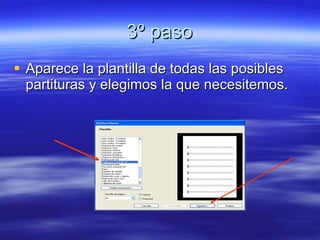
3º paso Aparece la plantilla de todas las posibles partituras y elegimos la que necesitemos.
4º paso Elegimos compás y tempo de la canción, como en el ejemplo y pulsamos siguiente.
5º paso Elegimos armadura y pulsamos “siguiente”
6º paso Completamos la información de la partitura, título, compositor… y pulsamos finalizar.
7º paso Aparece la plantilla creada y las barras de herramientas, entre ellas el teclado flotante. Teclado flotante, que será la herramienta más fácil de introducir notas.
8º paso Existen tres formas de escribir la partitura: Mediante el teclado flotante y el ratón. Mediante el teclado. Vía midi. Elegiremos el ratón con el teclado flotante para empezar.
¿Cómo introducir la letra en la partitura? En “crear” seleccionamos “texto”, “letra”, “letra verso 1”, o como atajo pulsamos Ctrl+L.
En la partitura el cursor aparecerá de color azul o parpadeará, lo colocaremos debajo de las notas que queramos escribir la letra, y separaremos las sílabas con guiones y las palabras con espacios.  Si en el texto hay alguna sinalefa, las escribiremos pulsando “Mayús” y “-”.
Atajos de teclado Si en el teclado pulsamos “N”, podemos escribir notas. Para añadir compases, Ctrl+B. “ L”, aparecen las ligaduras. Ctrl+F, aparecen los matices. Ctrl+L, para escribir el texto. Para escribir una segunda letra, Ctrl+Alt+L. Siempre que quieras deshacer algo: “Esc” “ M” mixer. Ctrl+Z, deshacer.

Tutorial Sibelius 1

  • 1.
    Tutorial cra. Loscarrascales Prepárate para conocer a sibelius
  • 2.
    1º paso Ir al escritorio y hacer doble click en el programa sibelius
  • 3.
    2º paso Apareceel asistente de sibelius y activamos “empezar otra partitura” y aceptamos.
  • 4.
    3º paso Aparecela plantilla de todas las posibles partituras y elegimos la que necesitemos.
  • 5.
    4º paso Elegimoscompás y tempo de la canción, como en el ejemplo y pulsamos siguiente.
  • 6.
    5º paso Elegimosarmadura y pulsamos “siguiente”
  • 7.
    6º paso Completamosla información de la partitura, título, compositor… y pulsamos finalizar.
  • 8.
    7º paso Aparecela plantilla creada y las barras de herramientas, entre ellas el teclado flotante. Teclado flotante, que será la herramienta más fácil de introducir notas.
  • 9.
    8º paso Existentres formas de escribir la partitura: Mediante el teclado flotante y el ratón. Mediante el teclado. Vía midi. Elegiremos el ratón con el teclado flotante para empezar.
  • 10.
    ¿Cómo introducir laletra en la partitura? En “crear” seleccionamos “texto”, “letra”, “letra verso 1”, o como atajo pulsamos Ctrl+L.
  • 11.
    En la partiturael cursor aparecerá de color azul o parpadeará, lo colocaremos debajo de las notas que queramos escribir la letra, y separaremos las sílabas con guiones y las palabras con espacios. Si en el texto hay alguna sinalefa, las escribiremos pulsando “Mayús” y “-”.
  • 12.
    Atajos de tecladoSi en el teclado pulsamos “N”, podemos escribir notas. Para añadir compases, Ctrl+B. “ L”, aparecen las ligaduras. Ctrl+F, aparecen los matices. Ctrl+L, para escribir el texto. Para escribir una segunda letra, Ctrl+Alt+L. Siempre que quieras deshacer algo: “Esc” “ M” mixer. Ctrl+Z, deshacer.