


Slidshare es una herramienta que nos permite subir nuestras presentaciones, añadiéndoles su nombre, descripción y etiquetas, además estas presentaciones, una vez subidas, estarán disponibles en una dirección web que permitirá que la información pueda ser vista por todos los usuarios de la web; así como también compartirla a través de los correo electrónicos.  A continuación te mostraremos como usar SLIDESHARE TUTORIAL DE SLIDESHARE
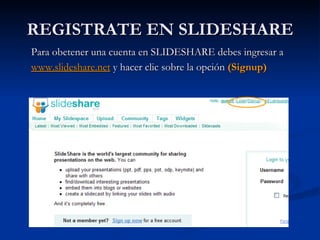
REGISTRATE EN SLIDESHARE Para obetener una cuenta en SLIDESHARE debes ingresar a  www.slideshare.net   y hacer clic sobre la opción  (Signup)
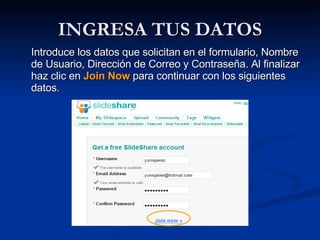
INGRESA TUS DATOS Introduce los datos que solicitan en el formulario, Nombre de Usuario, Dirección de Correo y Contraseña. Al finalizar haz clic en  Join Now  para continuar con los siguientes datos.
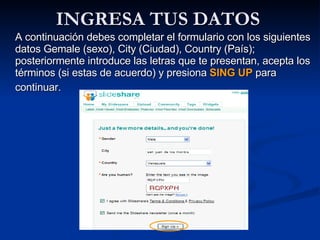
INGRESA TUS DATOS  A continuación debes completar el formulario con los siguientes datos Gemale (sexo), City (Ciudad), Country (País); posteriormente introduce las letras que te presentan, acepta los términos (si estas de acuerdo) y presiona  SING UP  para continuar.
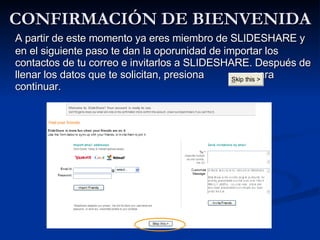
CONFIRMACIÓN DE BIENVENIDA A partir de este momento ya eres miembro de SLIDESHARE y en el siguiente paso te dan la oporunidad de importar los contactos de tu correo e invitarlos a SLIDESHARE. Después de llenar los datos que te solicitan, presiona  para continuar.
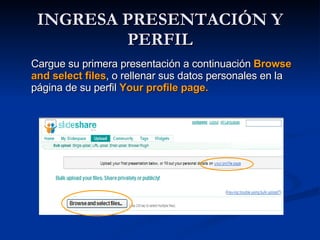
INGRESA PRESENTACIÓN Y PERFIL Cargue su primera presentación a continuación  Browse and select files , o rellenar sus datos personales en la página de su perfil  Your profile page.
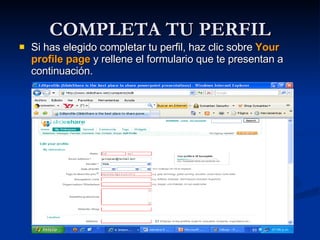
COMPLETA TU PERFIL Si has elegido completar tu perfil, haz clic sobre  Your profile page  y rellene el formulario que te presentan a continuación.
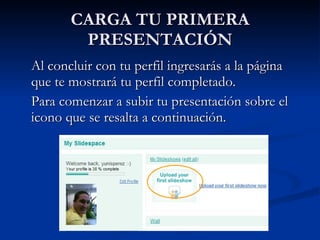
CARGA TU PRIMERA PRESENTACIÓN Al concluir con tu perfil ingresarás a la página que te mostrará tu perfil completado.  Para comenzar a subir tu presentación sobre el icono que se resalta a continuación.
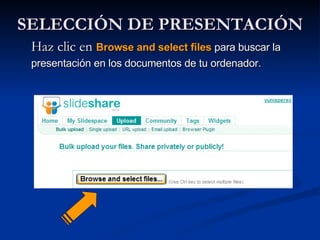
SELECCIÓN DE PRESENTACIÓN Haz clic en  Browse and select files  para buscar la presentación en los documentos de tu ordenador.
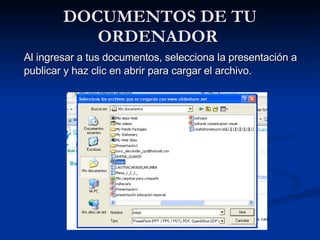
DOCUMENTOS DE TU ORDENADOR  Al ingresar a tus documentos, selecciona la presentación a publicar y haz clic en abrir para cargar el archivo.
AGREGA LOS DATOS DE LA PRESENTACIÓN Una vez cargado el documento, agrega el Título que deseas para tu presentación, las etiquetas, selecciona el estilo de privacidad y la descripción que desees hacer. Finalmente haz clic en  Publish  para publicar o  Delete  para borrar la presentación.
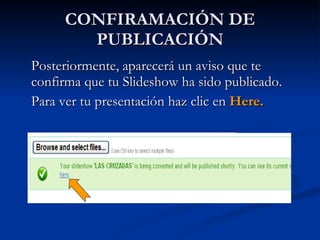
CONFIRAMACIÓN DE PUBLICACIÓN Posteriormente, aparecerá un aviso que te confirma que tu Slideshow ha sido publicado.  Para ver tu presentación haz clic en  Here.
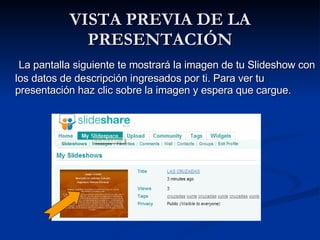
VISTA PREVIA DE LA PRESENTACIÓN   La pantalla siguiente te mostrará la imagen de tu Slideshow con los datos de descripción ingresados por ti. Para ver tu presentación haz clic sobre la imagen y espera que cargue.
DISFRUTA DE LA PRESENTACIÓN Finalmente tu Slideshow está en la web, para ver las diapositivas una a una haz clic en las direccionales ubicadas en la parte inferior de la presentación.

Tutorial Slideshare

  • 1.
    Slidshare es unaherramienta que nos permite subir nuestras presentaciones, añadiéndoles su nombre, descripción y etiquetas, además estas presentaciones, una vez subidas, estarán disponibles en una dirección web que permitirá que la información pueda ser vista por todos los usuarios de la web; así como también compartirla a través de los correo electrónicos. A continuación te mostraremos como usar SLIDESHARE TUTORIAL DE SLIDESHARE
  • 2.
    REGISTRATE EN SLIDESHAREPara obetener una cuenta en SLIDESHARE debes ingresar a www.slideshare.net y hacer clic sobre la opción (Signup)
  • 3.
    INGRESA TUS DATOSIntroduce los datos que solicitan en el formulario, Nombre de Usuario, Dirección de Correo y Contraseña. Al finalizar haz clic en Join Now para continuar con los siguientes datos.
  • 4.
    INGRESA TUS DATOS A continuación debes completar el formulario con los siguientes datos Gemale (sexo), City (Ciudad), Country (País); posteriormente introduce las letras que te presentan, acepta los términos (si estas de acuerdo) y presiona SING UP para continuar.
  • 5.
    CONFIRMACIÓN DE BIENVENIDAA partir de este momento ya eres miembro de SLIDESHARE y en el siguiente paso te dan la oporunidad de importar los contactos de tu correo e invitarlos a SLIDESHARE. Después de llenar los datos que te solicitan, presiona para continuar.
  • 6.
    INGRESA PRESENTACIÓN YPERFIL Cargue su primera presentación a continuación Browse and select files , o rellenar sus datos personales en la página de su perfil Your profile page.
  • 7.
    COMPLETA TU PERFILSi has elegido completar tu perfil, haz clic sobre Your profile page y rellene el formulario que te presentan a continuación.
  • 8.
    CARGA TU PRIMERAPRESENTACIÓN Al concluir con tu perfil ingresarás a la página que te mostrará tu perfil completado. Para comenzar a subir tu presentación sobre el icono que se resalta a continuación.
  • 9.
    SELECCIÓN DE PRESENTACIÓNHaz clic en Browse and select files para buscar la presentación en los documentos de tu ordenador.
  • 10.
    DOCUMENTOS DE TUORDENADOR Al ingresar a tus documentos, selecciona la presentación a publicar y haz clic en abrir para cargar el archivo.
  • 11.
    AGREGA LOS DATOSDE LA PRESENTACIÓN Una vez cargado el documento, agrega el Título que deseas para tu presentación, las etiquetas, selecciona el estilo de privacidad y la descripción que desees hacer. Finalmente haz clic en Publish para publicar o Delete para borrar la presentación.
  • 12.
    CONFIRAMACIÓN DE PUBLICACIÓNPosteriormente, aparecerá un aviso que te confirma que tu Slideshow ha sido publicado. Para ver tu presentación haz clic en Here.
  • 13.
    VISTA PREVIA DELA PRESENTACIÓN La pantalla siguiente te mostrará la imagen de tu Slideshow con los datos de descripción ingresados por ti. Para ver tu presentación haz clic sobre la imagen y espera que cargue.
  • 14.
    DISFRUTA DE LAPRESENTACIÓN Finalmente tu Slideshow está en la web, para ver las diapositivas una a una haz clic en las direccionales ubicadas en la parte inferior de la presentación.