•ACTIVIDAD TUX PAINT
• Tux Paint es un programa que permite
  hacer dibujos y fotomontaje con la XO.


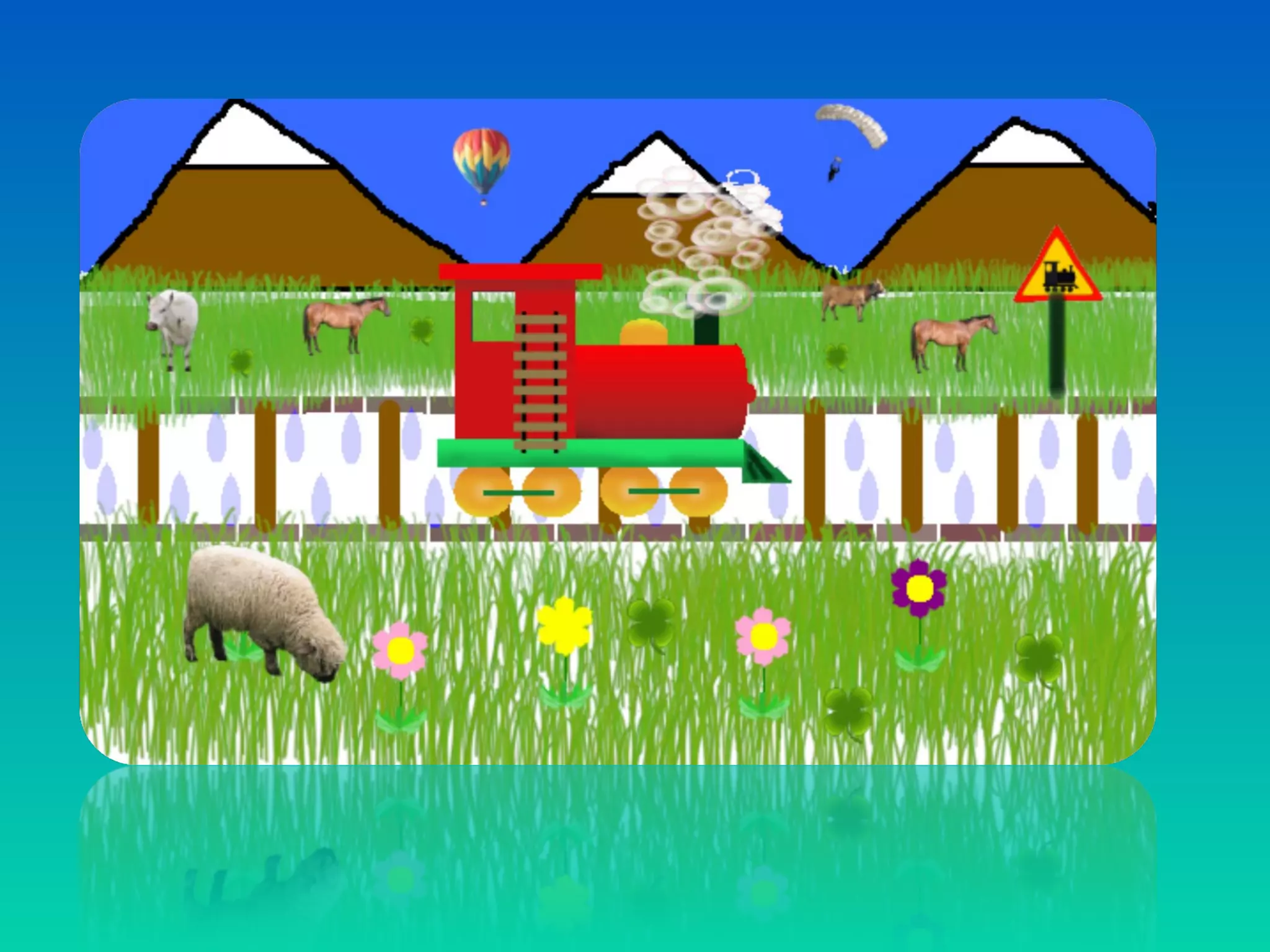
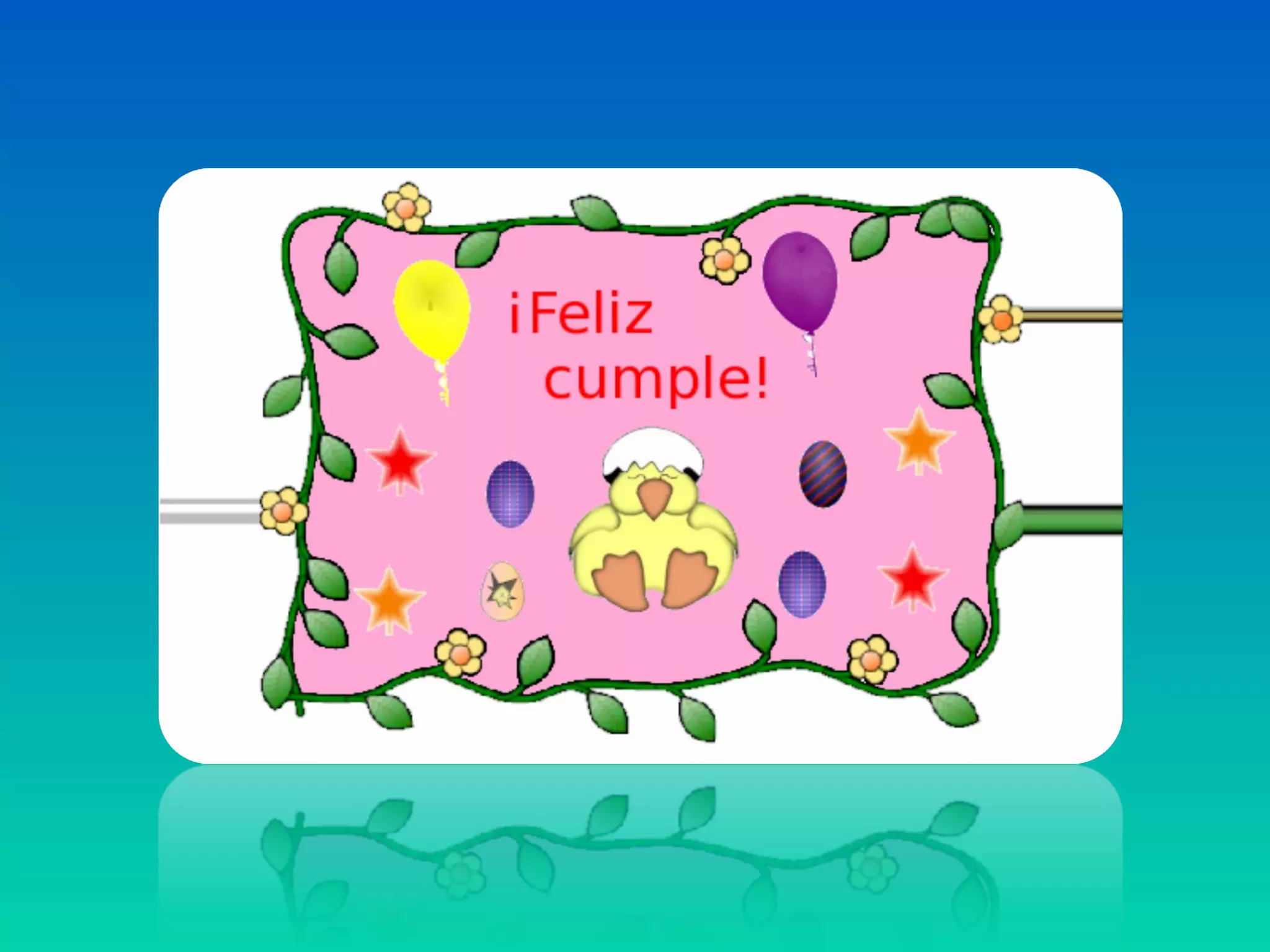
  •Se puede desarrollar la creatividad utilizando los sellos y
  los distintos tipos de pinceles y formas, o combinarlos
  para crear situaciones muy divertidas.
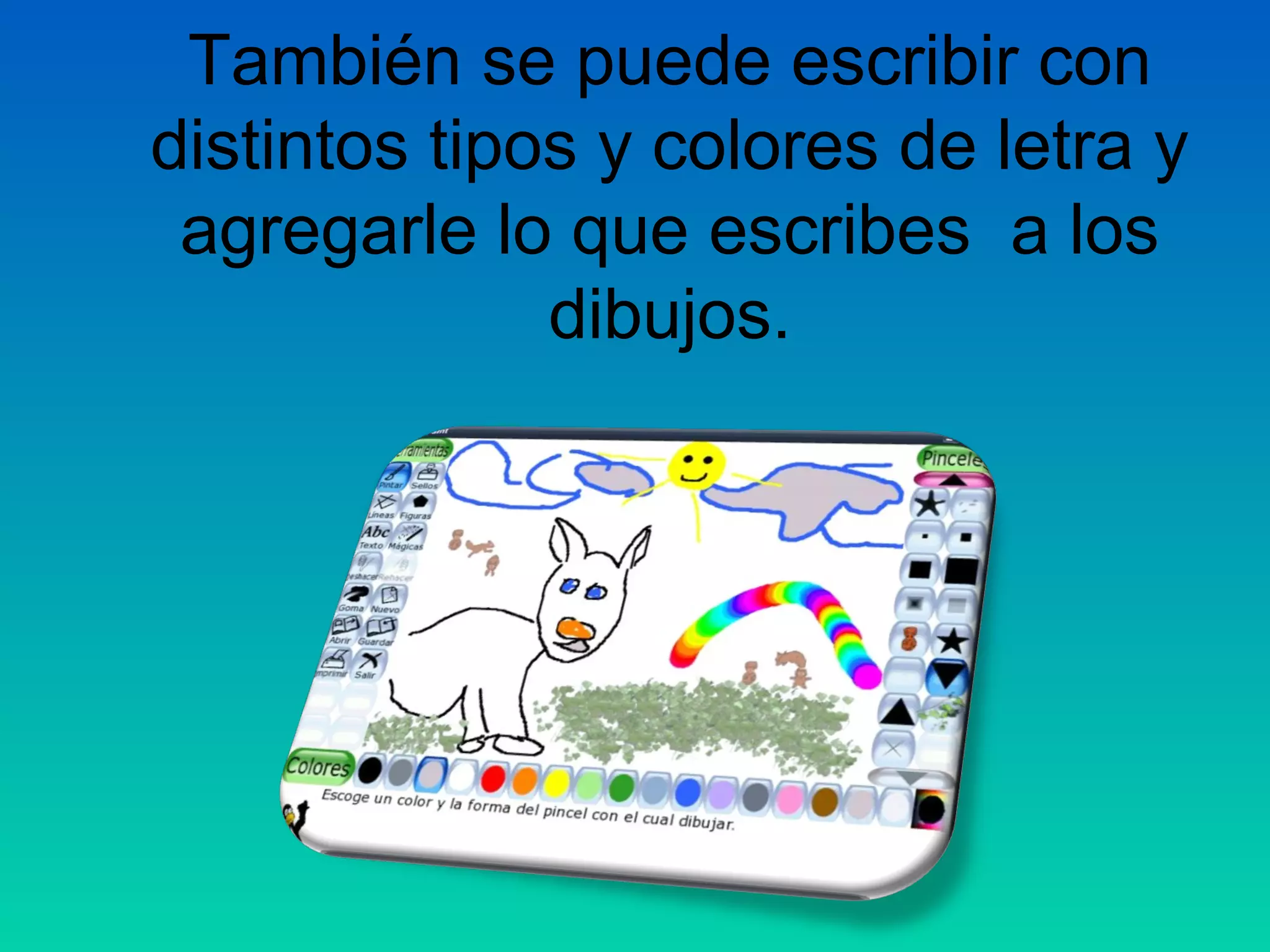
También se puede escribir con
distintos tipos y colores de letra y
 agregarle lo que escribes a los
              dibujos.
¿Cómo se usa Tux Paint ?


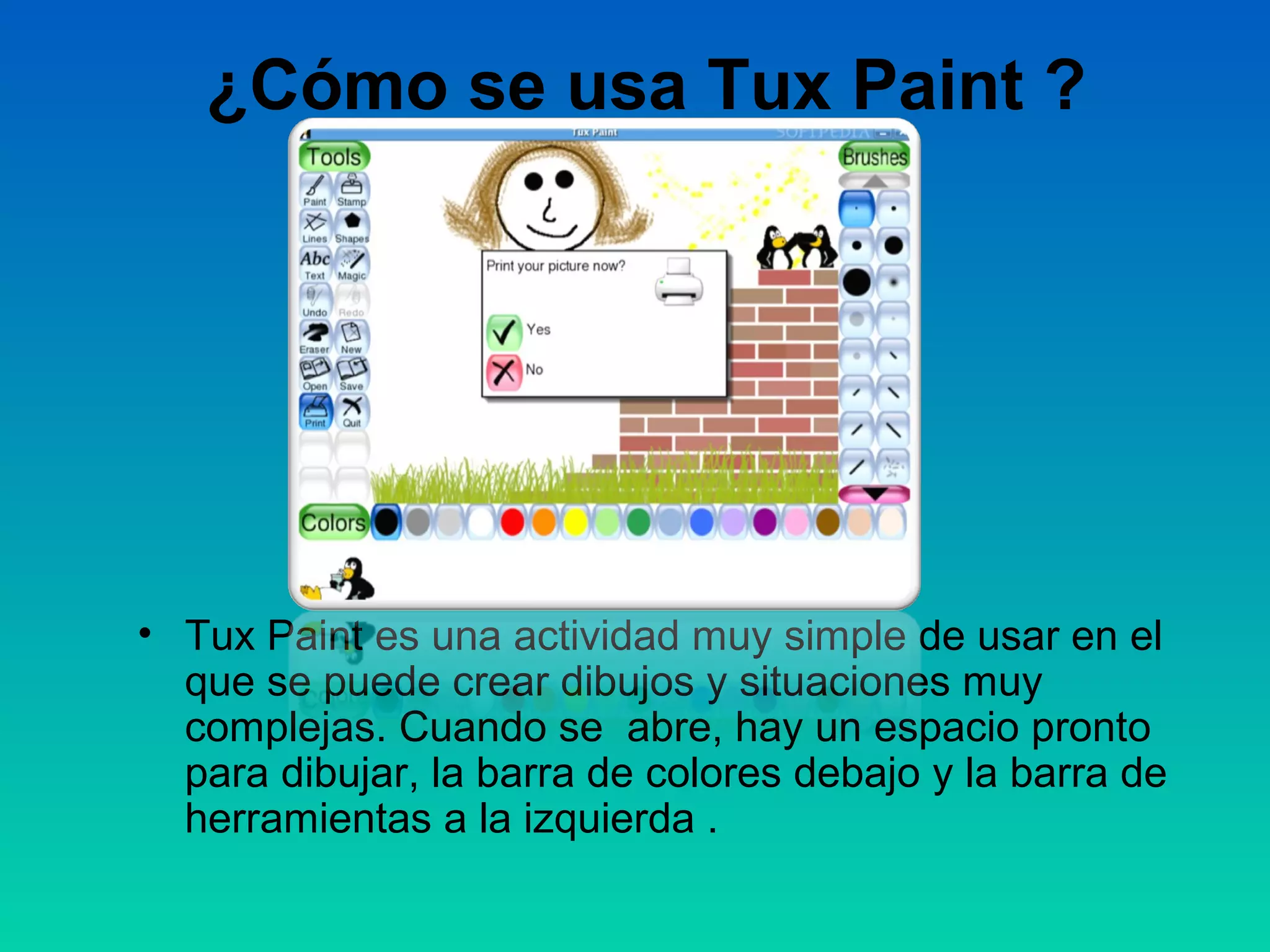
• Tux Paint es una actividad muy simple de usar en el
  que se puede crear dibujos y situaciones muy
  complejas. Cuando se abre, hay un espacio pronto
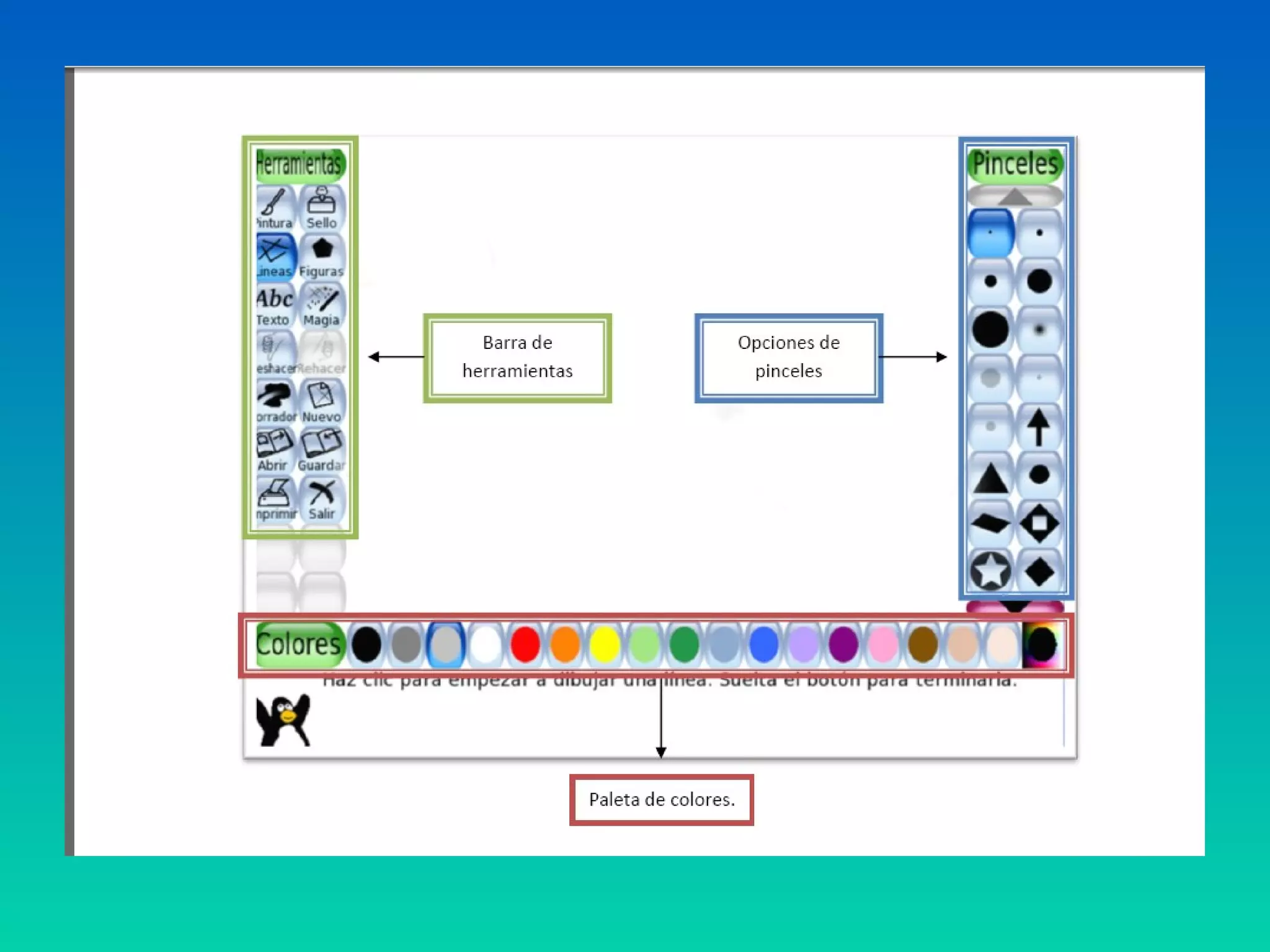
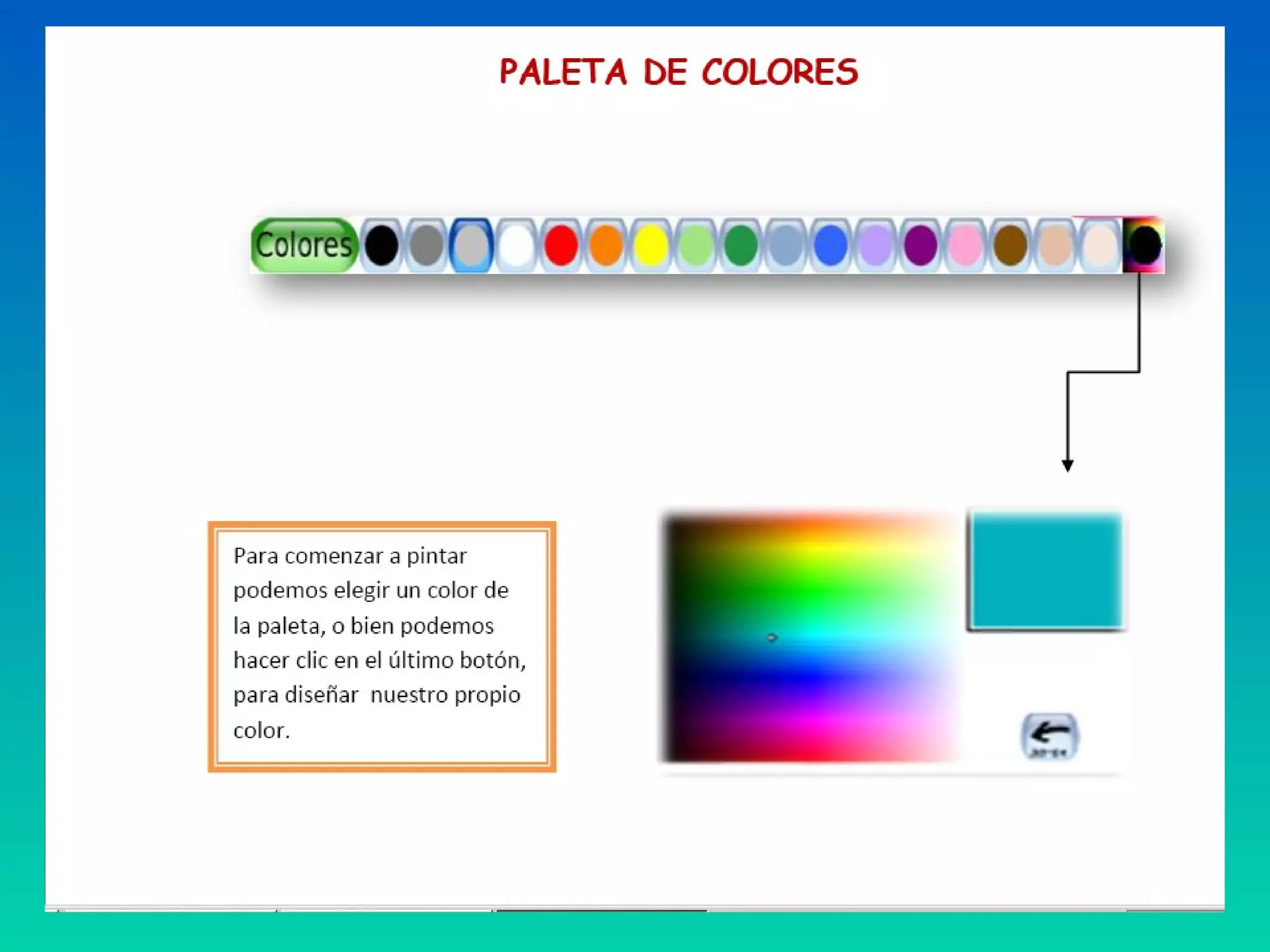
  para dibujar, la barra de colores debajo y la barra de
  herramientas a la izquierda .
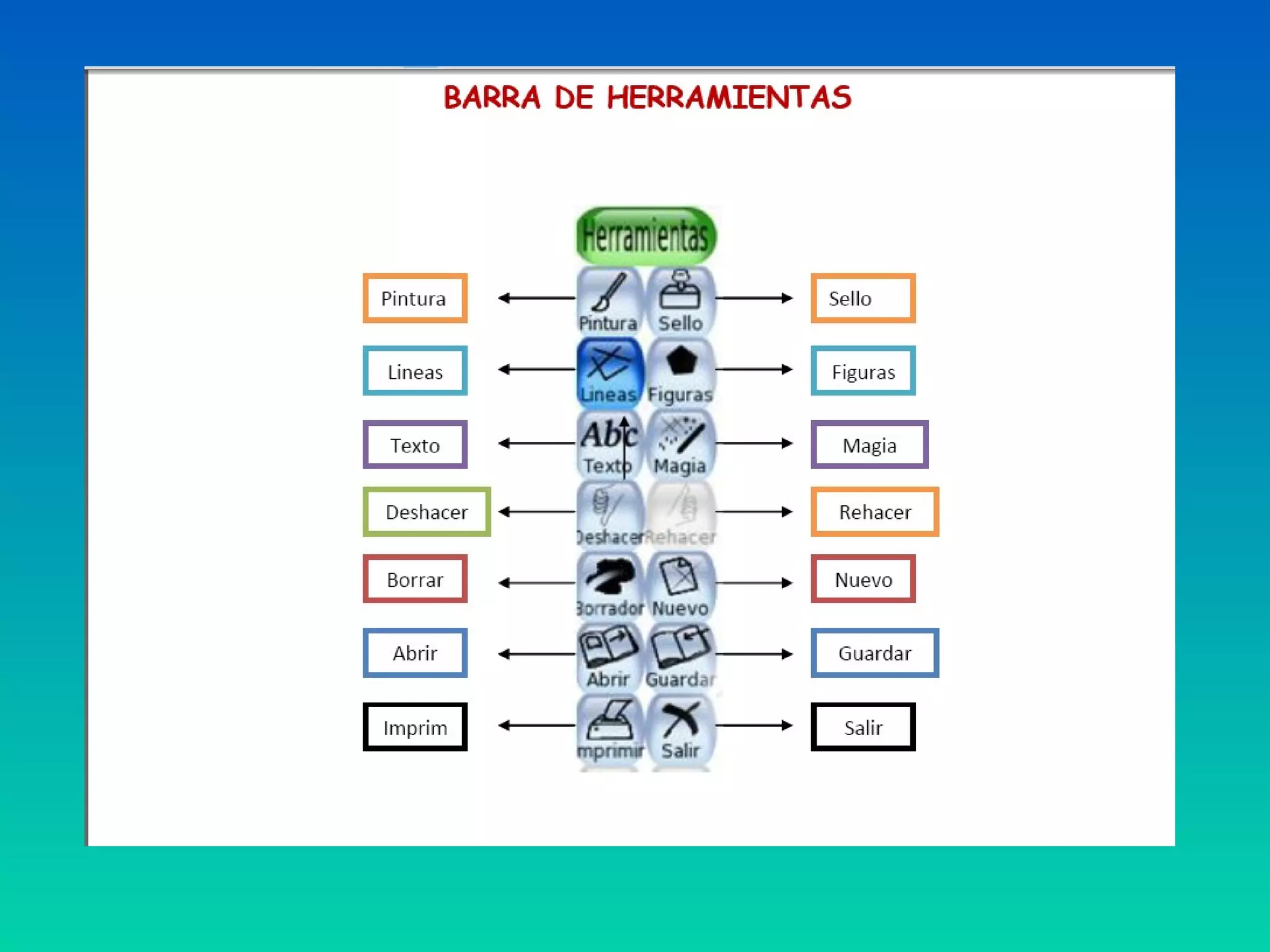
• Barra de herramientas:

  Barra de colores:

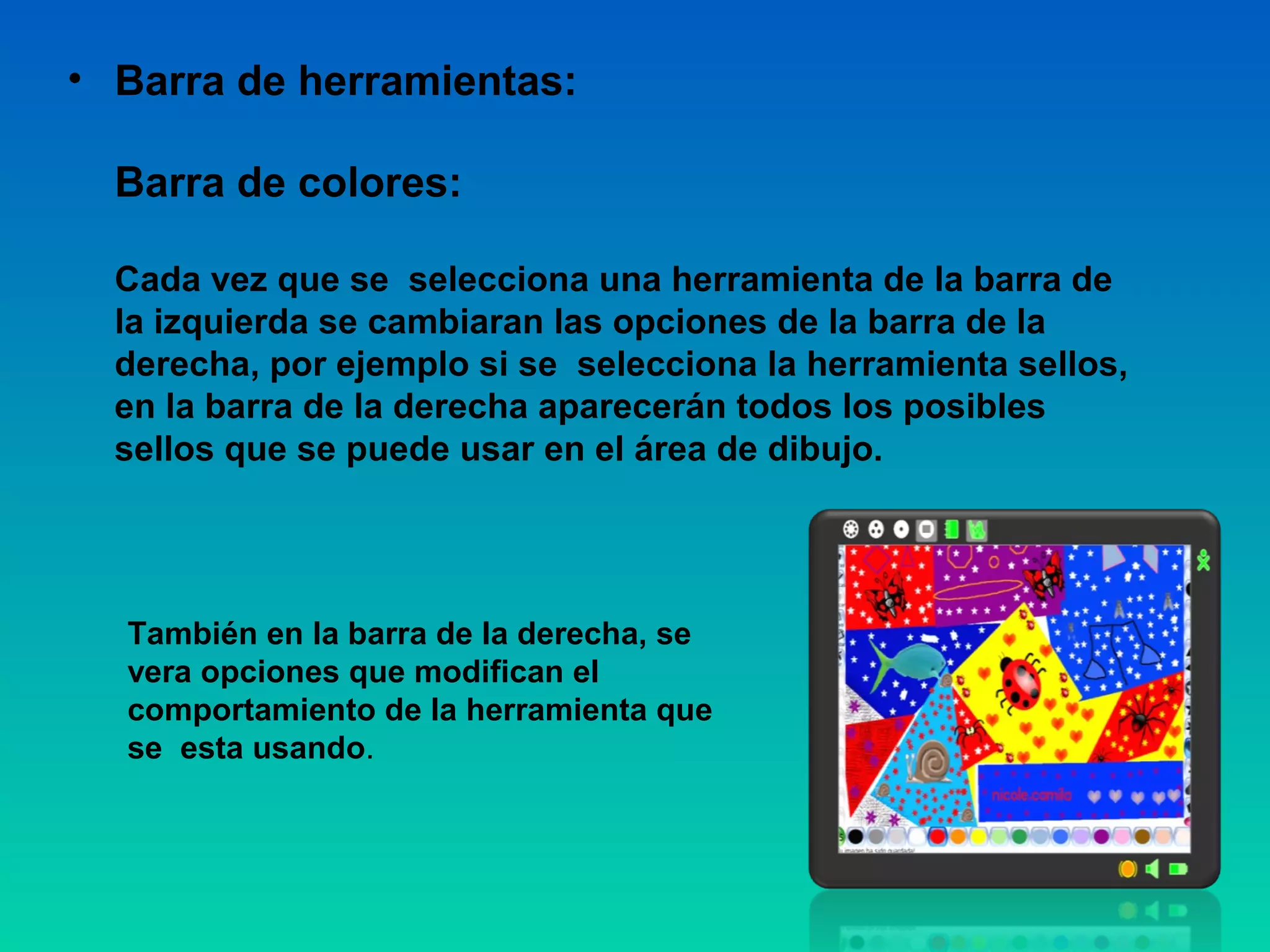
  Cada vez que se selecciona una herramienta de la barra de
  la izquierda se cambiaran las opciones de la barra de la
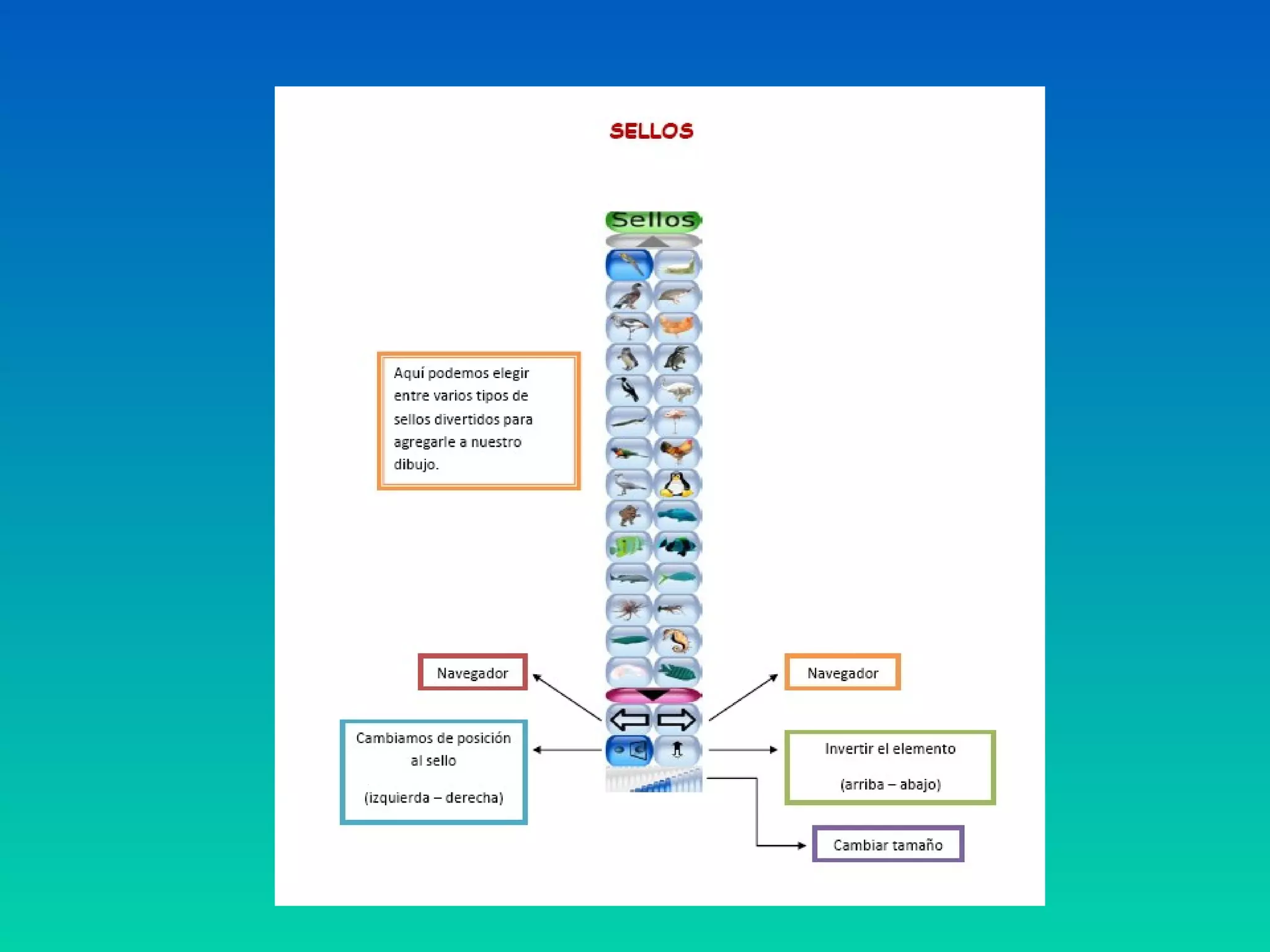
  derecha, por ejemplo si se selecciona la herramienta sellos,
  en la barra de la derecha aparecerán todos los posibles
  sellos que se puede usar en el área de dibujo.


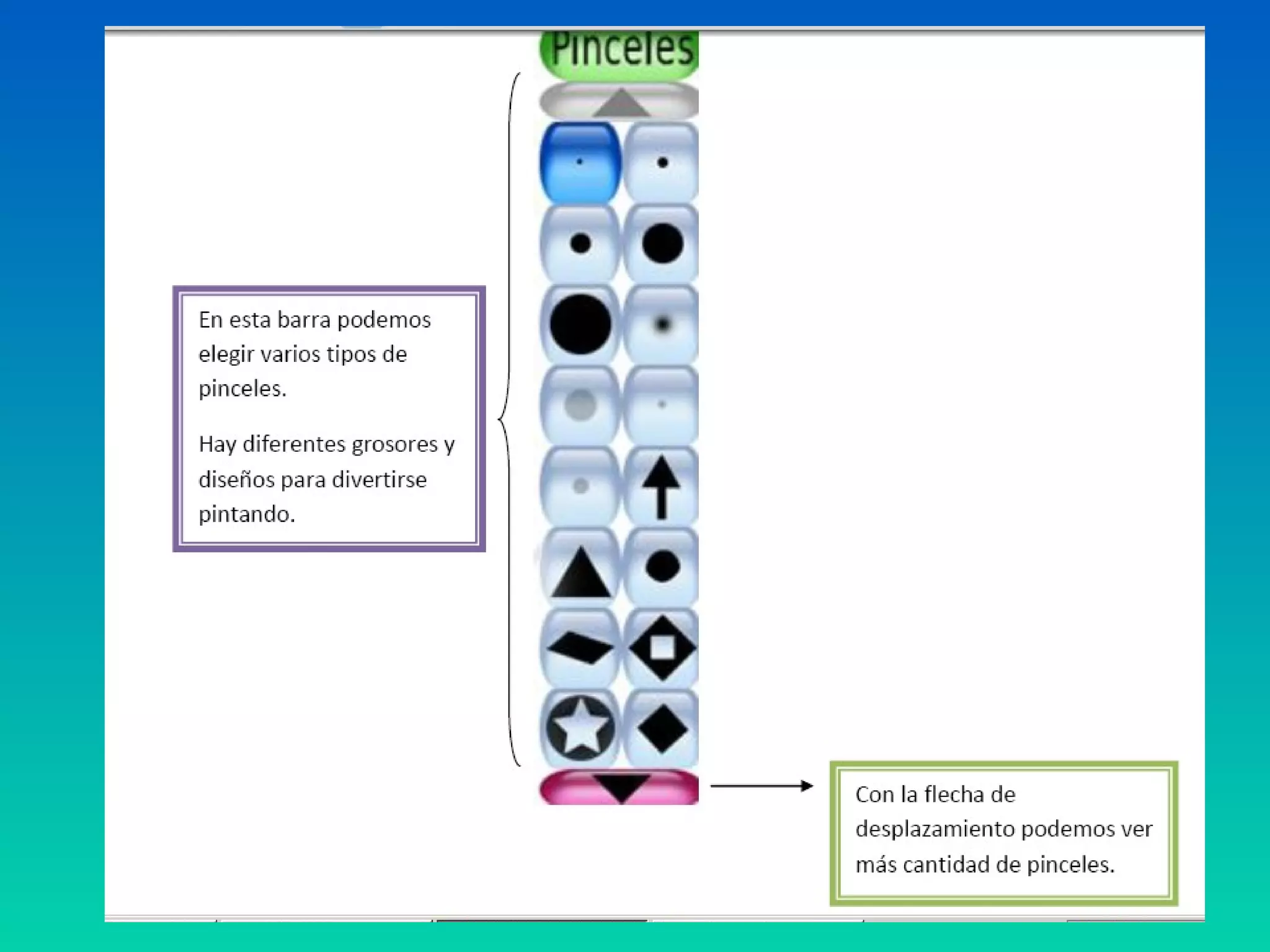
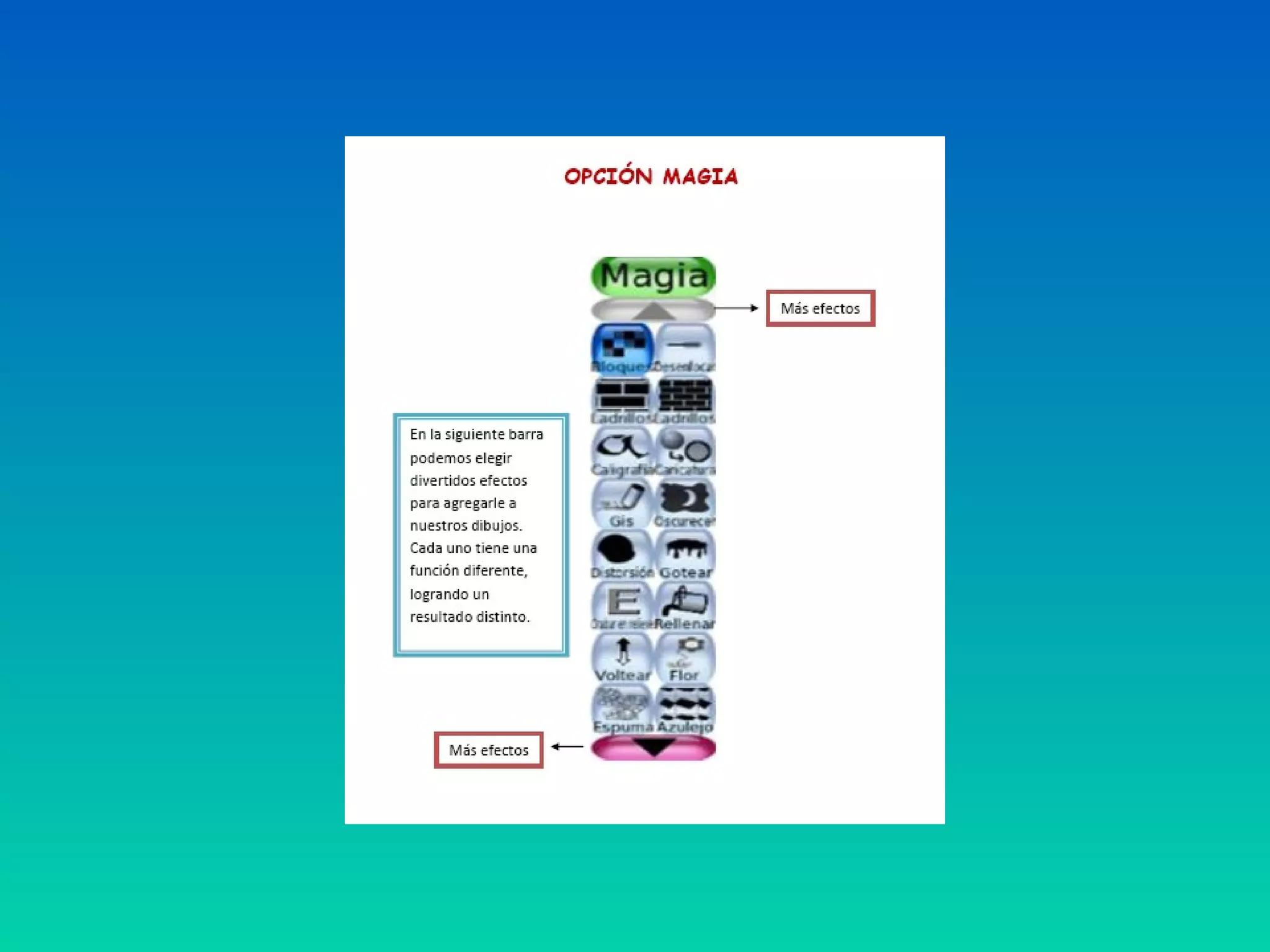
  También en la barra de la derecha, se
  vera opciones que modifican el
  comportamiento de la herramienta que
  se esta usando.
Tuxpaint
Tuxpaint
Tuxpaint
Tuxpaint
Tuxpaint
Tuxpaint
Tuxpaint
Tuxpaint

Tuxpaint

  • 1.
    •ACTIVIDAD TUX PAINT •Tux Paint es un programa que permite hacer dibujos y fotomontaje con la XO. •Se puede desarrollar la creatividad utilizando los sellos y los distintos tipos de pinceles y formas, o combinarlos para crear situaciones muy divertidas.
  • 2.
    También se puedeescribir con distintos tipos y colores de letra y agregarle lo que escribes a los dibujos.
  • 3.
    ¿Cómo se usaTux Paint ? • Tux Paint es una actividad muy simple de usar en el que se puede crear dibujos y situaciones muy complejas. Cuando se abre, hay un espacio pronto para dibujar, la barra de colores debajo y la barra de herramientas a la izquierda .
  • 4.
    • Barra deherramientas: Barra de colores: Cada vez que se selecciona una herramienta de la barra de la izquierda se cambiaran las opciones de la barra de la derecha, por ejemplo si se selecciona la herramienta sellos, en la barra de la derecha aparecerán todos los posibles sellos que se puede usar en el área de dibujo. También en la barra de la derecha, se vera opciones que modifican el comportamiento de la herramienta que se esta usando.