Tutorial Tux PaintTutorial Tux Paint
María Noel Astengo – Fernanda Radío – Stella Suárez – 3°IMaría Noel Astengo – Fernanda Radío – Stella Suárez – 3°I
¿Para qué sirve Tux Paint?¿Para qué sirve Tux Paint?
Con esta aplicación, se puede dibujar, pintar y aplicar una
amplia gama de sellos, que se pueden personalizar segùn el
color, textura y tamaño deseado.
Fue creado como un programa de dibujo para fomentar la
creatividad y originalidad.
Sus colores y sonidos lo hacen atractivo y motivante para el
usuario.
Mientras Tux Paint se carga aparecerá una pantalla con los títulos y créditos.
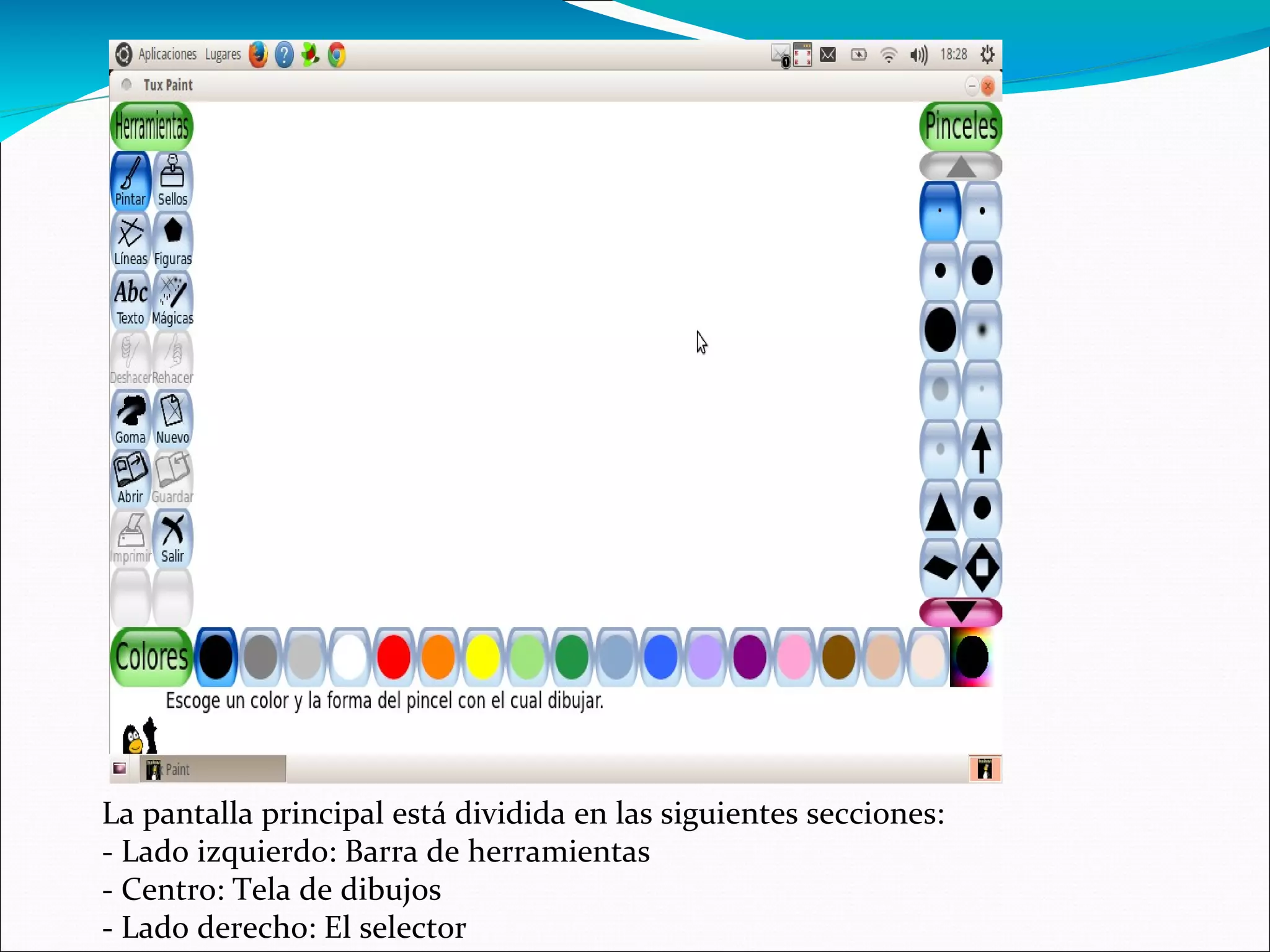
La pantalla principal está dividida en las siguientes secciones:
- Lado izquierdo: Barra de herramientas
- Centro: Tela de dibujos
- Lado derecho: El selector
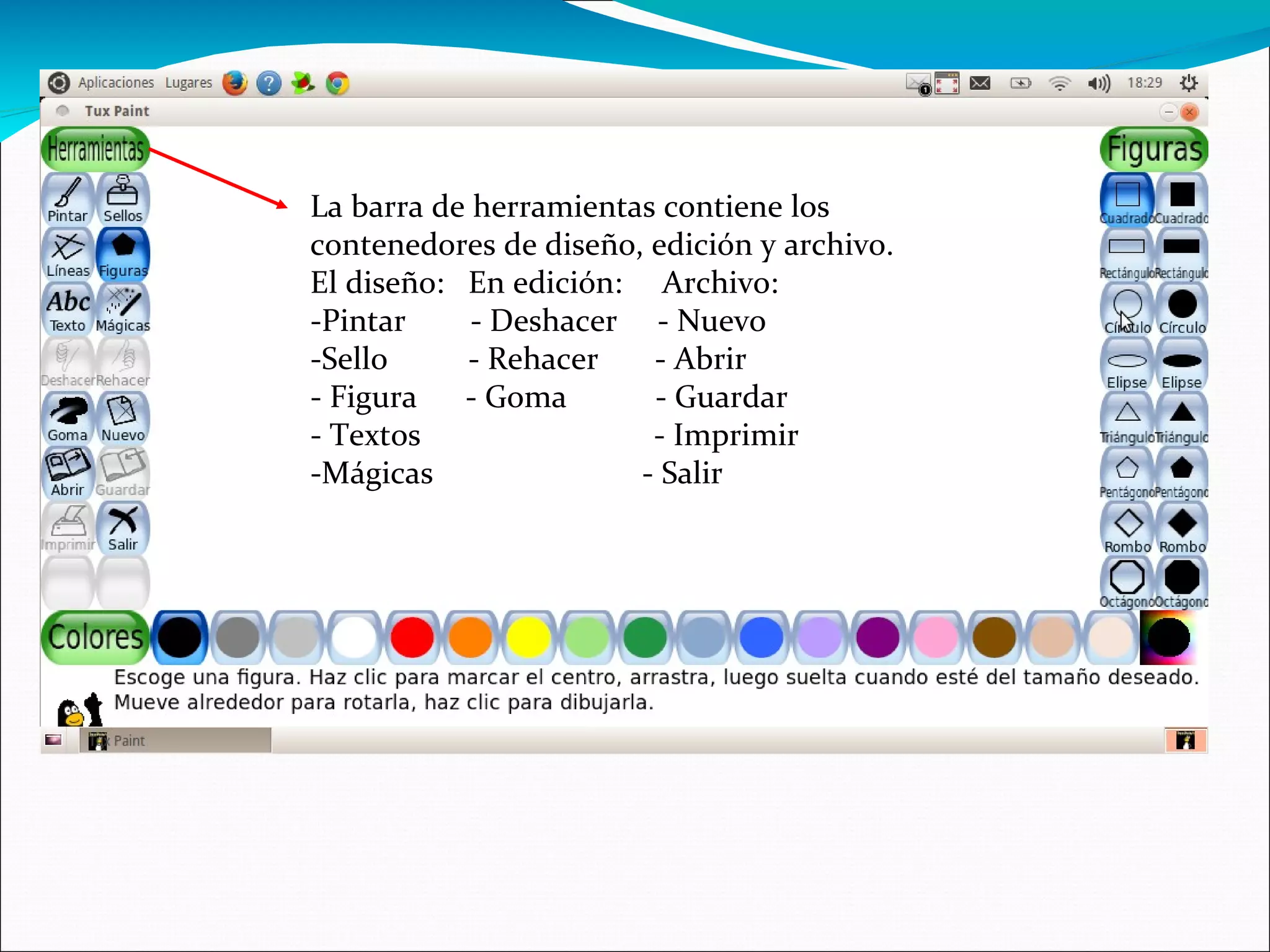
La barra de herramientas contiene los
contenedores de diseño, edición y archivo.
El diseño: En edición: Archivo:
-Pintar - Deshacer - Nuevo
-Sello - Rehacer - Abrir
- Figura - Goma - Guardar
- Textos - Imprimir
-Mágicas - Salir
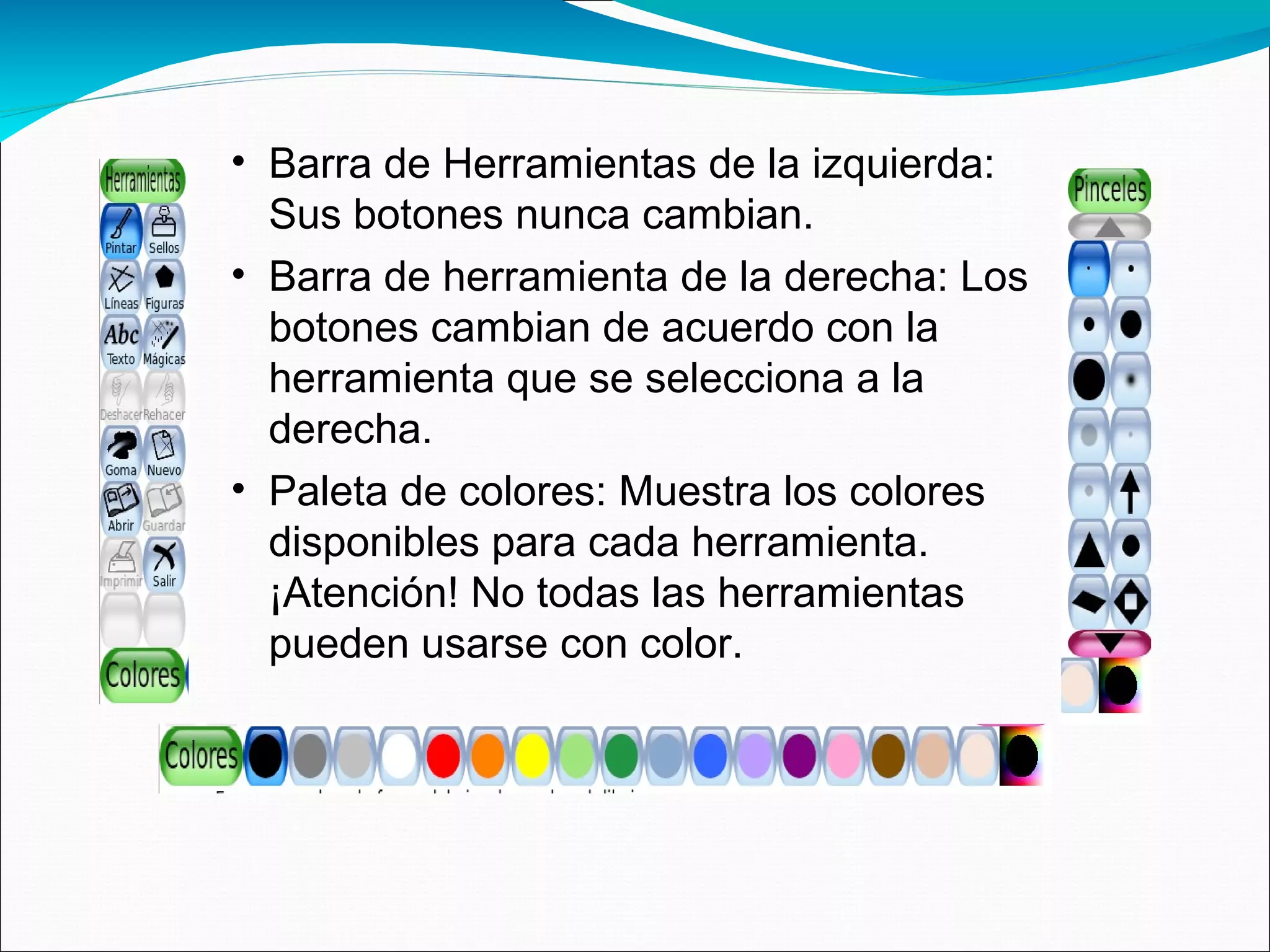
• Barra de Herramientas de la izquierda:
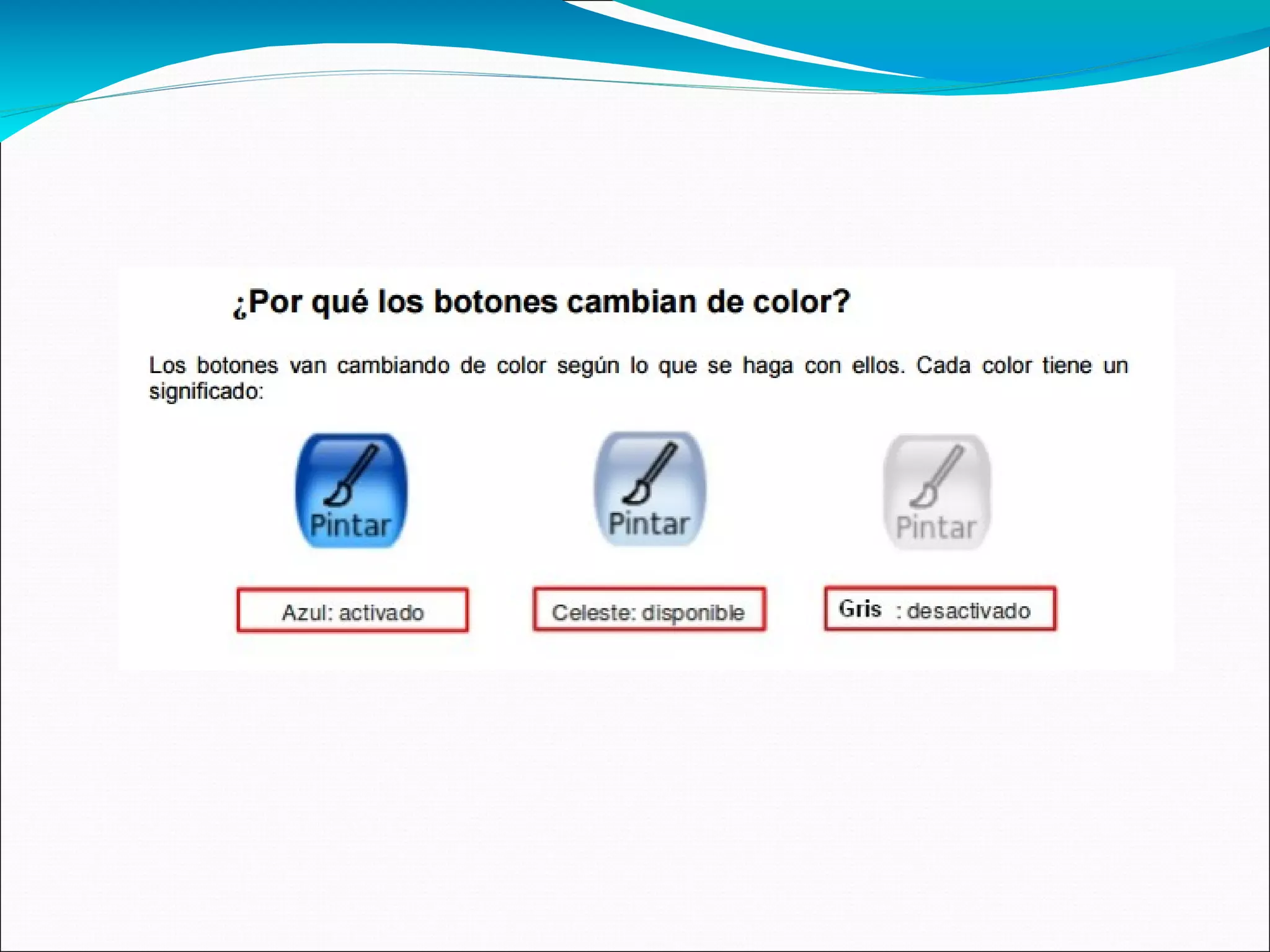
Sus botones nunca cambian.
• Barra de herramienta de la derecha: Los
botones cambian de acuerdo con la
herramienta que se selecciona a la
derecha.
• Paleta de colores: Muestra los colores
disponibles para cada herramienta.
¡Atención! No todas las herramientas
pueden usarse con color.
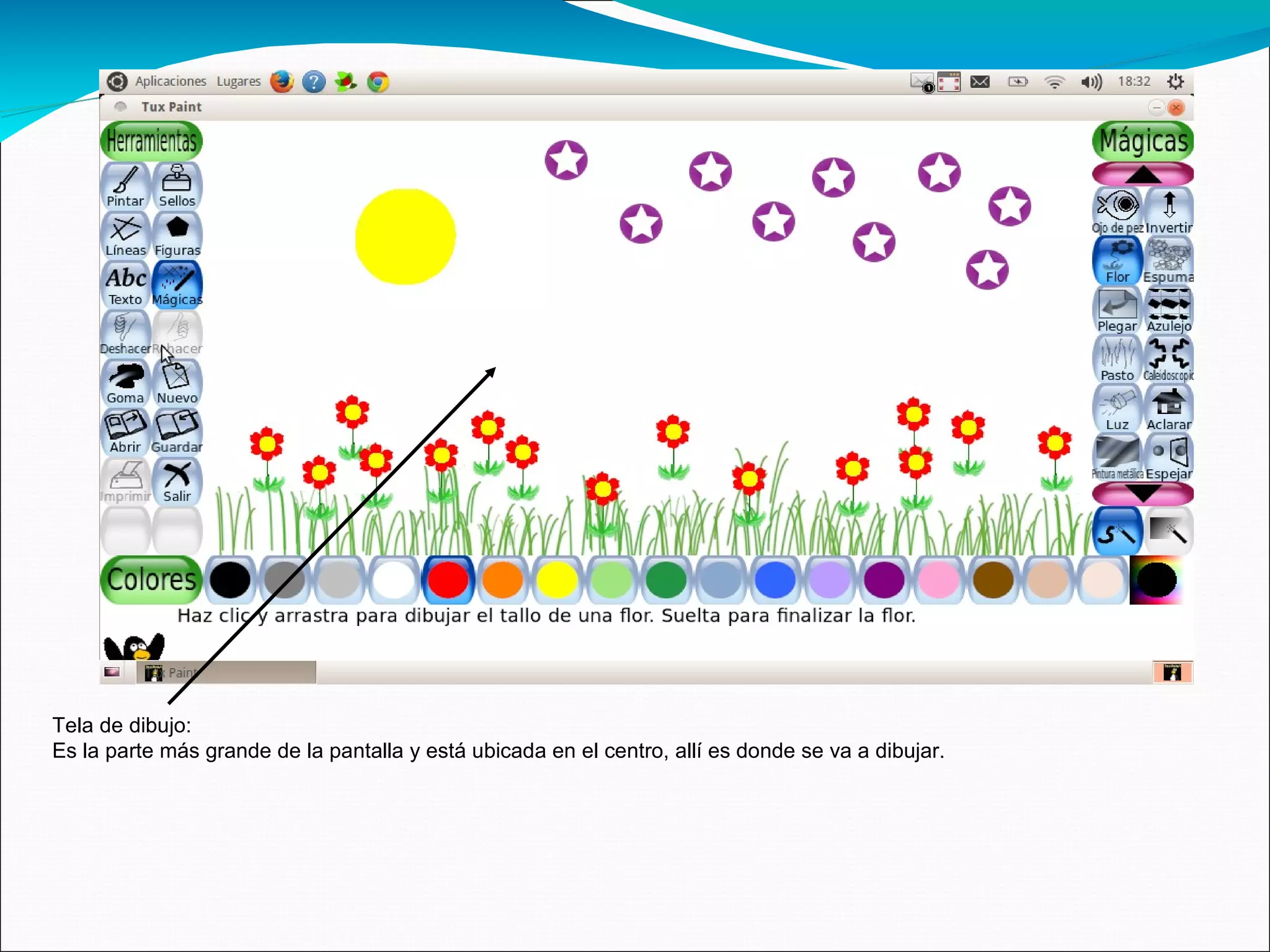
Tela de dibujo:
Es la parte más grande de la pantalla y está ubicada en el centro, allí es donde se va a dibujar.
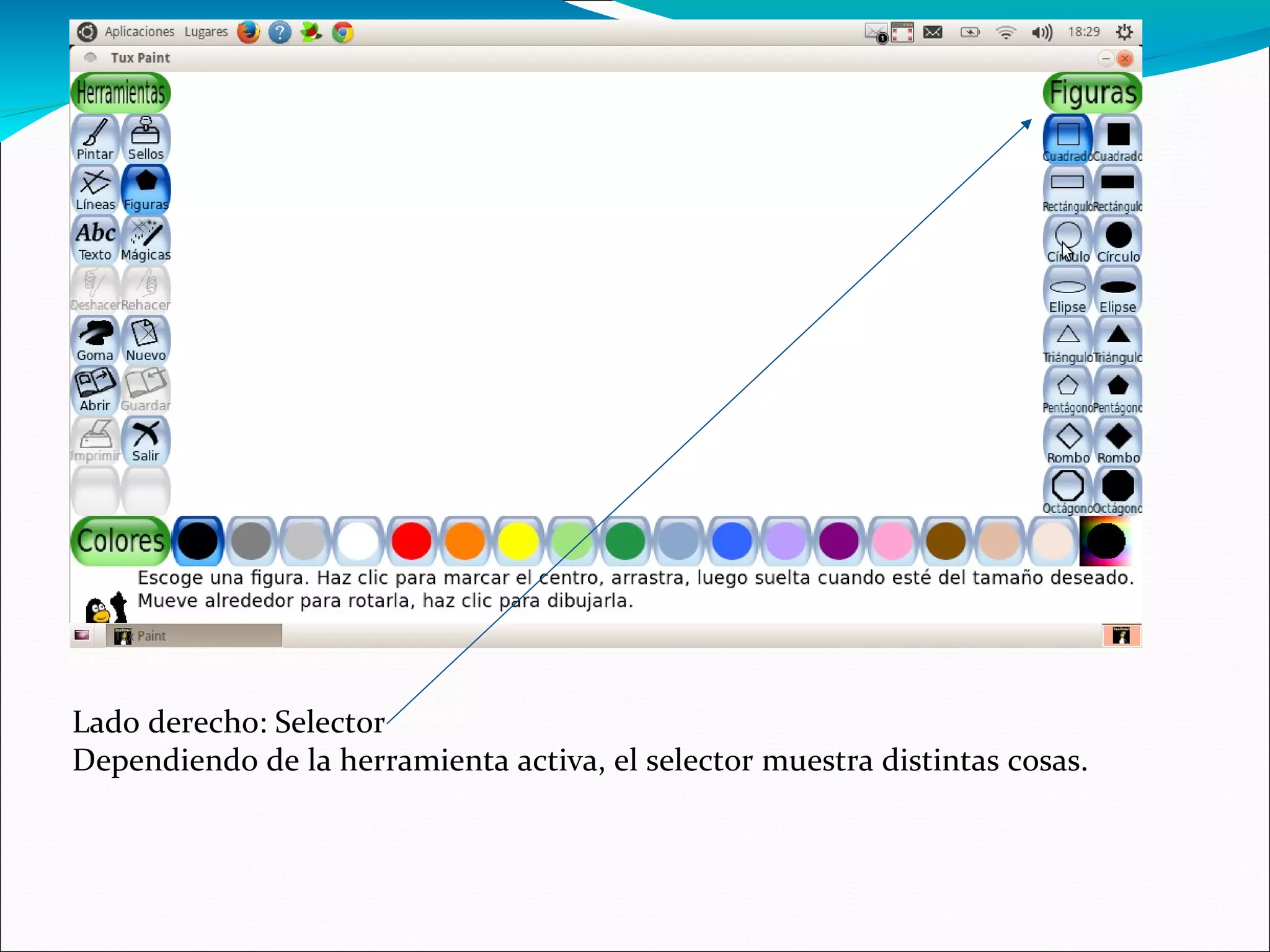
Lado derecho: Selector
Dependiendo de la herramienta activa, el selector muestra distintas cosas.
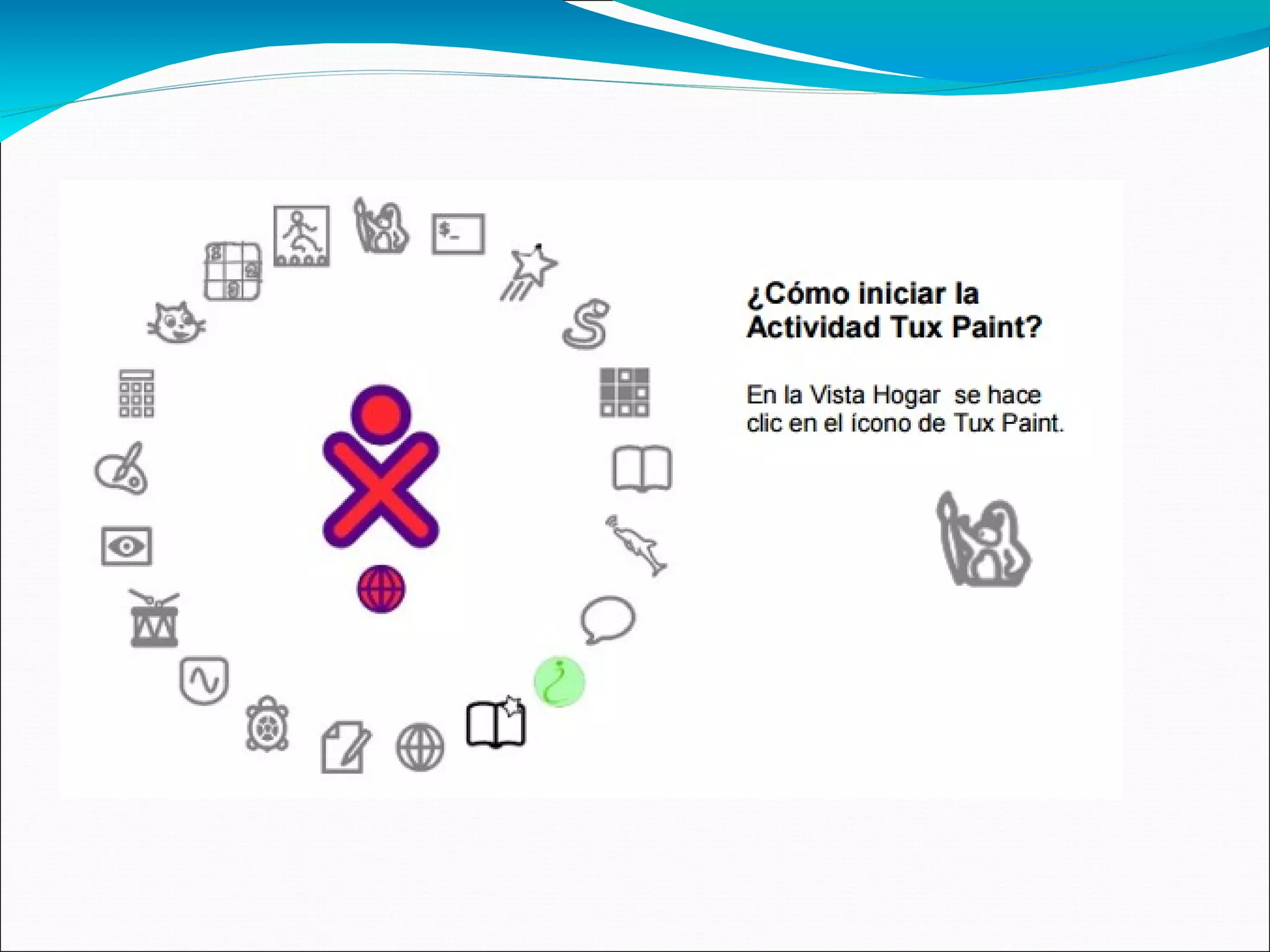
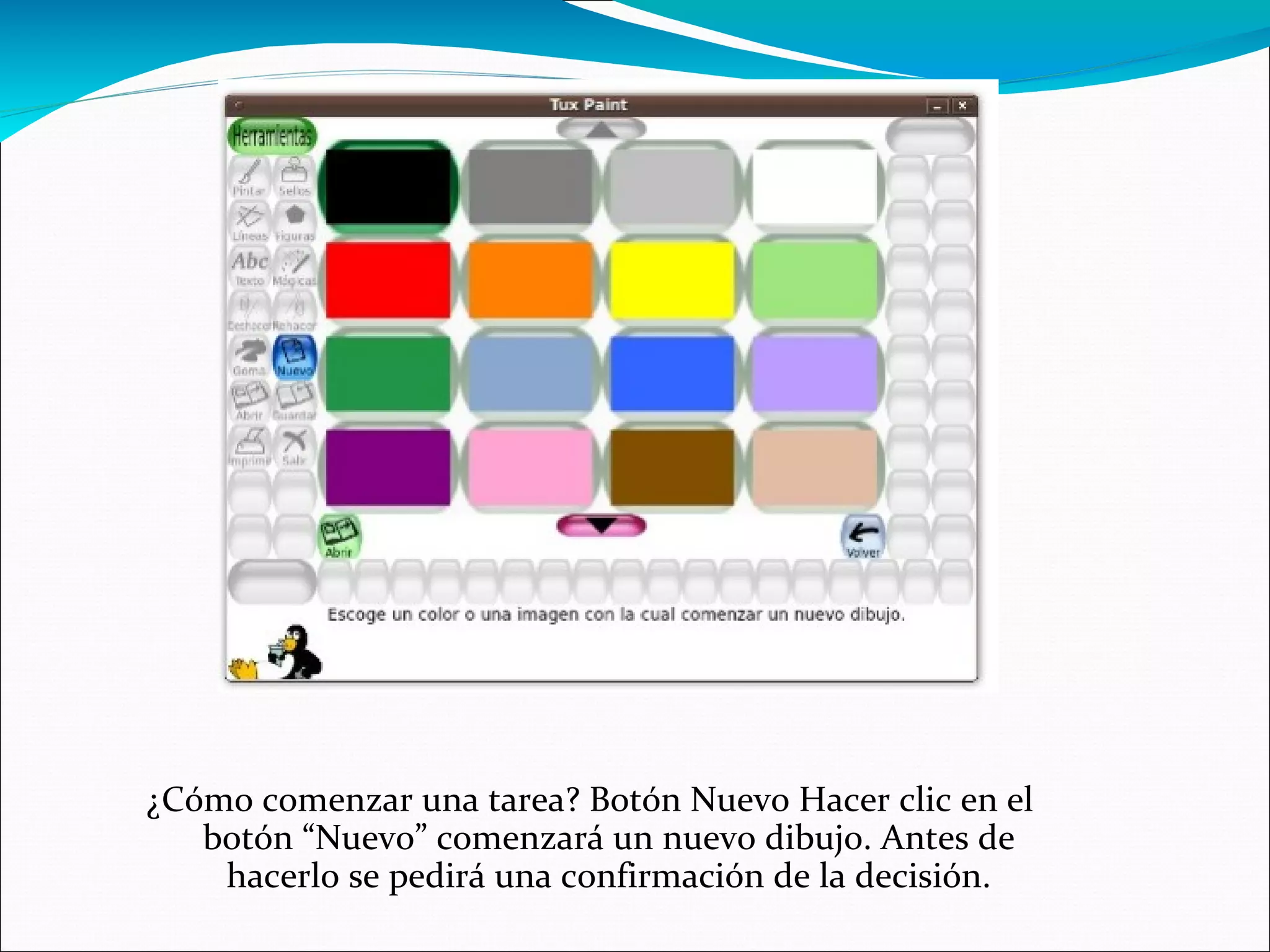
¿Cómo comenzar una tarea? Botón Nuevo Hacer clic en el
botón “Nuevo” comenzará un nuevo dibujo. Antes de
hacerlo se pedirá una confirmación de la decisión.
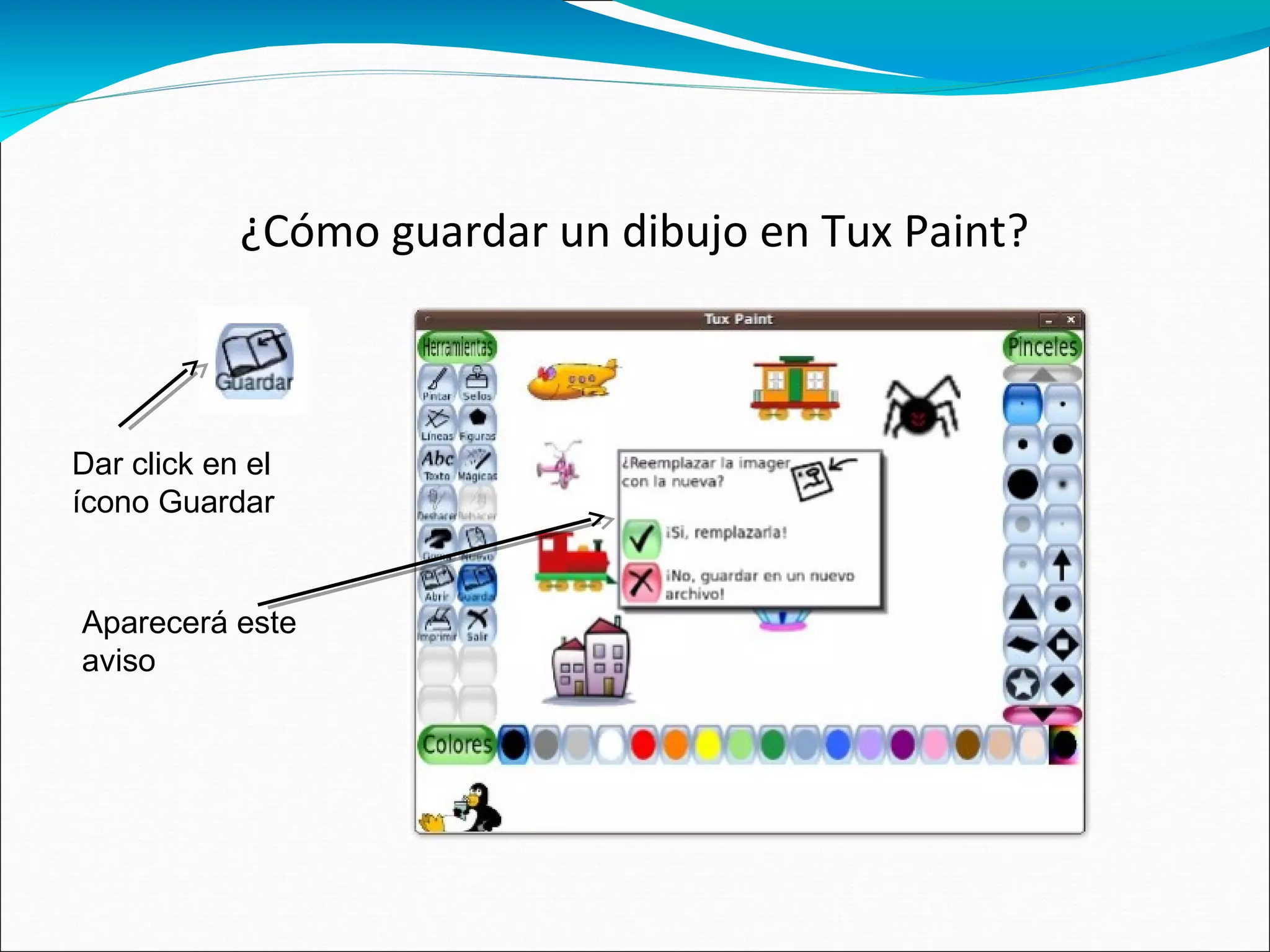
¿Cómo guardar un dibujo en Tux Paint?
Dar click en el
ícono Guardar
Aparecerá este
aviso
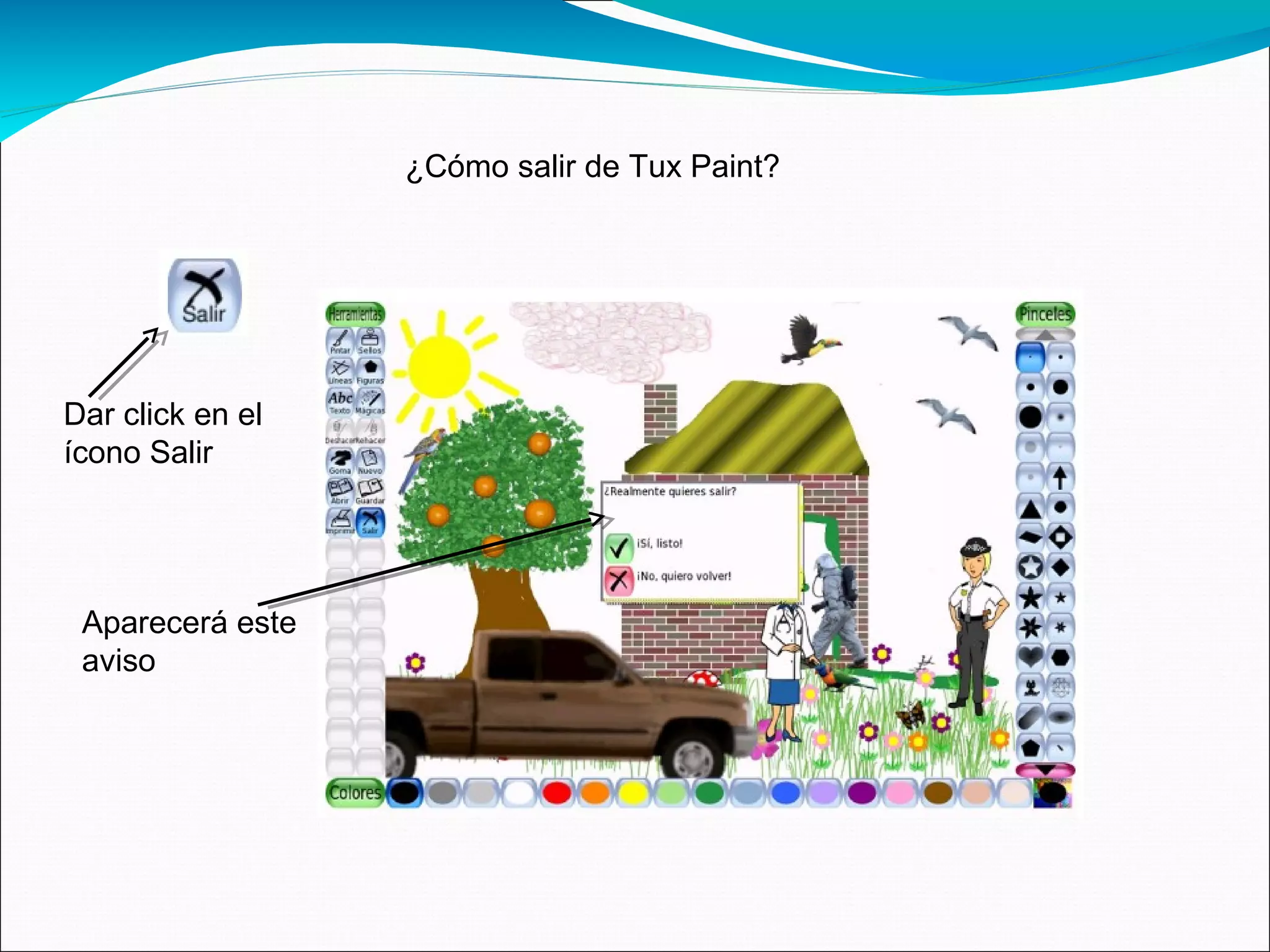
¿Cómo salir de Tux Paint?
Dar click en el
ícono Salir
Aparecerá este
aviso

Tutorial Tux Paint

  • 1.
    Tutorial Tux PaintTutorialTux Paint María Noel Astengo – Fernanda Radío – Stella Suárez – 3°IMaría Noel Astengo – Fernanda Radío – Stella Suárez – 3°I
  • 2.
    ¿Para qué sirveTux Paint?¿Para qué sirve Tux Paint? Con esta aplicación, se puede dibujar, pintar y aplicar una amplia gama de sellos, que se pueden personalizar segùn el color, textura y tamaño deseado. Fue creado como un programa de dibujo para fomentar la creatividad y originalidad. Sus colores y sonidos lo hacen atractivo y motivante para el usuario.
  • 4.
    Mientras Tux Paintse carga aparecerá una pantalla con los títulos y créditos.
  • 5.
    La pantalla principalestá dividida en las siguientes secciones: - Lado izquierdo: Barra de herramientas - Centro: Tela de dibujos - Lado derecho: El selector
  • 6.
    La barra deherramientas contiene los contenedores de diseño, edición y archivo. El diseño: En edición: Archivo: -Pintar - Deshacer - Nuevo -Sello - Rehacer - Abrir - Figura - Goma - Guardar - Textos - Imprimir -Mágicas - Salir
  • 7.
    • Barra deHerramientas de la izquierda: Sus botones nunca cambian. • Barra de herramienta de la derecha: Los botones cambian de acuerdo con la herramienta que se selecciona a la derecha. • Paleta de colores: Muestra los colores disponibles para cada herramienta. ¡Atención! No todas las herramientas pueden usarse con color.
  • 8.
    Tela de dibujo: Esla parte más grande de la pantalla y está ubicada en el centro, allí es donde se va a dibujar.
  • 9.
    Lado derecho: Selector Dependiendode la herramienta activa, el selector muestra distintas cosas.
  • 11.
    ¿Cómo comenzar unatarea? Botón Nuevo Hacer clic en el botón “Nuevo” comenzará un nuevo dibujo. Antes de hacerlo se pedirá una confirmación de la decisión.
  • 12.
    ¿Cómo guardar undibujo en Tux Paint? Dar click en el ícono Guardar Aparecerá este aviso
  • 13.
    ¿Cómo salir deTux Paint? Dar click en el ícono Salir Aparecerá este aviso