Manual “contextual” tweetjukebox
https://twitter.com/TeacherGrunon
Tweetjukebox	
https://www.tweetjukebox.com/	
	
Objetivo	publicar	automáticamente	#quotes	de	
una	determinada	biblioteca.	
	
Con	nuestro	perfil	de	twitter	abierto	nos	dirigimos	a	la	pagina	de	la	aplicación,	y	nos	
damos	de	alta	(como	en	cualquier	otra	aplicación).	
	
Una	vez	dentro	nos	encontramos	que	nos	piden	la	cuenta	de	correo	para	enviarnos	la	
notificación	del	alta,	con	lo	siguiente.	


revisemos	el	correo	y	confirman	la	suscripción,	nos	envían	un	link	de	un	video	de	
youtube	donde	presentan	la	aplicación..
Manual “contextual” tweetjukebox
https://twitter.com/TeacherGrunon
Este	es	el	panel	de	administración	de	la	aplicación:	


La	aplicación	ya	viene	cargada	con	una	biblioteca	de	frases	(200).
Manual “contextual” tweetjukebox
https://twitter.com/TeacherGrunon
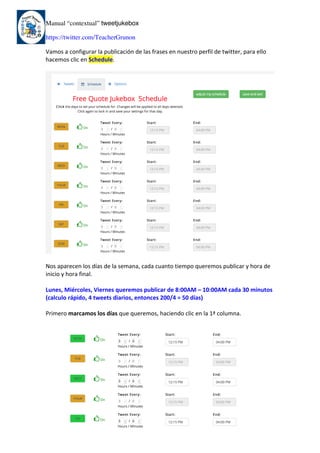
Vamos	a	configurar	la	publicación	de	las	frases	en	nuestro	perfil	de	twitter,	para	ello	
hacemos	clic	en	Schedule.	


Nos	aparecen	los	días	de	la	semana,	cada	cuanto	tiempo	queremos	publicar	y	hora	de	
inicio	y	hora	final.	
	
Lunes,	Miércoles,	Viernes	queremos	publicar	de	8:00AM	–	10:00AM	cada	30	minutos	
(calculo	rápido,	4	tweets	diarios,	entonces	200/4	=	50	días)		
	
Primero	marcamos	los	días	que	queremos,	haciendo	clic	en	la	1ª	columna.
Manual “contextual” tweetjukebox
https://twitter.com/TeacherGrunon
desactivar	los	días	que	no	queremos	(segunda	columna)	


A	continuación	determinamos	la	frecuencia	y	el	horario	(al	cambiar	el	primero	se	
cambian	todos	los	activos).
Manual “contextual” tweetjukebox
https://twitter.com/TeacherGrunon
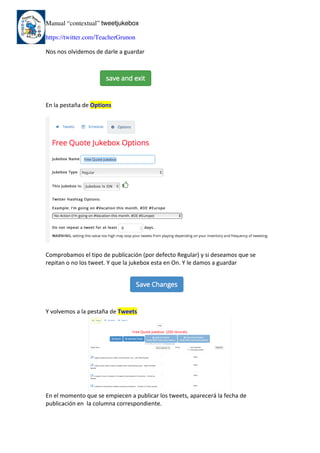
Nos	nos	olvidemos	de	darle	a	guardar	
	
	
En	la	pestaña	de	Options	


Comprobamos	el	tipo	de	publicación	(por	defecto	Regular)	y	si	deseamos	que	se	
repitan	o	no	los	tweet.	Y	que	la	jukebox	esta	en	On.	Y	le	damos	a	guardar	
	
Y	volvemos	a	la	pestaña	de	Tweets	
	
En	el	momento	que	se	empiecen	a	publicar	los	tweets,	aparecerá	la	fecha	de	
publicación	en		la	columna	correspondiente.
Manual “contextual” tweetjukebox
https://twitter.com/TeacherGrunon
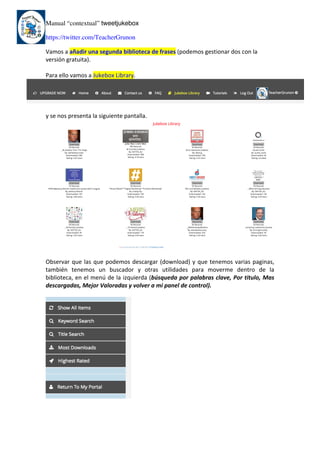
Vamos	a	añadir	una	segunda	biblioteca	de	frases	(podemos	gestionar	dos	con	la	
versión	gratuita).	
	
Para	ello	vamos	a	Jukebox	Library.	
	
	
y	se	nos	presenta	la	siguiente	pantalla.	
	
	
Observar	que	las	que	podemos	descargar	(download)	y	que	tenemos	varias	paginas,	
también	 tenemos	 un	 buscador	 y	 otras	 utilidades	 para	 moverme	 dentro	 de	 la	
biblioteca,	en	el	menú	de	la	izquierda	(búsqueda	por	palabras	clave,	Por	titulo,	Mas	
descargadas,	Mejor	Valoradas	y	volver	a	mi	panel	de	control).
Manual “contextual” tweetjukebox
https://twitter.com/TeacherGrunon
Voy	a	seleccionar	una	biblioteca	que	me	pueda	interesar	…	
	
	
le	doy	a	download	…	y	me	aparece	


Por	si	queremos	publicar	un	tweet	con	lo	que	estamos	haciendo	(podemos	desactivar	
para	que	no	se	publique).	Y	le	damos	a	continue.	
	
Y	volvemos	a	mi	panel	de	control
Manual “contextual” tweetjukebox
https://twitter.com/TeacherGrunon
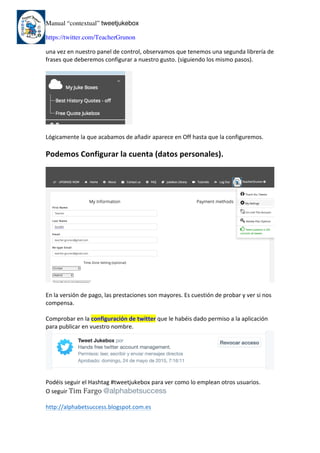
una	vez	en	nuestro	panel	de	control,	observamos	que	tenemos	una	segunda	librería	de	
frases	que	deberemos	configurar	a	nuestro	gusto.	(siguiendo	los	mismo	pasos).	


Lógicamente	la	que	acabamos	de	añadir	aparece	en	Off	hasta	que	la	configuremos.	
	
Podemos	Configurar	la	cuenta	(datos	personales).	


En	la	versión	de	pago,	las	prestaciones	son	mayores.	Es	cuestión	de	probar	y	ver	si	nos	
compensa.	
	
Comprobar	en	la	configuración	de	twitter	que	le	habéis	dado	permiso	a	la	aplicación	
para	publicar	en	vuestro	nombre.	
	
	
Podéis	seguir	el	Hashtag	#tweetjukebox	para	ver	como	lo	emplean	otros	usuarios.	
O	seguir	Tim	Fargo	@alphabetsuccess
	
http://alphabetsuccess.blogspot.com.es

Twitter herramienta tweetjukebox