INSTITUTO TECNOLOGICO SUPERIOR RUMIÑAHUI
PERÍODO: SEPTIEMBRE 2015 – FEBRERO 2016
Sistemas Operativos
CARRERA: ANALISIS DE SISTEMAS
Manual de Instalación de Ubuntu 15.04
Ing. Marcelo Acuña
SEMESTRE: TERCERO
ALUMNO: Erika Jerez
INSTITUTO TECNOLOGICO SUPERIOR RUMIÑAHUI
PERÍODO: SEPTIEMBRE 2015 – FEBRERO 2016
Ubuntu
Es un sistema operativo basado en GNU/Linux y que se distribuye como software libre,
el cual incluye su propio entorno de escritorio denominado Unity. Su nombre proviene
de la ética homónima, en la que se habla de la existencia de uno mismo como
cooperación de los demás.
Requisitos para instalar Ubuntu
* Procesador: x86 a 1 GHz.
* Memoria: 1 GB de RAM.
* Espacio en disco duro: 15 GB.
* Tarjeta gráfica: capaz de soportar una resolución de 800 x 600.
* Puerto USB o lector de DVD.
* Tarjeta de red.
* Conexión a Internet no indispensable.
Si se dispone de una computadora con un procesador de 64 bits (x86-64), y
especialmente si dispone de más de 3 GB de RAM, se recomienda utilizar la versión de
Ubuntu para sistemas de 64 bits.
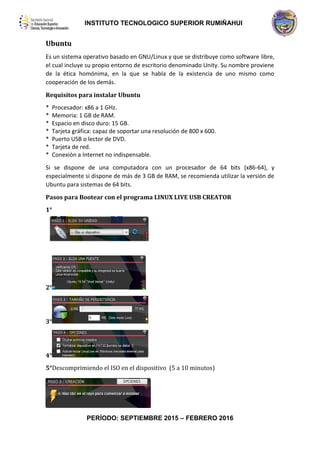
Pasos para Bootear con el programa LINUX LIVE USB CREATOR
1°
2°
3°
4°
5°Descomprimiendo el ISO en el dispositivo (5 a 10 minutos)
INSTITUTO TECNOLOGICO SUPERIOR RUMIÑAHUI
PERÍODO: SEPTIEMBRE 2015 – FEBRERO 2016
Manual de Instalación Ubuntu 15.04
Antes de comenzar a instalar debemos descargarnos el programa en formato ISO y
de después copiar a una unidad USB o a un CD/DVD.
Procedimiento para instalar Ubuntu 15.04
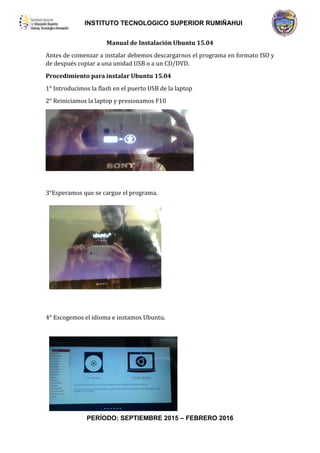
1° Introducimos la flash en el puerto USB de la laptop
2° Reiniciamos la laptop y presionamos F10
3°Esperamos que se cargue el programa.
4° Escogemos el idioma e instamos Ubuntu.
INSTITUTO TECNOLOGICO SUPERIOR RUMIÑAHUI
PERÍODO: SEPTIEMBRE 2015 – FEBRERO 2016
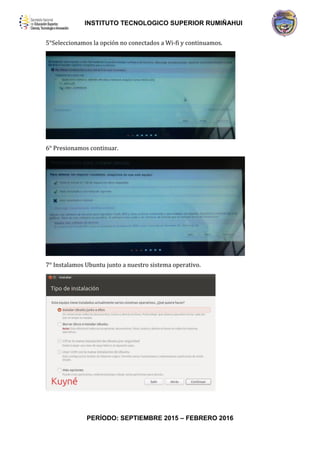
5°Seleccionamos la opción no conectados a Wi-fi y continuamos.
6° Presionamos continuar.
7° Instalamos Ubuntu junto a nuestro sistema operativo.
INSTITUTO TECNOLOGICO SUPERIOR RUMIÑAHUI
PERÍODO: SEPTIEMBRE 2015 – FEBRERO 2016
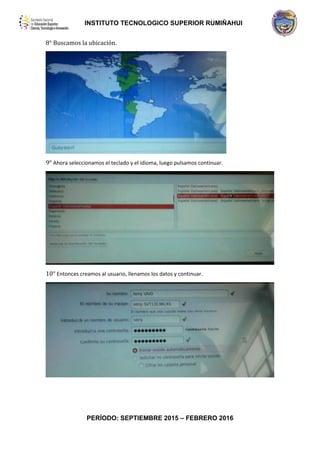
8° Buscamos la ubicación.
9° Ahora seleccionamos el teclado y el idioma, luego pulsamos continuar.
10° Entonces creamos al usuario, llenamos los datos y continuar.
INSTITUTO TECNOLOGICO SUPERIOR RUMIÑAHUI
PERÍODO: SEPTIEMBRE 2015 – FEBRERO 2016
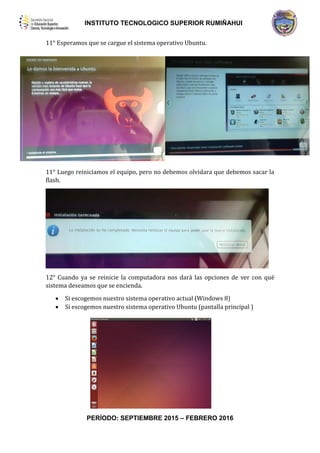
11° Esperamos que se cargue el sistema operativo Ubuntu.
11° Luego reiniciamos el equipo, pero no debemos olvidara que debemos sacar la
flash.
12° Cuando ya se reinicie la computadora nos dará las opciones de ver con qué
sistema deseamos que se encienda.
 Si escogemos nuestro sistema operativo actual (Windows 8)
 Si escogemos nuestro sistema operativo Ubuntu (pantalla principal )

Ubuntu manual

  • 1.
    INSTITUTO TECNOLOGICO SUPERIORRUMIÑAHUI PERÍODO: SEPTIEMBRE 2015 – FEBRERO 2016 Sistemas Operativos CARRERA: ANALISIS DE SISTEMAS Manual de Instalación de Ubuntu 15.04 Ing. Marcelo Acuña SEMESTRE: TERCERO ALUMNO: Erika Jerez
  • 2.
    INSTITUTO TECNOLOGICO SUPERIORRUMIÑAHUI PERÍODO: SEPTIEMBRE 2015 – FEBRERO 2016 Ubuntu Es un sistema operativo basado en GNU/Linux y que se distribuye como software libre, el cual incluye su propio entorno de escritorio denominado Unity. Su nombre proviene de la ética homónima, en la que se habla de la existencia de uno mismo como cooperación de los demás. Requisitos para instalar Ubuntu * Procesador: x86 a 1 GHz. * Memoria: 1 GB de RAM. * Espacio en disco duro: 15 GB. * Tarjeta gráfica: capaz de soportar una resolución de 800 x 600. * Puerto USB o lector de DVD. * Tarjeta de red. * Conexión a Internet no indispensable. Si se dispone de una computadora con un procesador de 64 bits (x86-64), y especialmente si dispone de más de 3 GB de RAM, se recomienda utilizar la versión de Ubuntu para sistemas de 64 bits. Pasos para Bootear con el programa LINUX LIVE USB CREATOR 1° 2° 3° 4° 5°Descomprimiendo el ISO en el dispositivo (5 a 10 minutos)
  • 3.
    INSTITUTO TECNOLOGICO SUPERIORRUMIÑAHUI PERÍODO: SEPTIEMBRE 2015 – FEBRERO 2016 Manual de Instalación Ubuntu 15.04 Antes de comenzar a instalar debemos descargarnos el programa en formato ISO y de después copiar a una unidad USB o a un CD/DVD. Procedimiento para instalar Ubuntu 15.04 1° Introducimos la flash en el puerto USB de la laptop 2° Reiniciamos la laptop y presionamos F10 3°Esperamos que se cargue el programa. 4° Escogemos el idioma e instamos Ubuntu.
  • 4.
    INSTITUTO TECNOLOGICO SUPERIORRUMIÑAHUI PERÍODO: SEPTIEMBRE 2015 – FEBRERO 2016 5°Seleccionamos la opción no conectados a Wi-fi y continuamos. 6° Presionamos continuar. 7° Instalamos Ubuntu junto a nuestro sistema operativo.
  • 5.
    INSTITUTO TECNOLOGICO SUPERIORRUMIÑAHUI PERÍODO: SEPTIEMBRE 2015 – FEBRERO 2016 8° Buscamos la ubicación. 9° Ahora seleccionamos el teclado y el idioma, luego pulsamos continuar. 10° Entonces creamos al usuario, llenamos los datos y continuar.
  • 6.
    INSTITUTO TECNOLOGICO SUPERIORRUMIÑAHUI PERÍODO: SEPTIEMBRE 2015 – FEBRERO 2016 11° Esperamos que se cargue el sistema operativo Ubuntu. 11° Luego reiniciamos el equipo, pero no debemos olvidara que debemos sacar la flash. 12° Cuando ya se reinicie la computadora nos dará las opciones de ver con qué sistema deseamos que se encienda.  Si escogemos nuestro sistema operativo actual (Windows 8)  Si escogemos nuestro sistema operativo Ubuntu (pantalla principal )