INSTITUTO TECNOLÓGICO SUPERIOR RUMIÑAHUI
CARRERA: ANALISIS DE SISTEMAS
MATERIA:
Sistemas Operativos
Ing. Marcelo Acuña
SEMESTRE: TERCERO
ALUMNO: Christian Abarca
PERÍODO: SEPTIEMBRE 2015 – FEBRERO 2016
INSTITUTO TECNOLÓGICO SUPERIOR RUMIÑAHUI
MANUAL DE INSTALACIÓN UBUNTU
Fuente de información: https://www.youtube.com/watch?v=ZAl-46MicQc
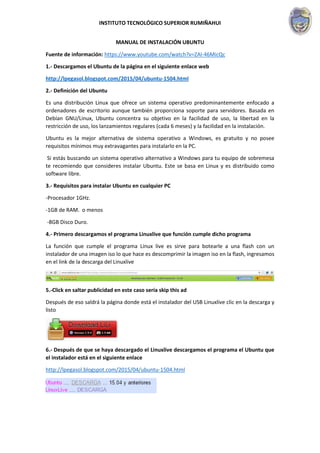
1.- Descargamos el Ubuntu de la página en el siguiente enlace web
http://lpegasol.blogspot.com/2015/04/ubuntu-1504.html
2.- Definición del Ubuntu
Es una distribución Linux que ofrece un sistema operativo predominantemente enfocado a
ordenadores de escritorio aunque también proporciona soporte para servidores. Basada en
Debían GNU/Linux, Ubuntu concentra su objetivo en la facilidad de uso, la libertad en la
restricción de uso, los lanzamientos regulares (cada 6 meses) y la facilidad en la instalación.
Ubuntu es la mejor alternativa de sistema operativo a Windows, es gratuito y no posee
requisitos mínimos muy extravagantes para instalarlo en la PC.
Si estás buscando un sistema operativo alternativo a Windows para tu equipo de sobremesa
te recomiendo que consideres instalar Ubuntu. Este se basa en Linux y es distribuido como
software libre.
3.- Requisitos para instalar Ubuntu en cualquier PC
-Procesador 1GHz.
-1GB de RAM. o menos
-8GB Disco Duro.
4.- Primero descargamos el programa Linuxlive que función cumple dicho programa
La función que cumple el programa Linux live es sirve para botearle a una flash con un
instalador de una imagen iso lo que hace es descomprimir la imagen iso en la flash, ingresamos
en el link de la descarga del Linuxlive
5.-Click en saltar publicidad en este caso sería skip this ad
Después de eso saldrá la página donde está el instalador del USB Linuxlive clic en la descarga y
listo
6.- Después de que se haya descargado el Linuxlive descargamos el programa el Ubuntu que
el instalador está en el siguiente enlace
http://lpegasol.blogspot.com/2015/04/ubuntu-1504.html
INSTITUTO TECNOLÓGICO SUPERIOR RUMIÑAHUI
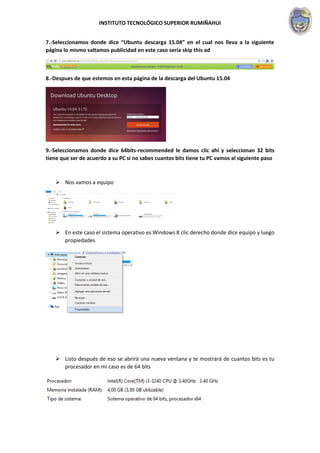
7.-Seleccionamos donde dice “Ubuntu descarga 15.04” en el cual nos lleva a la siguiente
página lo mismo saltamos publicidad en este caso sería skip this ad
8.-Despues de que estemos en esta página de la descarga del Ubuntu 15.04
9.-Seleccionamos donde dice 64bits-recommended le damos clic ahí y seleccionan 32 bits
tiene que ser de acuerdo a su PC si no sabes cuantos bits tiene tu PC vamos al siguiente paso
 Nos vamos a equipo
 En este caso el sistema operativo es Windows 8 clic derecho donde dice equipo y luego
propiedades
 Listo después de eso se abrirá una nueva ventana y te mostrará de cuantos bits es tu
procesador en mi caso es de 64 bits
INSTITUTO TECNOLÓGICO SUPERIOR RUMIÑAHUI
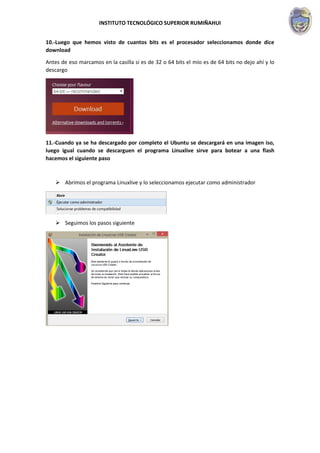
10.-Luego que hemos visto de cuantos bits es el procesador seleccionamos donde dice
download
Antes de eso marcamos en la casilla si es de 32 o 64 bits el mío es de 64 bits no dejo ahí y lo
descargo
11.-Cuando ya se ha descargado por completo el Ubuntu se descargará en una imagen iso,
luego igual cuando se descarguen el programa Linuxlive sirve para botear a una flash
hacemos el siguiente paso
 Abrimos el programa Linuxlive y lo seleccionamos ejecutar como administrador
 Seguimos los pasos siguiente
INSTITUTO TECNOLÓGICO SUPERIOR RUMIÑAHUI
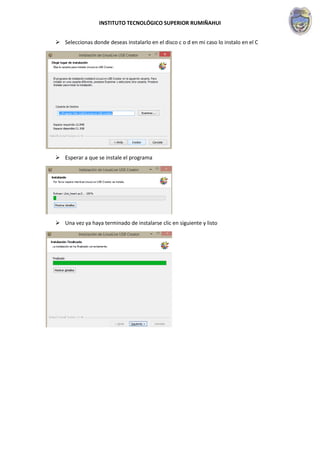
 Seleccionas donde deseas instalarlo en el disco c o d en mi caso lo instalo en el C
 Esperar a que se instale el programa
 Una vez ya haya terminado de instalarse clic en siguiente y listo
INSTITUTO TECNOLÓGICO SUPERIOR RUMIÑAHUI
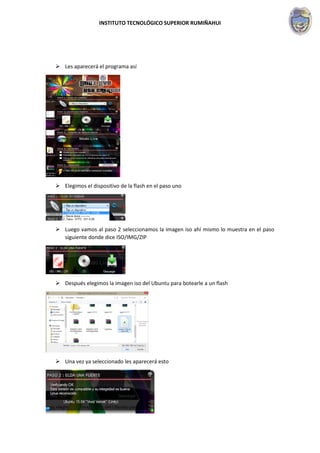
 Les aparecerá el programa así
 Elegimos el dispositivo de la flash en el paso uno
 Luego vamos al paso 2 seleccionamos la imagen iso ahí mismo lo muestra en el paso
siguiente donde dice ISO/IMG/ZIP
 Después elegimos la imagen iso del Ubuntu para botearle a un flash
 Una vez ya seleccionado les aparecerá esto
INSTITUTO TECNOLÓGICO SUPERIOR RUMIÑAHUI
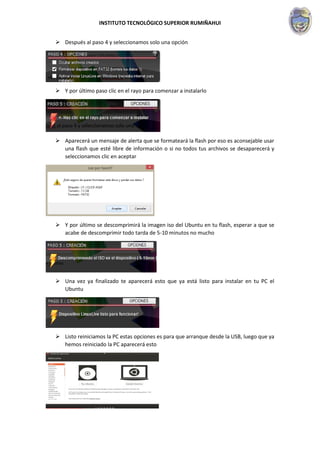
 Después al paso 4 y seleccionamos solo una opción
 Y por último paso clic en el rayo para comenzar a instalarlo
 Aparecerá un mensaje de alerta que se formateará la flash por eso es aconsejable usar
una flash que esté libre de información o si no todos tus archivos se desaparecerá y
seleccionamos clic en aceptar
 Y por último se descomprimirá la imagen iso del Ubuntu en tu flash, esperar a que se
acabe de descomprimir todo tarda de 5-10 minutos no mucho
 Una vez ya finalizado te aparecerá esto que ya está listo para instalar en tu PC el
Ubuntu
 Listo reiniciamos la PC estas opciones es para que arranque desde la USB, luego que ya
hemos reiniciado la PC aparecerá esto
INSTITUTO TECNOLÓGICO SUPERIOR RUMIÑAHUI
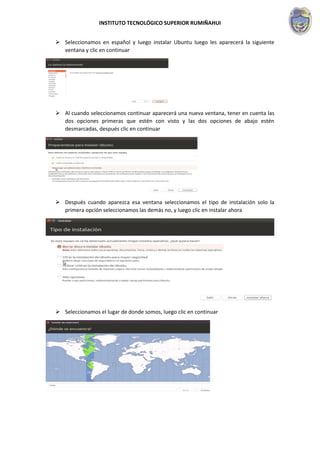
 Seleccionamos en español y luego instalar Ubuntu luego les aparecerá la siguiente
ventana y clic en continuar
 Al cuando seleccionamos continuar aparecerá una nueva ventana, tener en cuenta las
dos opciones primeras que estén con visto y las dos opciones de abajo estén
desmarcadas, después clic en continuar
 Después cuando aparezca esa ventana seleccionamos el tipo de instalación solo la
primera opción seleccionamos las demás no, y luego clic en instalar ahora
 Seleccionamos el lugar de donde somos, luego clic en continuar
INSTITUTO TECNOLÓGICO SUPERIOR RUMIÑAHUI
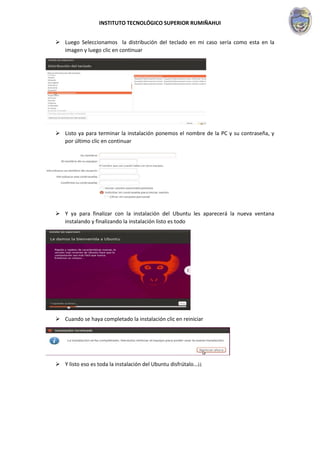
 Luego Seleccionamos la distribución del teclado en mi caso sería como esta en la
imagen y luego clic en continuar
 Listo ya para terminar la instalación ponemos el nombre de la PC y su contraseña, y
por último clic en continuar
 Y ya para finalizar con la instalación del Ubuntu les aparecerá la nueva ventana
instalando y finalizando la instalación listo es todo
 Cuando se haya completado la instalación clic en reiniciar
 Y listo eso es toda la instalación del Ubuntu disfrútalo...¡¡

Abarca manual ubuntu

  • 1.
    INSTITUTO TECNOLÓGICO SUPERIORRUMIÑAHUI CARRERA: ANALISIS DE SISTEMAS MATERIA: Sistemas Operativos Ing. Marcelo Acuña SEMESTRE: TERCERO ALUMNO: Christian Abarca PERÍODO: SEPTIEMBRE 2015 – FEBRERO 2016
  • 2.
    INSTITUTO TECNOLÓGICO SUPERIORRUMIÑAHUI MANUAL DE INSTALACIÓN UBUNTU Fuente de información: https://www.youtube.com/watch?v=ZAl-46MicQc 1.- Descargamos el Ubuntu de la página en el siguiente enlace web http://lpegasol.blogspot.com/2015/04/ubuntu-1504.html 2.- Definición del Ubuntu Es una distribución Linux que ofrece un sistema operativo predominantemente enfocado a ordenadores de escritorio aunque también proporciona soporte para servidores. Basada en Debían GNU/Linux, Ubuntu concentra su objetivo en la facilidad de uso, la libertad en la restricción de uso, los lanzamientos regulares (cada 6 meses) y la facilidad en la instalación. Ubuntu es la mejor alternativa de sistema operativo a Windows, es gratuito y no posee requisitos mínimos muy extravagantes para instalarlo en la PC. Si estás buscando un sistema operativo alternativo a Windows para tu equipo de sobremesa te recomiendo que consideres instalar Ubuntu. Este se basa en Linux y es distribuido como software libre. 3.- Requisitos para instalar Ubuntu en cualquier PC -Procesador 1GHz. -1GB de RAM. o menos -8GB Disco Duro. 4.- Primero descargamos el programa Linuxlive que función cumple dicho programa La función que cumple el programa Linux live es sirve para botearle a una flash con un instalador de una imagen iso lo que hace es descomprimir la imagen iso en la flash, ingresamos en el link de la descarga del Linuxlive 5.-Click en saltar publicidad en este caso sería skip this ad Después de eso saldrá la página donde está el instalador del USB Linuxlive clic en la descarga y listo 6.- Después de que se haya descargado el Linuxlive descargamos el programa el Ubuntu que el instalador está en el siguiente enlace http://lpegasol.blogspot.com/2015/04/ubuntu-1504.html
  • 3.
    INSTITUTO TECNOLÓGICO SUPERIORRUMIÑAHUI 7.-Seleccionamos donde dice “Ubuntu descarga 15.04” en el cual nos lleva a la siguiente página lo mismo saltamos publicidad en este caso sería skip this ad 8.-Despues de que estemos en esta página de la descarga del Ubuntu 15.04 9.-Seleccionamos donde dice 64bits-recommended le damos clic ahí y seleccionan 32 bits tiene que ser de acuerdo a su PC si no sabes cuantos bits tiene tu PC vamos al siguiente paso  Nos vamos a equipo  En este caso el sistema operativo es Windows 8 clic derecho donde dice equipo y luego propiedades  Listo después de eso se abrirá una nueva ventana y te mostrará de cuantos bits es tu procesador en mi caso es de 64 bits
  • 4.
    INSTITUTO TECNOLÓGICO SUPERIORRUMIÑAHUI 10.-Luego que hemos visto de cuantos bits es el procesador seleccionamos donde dice download Antes de eso marcamos en la casilla si es de 32 o 64 bits el mío es de 64 bits no dejo ahí y lo descargo 11.-Cuando ya se ha descargado por completo el Ubuntu se descargará en una imagen iso, luego igual cuando se descarguen el programa Linuxlive sirve para botear a una flash hacemos el siguiente paso  Abrimos el programa Linuxlive y lo seleccionamos ejecutar como administrador  Seguimos los pasos siguiente
  • 5.
    INSTITUTO TECNOLÓGICO SUPERIORRUMIÑAHUI  Seleccionas donde deseas instalarlo en el disco c o d en mi caso lo instalo en el C  Esperar a que se instale el programa  Una vez ya haya terminado de instalarse clic en siguiente y listo
  • 6.
    INSTITUTO TECNOLÓGICO SUPERIORRUMIÑAHUI  Les aparecerá el programa así  Elegimos el dispositivo de la flash en el paso uno  Luego vamos al paso 2 seleccionamos la imagen iso ahí mismo lo muestra en el paso siguiente donde dice ISO/IMG/ZIP  Después elegimos la imagen iso del Ubuntu para botearle a un flash  Una vez ya seleccionado les aparecerá esto
  • 7.
    INSTITUTO TECNOLÓGICO SUPERIORRUMIÑAHUI  Después al paso 4 y seleccionamos solo una opción  Y por último paso clic en el rayo para comenzar a instalarlo  Aparecerá un mensaje de alerta que se formateará la flash por eso es aconsejable usar una flash que esté libre de información o si no todos tus archivos se desaparecerá y seleccionamos clic en aceptar  Y por último se descomprimirá la imagen iso del Ubuntu en tu flash, esperar a que se acabe de descomprimir todo tarda de 5-10 minutos no mucho  Una vez ya finalizado te aparecerá esto que ya está listo para instalar en tu PC el Ubuntu  Listo reiniciamos la PC estas opciones es para que arranque desde la USB, luego que ya hemos reiniciado la PC aparecerá esto
  • 8.
    INSTITUTO TECNOLÓGICO SUPERIORRUMIÑAHUI  Seleccionamos en español y luego instalar Ubuntu luego les aparecerá la siguiente ventana y clic en continuar  Al cuando seleccionamos continuar aparecerá una nueva ventana, tener en cuenta las dos opciones primeras que estén con visto y las dos opciones de abajo estén desmarcadas, después clic en continuar  Después cuando aparezca esa ventana seleccionamos el tipo de instalación solo la primera opción seleccionamos las demás no, y luego clic en instalar ahora  Seleccionamos el lugar de donde somos, luego clic en continuar
  • 9.
    INSTITUTO TECNOLÓGICO SUPERIORRUMIÑAHUI  Luego Seleccionamos la distribución del teclado en mi caso sería como esta en la imagen y luego clic en continuar  Listo ya para terminar la instalación ponemos el nombre de la PC y su contraseña, y por último clic en continuar  Y ya para finalizar con la instalación del Ubuntu les aparecerá la nueva ventana instalando y finalizando la instalación listo es todo  Cuando se haya completado la instalación clic en reiniciar  Y listo eso es toda la instalación del Ubuntu disfrútalo...¡¡