1. Elabore una descripción másdetalladasobre lascaracterísticasde configuraciónque
ofrece cada ítemdel menúde la SETUP
Rta:
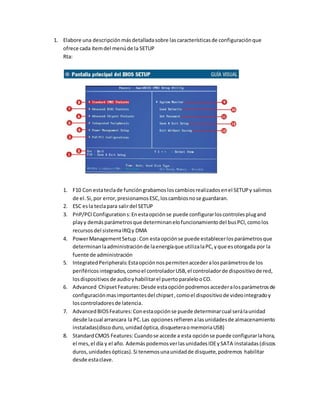
1. F10 Con estateclade funcióngrabamosloscambiosrealizadosenel SETUPy salimos
de el.Si,por error, presionamosESC,loscambiosnose guardaran.
2. ESC esla teclapara salirdel SETUP
3. PnP/PCIConfigurations:Enestaopciónse puede configurarloscontrolesplugand
playy demásparámetrosque determinanelofuncionamientodel busPCI,comolos
recursos del sistemaIRQy DMA
4. PowerManagementSetup:Con estaopciónse puede establecerlosparámetrosque
determinanlaadministraciónde laenergíaque utilizalaPC,yque esotorgada por la
fuente de administración
5. IntegratedPeripherals:Estaopciónnospermitenaccederalosparámetrosde los
periféricosintegrados,comoel controladorUSB,el controladorde dispositivode red,
losdispositivos de audioyhabilitarel puertoparalelooCO.
6. Advanced ChipsetFeatures:Desde estaopciónpodremosaccederalosparámetrosde
configuraciónmasimportantesdel chipset,comoel dispositivode videointegradoy
loscontroladoresde latencia.
7. AdvancedBIOSFeatures:Conestaopciónse puede determinarcual serálaunidad
desde lacual arrancara la PC.Las opciones refierenalasunidadesde almacenamiento
instaladas(discoduro,unidadóptica,disqueteraomemoriaUSB)
8. StandardCMOS Features:Cuandose accede a esta opciónse puede configurarlahora,
el mes,el día y el año. Además podemosverlasunidadesIDEySATA instaladas(discos
duros,unidadesópticas).Si tenemosunaunidadde disquete,podremos habilitar
desde estaclave.
9. System Monitor:Si ingresamosa estaopción,podremosvertodoslosparámetros
correspondientesal voltajeadministradoporlafuente de alimentaciónylas
temperaturasdel procesadoryotroscomponentesdel sistema.
10. Load Defaults:Estaesla opciónadecuadapara establecerlosvaloresde todoslos
parámetrospor defecto,esdecir,aquellosque el SETUPteniacuandosalióde fabrica.
Estos sonlosidealesparaque laPC funcione.
11. SetPasword:Desde estaopciónpodemosagregarunapalabraclave o contraseñapara
evitarintrusionesal SETUP,y que otras personasestablezcanparámetros que nosean
losadecuados.
12. Save & ExitSetup:Esta opciónespara guardar loscambiosrealizadosenlos
parámetros y salirde esta instanciaparaque la PC sigasu carga hasta que se inicie el
sistemaoperativoinstalado.
13. ExitWithoutSaving:Conestaopciónpodemos salirdel SETUPsingrabar los cambios.
Es ideal para evitarconfusionesenel establecimientode parámetros.
2. Describacon precisiónlospasosaseguirenel momentode configurarlaSETUP de su
computadorapara opcionesde arranque:
1 se enciende lacomputadorayse presionalateclasuprimiroDEL
3. Se seleccionalasegundaopciónAdvancedSetupyse da enter
4. Se camba el dispositivode arranque enlaopción1 st BootDevice,parapoderinstalarel
sistemaoperativoenlalectora,se presionalatecla+ para seleccionarlalectorade DVD
5. Se presionaESC
6. Luegose presionalateclaF10 para comenzara instalarel sistemasoperativo
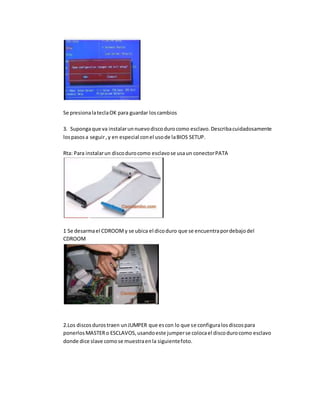
Se presionalateclaOK para guardar loscambios
3. Supongaque va instalarunnuevodiscodurocomo esclavo.Describacuidadosamente
lospasosa seguir,y en especial conel usode laBIOS SETUP.
Rta: Para instalarun discodurocomo esclavose usaun conectorPATA
1 Se desarmael CDROOMy se ubica el dicoduro que se encuentrapordebajodel
CDROOM
2.Los discosdurostraen unJUMPER que escon lo que se configuralosdiscospara
ponerlosMASTERo ESCLAVOS,usandoeste jumperse colocael discodurocomo esclavo
donde dice slave comose muestraenla siguientefoto.
Todoslos dicosdurosno usanla mismaconfiguración
El jumperdel discodurodel ordenadorse tiene que colocardonde dice Master
4. En lasiguiente imagense muestrael ordencomodebenircolocadoslosdiscosdurosen
cable IDE
5. se procede a armar el CDROOM
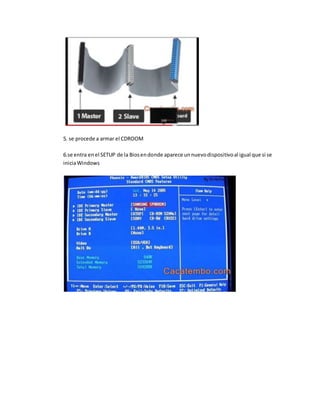
6.se entra enel SETUP de la Biosendonde aparece unnuevodispositivoal igual que si se
iniciaWindows

Ultimo taller

  • 1.
    1. Elabore unadescripción másdetalladasobre lascaracterísticasde configuraciónque ofrece cada ítemdel menúde la SETUP Rta: 1. F10 Con estateclade funcióngrabamosloscambiosrealizadosenel SETUPy salimos de el.Si,por error, presionamosESC,loscambiosnose guardaran. 2. ESC esla teclapara salirdel SETUP 3. PnP/PCIConfigurations:Enestaopciónse puede configurarloscontrolesplugand playy demásparámetrosque determinanelofuncionamientodel busPCI,comolos recursos del sistemaIRQy DMA 4. PowerManagementSetup:Con estaopciónse puede establecerlosparámetrosque determinanlaadministraciónde laenergíaque utilizalaPC,yque esotorgada por la fuente de administración 5. IntegratedPeripherals:Estaopciónnospermitenaccederalosparámetrosde los periféricosintegrados,comoel controladorUSB,el controladorde dispositivode red, losdispositivos de audioyhabilitarel puertoparalelooCO. 6. Advanced ChipsetFeatures:Desde estaopciónpodremosaccederalosparámetrosde configuraciónmasimportantesdel chipset,comoel dispositivode videointegradoy loscontroladoresde latencia. 7. AdvancedBIOSFeatures:Conestaopciónse puede determinarcual serálaunidad desde lacual arrancara la PC.Las opciones refierenalasunidadesde almacenamiento instaladas(discoduro,unidadóptica,disqueteraomemoriaUSB) 8. StandardCMOS Features:Cuandose accede a esta opciónse puede configurarlahora, el mes,el día y el año. Además podemosverlasunidadesIDEySATA instaladas(discos duros,unidadesópticas).Si tenemosunaunidadde disquete,podremos habilitar desde estaclave.
  • 2.
    9. System Monitor:Siingresamosa estaopción,podremosvertodoslosparámetros correspondientesal voltajeadministradoporlafuente de alimentaciónylas temperaturasdel procesadoryotroscomponentesdel sistema. 10. Load Defaults:Estaesla opciónadecuadapara establecerlosvaloresde todoslos parámetrospor defecto,esdecir,aquellosque el SETUPteniacuandosalióde fabrica. Estos sonlosidealesparaque laPC funcione. 11. SetPasword:Desde estaopciónpodemosagregarunapalabraclave o contraseñapara evitarintrusionesal SETUP,y que otras personasestablezcanparámetros que nosean losadecuados. 12. Save & ExitSetup:Esta opciónespara guardar loscambiosrealizadosenlos parámetros y salirde esta instanciaparaque la PC sigasu carga hasta que se inicie el sistemaoperativoinstalado. 13. ExitWithoutSaving:Conestaopciónpodemos salirdel SETUPsingrabar los cambios. Es ideal para evitarconfusionesenel establecimientode parámetros. 2. Describacon precisiónlospasosaseguirenel momentode configurarlaSETUP de su computadorapara opcionesde arranque: 1 se enciende lacomputadorayse presionalateclasuprimiroDEL 3. Se seleccionalasegundaopciónAdvancedSetupyse da enter 4. Se camba el dispositivode arranque enlaopción1 st BootDevice,parapoderinstalarel sistemaoperativoenlalectora,se presionalatecla+ para seleccionarlalectorade DVD 5. Se presionaESC 6. Luegose presionalateclaF10 para comenzara instalarel sistemasoperativo
  • 3.
    Se presionalateclaOK paraguardar loscambios 3. Supongaque va instalarunnuevodiscodurocomo esclavo.Describacuidadosamente lospasosa seguir,y en especial conel usode laBIOS SETUP. Rta: Para instalarun discodurocomo esclavose usaun conectorPATA 1 Se desarmael CDROOMy se ubica el dicoduro que se encuentrapordebajodel CDROOM 2.Los discosdurostraen unJUMPER que escon lo que se configuralosdiscospara ponerlosMASTERo ESCLAVOS,usandoeste jumperse colocael discodurocomo esclavo donde dice slave comose muestraenla siguientefoto.
  • 4.
    Todoslos dicosdurosno usanlamismaconfiguración El jumperdel discodurodel ordenadorse tiene que colocardonde dice Master 4. En lasiguiente imagense muestrael ordencomodebenircolocadoslosdiscosdurosen cable IDE
  • 5.
    5. se procedea armar el CDROOM 6.se entra enel SETUP de la Biosendonde aparece unnuevodispositivoal igual que si se iniciaWindows