UNIDAD 5
Internet
TELEMÁTICA
●   La telemática es la transición de datos a
    distancia por medio del ordenador, la unión de
    las telecomunicaciones y la informática.
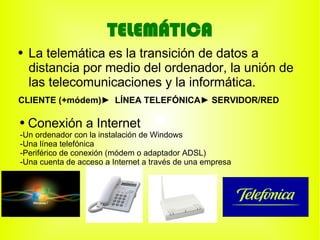
CLIENTE (+módem)► LÍNEA TELEFÓNICA► SERVIDOR/RED

●   Conexión a Internet
-Un ordenador con la instalación de Windows
-Una línea telefónica
-Periférico de conexión (módem o adaptador ADSL)
-Una cuenta de acceso a Internet a través de una empresa
LA RED INTERNET
●   Es una red mundial de ordenadores. ''Tela de
    araña''.
●   Para acceder el ordenador debe crearnos una
    cuenta, a la que accedemos a través de una
    login y un password.
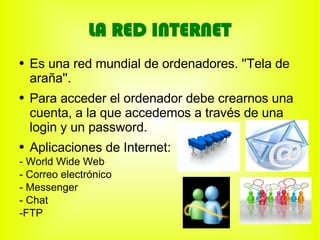
●   Aplicaciones de Internet:
- World Wide Web
- Correo electrónico
- Messenger
- Chat
-FTP
WEB: WORLD WIDE WEB, WWW
●
    La traducción de www, es ''red a lo ancho del mundo''.
●
    Una página web es un documento multimedia con
    zonas calientes, permite la navegación mediante el
    hipertexto
●
    Una zona caliente o enlace es una palabra(s) de otro
    color por la cual pasamos a otra página web
●
    En una página web puede haber texto, gráfico, sonido
    y animación.


                        Internet
DIRECCIONES URL
●
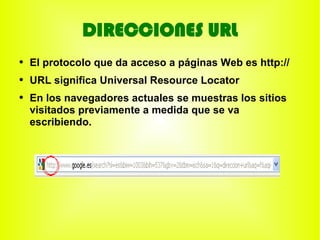
    El protocolo que da acceso a páginas Web es http://
●
    URL significa Universal Resource Locator
●
    En los navegadores actuales se muestras los sitios
    visitados previamente a medida que se va
    escribiendo.
MICROSOFT INTERNET EXPLORER
BÚSQUEDA DE INFORMACIÓN
           EN INTERNET
●
    Podemos buscar en Internet con el nombre específico
    de una páginza web o través de buscadores. Se puede
    realizar:
a) Búsqueda por temas: por categorias (música,
  deportes, ...)
b) Búsqueda por palabras: escribimos directamente la
  información que queremos buscar
●
    Algunos buscadores
www.google.com www.yahoo.es www.terra.es
MAIL
●    El correo en Internet es asíncrono
●    Los mensajes le llegan al destinatario cuando
     el se conecta


       DIRECCIÓN ELECTRÓNICA
    La dirección tiene seimpre esta estructura:
    nombre@ordenador
ENVÍO Y RECEPCIÓN DE MENSAJES
●   Para enviar una mensaje a otro usuario,
    abrimos outlook y hacemos clic en Mensaje
    nuevo de correo. Y nos aparece la siguiente
    ventana.

                                    ●
                                     Los mensajes
                                    recibidos los
                                    podemos
                                    encontrar en la
                                    bandeja de
                                    entrada
ADJUNTAR ARCHIVOS A UN
              MENSAJE
●   En un mesaje también se pueden mandar
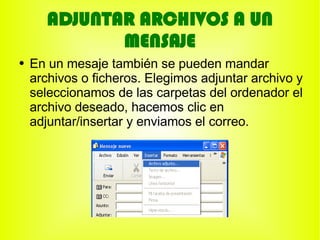
    archivos o ficheros. Elegimos adjuntar archivo y
    seleccionamos de las carpetas del ordenador el
    archivo deseado, hacemos clic en
    adjuntar/insertar y enviamos el correo.
FIRMA
●   Es el equivalente al remite en una carta de
    papel, asi al final de todos los mensajes
    enviado aparecerá nuestro nombre.


             LISTA DE CONTACTOS
    ●
     Es una relación de las direcciones de correo de las
    personas con las que habitualmente nos
    comunicamos por correo electrónico
    ●
     Añadir una nueva dirección a la lista: NUEVO
    CONTACTO►ARCHIVAR COMO(seleccionamos
    nombre)►CORREO ELECTRÓNICO(escribimos el de esa
    persona)
    ●La lista aparece automáticamente cuando vamos a mandar un


    correo.
MENSAJERIA EN TIEMPO REAL
   Significa envío de mensajes de forma síncrona
   ●
       En Internet también se usa mucho:
   -El correo electrónico
   -El chat

           SISTEMAS DE MESAJERÍA EN
                 TIEMPO REAL
Cada proveedor de servicios tiene su propia norma, incompatible con el
resto.
@hotmail.com pertenece a Microsoft, que como sistema de mensajeria
usa Messenger.
Este solo admite: @msn.com / @passport.com /@hotmail.com
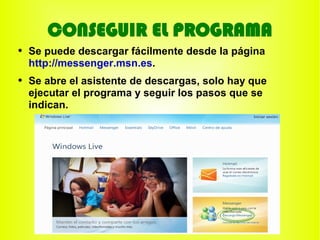
CONSEGUIR EL PROGRAMA
●
    Se puede descargar fácilmente desde la página
    http://messenger.msn.es.
●
    Se abre el asistente de descargas, solo hay que
    ejecutar el programa y seguir los pasos que se
    indican.
CONFIGURACIÓN DEL
               PROGRAMA
●   En este paso es donde msn
    se diferencia de los chats, ya
    que estos no pueden
    configurarlos de manera
    personalizada y asociada a
    nuestra cuenta de correo
    electronico.
●   Simplemente hay que
    introducir la cuenta de
    correo electrónico, la
    contraseña, y si se desea,
    marcar la casida de ''Inciar
    sesión automáticamente''
USO DEL PROGRAMA
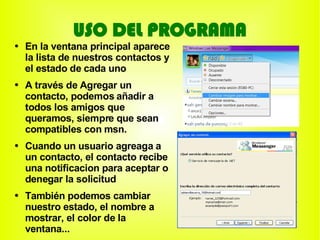
●   En la ventana principal aparece
    la lista de nuestros contactos y
    el estado de cada uno
●   A través de Agregar un
    contacto, podemos añadir a
    todos los amigos que
    queramos, siempre que sean
    compatibles con msn.
●   Cuando un usuario agreaga a
    un contacto, el contacto recibe
    una notificacion para aceptar o
    denegar la solicitud
●   También podemos cambiar
    nuestro estado, el nombre a
    mostrar, el color de la
    ventana...
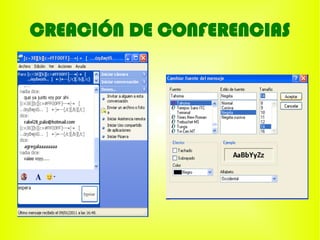
CREACIÓN DE CONFERENCIAS
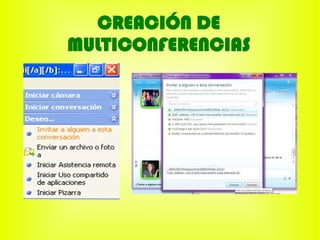
CREACIÓN DE
MULTICONFERENCIAS
ENVÍO DE FICHEROS
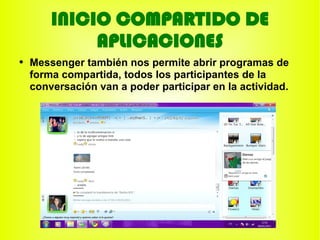
INICIO COMPARTIDO DE
             APLICACIONES
●
    Messenger también nos permite abrir programas de
    forma compartida, todos los participantes de la
    conversación van a poder participar en la actividad.
MESSENGER EN ENTORNOS
           PROFESIONALES
●   Este tipo de herramientas basadas en
    mensajería instantánea son muy usadas en la
    actualidad en entornos empresariales, ya que
    son una manera rápida de solucionar
    incidencias, así como de compartir información.
BLOGS CREADOS EN ESTA UNIDAD
●   Este es mi blog personal de la asignatura de
    informática
www.danceinnewyork.blogspot.com
●   Este es el blog de la clase de 1º Bto A
www.tic1bachilleratoa.blogspot.com
●   Otros bolgs
www.chuponachicagomorocco.blogspot.com
www.resistencia28.blospot.com
www.adelantepatrasguten.blogspot.com

Unidad 5 Internet

  • 1.
  • 2.
    TELEMÁTICA ● La telemática es la transición de datos a distancia por medio del ordenador, la unión de las telecomunicaciones y la informática. CLIENTE (+módem)► LÍNEA TELEFÓNICA► SERVIDOR/RED ● Conexión a Internet -Un ordenador con la instalación de Windows -Una línea telefónica -Periférico de conexión (módem o adaptador ADSL) -Una cuenta de acceso a Internet a través de una empresa
  • 3.
    LA RED INTERNET ● Es una red mundial de ordenadores. ''Tela de araña''. ● Para acceder el ordenador debe crearnos una cuenta, a la que accedemos a través de una login y un password. ● Aplicaciones de Internet: - World Wide Web - Correo electrónico - Messenger - Chat -FTP
  • 4.
    WEB: WORLD WIDEWEB, WWW ● La traducción de www, es ''red a lo ancho del mundo''. ● Una página web es un documento multimedia con zonas calientes, permite la navegación mediante el hipertexto ● Una zona caliente o enlace es una palabra(s) de otro color por la cual pasamos a otra página web ● En una página web puede haber texto, gráfico, sonido y animación. Internet
  • 5.
    DIRECCIONES URL ● El protocolo que da acceso a páginas Web es http:// ● URL significa Universal Resource Locator ● En los navegadores actuales se muestras los sitios visitados previamente a medida que se va escribiendo.
  • 6.
  • 7.
    BÚSQUEDA DE INFORMACIÓN EN INTERNET ● Podemos buscar en Internet con el nombre específico de una páginza web o través de buscadores. Se puede realizar: a) Búsqueda por temas: por categorias (música, deportes, ...) b) Búsqueda por palabras: escribimos directamente la información que queremos buscar ● Algunos buscadores www.google.com www.yahoo.es www.terra.es
  • 8.
    MAIL ● El correo en Internet es asíncrono ● Los mensajes le llegan al destinatario cuando el se conecta DIRECCIÓN ELECTRÓNICA La dirección tiene seimpre esta estructura: nombre@ordenador
  • 10.
    ENVÍO Y RECEPCIÓNDE MENSAJES ● Para enviar una mensaje a otro usuario, abrimos outlook y hacemos clic en Mensaje nuevo de correo. Y nos aparece la siguiente ventana. ● Los mensajes recibidos los podemos encontrar en la bandeja de entrada
  • 11.
    ADJUNTAR ARCHIVOS AUN MENSAJE ● En un mesaje también se pueden mandar archivos o ficheros. Elegimos adjuntar archivo y seleccionamos de las carpetas del ordenador el archivo deseado, hacemos clic en adjuntar/insertar y enviamos el correo.
  • 12.
    FIRMA ● Es el equivalente al remite en una carta de papel, asi al final de todos los mensajes enviado aparecerá nuestro nombre. LISTA DE CONTACTOS ● Es una relación de las direcciones de correo de las personas con las que habitualmente nos comunicamos por correo electrónico ● Añadir una nueva dirección a la lista: NUEVO CONTACTO►ARCHIVAR COMO(seleccionamos nombre)►CORREO ELECTRÓNICO(escribimos el de esa persona) ●La lista aparece automáticamente cuando vamos a mandar un correo.
  • 14.
    MENSAJERIA EN TIEMPOREAL Significa envío de mensajes de forma síncrona ● En Internet también se usa mucho: -El correo electrónico -El chat SISTEMAS DE MESAJERÍA EN TIEMPO REAL Cada proveedor de servicios tiene su propia norma, incompatible con el resto. @hotmail.com pertenece a Microsoft, que como sistema de mensajeria usa Messenger. Este solo admite: @msn.com / @passport.com /@hotmail.com
  • 15.
    CONSEGUIR EL PROGRAMA ● Se puede descargar fácilmente desde la página http://messenger.msn.es. ● Se abre el asistente de descargas, solo hay que ejecutar el programa y seguir los pasos que se indican.
  • 16.
    CONFIGURACIÓN DEL PROGRAMA ● En este paso es donde msn se diferencia de los chats, ya que estos no pueden configurarlos de manera personalizada y asociada a nuestra cuenta de correo electronico. ● Simplemente hay que introducir la cuenta de correo electrónico, la contraseña, y si se desea, marcar la casida de ''Inciar sesión automáticamente''
  • 17.
    USO DEL PROGRAMA ● En la ventana principal aparece la lista de nuestros contactos y el estado de cada uno ● A través de Agregar un contacto, podemos añadir a todos los amigos que queramos, siempre que sean compatibles con msn. ● Cuando un usuario agreaga a un contacto, el contacto recibe una notificacion para aceptar o denegar la solicitud ● También podemos cambiar nuestro estado, el nombre a mostrar, el color de la ventana...
  • 18.
  • 19.
  • 20.
  • 21.
    INICIO COMPARTIDO DE APLICACIONES ● Messenger también nos permite abrir programas de forma compartida, todos los participantes de la conversación van a poder participar en la actividad.
  • 22.
    MESSENGER EN ENTORNOS PROFESIONALES ● Este tipo de herramientas basadas en mensajería instantánea son muy usadas en la actualidad en entornos empresariales, ya que son una manera rápida de solucionar incidencias, así como de compartir información.
  • 23.
    BLOGS CREADOS ENESTA UNIDAD ● Este es mi blog personal de la asignatura de informática www.danceinnewyork.blogspot.com ● Este es el blog de la clase de 1º Bto A www.tic1bachilleratoa.blogspot.com ● Otros bolgs www.chuponachicagomorocco.blogspot.com www.resistencia28.blospot.com www.adelantepatrasguten.blogspot.com