UNIDAD DIDÁCTICA 5 
ESCRIBIENDO CON EL ORDENADOR
ÍNDICE 
Lo que vamos a aprender: 
1. ¿Qué necesitamos para escribir?. 
2. El procesador de textos. 
3. El teclado. 
a) Me muevo por el documento. 
b) Cómo borrar letras. 
c) Separando palabras. 
d) Pasar a la línea siguiente. 
4. Escribiendo con corrección. 
a) Escribir con mayúsculas. 
b) Los signos de puntuación. 
c) Escribir con acento 
5. Escribiendo números y símbolos. 
6. De la pantalla al papel. 
7. Escribiendo deprisa
LO QUE VAMOS A APRENDER 
Con este tema, empezaremos a escribir textos, a crear y completar los 
documentos que hasta ahora hacíamos a mano, y también comenzaremos a 
utilizar la impresora, que es el dispositivo que nos permite tener nuestros 
documentos de una manera física (en papel). Y al final de la unidad, habrás 
aprendido a manejar perfectamente el teclado de tu ordenador, pues es uno de los 
elementos indispensables para escribir. ¿Empezamos?
1. QUÉ NECESITAMOS PARA ESCRIBIR? 
Para escribir necesitaremos un dispositivo que va a convertir nuestro ordenador 
en una máquina de escribir como las antiguas, se trata del teclado. Si además 
queremos pasar nuestros documentos de la pantalla al papel, también vamos a 
necesitar una impresora. Para escribir textos, es imprescindible contar con el 
programa adecuado para hacerlo, es el PROCESADOR DE TEXTOS. Los 
archivos que podemos crear con esta aplicación serán archivos de texto que 
llevarán extensiones como .rtf, .doc , .odt... Y, por último, nuestro equipo 
dispone de un sitio específico para guardar este tipo de archivos, es la carpeta 
MIS DOCUMENTOS que hay dentro de la CARPETA PERSONAL del usuario o 
usuaria del equipo. Vamos a profundizar en estos aspectos al tiempo que 
preparamos nuestro equipo para escribir.
2. EL PROCESADOR DE TEXTOS 
No es extraño que encontremos muchos programas con los que podemos escribir. 
Por ejemplo, un editor de imágenes con el que dibujamos o modificamos una 
fotografía nos puede servir para elaborar un cartel en el que hay que escribir un 
texto, claro. Y, a la inversa, nuestro procesador de textos también sirve para dibujar 
y hacer algunas modificaciones en las imágenes. 
A pesar de que existen muchos programas con los que podemos escribir, la 
aplicación más indicada para hacerlo es el procesador de textos , ya que es la 
herramienta que nos va a permitir realizar el máximo número de funciones: 
cambiar el tipo, tamaño y color de las letras, corregir nuestras faltas de ortografía, 
poner números en las páginas, ordenar las palabras en columnas o tablas ... y un 
largo etcétera que iremos descubriendo en esta unidad didáctica y en la siguiente 
Normalmente, los equipos traen instalado al menos un procesador de textos. 
¿Recuerdas cómo se llama el procesador que lleva tu ordenador? Es WordPad.
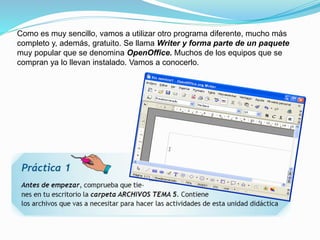
Como es muy sencillo, vamos a utilizar otro programa diferente, mucho más 
completo y, además, gratuito. Se llama Writer y forma parte de un paquete 
muy popular que se denomina OpenOffice. Muchos de los equipos que se 
compran ya lo llevan instalado. Vamos a conocerlo.
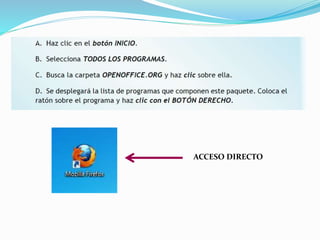
ACCESO DIRECTO
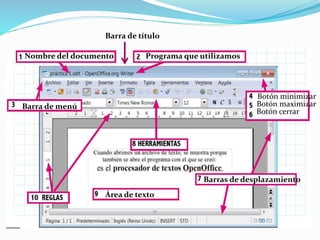
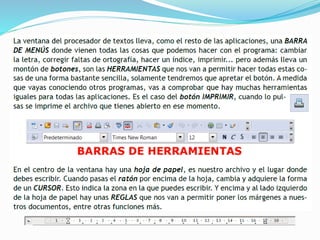
4. Como todas las aplicaciones, el procesador de textos se muestra a través de una 
ventana que tiene algunos elementos que son comunes a otros programas. 
Observa el siguiente esquema.:
Nombre del documento Programa que utilizamos 
Área de texto 
Botón minimizar 
Botón maximizar 
Botón cerrar 
Barras de desplazamiento 
Barra de menú 
Barra de título
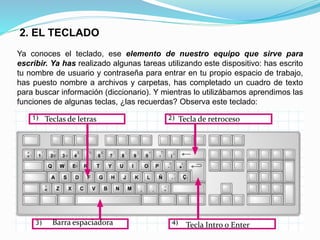
2. EL TECLADO 
Ya conoces el teclado, ese elemento de nuestro equipo que sirve para 
escribir. Ya has realizado algunas tareas utilizando este dispositivo: has escrito 
tu nombre de usuario y contraseña para entrar en tu propio espacio de trabajo, 
has puesto nombre a archivos y carpetas, has completado un cuadro de texto 
para buscar información (diccionario). Y mientras lo utilizábamos aprendimos las 
funciones de algunas teclas, ¿las recuerdas? Observa este teclado: 
Teclas de letras Tecla de retroceso 
Barra espaciadora Tecla Intro o Enter
Pero el teclado tiene muchas más funcionalidades que vamos a conocer a 
partir de ahora.
A) Cómo me muevo por el documento 
2. Para moverte por el texto, también puedes utilizar el teclado. 
Hay unas teclas especiales que te permiten mover el cursor hacia todos los 
lados: 
arriba, abajo, derecha e izquierda. Se denominan TECLAS DE MOVIMIENTO 
DEL CURSOR, precisamente por eso. También se llaman teclas de 
dirección.
TE CLAS DE MOVIMIENTO DEL CURSOR
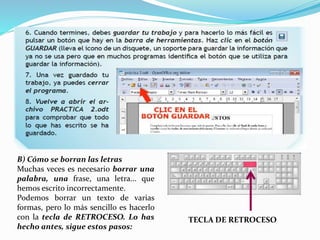
B) Cómo se borran las letras 
Muchas veces es necesario borrar una 
palabra, una frase, una letra... que 
hemos escrito incorrectamente. 
Podemos borrar un texto de varias 
formas, pero lo más sencillo es hacerlo 
con la tecla de RETROCESO. Lo has 
hecho antes, sigue estos pasos: 
TECLA DE RETROCESO
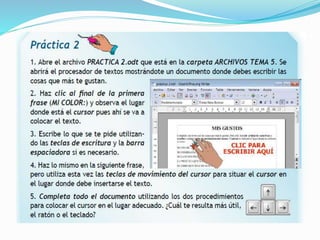
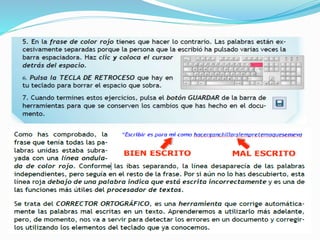
1. Coloca el cursor detrás de la palabra, letra o frase que queremos borrar. 
2. Pulsa la tecla de retroceso. Cada vez que la pulses se borrará una letra. 
3. Si la mantienes pulsada se eliminarán un conjunto de letras rápidamente.
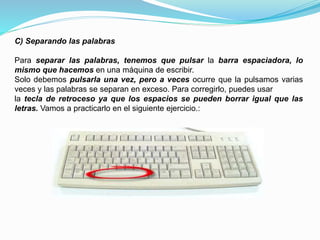
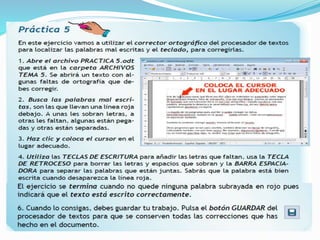
C) Separando las palabras 
Para separar las palabras, tenemos que pulsar la barra espaciadora, lo 
mismo que hacemos en una máquina de escribir. 
Solo debemos pulsarla una vez, pero a veces ocurre que la pulsamos varias 
veces y las palabras se separan en exceso. Para corregirlo, puedes usar 
la tecla de retroceso ya que los espacios se pueden borrar igual que las 
letras. Vamos a practicarlo en el siguiente ejercicio.:
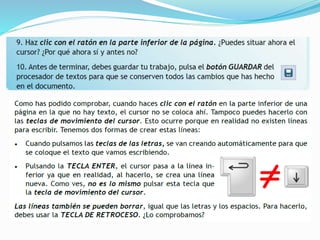
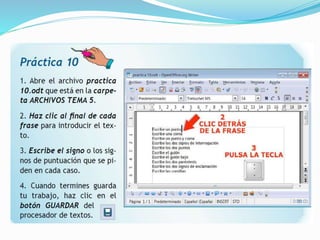
TECLA ENTER
2. Haz clic delante del primer 
verso. 
3. Pulsa la tecla de retro - ceso 
dos veces para borrar las dos 
líneas que sobran. 
4. Sigue el mismo procedimiento 
para borrar las otras líneas que hay 
en exceso. 
5. Haz clic en la penúltima línea, 
detrás de la coma, y pulsa la tecla 
enter para pasar el verso a la línea 
siguiente.
OBSERVA ESTE TECLADO 
Tecla retroceso 
Tecla Intro o Enter 
Teclas de Desplazamiento 
Teclas de letras 
Barra espaciadora
4. Escribiendo con corrección 
En el apartado anterior hemos utilizado ciertos elementos del teclado que nos 
ayudan a insertar y borrar texto, a movernos por el documento, a crear líneas... 
Este capitulo lo vamos 
a dedicar a conocer las teclas que nos permitirán escribir las palabras 
correctamente. 
Es decir, aprenderemos a poner las letras mayúsculas, a usar los acentos, a 
colocar signos de puntuación... 
A) Cómo escribir con letras mayúsculas 
Hasta ahora no hemos tenido la necesidad de escribir nada con letra mayúscula 
pero, en cuanto empecemos a redactar o cumplimentar documentos, 
necesitaremos saber cómo hacerlo. Tenemos dos posibilidades y por eso hay dos 
teclas diferentes que pueden hacer función: 
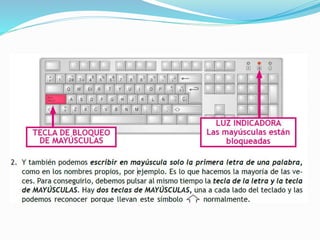
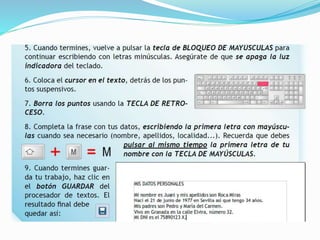
1. Podemos escribir todo el texto con mayúsculas. Si pulsamos la tecla 
BLOQUEO DE MAYÚSCULAS, a partir de ese momento todo lo que 
escribimos se mostrará con letras 
mayúsculas. Para indicarlo, en la mayoría de los teclados se enciende una 
pequeña luz que advierte de que las mayúsculas están bloqueadas (normalmente 
está en la parte superior). Para volver a escribir con letras minúsculas, solo 
debemos volver a pulsar la misma tecla y la luz indicadora del bloqueo de 
mayúsculas se apagará.
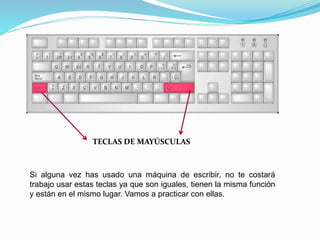
TECLAS DE MAYÚSCULAS 
Si alguna vez has usado una máquina de escribir, no te costará 
trabajo usar estas teclas ya que son iguales, tienen la misma función 
y están en el mismo lugar. Vamos a practicar con ellas.
B) Cómo escribir los signos de puntuación 
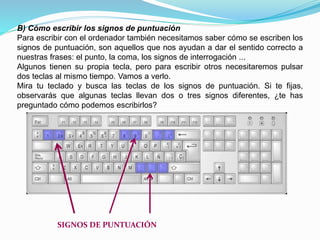
Para escribir con el ordenador también necesitamos saber cómo se escriben los 
signos de puntuación, son aquellos que nos ayudan a dar el sentido correcto a 
nuestras frases: el punto, la coma, los signos de interrogación ... 
Algunos tienen su propia tecla, pero para escribir otros necesitaremos pulsar 
dos teclas al mismo tiempo. Vamos a verlo. 
Mira tu teclado y busca las teclas de los signos de puntuación. Si te fijas, 
observarás que algunas teclas llevan dos o tres signos diferentes, ¿te has 
preguntado cómo podemos escribirlos? 
SIGNOS DE PUNTUACIÓN
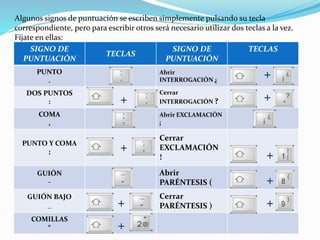
Algunos signos de puntuación se escriben simplemente pulsando su tecla 
correspondiente, pero para escribir otros será necesario utilizar dos teclas a la vez. 
Fíjate en ellas: 
SIGNO DE 
PUNTUACIÓN 
TECLAS 
SIGNO DE 
PUNTUACIÓN 
TECLAS 
PUNTO 
. 
Abrir 
INTERROGACIÓN ¿ 
DOS PUNTOS 
: 
Cerrar 
INTERROGACIÓN ? 
COMA 
, 
Abrir EXCLAMACIÓN 
¡ 
PUNTO Y COMA 
; 
Cerrar 
EXCLAMACIÓN 
! 
GUIÓN 
- 
Abrir 
PARÉNTESIS ( 
GUIÓN BAJO 
_ 
Cerrar 
PARÉNTESIS ) 
COMILLAS 
“ 
+ 
+ 
+ 
+ 
+ 
+ 
+ 
+ 
+
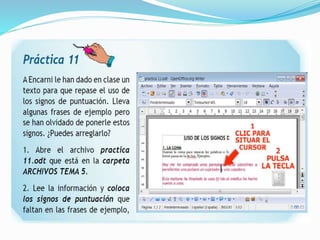
Parece complicado, pero no lo es en absoluto ya que, si te fijas, en las teclas 
que llevan 2 ó 3 símbolos: 
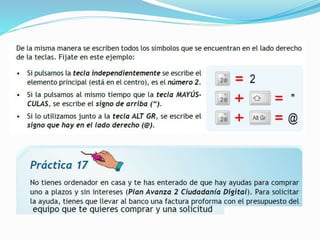
Cuando pulsas una tecla y la tecla de mayúsculas al 
mismo tiempo, se escribe el signo que hay en la 
parte superior. 
Cuando pulsas una tecla independientemente, se 
escribe el signo que hay en la parte inferior.
ü
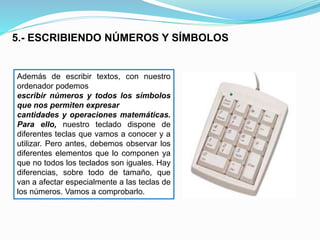
5.- ESCRIBIENDO NÚMEROS Y SÍMBOLOS 
Además de escribir textos, con nuestro 
ordenador podemos 
escribir números y todos los símbolos 
que nos permiten expresar 
cantidades y operaciones matemáticas. 
Para ello, nuestro teclado dispone de 
diferentes teclas que vamos a conocer y a 
utilizar. Pero antes, debemos observar los 
diferentes elementos que lo componen ya 
que no todos los teclados son iguales. Hay 
diferencias, sobre todo de tamaño, que 
van a afectar especialmente a las teclas de 
los números. Vamos a comprobarlo.
CUIDA TUS DATOS PERSONALES
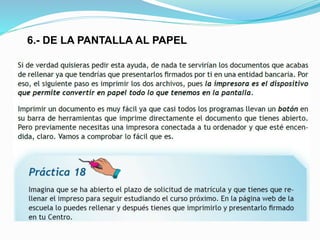
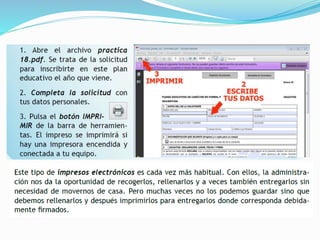
6.- DE LA PANTALLA AL PAPEL
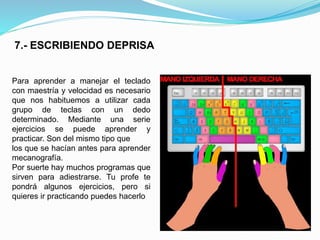
7.- ESCRIBIENDO DEPRISA 
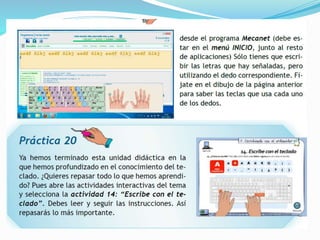
Para aprender a manejar el teclado 
con maestría y velocidad es necesario 
que nos habituemos a utilizar cada 
grupo de teclas con un dedo 
determinado. Mediante una serie 
ejercicios se puede aprender y 
practicar. Son del mismo tipo que 
los que se hacían antes para aprender 
mecanografía. 
Por suerte hay muchos programas que 
sirven para adiestrarse. Tu profe te 
pondrá algunos ejercicios, pero si 
quieres ir practicando puedes hacerlo
Unidad didáctica 5
Unidad didáctica 5
Unidad didáctica 5

Unidad didáctica 5

  • 1.
    UNIDAD DIDÁCTICA 5 ESCRIBIENDO CON EL ORDENADOR
  • 2.
    ÍNDICE Lo quevamos a aprender: 1. ¿Qué necesitamos para escribir?. 2. El procesador de textos. 3. El teclado. a) Me muevo por el documento. b) Cómo borrar letras. c) Separando palabras. d) Pasar a la línea siguiente. 4. Escribiendo con corrección. a) Escribir con mayúsculas. b) Los signos de puntuación. c) Escribir con acento 5. Escribiendo números y símbolos. 6. De la pantalla al papel. 7. Escribiendo deprisa
  • 3.
    LO QUE VAMOSA APRENDER Con este tema, empezaremos a escribir textos, a crear y completar los documentos que hasta ahora hacíamos a mano, y también comenzaremos a utilizar la impresora, que es el dispositivo que nos permite tener nuestros documentos de una manera física (en papel). Y al final de la unidad, habrás aprendido a manejar perfectamente el teclado de tu ordenador, pues es uno de los elementos indispensables para escribir. ¿Empezamos?
  • 4.
    1. QUÉ NECESITAMOSPARA ESCRIBIR? Para escribir necesitaremos un dispositivo que va a convertir nuestro ordenador en una máquina de escribir como las antiguas, se trata del teclado. Si además queremos pasar nuestros documentos de la pantalla al papel, también vamos a necesitar una impresora. Para escribir textos, es imprescindible contar con el programa adecuado para hacerlo, es el PROCESADOR DE TEXTOS. Los archivos que podemos crear con esta aplicación serán archivos de texto que llevarán extensiones como .rtf, .doc , .odt... Y, por último, nuestro equipo dispone de un sitio específico para guardar este tipo de archivos, es la carpeta MIS DOCUMENTOS que hay dentro de la CARPETA PERSONAL del usuario o usuaria del equipo. Vamos a profundizar en estos aspectos al tiempo que preparamos nuestro equipo para escribir.
  • 5.
    2. EL PROCESADORDE TEXTOS No es extraño que encontremos muchos programas con los que podemos escribir. Por ejemplo, un editor de imágenes con el que dibujamos o modificamos una fotografía nos puede servir para elaborar un cartel en el que hay que escribir un texto, claro. Y, a la inversa, nuestro procesador de textos también sirve para dibujar y hacer algunas modificaciones en las imágenes. A pesar de que existen muchos programas con los que podemos escribir, la aplicación más indicada para hacerlo es el procesador de textos , ya que es la herramienta que nos va a permitir realizar el máximo número de funciones: cambiar el tipo, tamaño y color de las letras, corregir nuestras faltas de ortografía, poner números en las páginas, ordenar las palabras en columnas o tablas ... y un largo etcétera que iremos descubriendo en esta unidad didáctica y en la siguiente Normalmente, los equipos traen instalado al menos un procesador de textos. ¿Recuerdas cómo se llama el procesador que lleva tu ordenador? Es WordPad.
  • 6.
    Como es muysencillo, vamos a utilizar otro programa diferente, mucho más completo y, además, gratuito. Se llama Writer y forma parte de un paquete muy popular que se denomina OpenOffice. Muchos de los equipos que se compran ya lo llevan instalado. Vamos a conocerlo.
  • 8.
  • 13.
    4. Como todaslas aplicaciones, el procesador de textos se muestra a través de una ventana que tiene algunos elementos que son comunes a otros programas. Observa el siguiente esquema.:
  • 14.
    Nombre del documentoPrograma que utilizamos Área de texto Botón minimizar Botón maximizar Botón cerrar Barras de desplazamiento Barra de menú Barra de título
  • 16.
    2. EL TECLADO Ya conoces el teclado, ese elemento de nuestro equipo que sirve para escribir. Ya has realizado algunas tareas utilizando este dispositivo: has escrito tu nombre de usuario y contraseña para entrar en tu propio espacio de trabajo, has puesto nombre a archivos y carpetas, has completado un cuadro de texto para buscar información (diccionario). Y mientras lo utilizábamos aprendimos las funciones de algunas teclas, ¿las recuerdas? Observa este teclado: Teclas de letras Tecla de retroceso Barra espaciadora Tecla Intro o Enter
  • 17.
    Pero el tecladotiene muchas más funcionalidades que vamos a conocer a partir de ahora.
  • 18.
    A) Cómo memuevo por el documento 2. Para moverte por el texto, también puedes utilizar el teclado. Hay unas teclas especiales que te permiten mover el cursor hacia todos los lados: arriba, abajo, derecha e izquierda. Se denominan TECLAS DE MOVIMIENTO DEL CURSOR, precisamente por eso. También se llaman teclas de dirección.
  • 19.
    TE CLAS DEMOVIMIENTO DEL CURSOR
  • 21.
    B) Cómo seborran las letras Muchas veces es necesario borrar una palabra, una frase, una letra... que hemos escrito incorrectamente. Podemos borrar un texto de varias formas, pero lo más sencillo es hacerlo con la tecla de RETROCESO. Lo has hecho antes, sigue estos pasos: TECLA DE RETROCESO
  • 22.
    1. Coloca elcursor detrás de la palabra, letra o frase que queremos borrar. 2. Pulsa la tecla de retroceso. Cada vez que la pulses se borrará una letra. 3. Si la mantienes pulsada se eliminarán un conjunto de letras rápidamente.
  • 23.
    C) Separando laspalabras Para separar las palabras, tenemos que pulsar la barra espaciadora, lo mismo que hacemos en una máquina de escribir. Solo debemos pulsarla una vez, pero a veces ocurre que la pulsamos varias veces y las palabras se separan en exceso. Para corregirlo, puedes usar la tecla de retroceso ya que los espacios se pueden borrar igual que las letras. Vamos a practicarlo en el siguiente ejercicio.:
  • 28.
  • 31.
    2. Haz clicdelante del primer verso. 3. Pulsa la tecla de retro - ceso dos veces para borrar las dos líneas que sobran. 4. Sigue el mismo procedimiento para borrar las otras líneas que hay en exceso. 5. Haz clic en la penúltima línea, detrás de la coma, y pulsa la tecla enter para pasar el verso a la línea siguiente.
  • 33.
    OBSERVA ESTE TECLADO Tecla retroceso Tecla Intro o Enter Teclas de Desplazamiento Teclas de letras Barra espaciadora
  • 35.
    4. Escribiendo concorrección En el apartado anterior hemos utilizado ciertos elementos del teclado que nos ayudan a insertar y borrar texto, a movernos por el documento, a crear líneas... Este capitulo lo vamos a dedicar a conocer las teclas que nos permitirán escribir las palabras correctamente. Es decir, aprenderemos a poner las letras mayúsculas, a usar los acentos, a colocar signos de puntuación... A) Cómo escribir con letras mayúsculas Hasta ahora no hemos tenido la necesidad de escribir nada con letra mayúscula pero, en cuanto empecemos a redactar o cumplimentar documentos, necesitaremos saber cómo hacerlo. Tenemos dos posibilidades y por eso hay dos teclas diferentes que pueden hacer función: 1. Podemos escribir todo el texto con mayúsculas. Si pulsamos la tecla BLOQUEO DE MAYÚSCULAS, a partir de ese momento todo lo que escribimos se mostrará con letras mayúsculas. Para indicarlo, en la mayoría de los teclados se enciende una pequeña luz que advierte de que las mayúsculas están bloqueadas (normalmente está en la parte superior). Para volver a escribir con letras minúsculas, solo debemos volver a pulsar la misma tecla y la luz indicadora del bloqueo de mayúsculas se apagará.
  • 37.
    TECLAS DE MAYÚSCULAS Si alguna vez has usado una máquina de escribir, no te costará trabajo usar estas teclas ya que son iguales, tienen la misma función y están en el mismo lugar. Vamos a practicar con ellas.
  • 42.
    B) Cómo escribirlos signos de puntuación Para escribir con el ordenador también necesitamos saber cómo se escriben los signos de puntuación, son aquellos que nos ayudan a dar el sentido correcto a nuestras frases: el punto, la coma, los signos de interrogación ... Algunos tienen su propia tecla, pero para escribir otros necesitaremos pulsar dos teclas al mismo tiempo. Vamos a verlo. Mira tu teclado y busca las teclas de los signos de puntuación. Si te fijas, observarás que algunas teclas llevan dos o tres signos diferentes, ¿te has preguntado cómo podemos escribirlos? SIGNOS DE PUNTUACIÓN
  • 43.
    Algunos signos depuntuación se escriben simplemente pulsando su tecla correspondiente, pero para escribir otros será necesario utilizar dos teclas a la vez. Fíjate en ellas: SIGNO DE PUNTUACIÓN TECLAS SIGNO DE PUNTUACIÓN TECLAS PUNTO . Abrir INTERROGACIÓN ¿ DOS PUNTOS : Cerrar INTERROGACIÓN ? COMA , Abrir EXCLAMACIÓN ¡ PUNTO Y COMA ; Cerrar EXCLAMACIÓN ! GUIÓN - Abrir PARÉNTESIS ( GUIÓN BAJO _ Cerrar PARÉNTESIS ) COMILLAS “ + + + + + + + + +
  • 44.
    Parece complicado, perono lo es en absoluto ya que, si te fijas, en las teclas que llevan 2 ó 3 símbolos: Cuando pulsas una tecla y la tecla de mayúsculas al mismo tiempo, se escribe el signo que hay en la parte superior. Cuando pulsas una tecla independientemente, se escribe el signo que hay en la parte inferior.
  • 51.
  • 55.
    5.- ESCRIBIENDO NÚMEROSY SÍMBOLOS Además de escribir textos, con nuestro ordenador podemos escribir números y todos los símbolos que nos permiten expresar cantidades y operaciones matemáticas. Para ello, nuestro teclado dispone de diferentes teclas que vamos a conocer y a utilizar. Pero antes, debemos observar los diferentes elementos que lo componen ya que no todos los teclados son iguales. Hay diferencias, sobre todo de tamaño, que van a afectar especialmente a las teclas de los números. Vamos a comprobarlo.
  • 64.
    CUIDA TUS DATOSPERSONALES
  • 66.
    6.- DE LAPANTALLA AL PAPEL
  • 69.
    7.- ESCRIBIENDO DEPRISA Para aprender a manejar el teclado con maestría y velocidad es necesario que nos habituemos a utilizar cada grupo de teclas con un dedo determinado. Mediante una serie ejercicios se puede aprender y practicar. Son del mismo tipo que los que se hacían antes para aprender mecanografía. Por suerte hay muchos programas que sirven para adiestrarse. Tu profe te pondrá algunos ejercicios, pero si quieres ir practicando puedes hacerlo