Ventanas gráficas
• Crear rectangular: Crea una
ventana gráfica con forma
rectangular definida mediante la
especificación de puntos.
•Crear poligonal: Crea una
ventana gráfica con forma
poligonal, utilizando arcos tal
como una polilínea.
•A partir de un objeto: Crea
una ventana gráfica de
presentación no rectangular a
partir de una polilínea
cerrada, una elipse, una
spline, una región o un
círculo.
Ejemplo: Crear diversas ventanas gráficas con ayuda de
una imagen arbitraria.
1. Ir a inicio y hacer clic
izquierdo sobre círculo.
2. Elaborar dos
círculos
concéntricos.
3. Una vez se termine la elaboración de la imagen
arbitraria, se pasa a hacer clic sobre “presentación 1”, el cual
se encuentra en la zona inferior izquierda.
Presentación 1
4. Clic izquierdo sobre la ventana gráfica.
5. Se pasa a redimensionar la ventana gráfica de forma
arbitraria.
6. Para crear otra ventana gráfica se hace clic izquierdo
sobre “Rectangular”. Pasando luego a elaborar un
rectángulo sobre la hoja, apareciendo otra vista gráfica al
finalizar.
7. Lo mismo ocurre con “Poligonal”, apareciendo al
finalizar, otra ventana gráfica.
8.Crear una imagen arbitraria. Hacer clic izquierdo sobre “A
partir de un objeto” y en el círculo logrando así la creación
de la nueva ventana gráfica.
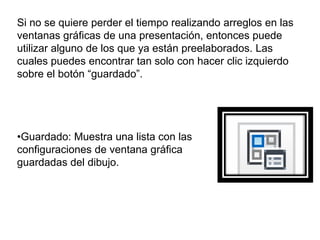
•Guardado: Muestra una lista con las
configuraciones de ventana gráfica
guardadas del dibujo.
Si no se quiere perder el tiempo realizando arreglos en las
ventanas gráficas de una presentación, entonces puede
utilizar alguno de los que ya están preelaborados. Las
cuales puedes encontrar tan solo con hacer clic izquierdo
sobre el botón “guardado”.
Ejemplo:
1. Añadir una presentación, dando clic en “Nueva
presentación”.
2. Se elimina la ventana gráfica que contiene.
3. Y después en la sección ventanas gráficas se pasa a
hacer clic sobre el botón “guardado”, apareciendo luego de
esto un cuadro de diálogo, en el que se pasa a elegir
“Nuevas ventanas”.
4. Se escoge la opción “Tres: Izquierda”
• Delimitar : Delimita las ventanas
gráficas de presentación y
cambia la forma del marco de la
ventana gráfica.
Ejemplo:
1. Hacer clic izquierdo sobre “delimitar”.
2.Se delimita la imagen en un triángulo, para ello se tiene
que seguir las instrucciones que aparecen en la línea de
comandos.
Ventanas gráficas
Ventanas gráficas
Ventanas gráficas
Ventanas gráficas

Ventanas gráficas

  • 1.
  • 2.
    • Crear rectangular:Crea una ventana gráfica con forma rectangular definida mediante la especificación de puntos. •Crear poligonal: Crea una ventana gráfica con forma poligonal, utilizando arcos tal como una polilínea.
  • 3.
    •A partir deun objeto: Crea una ventana gráfica de presentación no rectangular a partir de una polilínea cerrada, una elipse, una spline, una región o un círculo.
  • 4.
    Ejemplo: Crear diversasventanas gráficas con ayuda de una imagen arbitraria. 1. Ir a inicio y hacer clic izquierdo sobre círculo. 2. Elaborar dos círculos concéntricos.
  • 5.
    3. Una vezse termine la elaboración de la imagen arbitraria, se pasa a hacer clic sobre “presentación 1”, el cual se encuentra en la zona inferior izquierda.
  • 6.
  • 7.
    4. Clic izquierdosobre la ventana gráfica.
  • 8.
    5. Se pasaa redimensionar la ventana gráfica de forma arbitraria.
  • 9.
    6. Para crearotra ventana gráfica se hace clic izquierdo sobre “Rectangular”. Pasando luego a elaborar un rectángulo sobre la hoja, apareciendo otra vista gráfica al finalizar.
  • 10.
    7. Lo mismoocurre con “Poligonal”, apareciendo al finalizar, otra ventana gráfica.
  • 11.
    8.Crear una imagenarbitraria. Hacer clic izquierdo sobre “A partir de un objeto” y en el círculo logrando así la creación de la nueva ventana gráfica.
  • 12.
    •Guardado: Muestra unalista con las configuraciones de ventana gráfica guardadas del dibujo. Si no se quiere perder el tiempo realizando arreglos en las ventanas gráficas de una presentación, entonces puede utilizar alguno de los que ya están preelaborados. Las cuales puedes encontrar tan solo con hacer clic izquierdo sobre el botón “guardado”.
  • 13.
    Ejemplo: 1. Añadir unapresentación, dando clic en “Nueva presentación”.
  • 14.
    2. Se eliminala ventana gráfica que contiene.
  • 15.
    3. Y despuésen la sección ventanas gráficas se pasa a hacer clic sobre el botón “guardado”, apareciendo luego de esto un cuadro de diálogo, en el que se pasa a elegir “Nuevas ventanas”.
  • 16.
    4. Se escogela opción “Tres: Izquierda”
  • 18.
    • Delimitar :Delimita las ventanas gráficas de presentación y cambia la forma del marco de la ventana gráfica.
  • 19.
    Ejemplo: 1. Hacer clicizquierdo sobre “delimitar”.
  • 20.
    2.Se delimita laimagen en un triángulo, para ello se tiene que seguir las instrucciones que aparecen en la línea de comandos.