Contenidos
 Llamadas y videollamadas a través de internet
 Como crear una cuenta de Skype
 Diferentes tipos de cuenta: gratuita y Premium (de pago)
 Como descargar e instalar Skype
 Primer acceso a Skype y configuración de los aspectos generales
 Como realizar llamadas , videollamadas y mensajerías instantánea
 Privacidad y notificaciones
Llamadas y videollamadas a través de
internet
Hoy existen una variedad de apps con atractivas funciones que puedes usar para
videollamadas des tus dispositivos móviles, y lo mejor es que son gratis.
Si cuentas con un Smartphone o Tablet y quieres hacer videollamadas de voz, estas
cinco aplicaciones son útiles y gratuitas
 Skype
 Facetime
 Tango
 Fring
 oovoo
Cinco apps con atractivas funciones
Diferentes tipos de cuenta gratuita y
Premium de pago
LINKEDIN
Actualmente, es muy difícil de encontrar a alguien que conozca Linkedin, la famosa red social
relacionada con el mundo laboral casi todos tenemos una cuenta donde actualizamos nuestros
perfiles.
Es por eso que nos centraremos en explicarte las diferencias mas relevantes , a nuestro modo de ver
entre una cuenta de carácter gratuito y una Premium de pago.
Como descargar e instalar Skype
PASOS:
 Ve a http://www.skype.com/es/download-skype/skype-for-windows/.
 Selecciona el dispositivo y la versión que deseas descargar. Puedes elegir entre Mac,
Windows y Linux. Solo haz clic sobre la versión de Skype que es compatible con tu
sistema operativo.
 Instala Skype haciendo clic en el ícono que aparecerá luego de la descarga. Sigue las
instrucciones que aparecen en la pantalla y Skype descargará algunos archivos
adicionales.
 Ejecuta Skype. Luego del proceso de instalación, haz doble clic en el ícono de Skype
que aparece en el escritorio o accede a través del menú de Inicio.
 Ahora ya puedes disfrutar de Skype en tu computadora.
Primer acceso a Skype y configuración de
los aspectos generales
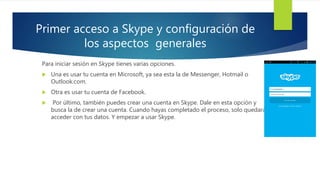
Para iniciar sesión en Skype tienes varias opciones.
 Una es usar tu cuenta en Microsoft, ya sea esta la de Messenger, Hotmail o
Outlook.com.
 Otra es usar tu cuenta de Facebook.
 Por último, también puedes crear una cuenta en Skype. Dale en esta opción y
busca la de crear una cuenta. Cuando hayas completado el proceso, solo quedará
acceder con tus datos. Y empezar a usar Skype.
Como realizar llamadas, videollamadas y
mensajería instantánea
 Whatsapp
 Wechat
 Telegram
 Line
 Viber
 BlackBerry Messenger
 Google hangouts
 Facebook Messenger
 Skype
 Yahoo Messenger
Privacidad y notificaciones

Videollamadas

  • 1.
    Contenidos  Llamadas yvideollamadas a través de internet  Como crear una cuenta de Skype  Diferentes tipos de cuenta: gratuita y Premium (de pago)  Como descargar e instalar Skype  Primer acceso a Skype y configuración de los aspectos generales  Como realizar llamadas , videollamadas y mensajerías instantánea  Privacidad y notificaciones
  • 2.
    Llamadas y videollamadasa través de internet Hoy existen una variedad de apps con atractivas funciones que puedes usar para videollamadas des tus dispositivos móviles, y lo mejor es que son gratis. Si cuentas con un Smartphone o Tablet y quieres hacer videollamadas de voz, estas cinco aplicaciones son útiles y gratuitas  Skype  Facetime  Tango  Fring  oovoo
  • 3.
    Cinco apps conatractivas funciones
  • 4.
    Diferentes tipos decuenta gratuita y Premium de pago LINKEDIN Actualmente, es muy difícil de encontrar a alguien que conozca Linkedin, la famosa red social relacionada con el mundo laboral casi todos tenemos una cuenta donde actualizamos nuestros perfiles. Es por eso que nos centraremos en explicarte las diferencias mas relevantes , a nuestro modo de ver entre una cuenta de carácter gratuito y una Premium de pago.
  • 5.
    Como descargar einstalar Skype PASOS:  Ve a http://www.skype.com/es/download-skype/skype-for-windows/.  Selecciona el dispositivo y la versión que deseas descargar. Puedes elegir entre Mac, Windows y Linux. Solo haz clic sobre la versión de Skype que es compatible con tu sistema operativo.  Instala Skype haciendo clic en el ícono que aparecerá luego de la descarga. Sigue las instrucciones que aparecen en la pantalla y Skype descargará algunos archivos adicionales.  Ejecuta Skype. Luego del proceso de instalación, haz doble clic en el ícono de Skype que aparece en el escritorio o accede a través del menú de Inicio.  Ahora ya puedes disfrutar de Skype en tu computadora.
  • 6.
    Primer acceso aSkype y configuración de los aspectos generales Para iniciar sesión en Skype tienes varias opciones.  Una es usar tu cuenta en Microsoft, ya sea esta la de Messenger, Hotmail o Outlook.com.  Otra es usar tu cuenta de Facebook.  Por último, también puedes crear una cuenta en Skype. Dale en esta opción y busca la de crear una cuenta. Cuando hayas completado el proceso, solo quedará acceder con tus datos. Y empezar a usar Skype.
  • 7.
    Como realizar llamadas,videollamadas y mensajería instantánea  Whatsapp  Wechat  Telegram  Line  Viber  BlackBerry Messenger  Google hangouts  Facebook Messenger  Skype  Yahoo Messenger
  • 8.