TUTORIAL SKYPE
¿ QUÉ ES SKYPE ?*Skype es un programa que permite utilizar  servicios de mensajería instantánea, video llamadas y llamadas de PC a PC, además de llamadas de PC a línea telefónica. El contacto se establece utilizando la conexión a Internet en lugar de la línea telefónica. *La comunicación entre usuarios de Skype es totalmente gratuita, a excepción de las llamadas realizadas a teléfonos, las cuales son un servicio pago.
QUÉ NECESITAMOS PARA USARUna computadora  Micrófono y parlantes (para llamadas y video llamadas)Una cámara web (para videollamadas)Conexión a Internet (preferentemente banda ancha)
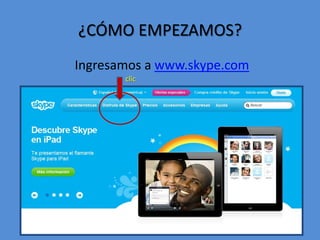
¿CÓMO EMPEZAMOS?              Ingresamos a www.skype.comclic
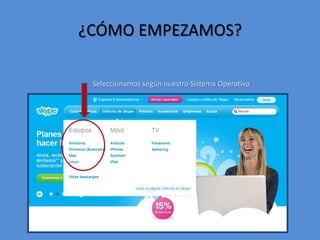
¿CÓMO EMPEZAMOS?Seleccionamos según nuestro Sistema Operativo
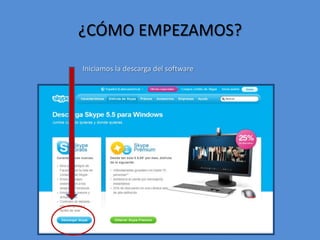
¿CÓMO EMPEZAMOS?Iniciamos la descarga del software
¿CÓMO EMPEZAMOS?Quizás nos solicite primero crear una cuenta para luego instalar el software
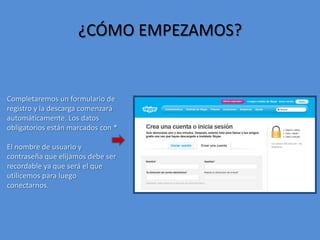
¿CÓMO EMPEZAMOS?Completaremos un formulario de registro y la descarga comenzará automáticamente. Los datos obligatorios están marcados con * El nombre de usuario y contraseña que elijamos debe ser recordable ya que será el que utilicemos para luego conectarnos.
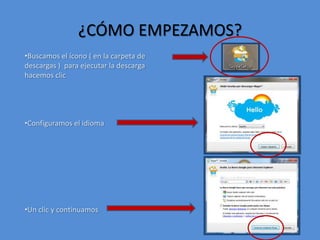
¿CÓMO EMPEZAMOS?Buscamos el ícono ( en la carpeta de descargas )  para ejecutar la descargahacemos clicConfiguramos el idioma
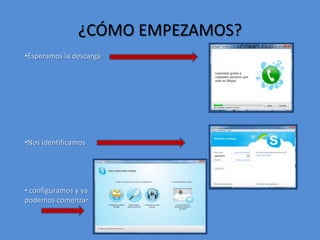
Un clic y continuamos¿CÓMO EMPEZAMOS?Esperamos la descarga
Nos identificamos
 configuramos y ya podemos comenzar
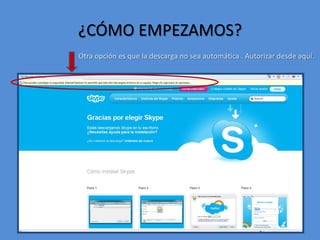
¿CÓMO EMPEZAMOS?Otra opción es que la descarga no sea automática . Autorizar desde aquí.
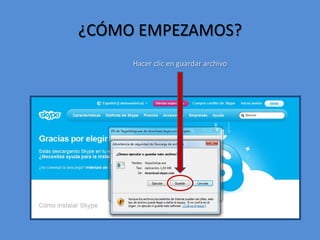
¿CÓMO EMPEZAMOS?Hacer clic en guardar archivo
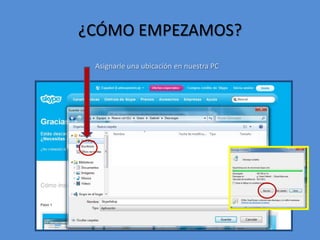
¿CÓMO EMPEZAMOS?Asignarle una ubicación en nuestra PC
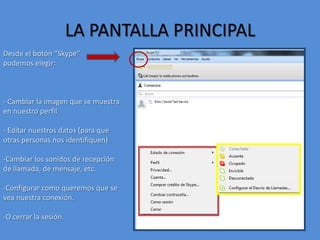
LA PANTALLA PRINCIPALDesde el botón “Skype” podemos elegir:  - Cambiar la imagen que se muestra en nuestro perfil- Editar nuestros datos (para que otras personas nos identifiquen)Cambiar los sonidos de recepción de llamada, de mensaje, etc.
Configurar como queremos que se vea nuestra conexión.
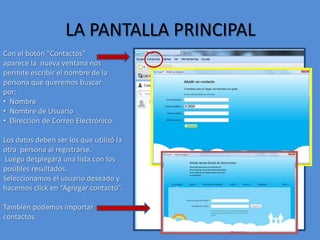
O cerrar la sesión.LA PANTALLA PRINCIPALCon el botón “Contactos” aparece la  nueva ventana nos permite escribir el nombre de la persona que queremos buscar por:   Nombre

Tutorial skype

  • 2.
  • 3.
    ¿ QUÉ ESSKYPE ?*Skype es un programa que permite utilizar servicios de mensajería instantánea, video llamadas y llamadas de PC a PC, además de llamadas de PC a línea telefónica. El contacto se establece utilizando la conexión a Internet en lugar de la línea telefónica. *La comunicación entre usuarios de Skype es totalmente gratuita, a excepción de las llamadas realizadas a teléfonos, las cuales son un servicio pago.
  • 4.
    QUÉ NECESITAMOS PARAUSARUna computadora Micrófono y parlantes (para llamadas y video llamadas)Una cámara web (para videollamadas)Conexión a Internet (preferentemente banda ancha)
  • 5.
    ¿CÓMO EMPEZAMOS? Ingresamos a www.skype.comclic
  • 6.
  • 7.
    ¿CÓMO EMPEZAMOS?Iniciamos ladescarga del software
  • 8.
    ¿CÓMO EMPEZAMOS?Quizás nossolicite primero crear una cuenta para luego instalar el software
  • 9.
    ¿CÓMO EMPEZAMOS?Completaremos unformulario de registro y la descarga comenzará automáticamente. Los datos obligatorios están marcados con * El nombre de usuario y contraseña que elijamos debe ser recordable ya que será el que utilicemos para luego conectarnos.
  • 10.
    ¿CÓMO EMPEZAMOS?Buscamos elícono ( en la carpeta de descargas ) para ejecutar la descargahacemos clicConfiguramos el idioma
  • 11.
    Un clic ycontinuamos¿CÓMO EMPEZAMOS?Esperamos la descarga
  • 12.
  • 13.
    configuramos yya podemos comenzar
  • 14.
    ¿CÓMO EMPEZAMOS?Otra opciónes que la descarga no sea automática . Autorizar desde aquí.
  • 15.
  • 16.
    ¿CÓMO EMPEZAMOS?Asignarle unaubicación en nuestra PC
  • 17.
    LA PANTALLA PRINCIPALDesdeel botón “Skype” podemos elegir: - Cambiar la imagen que se muestra en nuestro perfil- Editar nuestros datos (para que otras personas nos identifiquen)Cambiar los sonidos de recepción de llamada, de mensaje, etc.
  • 18.
    Configurar como queremosque se vea nuestra conexión.
  • 19.
    O cerrar lasesión.LA PANTALLA PRINCIPALCon el botón “Contactos” aparece la nueva ventana nos permite escribir el nombre de la persona que queremos buscar por: Nombre
  • 20.
    Nombrede Usuario
  • 21.
    Direcciónde Correo Electrónico. Los datos deben ser los que utilizó la otra persona al registrarse. Luego desplegará una lista con los posibles resultados. Seleccionamos el usuario deseado y hacemos click en “Agregar contacto”.También podemos importar contactos.
  • 22.
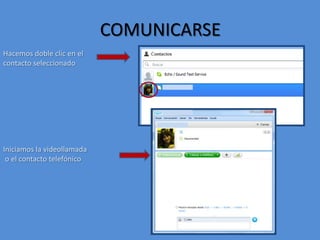
    COMUNICARSEHacemos doble clicen el contacto seleccionadoIniciamos la videollamada o el contacto telefónico
  • 23.
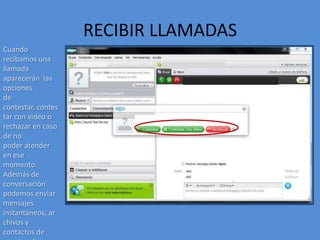
    RECIBIR LLAMADASCuando recibamosuna llamada aparecerán las opciones de contestar, contestar con video o rechazar en caso de no poder atender en ese momento. Además de conversación podemos enviar mensajes instantáneos, archivos y contactos de nuestras listas.
  • 24.
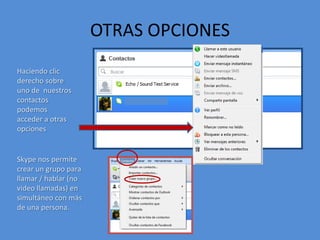
    OTRAS OPCIONESHaciendo clicderecho sobre uno de nuestros contactos podemos acceder a otras opcionesSkype nos permite crear un grupo para llamar / hablar (no video llamadas) en simultáneo con más de una persona.