REALIZACIÓN DE
LLAMADAS Y
VIDEOLLAMADAS
CONTENIDO
1. LLAMADAS Y VIEDOLLAMADAS A TRÁVES DE INTERNET
2. CÓMO CREAR UNA CUENTA DE SKYPE
3. DIFERENTES TIPOS DE CUENTA: GRATUITA Y PREMIUM(DE PAGO)
4. COMO DESCARGAR E INSTALAR SKYPE
5. PRIMER ACCESO A SKYPE Y CONFIGURACIÓN DE LOS ASPECTOS GENERALES
6. PRIMER ACCESO A SKYPE Y CONFIGURACIÓN DE LOS ASPECTOS GENERALES
7. CÓMOREALIZAR LLAMADAS, VIDEOLLAMADAS Y MENSAJERÍA INSTANTÁNEA
8. PRIVACIDAD Y NOTIFICACIONES
LLAMADAS Y VIEDOLLAMADAS A TRÁVES DE INTERNET: La
disponibilidad universal de conectividad a Internet ha
propiciado la aparición de servicios de llamadas de voz y
de videollamadas a través de la red sin necesidad de usar
el servicio convencional de telefonía.
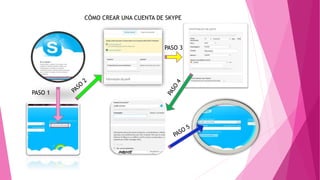
CÓMO CREAR UNA CUENTA DE SKYPE
PASO 1
PASO 3
DIFERENTES TIPOS DE CUENTA: GRATUITA Y PREMIUM(DE PAGO): Es que
en la versión Premium se podrán descargar los playlist para escucharlos
porque la calidad del sonido es mucho mayor cuando no tengamos
conexión a Internet, Mientras gratuita no se podrán descargar los
Playlist cuando estemos Offline y solo se escucharan los tracks
aleatoriamente.
COMO DESCARGAR E INSTALAR SKYPE: Debes acceder a Descargar Skype desde nuestro sitio
y comience la descarga esperando que confirmes la descarga desde la barra amarilla que se mostrará en la
parte superior.
click sobre esta barra y elige la opción Descargar Archivo. Se
mostrará el diálogo de descarga.
Elije Ejecutar y acto seguido comenzará la descarga.
Al finalizar la descarga la aplicación de instalación de Skype. Deberás elegir el idioma para que el instalador de
Skype comience a descargar e instalar la aplicación en tu PC.
Finalizado el proceso, la instalación te propone crear una nueva cuenta. Ingresa los datos
solicitados y haz click sobre Acepto Crear una Cuenta. Si ya tienes una cuenta de Skype,
debe presionar en la opción Iniciar Sesión.
Creada la cuenta, ingresa los datos
solicitados para completar tu perfil
y confirma haciendo click en
Aceptar.
En la Bienvenida a Skype vas a poder acceder a una Guía para aprender
a utilizarlo, y a una herramienta para chequear que los parlantes y
micrófonos de tu PC funcionen correctamente.
PRIMER ACCESO A SKYPE Y CONFIGURACIÓN DE LOS
ASPECTOS GENERALES
Botón Llamar: para hacer una llamada de voz
Botón Videollamada: para hacer una llamada de voz y video (tanto tu
como tu contacto deben disponer de una cámara web)
Mensaje de texto (recuadro de la parte de abajo): puedes enviar un
mensaje de texto a tu contacto, así no esté conectado en ese momento.
La próxima vez que inicie sesión en Skype recibirá el mensaje.
Para terminar una llamada simplemente haz clic en el botón rojo:
Mensajería instantánea, chat, llamadas y videollamadas
Existen muchísimas aplicaciones de mensajería instantánea, llamadas y
videollamadas. Desde luego unas te sonarán mucho más que otras.
Muros - Privacidad y Notificaciones
Privacidad y Notificaciones
Se puede configurar la visibilidad de la información del sitio (el usuario
también lo puede personalizar). Recientemente, se introdujeron las
notificaciones por actividad en el sitio, donde JomSocial muestra todo el
potencial para estimular la interacción social.
CONCLUSIÓN
Sus funciones en calidad y extensión de su red de usuarios lo convierten en
un programa imprescindible no sólo en el PC, sino también en el teléfono y
tablet. Sólo hace falta recordar que Microsoft lo ha apostado todo por
Skype, lo cual garantiza que el programa seguirá mejorando y aumentando
sus nivel de estándar.

Video llamadas

  • 1.
  • 2.
    CONTENIDO 1. LLAMADAS YVIEDOLLAMADAS A TRÁVES DE INTERNET 2. CÓMO CREAR UNA CUENTA DE SKYPE 3. DIFERENTES TIPOS DE CUENTA: GRATUITA Y PREMIUM(DE PAGO) 4. COMO DESCARGAR E INSTALAR SKYPE 5. PRIMER ACCESO A SKYPE Y CONFIGURACIÓN DE LOS ASPECTOS GENERALES 6. PRIMER ACCESO A SKYPE Y CONFIGURACIÓN DE LOS ASPECTOS GENERALES 7. CÓMOREALIZAR LLAMADAS, VIDEOLLAMADAS Y MENSAJERÍA INSTANTÁNEA 8. PRIVACIDAD Y NOTIFICACIONES
  • 3.
    LLAMADAS Y VIEDOLLAMADASA TRÁVES DE INTERNET: La disponibilidad universal de conectividad a Internet ha propiciado la aparición de servicios de llamadas de voz y de videollamadas a través de la red sin necesidad de usar el servicio convencional de telefonía.
  • 4.
    CÓMO CREAR UNACUENTA DE SKYPE PASO 1 PASO 3
  • 5.
    DIFERENTES TIPOS DECUENTA: GRATUITA Y PREMIUM(DE PAGO): Es que en la versión Premium se podrán descargar los playlist para escucharlos porque la calidad del sonido es mucho mayor cuando no tengamos conexión a Internet, Mientras gratuita no se podrán descargar los Playlist cuando estemos Offline y solo se escucharan los tracks aleatoriamente.
  • 6.
    COMO DESCARGAR EINSTALAR SKYPE: Debes acceder a Descargar Skype desde nuestro sitio y comience la descarga esperando que confirmes la descarga desde la barra amarilla que se mostrará en la parte superior. click sobre esta barra y elige la opción Descargar Archivo. Se mostrará el diálogo de descarga. Elije Ejecutar y acto seguido comenzará la descarga. Al finalizar la descarga la aplicación de instalación de Skype. Deberás elegir el idioma para que el instalador de Skype comience a descargar e instalar la aplicación en tu PC. Finalizado el proceso, la instalación te propone crear una nueva cuenta. Ingresa los datos solicitados y haz click sobre Acepto Crear una Cuenta. Si ya tienes una cuenta de Skype, debe presionar en la opción Iniciar Sesión. Creada la cuenta, ingresa los datos solicitados para completar tu perfil y confirma haciendo click en Aceptar. En la Bienvenida a Skype vas a poder acceder a una Guía para aprender a utilizarlo, y a una herramienta para chequear que los parlantes y micrófonos de tu PC funcionen correctamente.
  • 7.
    PRIMER ACCESO ASKYPE Y CONFIGURACIÓN DE LOS ASPECTOS GENERALES Botón Llamar: para hacer una llamada de voz Botón Videollamada: para hacer una llamada de voz y video (tanto tu como tu contacto deben disponer de una cámara web) Mensaje de texto (recuadro de la parte de abajo): puedes enviar un mensaje de texto a tu contacto, así no esté conectado en ese momento. La próxima vez que inicie sesión en Skype recibirá el mensaje. Para terminar una llamada simplemente haz clic en el botón rojo:
  • 8.
    Mensajería instantánea, chat,llamadas y videollamadas Existen muchísimas aplicaciones de mensajería instantánea, llamadas y videollamadas. Desde luego unas te sonarán mucho más que otras.
  • 9.
    Muros - Privacidady Notificaciones Privacidad y Notificaciones Se puede configurar la visibilidad de la información del sitio (el usuario también lo puede personalizar). Recientemente, se introdujeron las notificaciones por actividad en el sitio, donde JomSocial muestra todo el potencial para estimular la interacción social.
  • 10.
    CONCLUSIÓN Sus funciones encalidad y extensión de su red de usuarios lo convierten en un programa imprescindible no sólo en el PC, sino también en el teléfono y tablet. Sólo hace falta recordar que Microsoft lo ha apostado todo por Skype, lo cual garantiza que el programa seguirá mejorando y aumentando sus nivel de estándar.