VIOSTOR QVR 5.1
PROFESSIONAL VIDEO MANAGEMENT SOFTWARE
Software de gestión de vídeo profesional
LIVE RECORDING AND MONITORING
Grabación en vivo y Monitoreo
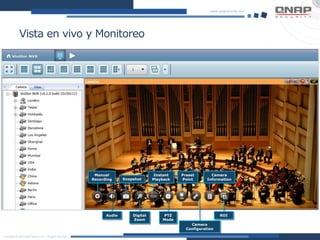
Vista en vivo y Monitoreo
Camera
Information
Preset
Point
Instant
PlaybackSnapshot
Manual
Recording
Audio Digital
Zoom
PTZ
Mode
Camera
Configuration
ROI
ROI
Región de Interés (Region Of Interest)
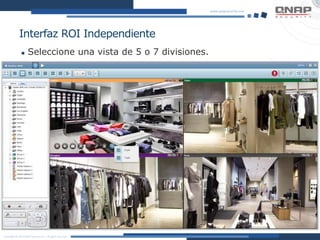
Interfaz ROI Independiente
 Seleccione una vista de 5 o 7 divisiones.
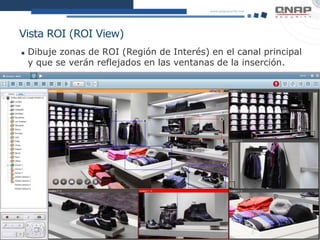
Vista ROI (ROI View)
 Dibuje zonas de ROI (Región de Interés) en el canal principal
y que se verán reflejados en las ventanas de la inserción.
PLAYBACK
Reproducción
Muestra diferentes tipos de grabación en la línea de tiempo
(Timeline)
Reproduce una grabación con sólo hacer clic en un canal
Personaliza carpetas de Instantáneas y Formatos de Imagen
Ver más detalle haciendo Zoom
 Haga clic derecho en el ratón y arrastre a una área de la
pantalla para obtener una visión más grande y más clara.
Dividida el tiempo de reproducción de grabación de un día
 Seleccione una reproducción de división de tiempo de 4 o 9
canales (Time-Divided).
Divide en 9 canales el tiempo de reproducción de la grabación
de un día.
13
QDEWARP
QNAP FISHEYE DEWARP TECHNOLOGY
Tecnología QNAP Fisheye Dewarp
Compatibilidad universal con estándar de Cámaras Fisheye
 Qdewarp integra los beneficios de cada fabricante de las
cámaras Fisheye, cualquier vista envolvente de 360° del
estándar de cámaras Fisheye y puede hacer vista
panorámica (dewarped view) usando Qdewarp
Disfrute Qdewarp sin
necesidad de integrar SDKs de
los fabricantes, en la compra
de nuevas cámaras Fisheye.
Soporta multiples Modos Fisheye Dewarping
 Disfrute Qdewarp simplemente haciendo clic en el botón
interactivo en un canal.
Soporta multiples Modos Fisheye Dewarping
 Qdewarp ofrece múltiples modos dewarping para un uso
flexible.
Soporta multiples Modos Fisheye Dewarping
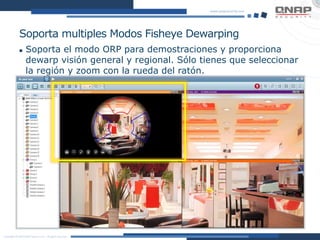
 Soporta el modo ORP para demostraciones y proporciona
dewarp visión general y regional. Sólo tienes que seleccionar
la región y zoom con la rueda del ratón.
CAMERA CONFIGURATION ENHANCEMENT
Mejora la Configuración de la Cámara
Export / Import Ajustes de la cámara
 Ahorre tiempo en la instalación de cámaras importando los
ajustes de otros NVR.
Cámaras Virtuales
Simular Cámaras Virtuales, como cámaras extendidas de una
cámara física.
Cámaras Virtuales
 Vea su cámara virtual en un canal independiente.
Vista Previa de cámara
 Vista previa (Preview) de los diferentes ajustes de vídeo
antes de aplicarlos a la configuración de grabación.
CAMERA GROUPING
Agrupación de Cámaras
Agrupar Cámaras
 Seleccione las cámaras y agrégalas a un grupo, usa colores
para una fácil identificación.
Agrupar Cámaras
 Reconoce los grupos de cámaras usando su nombre en el
árbol de la cámara y con los colores .
FLEXIBLE VIEW LAYOUT
ENHANCEMENT
Vista flexible de Layout mejora
Monitero de Vista Flexible (View Management)
 Personaliza tu propio punto de vista y administrar vistas en
View Management.
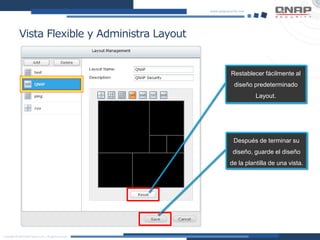
Vista Flexible y Diseño de Layout
Editar presentaciones y vistas para
diferentes propósitos y puntos de
control.
Vista Flexible y Administra Layout
30
Diseños flexibles de diseño
sin los límites de 4:3 / 16:9
en relaciones de aspecto.
Vista Flexible y Administra Layout
Después de terminar su
diseño, guarde el diseño
de la plantilla de una vista.
Restablecer fácilmente al
diseño predeterminado
Layout.
Vista Flexible y Administra Layout
Seleccione y arrastre una
cámara a una rejilla del
diseño.
Vista Flexible y Administra Layout
33
Aplique cambios y guarde
el diseño de su vista.
Vista Flexible y Administra Layout
Vista previa utilizando el botón
de Vista de administración.
Vista Flexible y Administra Layout
Disfrute de las experiencias de
monitoreo fáciles e innovadoras en
la página Supervisión
REAL-TIME INTELLIGENT VIDEO
ANALYTICS (IVA)
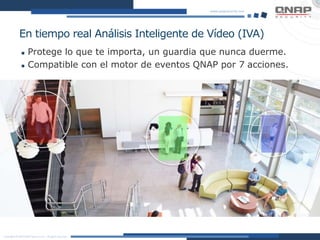
En tiempo real Análisis Inteligente de Vídeo (IVA)
 Protege lo que te importa, un guardia que nunca duerme.
 Compatible con el motor de eventos QNAP por 7 acciones.
Arquitectura
 La Solución Análisis Inteligente de Vídeo (IVA QNAP), funciona basada en un mecanismo de "agente ".
 "Agente" significa un dispositivo externo no NVR, que procesa una función adicional.
En la aplicación de IVA el agente es un PC cliente NVR.
 Una vez instalado el software de IVA ( IVAManager ) en el PC cliente NVR , el PC cliente NVR tomará el papel
de un agente IVA para analizar el vídeo en directo y para entregar los resultados al QNAP NVR para que pueda
desencadenar acciones necesarias .
 Mientras el PC cliente NVR está mostrando vídeos de las cámaras , se pueden analizar esos videos
 El mecanismo “agente” permite a los usuarios tener la comodidad de funciones adicionales sin afectar el papel
principal de la NVR - grabación.
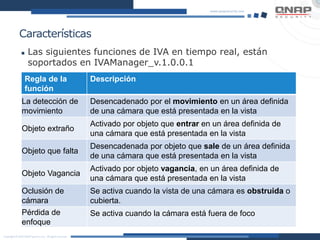
Características
 Las siguientes funciones de IVA en tiempo real, están
soportados en IVAManager_v.1.0.0.1
Regla de la
función
Descripción
La detección de
movimiento
Desencadenado por el movimiento en un área definida
de una cámara que está presentada en la vista
Objeto extraño
Activado por objeto que entrar en un área definida de
una cámara que está presentada en la vista
Objeto que falta
Desencadenada por objeto que sale de un área definida
de una cámara que está presentada en la vista
Objeto Vagancia
Activado por objeto vagancia, en un área definida de
una cámara que está presentada en la vista
Oclusión de
cámara
Se activa cuando la vista de una cámara es obstruida o
cubierta.
Pérdida de
enfoque
Se activa cuando la cámara está fuera de foco
Instalación
 Paso 1: Haga clic en el botón de IVA y el sistema dirigirá
automáticamente a la página web de QNAP para descargar
“IVAManager.exe”。
Installation
 Paso 2: Instale y ejecute " IVAManager.exe " en el PC cliente NVR
 Paso 3: Haga clic en el botón IVA de nuevo para comenzar a configurar los
ajustes de IVA.
EDGE RECORDING
Grabación Edge
Grabación Edge
 Si la conexión de la cámara en el NVR se interrumpe debido
a una red inestable u otra condición inesperada...
1
Grabación Edge
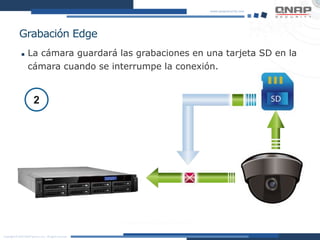
 La cámara guardará las grabaciones en una tarjeta SD en la
cámara cuando se interrumpe la conexión.
2
Grabación Edge
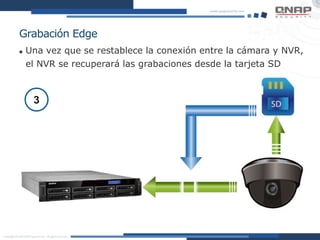
 Una vez que se restablece la conexión entre la cámara y NVR,
el NVR se recuperará las grabaciones desde la tarjeta SD
3
VMOBILE AND VCAM APP
Aplicación VMobile y VCAM
Vmobile
 Vista ILive , reproducción y notificaciones de eventos.
 Nuevos diseños GUI para iOS y Android.
 Soporta el modo bajo ancho de banda (Low Bandwidth) para visualización en vivo
(para QVR5.0.2 o superior.)
 Soporta el modo (Low Bandwidth) en la reproducción (para QVR 5.1.0 .)
Vcam
 Utilice el teléfono móvil como una cámara IP o una cámara
móvil.
 Grabar a un NAS / NVR ó cargar imágenes en vivo en
cualquier lugar y a cualquier hora..
Solución Qstart
Complemento: Qstart
Qstart is available for 2-bay, 4-bay, 6-bay Tower NVR series
3 CARACTERÍSTICAS PRINCIPALES DE QSTART
- CONFIGURACIÓN AUTOMÁTICA
- DETECCIÓN AUTOMÁTICA DE PUERTOS
- ADMINISTRACIÓN DEL SWITCH
Qstart
Página inicial de Configuración
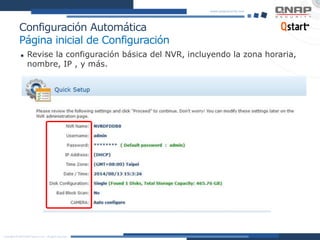
Configuración Automática
Página inicial de Configuración
 Revise la configuración básica del NVR, incluyendo la zona horaria,
nombre, IP , y más.
Configuración Automática
Página inicial de Configuración
 Configuración de cámaras IP y visualización de los ajustes básicos.
Configuración automática completa
 Introduzca el escritorio QVR
Camera 1Camera 3 Camera 4
Cámara 3
Cámara 4
Cámara 1
Channel 1
Channel 3
Channel 4
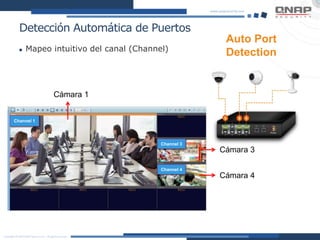
Detección Automática de Puertos
 Mapeo intuitivo del canal (Channel)
Auto Port
Detection
AXIS M33AXIS 212PTZAXIS M11 AXIS M33AXIS 212PTZAXIS M11Auto Port Detection
DVR -alike NVR
Easy Maintenance
Detección Automática de Puertos
Cambiar ajustes de Puerto
Control de Switch
 Topología
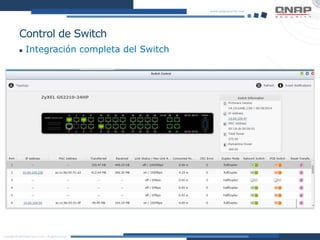
Control de Switch
 Integración completa del Switch
Control de Switch
 Integración completa del Switch
Cambia la Marca y
nombre del modelo
Muestra el estado del
Panel
Información de
Switch
Control de Switch
 Integración completa del Switch
Supervisión del estado :
IP , MAC , Tx / Rx , Max Link Rate , el consumo de
energía , error de CRC , el modo Dúplex
Los elementos de control :
PoE encendido / apagado ,
Red encendido / apagado
Control de Switch
 Notificaciones de eventos
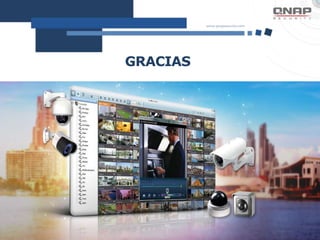
GRACIAS

Viostor qvr 5.1 sp

  • 1.
    VIOSTOR QVR 5.1 PROFESSIONALVIDEO MANAGEMENT SOFTWARE Software de gestión de vídeo profesional
  • 2.
    LIVE RECORDING ANDMONITORING Grabación en vivo y Monitoreo
  • 3.
    Vista en vivoy Monitoreo Camera Information Preset Point Instant PlaybackSnapshot Manual Recording Audio Digital Zoom PTZ Mode Camera Configuration ROI
  • 4.
    ROI Región de Interés(Region Of Interest)
  • 5.
    Interfaz ROI Independiente Seleccione una vista de 5 o 7 divisiones.
  • 6.
    Vista ROI (ROIView)  Dibuje zonas de ROI (Región de Interés) en el canal principal y que se verán reflejados en las ventanas de la inserción.
  • 7.
  • 8.
    Muestra diferentes tiposde grabación en la línea de tiempo (Timeline)
  • 9.
    Reproduce una grabacióncon sólo hacer clic en un canal
  • 10.
    Personaliza carpetas deInstantáneas y Formatos de Imagen
  • 11.
    Ver más detallehaciendo Zoom  Haga clic derecho en el ratón y arrastre a una área de la pantalla para obtener una visión más grande y más clara.
  • 12.
    Dividida el tiempode reproducción de grabación de un día  Seleccione una reproducción de división de tiempo de 4 o 9 canales (Time-Divided).
  • 13.
    Divide en 9canales el tiempo de reproducción de la grabación de un día. 13
  • 14.
    QDEWARP QNAP FISHEYE DEWARPTECHNOLOGY Tecnología QNAP Fisheye Dewarp
  • 15.
    Compatibilidad universal conestándar de Cámaras Fisheye  Qdewarp integra los beneficios de cada fabricante de las cámaras Fisheye, cualquier vista envolvente de 360° del estándar de cámaras Fisheye y puede hacer vista panorámica (dewarped view) usando Qdewarp Disfrute Qdewarp sin necesidad de integrar SDKs de los fabricantes, en la compra de nuevas cámaras Fisheye.
  • 16.
    Soporta multiples ModosFisheye Dewarping  Disfrute Qdewarp simplemente haciendo clic en el botón interactivo en un canal.
  • 17.
    Soporta multiples ModosFisheye Dewarping  Qdewarp ofrece múltiples modos dewarping para un uso flexible.
  • 18.
    Soporta multiples ModosFisheye Dewarping  Soporta el modo ORP para demostraciones y proporciona dewarp visión general y regional. Sólo tienes que seleccionar la región y zoom con la rueda del ratón.
  • 19.
    CAMERA CONFIGURATION ENHANCEMENT Mejorala Configuración de la Cámara
  • 20.
    Export / ImportAjustes de la cámara  Ahorre tiempo en la instalación de cámaras importando los ajustes de otros NVR.
  • 21.
    Cámaras Virtuales Simular CámarasVirtuales, como cámaras extendidas de una cámara física.
  • 22.
    Cámaras Virtuales  Veasu cámara virtual en un canal independiente.
  • 23.
    Vista Previa decámara  Vista previa (Preview) de los diferentes ajustes de vídeo antes de aplicarlos a la configuración de grabación.
  • 24.
  • 25.
    Agrupar Cámaras  Seleccionelas cámaras y agrégalas a un grupo, usa colores para una fácil identificación.
  • 26.
    Agrupar Cámaras  Reconocelos grupos de cámaras usando su nombre en el árbol de la cámara y con los colores .
  • 27.
    FLEXIBLE VIEW LAYOUT ENHANCEMENT Vistaflexible de Layout mejora
  • 28.
    Monitero de VistaFlexible (View Management)  Personaliza tu propio punto de vista y administrar vistas en View Management.
  • 29.
    Vista Flexible yDiseño de Layout Editar presentaciones y vistas para diferentes propósitos y puntos de control.
  • 30.
    Vista Flexible yAdministra Layout 30 Diseños flexibles de diseño sin los límites de 4:3 / 16:9 en relaciones de aspecto.
  • 31.
    Vista Flexible yAdministra Layout Después de terminar su diseño, guarde el diseño de la plantilla de una vista. Restablecer fácilmente al diseño predeterminado Layout.
  • 32.
    Vista Flexible yAdministra Layout Seleccione y arrastre una cámara a una rejilla del diseño.
  • 33.
    Vista Flexible yAdministra Layout 33 Aplique cambios y guarde el diseño de su vista.
  • 34.
    Vista Flexible yAdministra Layout Vista previa utilizando el botón de Vista de administración.
  • 35.
    Vista Flexible yAdministra Layout Disfrute de las experiencias de monitoreo fáciles e innovadoras en la página Supervisión
  • 36.
    REAL-TIME INTELLIGENT VIDEO ANALYTICS(IVA) En tiempo real Análisis Inteligente de Vídeo (IVA)
  • 37.
    En tiempo realAnálisis Inteligente de Vídeo (IVA)  Protege lo que te importa, un guardia que nunca duerme.  Compatible con el motor de eventos QNAP por 7 acciones.
  • 38.
    Arquitectura  La SoluciónAnálisis Inteligente de Vídeo (IVA QNAP), funciona basada en un mecanismo de "agente ".  "Agente" significa un dispositivo externo no NVR, que procesa una función adicional. En la aplicación de IVA el agente es un PC cliente NVR.  Una vez instalado el software de IVA ( IVAManager ) en el PC cliente NVR , el PC cliente NVR tomará el papel de un agente IVA para analizar el vídeo en directo y para entregar los resultados al QNAP NVR para que pueda desencadenar acciones necesarias .  Mientras el PC cliente NVR está mostrando vídeos de las cámaras , se pueden analizar esos videos  El mecanismo “agente” permite a los usuarios tener la comodidad de funciones adicionales sin afectar el papel principal de la NVR - grabación.
  • 39.
    Características  Las siguientesfunciones de IVA en tiempo real, están soportados en IVAManager_v.1.0.0.1 Regla de la función Descripción La detección de movimiento Desencadenado por el movimiento en un área definida de una cámara que está presentada en la vista Objeto extraño Activado por objeto que entrar en un área definida de una cámara que está presentada en la vista Objeto que falta Desencadenada por objeto que sale de un área definida de una cámara que está presentada en la vista Objeto Vagancia Activado por objeto vagancia, en un área definida de una cámara que está presentada en la vista Oclusión de cámara Se activa cuando la vista de una cámara es obstruida o cubierta. Pérdida de enfoque Se activa cuando la cámara está fuera de foco
  • 40.
    Instalación  Paso 1:Haga clic en el botón de IVA y el sistema dirigirá automáticamente a la página web de QNAP para descargar “IVAManager.exe”。
  • 41.
    Installation  Paso 2:Instale y ejecute " IVAManager.exe " en el PC cliente NVR  Paso 3: Haga clic en el botón IVA de nuevo para comenzar a configurar los ajustes de IVA.
  • 42.
  • 43.
    Grabación Edge  Sila conexión de la cámara en el NVR se interrumpe debido a una red inestable u otra condición inesperada... 1
  • 44.
    Grabación Edge  Lacámara guardará las grabaciones en una tarjeta SD en la cámara cuando se interrumpe la conexión. 2
  • 45.
    Grabación Edge  Unavez que se restablece la conexión entre la cámara y NVR, el NVR se recuperará las grabaciones desde la tarjeta SD 3
  • 46.
    VMOBILE AND VCAMAPP Aplicación VMobile y VCAM
  • 47.
    Vmobile  Vista ILive, reproducción y notificaciones de eventos.  Nuevos diseños GUI para iOS y Android.  Soporta el modo bajo ancho de banda (Low Bandwidth) para visualización en vivo (para QVR5.0.2 o superior.)  Soporta el modo (Low Bandwidth) en la reproducción (para QVR 5.1.0 .)
  • 48.
    Vcam  Utilice elteléfono móvil como una cámara IP o una cámara móvil.  Grabar a un NAS / NVR ó cargar imágenes en vivo en cualquier lugar y a cualquier hora..
  • 49.
    Solución Qstart Complemento: Qstart Qstartis available for 2-bay, 4-bay, 6-bay Tower NVR series
  • 50.
    3 CARACTERÍSTICAS PRINCIPALESDE QSTART - CONFIGURACIÓN AUTOMÁTICA - DETECCIÓN AUTOMÁTICA DE PUERTOS - ADMINISTRACIÓN DEL SWITCH
  • 51.
  • 52.
    Configuración Automática Página inicialde Configuración  Revise la configuración básica del NVR, incluyendo la zona horaria, nombre, IP , y más.
  • 53.
    Configuración Automática Página inicialde Configuración  Configuración de cámaras IP y visualización de los ajustes básicos.
  • 54.
    Configuración automática completa Introduzca el escritorio QVR
  • 55.
    Camera 1Camera 3Camera 4 Cámara 3 Cámara 4 Cámara 1 Channel 1 Channel 3 Channel 4 Detección Automática de Puertos  Mapeo intuitivo del canal (Channel) Auto Port Detection
  • 56.
    AXIS M33AXIS 212PTZAXISM11 AXIS M33AXIS 212PTZAXIS M11Auto Port Detection DVR -alike NVR Easy Maintenance Detección Automática de Puertos Cambiar ajustes de Puerto
  • 57.
  • 58.
    Control de Switch Integración completa del Switch
  • 59.
    Control de Switch Integración completa del Switch Cambia la Marca y nombre del modelo Muestra el estado del Panel Información de Switch
  • 60.
    Control de Switch Integración completa del Switch Supervisión del estado : IP , MAC , Tx / Rx , Max Link Rate , el consumo de energía , error de CRC , el modo Dúplex Los elementos de control : PoE encendido / apagado , Red encendido / apagado
  • 61.
    Control de Switch Notificaciones de eventos
  • 62.

Notas del editor

  • #6 Original: 5 or 7 split view can be selectable
  • #9 Original: Different Recording Type can be shown on Timeline
  • #10 Original: Playback Recording With Just a Click On Channel
  • #11 Original: Customized Snapshot Folder and Image Format
  • #12 Original: Digital Zoom In to See Details By right-clicking the mouse and dragging an area on the screen, that area will be enlarged with a more clear view.
  • #13 Original: Time Divided Playback for One Day Recording 4 or 9 channel time divided playback function selectable
  • #16 剛剛提到Qdewarp這麼多的好處,讓我們再強調一次, 他能支援所有的全景攝影機,省去您相當多的麻煩, 您不需要再多花錢換新的攝影機,不然沒有新的功能,後端廠商沒辦法整SDK, 現在這些煩惱一次解決,交給Qdewarp就對了 Original: Compatible with Every Standard Fisheye Cameras Qdewarp integrate the benefits from every fisheye manufacturers, any 360° surround view of standard fisheye cameras can be dewarped by Qdewarp. Enjoy Qdewarp without integrating SDK from any manufacturers or buying any new fisheye cameras!!
  • #17 Original: Support Multiple Fisheye Dewarping Modes Enjoy Qdewarp by the click of interactive button on the channel.
  • #18 Original: Support Multiple Fisheye Dewarping Modes Qdewarp provides multiple dewarping modes for flexible usages
  • #19 Original: Support Multiple Fisheye Dewarping Modes Supporting ORP mode for demostration. Qdewarp provide overview and regional dewarp. Select the region to dewarp by draging form of sector and zoom in by your mouse wheel.
  • #21 Original: Saving your installation time by import camera settings from other NVRs.
  • #22 Original: Virtual Camera Simulate virtual camera as an extended camera of physical camera
  • #24 Original: Preview different video setting before you apply to recording settings.
  • #26 Original: Camera Group Select cameras to create a camera group and identify camera group by different colors.
  • #27 Original: Recognize camera group by group name in camera tree and colors.
  • #30 Original: Edit layout and view for different monitoring purpose and location
  • #31 Original: Flexible layout design without the limitation of format 4:3 or 16:9
  • #32 Original: After finishing your design, saving your own layout for the template of view design. Reset to default layout
  • #33 Original: Select the camera and drag to one grid of the layout
  • #34 Original: Apply changes to saving your view design
  • #35 Original: Preview views by the button in view Managment
  • #44 Switch圖片 Original: Camera disconnected with NVR while network is unstable or some unexpected condition.
  • #45 Original: Camera will save the recording in the SD card in camera first during camera disconnections or network unreachable.
  • #46 Original: System will recover the recording files from SD card after network connection resumed.
  • #48 Original: Live view, playback and event notification Brand new GUI design for iOS and Android. Support Low Bandwidth mode in Live View for QVR5.0.2 or above Support Low Bandwidth mode in Playback for QVR 5.1.0
  • #49 Original: Turn your mobile cam as IP camera or mobile camera Record to NAS/NVR or upload live view image in anywhere and anytime.
  • #53 Original: Setup NVR information list : time zone, name, IP, Disk configuration…
  • #54 Original: Setup IP cam list : camera basic setting information
  • #55 Original: Enter QVR desktop
  • #56 直觀的頻道顯示,簡化攝影裝置與交換機連接關係
  • #59 連接富結合,從NVR就可直接控制管理所有連接復功能,無論是電源的開關,流量控管,P0E功能設定,Qstart都能幫你做到,將NVR與Switch功能揮到極致
  • #60 連接富結合,從NVR就可直接控制管理所有連接復功能,無論是電源的開關,流量控管,P0E功能設定,Qstart都能幫你做到,將NVR與Switch功能揮到極致
  • #61 連接富結合,從NVR就可直接控制管理所有連接復功能,無論是電源的開關,流量控管,P0E功能設定,Qstart都能幫你做到,將NVR與Switch功能揮到極致
  • #62 Original: Event Notification