tekno
COLEGIO NACIONAL NICOLÁS ESGUERRA
Edificamos futuro
Ian Mateo Chávez Barrera Sebastián Conejo Raba
mateitocr7@gmail.com sebas28081@gmail.com
Ticianmateo805.blogspot.com ticsebastianconejo805.blogspot.com
Las vistas
• 2.1. Cambiar de vista
• 2.2. Vista Normal
• 2.3. Vista Clasificador de diapositivas
• 2.4. Zoom
• 2.5. Vista Presentación con diapositivas
• 2.6. Otras vistas
Cambiar de vista
• Acceso directo
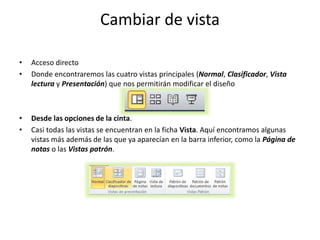
• Donde encontraremos las cuatro vistas principales (Normal, Clasificador, Vista
lectura y Presentación) que nos permitirán modificar el diseño
• Desde las opciones de la cinta.
• Casi todas las vistas se encuentran en la ficha Vista. Aquí encontramos algunas
vistas más además de las que ya aparecían en la barra inferior, como la Página de
notas o las Vistas patrón.
Vista Normal
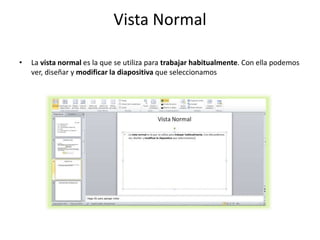
• La vista normal es la que se utiliza para trabajar habitualmente. Con ella podemos
ver, diseñar y modificar la diapositiva que seleccionamos
Vista Clasificador de diapositivas
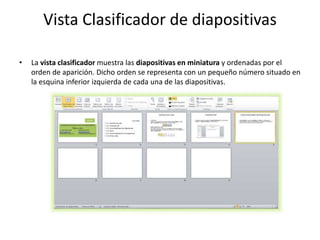
• La vista clasificador muestra las diapositivas en miniatura y ordenadas por el
orden de aparición. Dicho orden se representa con un pequeño número situado en
la esquina inferior izquierda de cada una de las diapositivas.
Zoom
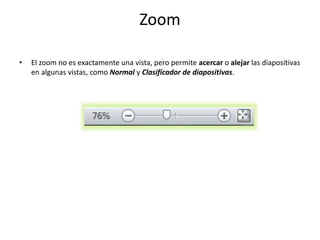
• El zoom no es exactamente una vista, pero permite acercar o alejar las diapositivas
en algunas vistas, como Normal y Clasificador de diapositivas.
Vista Presentación con diapositivas
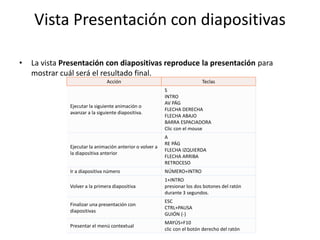
• La vista Presentación con diapositivas reproduce la presentación para
mostrar cuál será el resultado final.
Acción Teclas
Ejecutar la siguiente animación o
avanzar a la siguiente diapositiva.
S
INTRO
AV PÁG
FLECHA DERECHA
FLECHA ABAJO
BARRA ESPACIADORA
Clic con el mouse
Ejecutar la animación anterior o volver a
la diapositiva anterior
A
RE PÁG
FLECHA IZQUIERDA
FLECHA ARRIBA
RETROCESO
Ir a diapositiva número NÚMERO+INTRO
Volver a la primera diapositiva
1+INTRO
presionar los dos botones del ratón
durante 3 segundos.
Finalizar una presentación con
diapositivas
ESC
CTRL+PAUSA
GUIÓN (-)
Presentar el menú contextual
MAYÚS+F10
clic con el botón derecho del ratón
Otras vistas
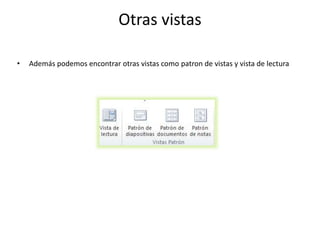
• Además podemos encontrar otras vistas como patron de vistas y vista de lectura
Vistas3

Vistas3

  • 1.
    tekno COLEGIO NACIONAL NICOLÁSESGUERRA Edificamos futuro Ian Mateo Chávez Barrera Sebastián Conejo Raba mateitocr7@gmail.com sebas28081@gmail.com Ticianmateo805.blogspot.com ticsebastianconejo805.blogspot.com
  • 2.
    Las vistas • 2.1.Cambiar de vista • 2.2. Vista Normal • 2.3. Vista Clasificador de diapositivas • 2.4. Zoom • 2.5. Vista Presentación con diapositivas • 2.6. Otras vistas
  • 3.
    Cambiar de vista •Acceso directo • Donde encontraremos las cuatro vistas principales (Normal, Clasificador, Vista lectura y Presentación) que nos permitirán modificar el diseño • Desde las opciones de la cinta. • Casi todas las vistas se encuentran en la ficha Vista. Aquí encontramos algunas vistas más además de las que ya aparecían en la barra inferior, como la Página de notas o las Vistas patrón.
  • 4.
    Vista Normal • Lavista normal es la que se utiliza para trabajar habitualmente. Con ella podemos ver, diseñar y modificar la diapositiva que seleccionamos
  • 5.
    Vista Clasificador dediapositivas • La vista clasificador muestra las diapositivas en miniatura y ordenadas por el orden de aparición. Dicho orden se representa con un pequeño número situado en la esquina inferior izquierda de cada una de las diapositivas.
  • 6.
    Zoom • El zoomno es exactamente una vista, pero permite acercar o alejar las diapositivas en algunas vistas, como Normal y Clasificador de diapositivas.
  • 7.
    Vista Presentación condiapositivas • La vista Presentación con diapositivas reproduce la presentación para mostrar cuál será el resultado final. Acción Teclas Ejecutar la siguiente animación o avanzar a la siguiente diapositiva. S INTRO AV PÁG FLECHA DERECHA FLECHA ABAJO BARRA ESPACIADORA Clic con el mouse Ejecutar la animación anterior o volver a la diapositiva anterior A RE PÁG FLECHA IZQUIERDA FLECHA ARRIBA RETROCESO Ir a diapositiva número NÚMERO+INTRO Volver a la primera diapositiva 1+INTRO presionar los dos botones del ratón durante 3 segundos. Finalizar una presentación con diapositivas ESC CTRL+PAUSA GUIÓN (-) Presentar el menú contextual MAYÚS+F10 clic con el botón derecho del ratón
  • 8.
    Otras vistas • Ademáspodemos encontrar otras vistas como patron de vistas y vista de lectura