Colegio Nacional Nicolás
            Esguerra


Andres Camilo Bello Porras
Camilobello_@hotmail.com

              Jhon caraballo
                        804
contenidos

•   Presentacion
•   Vistas
•   Reglas y guias
•   Objetos
•   Tablas
•   Graficos y organizacion
•   Autoformas
•   Sonidos y peliculas
•   Animacion y tasnmisores
Que es
presentacio
n
Para crear una presentación en blanco
sigue estos pasos:
- Despliega el Botón Office.
- Selecciona la opción Nuevo.
- En el cuadro de diálogo Nueva
presentación haz doble clic sobre
Presentación en blanco o selecciónala
y pulsa el botón Crear.
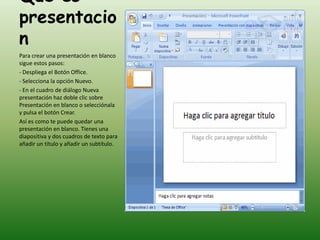
Así es como te puede quedar una
presentación en blanco. Tienes una
diapositiva y dos cuadros de texto para
añadir un título y añadir un subtítulo.
vistas
La vista normal es la que se utiliza para
trabajar habitualmente, con ella podemos
ver, diseñar y modificar la diapositiva que
seleccionamos.
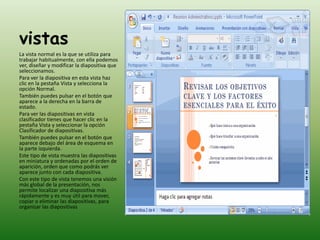
Para ver la diapositiva en esta vista haz
clic en la pestaña Vista y selecciona la
opción Normal.
También puedes pulsar en el botón que
aparece a la derecha en la barra de
estado.
Para ver las diapositivas en vista
clasificador tienes que hacer clic en la
pestaña Vista y seleccionar la opción
Clasificador de diapositivas.
También puedes pulsar en el botón que
aparece debajo del área de esquema en
la parte izquierda.
Este tipo de vista muestra las diapositivas
en miniatura y ordenadas por el orden de
aparición, orden que como podrás ver
aparece junto con cada diapositiva.
Con este tipo de vista tenemos una visión
más global de la presentación, nos
permite localizar una diapositiva más
rápidamente y es muy útil para mover,
copiar o eliminar las diapositivas, para
organizar las diapositivas
Reglas y
guias
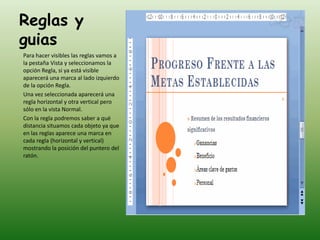
Para hacer visibles las reglas vamos a
la pestaña Vista y seleccionamos la
opción Regla, si ya está visible
aparecerá una marca al lado izquierdo
de la opción Regla.
Una vez seleccionada aparecerá una
regla horizontal y otra vertical pero
sólo en la vista Normal.
Con la regla podremos saber a qué
distancia situamos cada objeto ya que
en las reglas aparece una marca en
cada regla (horizontal y vertical)
mostrando la posición del puntero del
ratón.
objetos
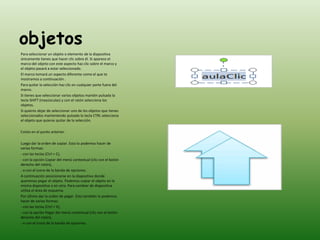
Para seleccionar un objeto o elemento de la diapositiva
únicamente tienes que hacer clic sobre él. Si aparece el
marco del objeto con este aspecto haz clic sobre el marco y
el objeto pasará a estar seleccionado.
El marco tomará un aspecto diferente como el que te
mostramos a continuación .
Para quitar la selección haz clic en cualquier parte fuera del
marco.
Si tienes que seleccionar varios objetos mantén pulsada la
tecla SHIFT (mayúsculas) y con el ratón selecciona los
objetos.
Si quieres dejar de seleccionar uno de los objetos que tienes
seleccionados manteniendo pulsada la tecla CTRL selecciona
el objeto que quieras quitar de la selección.

Cvisto en el punto anterior.

Luego dar la orden de copiar. Esto lo podemos hacer de
varias formas:
- con las teclas (Ctrl + C),
- con la opción Copiar del menú contextual (clic con el botón
derecho del ratón),
- o con el icono de la banda de opciones.
A continuación posicionarse en la diapositiva donde
queremos pegar el objeto. Podemos copiar el objeto en la
misma diapositiva o en otra. Para cambiar de diapositiva
utiliza el área de esquema.
Por último dar la orden de pegar. Esto también lo podemos
hacer de varias formas:
- con las teclas (Ctrl + V),
- con la opción Pegar del menú contextual (clic con el botón
derecho del ratón),
- o con el icono de la banda de opciones.
tabla
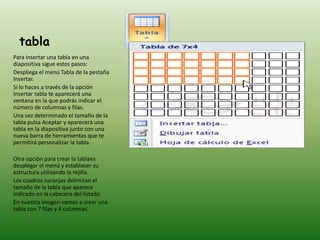
Para insertar una tabla en una
diapositiva sigue estos pasos:
Despliega el menú Tabla de la pestaña
Insertar.
Si lo haces a través de la opción
Insertar tabla te aparecerá una
ventana en la que podrás indicar el
número de columnas y filas.
Una vez determinado el tamaño de la
tabla pulsa Aceptar y aparecerá una
tabla en la diapositiva junto con una
nueva barra de herramientas que te
permitirá personalizar la tabla.

Otra opción para crear la tablaes
desplegar el menú y establacer su
estructura utilizando la rejilla.
Los cuadros naranjas delimitan el
tamaño de la tabla que aparece
indicado en la cabecera del listado.
En nuestra imagen vamos a crear una
tabla con 7 filas y 4 columnas.
Graficos y
organizacio
n
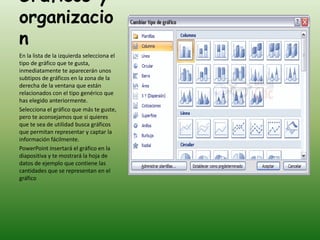
En la lista de la izquierda selecciona el
tipo de gráfico que te gusta,
inmediatamente te aparecerán unos
subtipos de gráficos en la zona de la
derecha de la ventana que están
relacionados con el tipo genérico que
has elegido anteriormente.
Selecciona el gráfico que más te guste,
pero te aconsejamos que si quieres
que te sea de utilidad busca gráficos
que permitan representar y captar la
información fácilmente.
PowerPoint insertará el gráfico en la
diapositiva y te mostrará la hoja de
datos de ejemplo que contiene las
cantidades que se representan en el
gráfico
autoformas
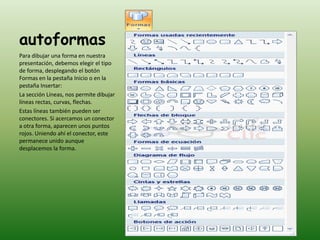
Para dibujar una forma en nuestra
presentación, debemos elegir el tipo
de forma, desplegando el botón
Formas en la pestaña Inicio o en la
pestaña Insertar:
La sección Líneas, nos permite dibujar
líneas rectas, curvas, flechas.
Estas líneas también pueden ser
conectores. Si acercamos un conector
a otra forma, aparecen unos puntos
rojos. Uniendo ahí el conector, este
permanece unido aunque
desplacemos la forma.

Evaluacio

  • 1.
    Colegio Nacional Nicolás Esguerra Andres Camilo Bello Porras Camilobello_@hotmail.com Jhon caraballo 804
  • 2.
    contenidos • Presentacion • Vistas • Reglas y guias • Objetos • Tablas • Graficos y organizacion • Autoformas • Sonidos y peliculas • Animacion y tasnmisores
  • 3.
    Que es presentacio n Para crearuna presentación en blanco sigue estos pasos: - Despliega el Botón Office. - Selecciona la opción Nuevo. - En el cuadro de diálogo Nueva presentación haz doble clic sobre Presentación en blanco o selecciónala y pulsa el botón Crear. Así es como te puede quedar una presentación en blanco. Tienes una diapositiva y dos cuadros de texto para añadir un título y añadir un subtítulo.
  • 4.
    vistas La vista normales la que se utiliza para trabajar habitualmente, con ella podemos ver, diseñar y modificar la diapositiva que seleccionamos. Para ver la diapositiva en esta vista haz clic en la pestaña Vista y selecciona la opción Normal. También puedes pulsar en el botón que aparece a la derecha en la barra de estado. Para ver las diapositivas en vista clasificador tienes que hacer clic en la pestaña Vista y seleccionar la opción Clasificador de diapositivas. También puedes pulsar en el botón que aparece debajo del área de esquema en la parte izquierda. Este tipo de vista muestra las diapositivas en miniatura y ordenadas por el orden de aparición, orden que como podrás ver aparece junto con cada diapositiva. Con este tipo de vista tenemos una visión más global de la presentación, nos permite localizar una diapositiva más rápidamente y es muy útil para mover, copiar o eliminar las diapositivas, para organizar las diapositivas
  • 5.
    Reglas y guias Para hacervisibles las reglas vamos a la pestaña Vista y seleccionamos la opción Regla, si ya está visible aparecerá una marca al lado izquierdo de la opción Regla. Una vez seleccionada aparecerá una regla horizontal y otra vertical pero sólo en la vista Normal. Con la regla podremos saber a qué distancia situamos cada objeto ya que en las reglas aparece una marca en cada regla (horizontal y vertical) mostrando la posición del puntero del ratón.
  • 6.
    objetos Para seleccionar unobjeto o elemento de la diapositiva únicamente tienes que hacer clic sobre él. Si aparece el marco del objeto con este aspecto haz clic sobre el marco y el objeto pasará a estar seleccionado. El marco tomará un aspecto diferente como el que te mostramos a continuación . Para quitar la selección haz clic en cualquier parte fuera del marco. Si tienes que seleccionar varios objetos mantén pulsada la tecla SHIFT (mayúsculas) y con el ratón selecciona los objetos. Si quieres dejar de seleccionar uno de los objetos que tienes seleccionados manteniendo pulsada la tecla CTRL selecciona el objeto que quieras quitar de la selección. Cvisto en el punto anterior. Luego dar la orden de copiar. Esto lo podemos hacer de varias formas: - con las teclas (Ctrl + C), - con la opción Copiar del menú contextual (clic con el botón derecho del ratón), - o con el icono de la banda de opciones. A continuación posicionarse en la diapositiva donde queremos pegar el objeto. Podemos copiar el objeto en la misma diapositiva o en otra. Para cambiar de diapositiva utiliza el área de esquema. Por último dar la orden de pegar. Esto también lo podemos hacer de varias formas: - con las teclas (Ctrl + V), - con la opción Pegar del menú contextual (clic con el botón derecho del ratón), - o con el icono de la banda de opciones.
  • 7.
    tabla Para insertar unatabla en una diapositiva sigue estos pasos: Despliega el menú Tabla de la pestaña Insertar. Si lo haces a través de la opción Insertar tabla te aparecerá una ventana en la que podrás indicar el número de columnas y filas. Una vez determinado el tamaño de la tabla pulsa Aceptar y aparecerá una tabla en la diapositiva junto con una nueva barra de herramientas que te permitirá personalizar la tabla. Otra opción para crear la tablaes desplegar el menú y establacer su estructura utilizando la rejilla. Los cuadros naranjas delimitan el tamaño de la tabla que aparece indicado en la cabecera del listado. En nuestra imagen vamos a crear una tabla con 7 filas y 4 columnas.
  • 8.
    Graficos y organizacio n En lalista de la izquierda selecciona el tipo de gráfico que te gusta, inmediatamente te aparecerán unos subtipos de gráficos en la zona de la derecha de la ventana que están relacionados con el tipo genérico que has elegido anteriormente. Selecciona el gráfico que más te guste, pero te aconsejamos que si quieres que te sea de utilidad busca gráficos que permitan representar y captar la información fácilmente. PowerPoint insertará el gráfico en la diapositiva y te mostrará la hoja de datos de ejemplo que contiene las cantidades que se representan en el gráfico
  • 9.
    autoformas Para dibujar unaforma en nuestra presentación, debemos elegir el tipo de forma, desplegando el botón Formas en la pestaña Inicio o en la pestaña Insertar: La sección Líneas, nos permite dibujar líneas rectas, curvas, flechas. Estas líneas también pueden ser conectores. Si acercamos un conector a otra forma, aparecen unos puntos rojos. Uniendo ahí el conector, este permanece unido aunque desplacemos la forma.