Espacio Nuevas Tecnologías de la
Información y la Comunicación
ISI Miguel Ángel Romero Ochoa
Marzo 2014

Wikipedia
¿Qué es Wikipedia?
Wikipedia es una enciclopedia libre, escrita en varios
idiomas y editada colaborativamente. Es administrada
por la Fundación Wikimedia, una organización sin
ánimo de lucro.
¿Qué es Wikipedia?
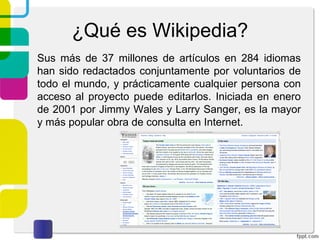
Sus más de 37 millones de artículos en 284 idiomas
han sido redactados conjuntamente por voluntarios de
todo el mundo, y prácticamente cualquier persona con
acceso al proyecto puede editarlos. Iniciada en enero
de 2001 por Jimmy Wales y Larry Sanger, es la mayor
y más popular obra de consulta en Internet.
Ingresando a Wikipedia
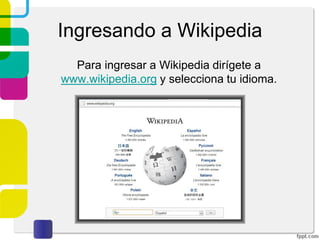
Para ingresar a Wikipedia dirígete a
www.wikipedia.org y selecciona tu idioma.
Ingresando a Wikipedia
Serás dirigido a la página de bienvenida. En la
parte superior derecha verás las opciones de
“Crear una cuenta” así como “Ingresar” en caso de
ya estar registrado.
Ingresando a Wikipedia
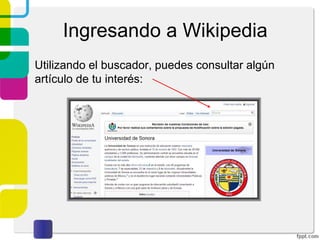
Utilizando el buscador, puedes consultar algún
artículo de tu interés:
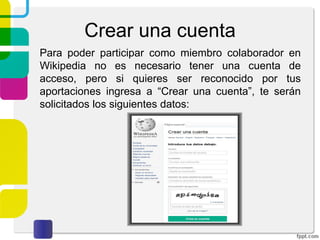
Crear una cuenta
Para poder participar como miembro colaborador en
Wikipedia no es necesario tener una cuenta de
acceso, pero si quieres ser reconocido por tus
aportaciones ingresa a “Crear una cuenta”, te serán
solicitados los siguientes datos:
Iniciar sesión
Ya creada tu cuenta, localiza el enlace “Ingresar”
(mostrado anteriormente) e inicia sesión.
Iniciar sesión
Cuando hayas ingresado, podrás observar que en
la parte superior de la página se muestra lo
siguiente:
Funciones en etapa
de prueba

Configura la preferencias
de tu cuenta

Artículos que estás
siguiendo

Muestra las aportaciones
que haz realizado
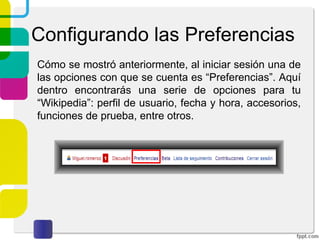
Configurando las Preferencias
Cómo se mostró anteriormente, al iniciar sesión una de
las opciones con que se cuenta es “Preferencias”. Aquí
dentro encontrarás una serie de opciones para tu
“Wikipedia”: perfil de usuario, fecha y hora, accesorios,
funciones de prueba, entre otros.
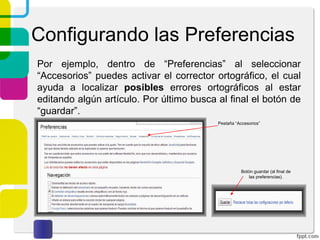
Configurando las Preferencias
Por ejemplo, dentro de “Preferencias” al seleccionar
“Accesorios” puedes activar el corrector ortográfico, el cual
ayuda a localizar posibles errores ortográficos al estar
editando algún artículo. Por último busca al final el botón de
“guardar”.
Pestaña “Accesorios”

Botón guardar (al final de
las preferencias).
Configurando las Preferencias
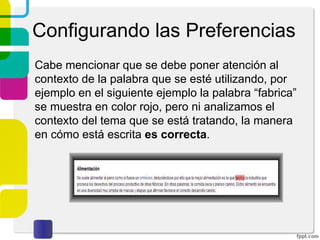
Cabe mencionar que se debe poner atención al
contexto de la palabra que se esté utilizando, por
ejemplo en el siguiente ejemplo la palabra “fabrica”
se muestra en color rojo, pero ni analizamos el
contexto del tema que se está tratando, la manera
en cómo está escrita es correcta.
Configurando las Preferencias
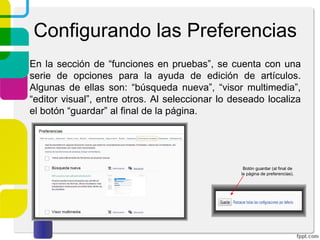
En la sección de “funciones en pruebas”, se cuenta con una
serie de opciones para la ayuda de edición de artículos.
Algunas de ellas son: “búsqueda nueva”, “visor multimedia”,
“editor visual”, entre otros. Al seleccionar lo deseado localiza
el botón “guardar” al final de la página.

Botón guardar (al final de
la página de preferencias).
Editando en la zona de pruebas
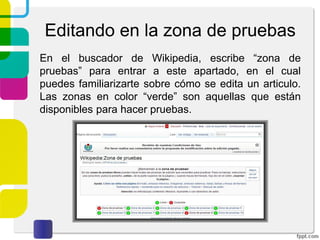
En el buscador de Wikipedia, escribe “zona de
pruebas” para entrar a este apartado, en el cual
puedes familiarizarte sobre cómo se edita un articulo.
Las zonas en color “verde” son aquellas que están
disponibles para hacer pruebas.
Editando en la zona de pruebas
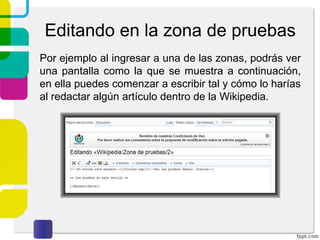
Por ejemplo al ingresar a una de las zonas, podrás ver
una pantalla como la que se muestra a continuación,
en ella puedes comenzar a escribir tal y cómo lo harías
al redactar algún artículo dentro de la Wikipedia.
Editando en la zona de pruebas
Al final de la pantalla de edición se debe de colocar un
pequeño resumen sobre la edición realizada, esto con
el fin de llevar un control de los cambios que se han
hecho a los artículos. Por último da clic en “guardar la
página”.
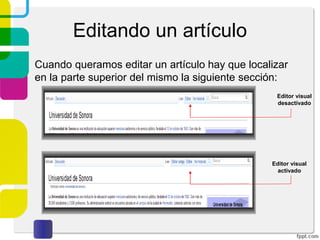
Editando un artículo
Cuando queramos editar un artículo hay que localizar
en la parte superior del mismo la siguiente sección:
Editor visual
desactivado

Editor visual
activado
Editando un artículo
NOTA: Si no activaste el “editor visual” desde la sección
de “preferencias” (mencionada anteriormente) tendrás
que contar con conocimientos del conjunto de códigos
que utiliza Wikipedia para dar formato, al cual se le
conoce como “wikitexto”.
Editando un artículo
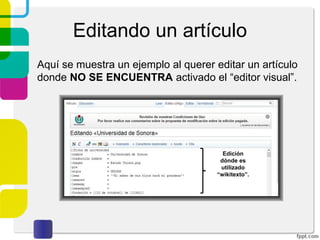
Aquí se muestra un ejemplo al querer editar un artículo
donde NO SE ENCUENTRA activado el “editor visual”.

Edición
dónde es
utilizado
“wikitexto”.
Editando un artículo
Si activaste el “editor visual”, en la parte superior del
artículo podrás ver por separado “editar código” y
“editar”. Al presionar “editar” NO NECESITAS
conocimientos de “wikitexto”.
Editando un artículo
A diferencia de cuando no se tenía activado el “editor
visual”, se puede observar que aquí se edita como si
fuera un editor de texto cualquiera.
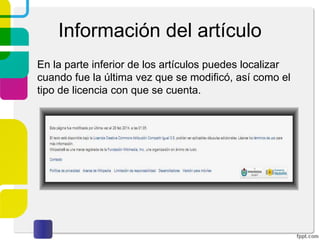
Información del artículo
En la parte inferior de los artículos puedes localizar
cuando fue la última vez que se modificó, así como el
tipo de licencia con que se cuenta.
Información del artículo
Otro tipo de información que podemos obtener es ver
el historial de cambios que ha tenido el artículo. Para
ello localiza en la parte superior del mismo la pestaña
“ver historial”. Podrás ver las diferentes modificaciones
que ha tenido así cómo la fecha y usuario que realizó
los cambios.
Referencias
Wikipedia (2014). Wikipedia, la enciclopedia libre. Recuperado de
https://es.wikipedia.org/wiki/Wikipedia

Wikipedia

  • 1.
    Espacio Nuevas Tecnologíasde la Información y la Comunicación ISI Miguel Ángel Romero Ochoa Marzo 2014 Wikipedia
  • 2.
    ¿Qué es Wikipedia? Wikipediaes una enciclopedia libre, escrita en varios idiomas y editada colaborativamente. Es administrada por la Fundación Wikimedia, una organización sin ánimo de lucro.
  • 3.
    ¿Qué es Wikipedia? Susmás de 37 millones de artículos en 284 idiomas han sido redactados conjuntamente por voluntarios de todo el mundo, y prácticamente cualquier persona con acceso al proyecto puede editarlos. Iniciada en enero de 2001 por Jimmy Wales y Larry Sanger, es la mayor y más popular obra de consulta en Internet.
  • 4.
    Ingresando a Wikipedia Paraingresar a Wikipedia dirígete a www.wikipedia.org y selecciona tu idioma.
  • 5.
    Ingresando a Wikipedia Serásdirigido a la página de bienvenida. En la parte superior derecha verás las opciones de “Crear una cuenta” así como “Ingresar” en caso de ya estar registrado.
  • 6.
    Ingresando a Wikipedia Utilizandoel buscador, puedes consultar algún artículo de tu interés:
  • 7.
    Crear una cuenta Parapoder participar como miembro colaborador en Wikipedia no es necesario tener una cuenta de acceso, pero si quieres ser reconocido por tus aportaciones ingresa a “Crear una cuenta”, te serán solicitados los siguientes datos:
  • 8.
    Iniciar sesión Ya creadatu cuenta, localiza el enlace “Ingresar” (mostrado anteriormente) e inicia sesión.
  • 9.
    Iniciar sesión Cuando hayasingresado, podrás observar que en la parte superior de la página se muestra lo siguiente: Funciones en etapa de prueba Configura la preferencias de tu cuenta Artículos que estás siguiendo Muestra las aportaciones que haz realizado
  • 10.
    Configurando las Preferencias Cómose mostró anteriormente, al iniciar sesión una de las opciones con que se cuenta es “Preferencias”. Aquí dentro encontrarás una serie de opciones para tu “Wikipedia”: perfil de usuario, fecha y hora, accesorios, funciones de prueba, entre otros.
  • 11.
    Configurando las Preferencias Porejemplo, dentro de “Preferencias” al seleccionar “Accesorios” puedes activar el corrector ortográfico, el cual ayuda a localizar posibles errores ortográficos al estar editando algún artículo. Por último busca al final el botón de “guardar”. Pestaña “Accesorios” Botón guardar (al final de las preferencias).
  • 12.
    Configurando las Preferencias Cabemencionar que se debe poner atención al contexto de la palabra que se esté utilizando, por ejemplo en el siguiente ejemplo la palabra “fabrica” se muestra en color rojo, pero ni analizamos el contexto del tema que se está tratando, la manera en cómo está escrita es correcta.
  • 13.
    Configurando las Preferencias Enla sección de “funciones en pruebas”, se cuenta con una serie de opciones para la ayuda de edición de artículos. Algunas de ellas son: “búsqueda nueva”, “visor multimedia”, “editor visual”, entre otros. Al seleccionar lo deseado localiza el botón “guardar” al final de la página. Botón guardar (al final de la página de preferencias).
  • 14.
    Editando en lazona de pruebas En el buscador de Wikipedia, escribe “zona de pruebas” para entrar a este apartado, en el cual puedes familiarizarte sobre cómo se edita un articulo. Las zonas en color “verde” son aquellas que están disponibles para hacer pruebas.
  • 15.
    Editando en lazona de pruebas Por ejemplo al ingresar a una de las zonas, podrás ver una pantalla como la que se muestra a continuación, en ella puedes comenzar a escribir tal y cómo lo harías al redactar algún artículo dentro de la Wikipedia.
  • 16.
    Editando en lazona de pruebas Al final de la pantalla de edición se debe de colocar un pequeño resumen sobre la edición realizada, esto con el fin de llevar un control de los cambios que se han hecho a los artículos. Por último da clic en “guardar la página”.
  • 17.
    Editando un artículo Cuandoqueramos editar un artículo hay que localizar en la parte superior del mismo la siguiente sección: Editor visual desactivado Editor visual activado
  • 18.
    Editando un artículo NOTA:Si no activaste el “editor visual” desde la sección de “preferencias” (mencionada anteriormente) tendrás que contar con conocimientos del conjunto de códigos que utiliza Wikipedia para dar formato, al cual se le conoce como “wikitexto”.
  • 19.
    Editando un artículo Aquíse muestra un ejemplo al querer editar un artículo donde NO SE ENCUENTRA activado el “editor visual”. Edición dónde es utilizado “wikitexto”.
  • 20.
    Editando un artículo Siactivaste el “editor visual”, en la parte superior del artículo podrás ver por separado “editar código” y “editar”. Al presionar “editar” NO NECESITAS conocimientos de “wikitexto”.
  • 21.
    Editando un artículo Adiferencia de cuando no se tenía activado el “editor visual”, se puede observar que aquí se edita como si fuera un editor de texto cualquiera.
  • 22.
    Información del artículo Enla parte inferior de los artículos puedes localizar cuando fue la última vez que se modificó, así como el tipo de licencia con que se cuenta.
  • 23.
    Información del artículo Otrotipo de información que podemos obtener es ver el historial de cambios que ha tenido el artículo. Para ello localiza en la parte superior del mismo la pestaña “ver historial”. Podrás ver las diferentes modificaciones que ha tenido así cómo la fecha y usuario que realizó los cambios.
  • 24.
    Referencias Wikipedia (2014). Wikipedia,la enciclopedia libre. Recuperado de https://es.wikipedia.org/wiki/Wikipedia