Un esquema de Wordpress

OBJETIVO

  Este trabajo está orientado a acelerar el
  aprendizaje del Wordpress.

  Se darán definiciones y se darán
  consejos prácticos. Para ello debe tener
  material (imágenes, pdf, videos). Esto es
  complementario a un ejercicio práctico
Un esquema de Wordpress

EL WORDPRESS ES UN BLOG
SECCIONES :
         - Actualizables
             - Fijas
         - Comentarios
Un esquema de Wordpress

NOMENCLATURA
 - Entradas: Información que se coloca en la
   columna principal
 - Widgets: se traduce como
   “reproducciones”. Son todos los elementos
   de la página
 - Temas: Son plantillas que se pueden
   seleccionar según el gusto de cada cual.
   Cada tema organiza sus “widgets”. Ejms:
   Selecta, Coraline, Skeptical
 - SideBar: columnas laterales
 - Content: Columna principal
Un esquema de Wordpress

NOMENCLATURA

  - Enlaces (links): lugares a los que se puede
    hacer referencia. Puede ser una página
    externa o una del mismo wordpress.
  - Categorías: Son palabras que aglutinan a
    entradas o enlaces. Una categoría puede
    ser “arte precolombino” y los enlaces
    pueden ser a distintos museos.
Un esquema de Wordpress
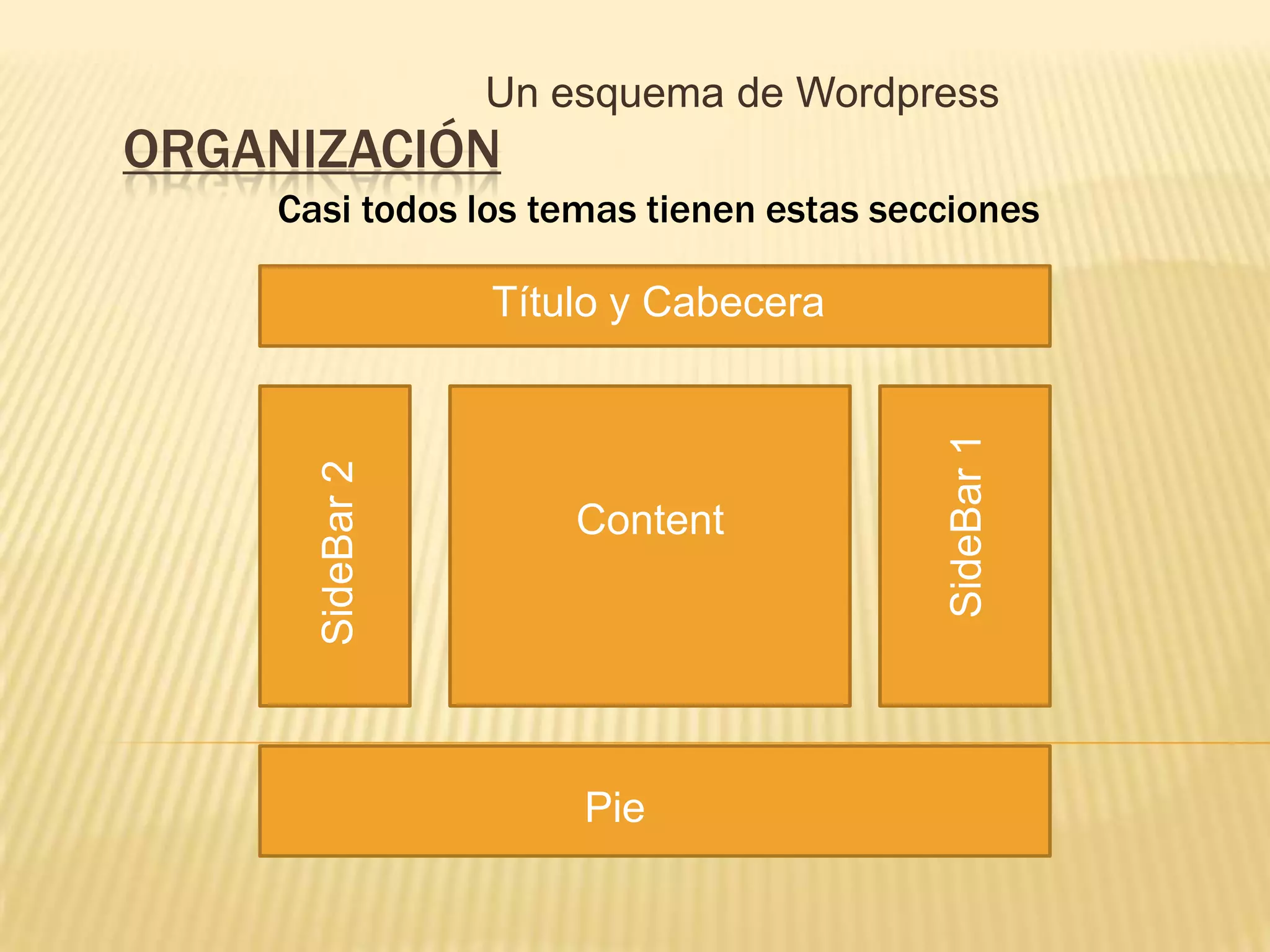
ORGANIZACIÓN
    Casi todos los temas tienen estas secciones

                  Título y Cabecera


                                         SideBar 1
      SideBar 2


                      Content


                      Pie
Un esquema de Wordpress
ORGANIZACIÓN
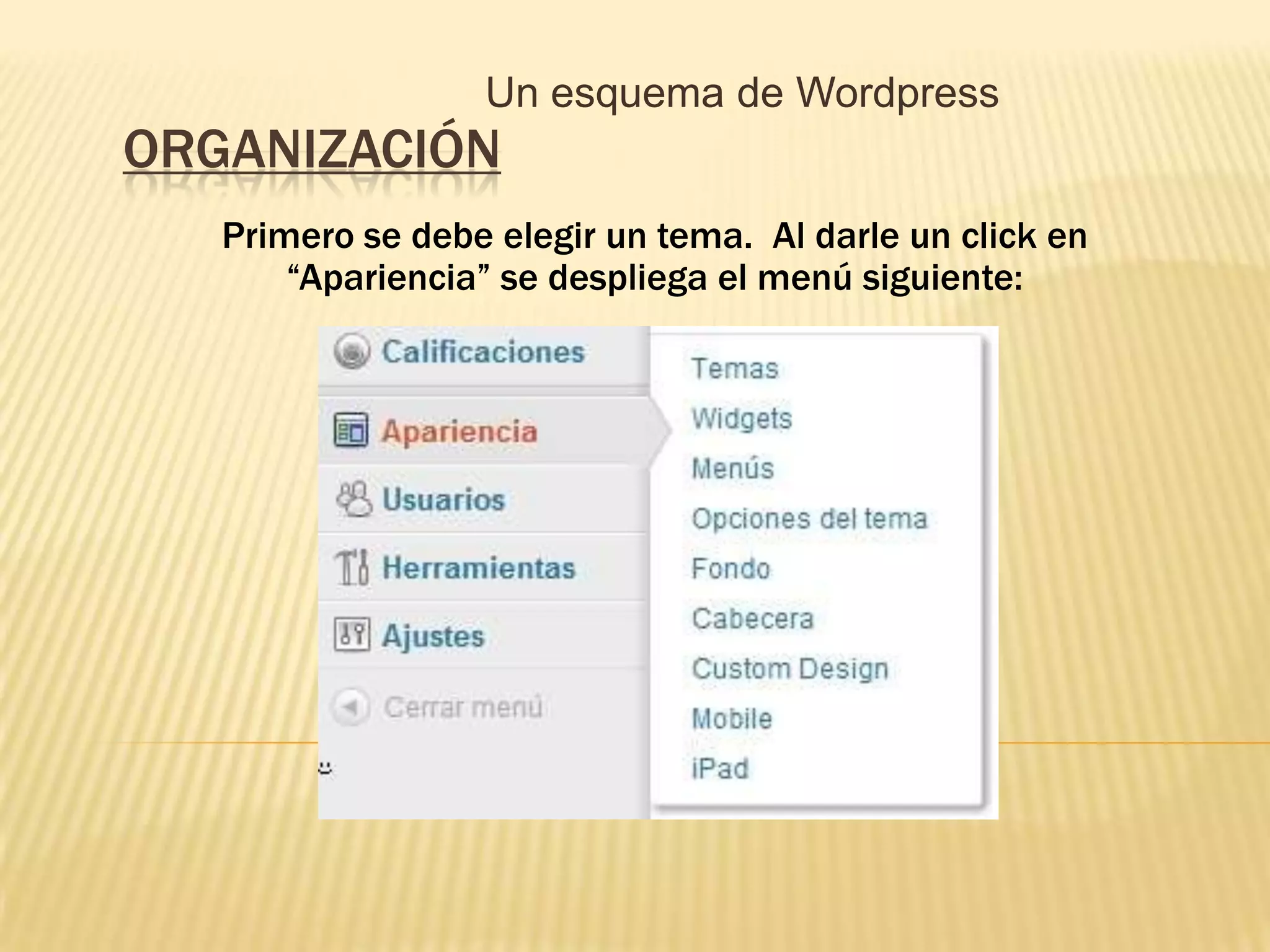
   Primero se debe elegir un tema. Al darle un click en
       “Apariencia” se despliega el menú siguiente:
Un esquema de Wordpress

PASOS BÁSICOS DE APARIENCIA:
                               1. Escoger un tema
                                   Ejm: Skeptical


       Seleccionar
       “Activar”
Un esquema de Wordpress

PASO 2: OPCIONES DEL TEMA
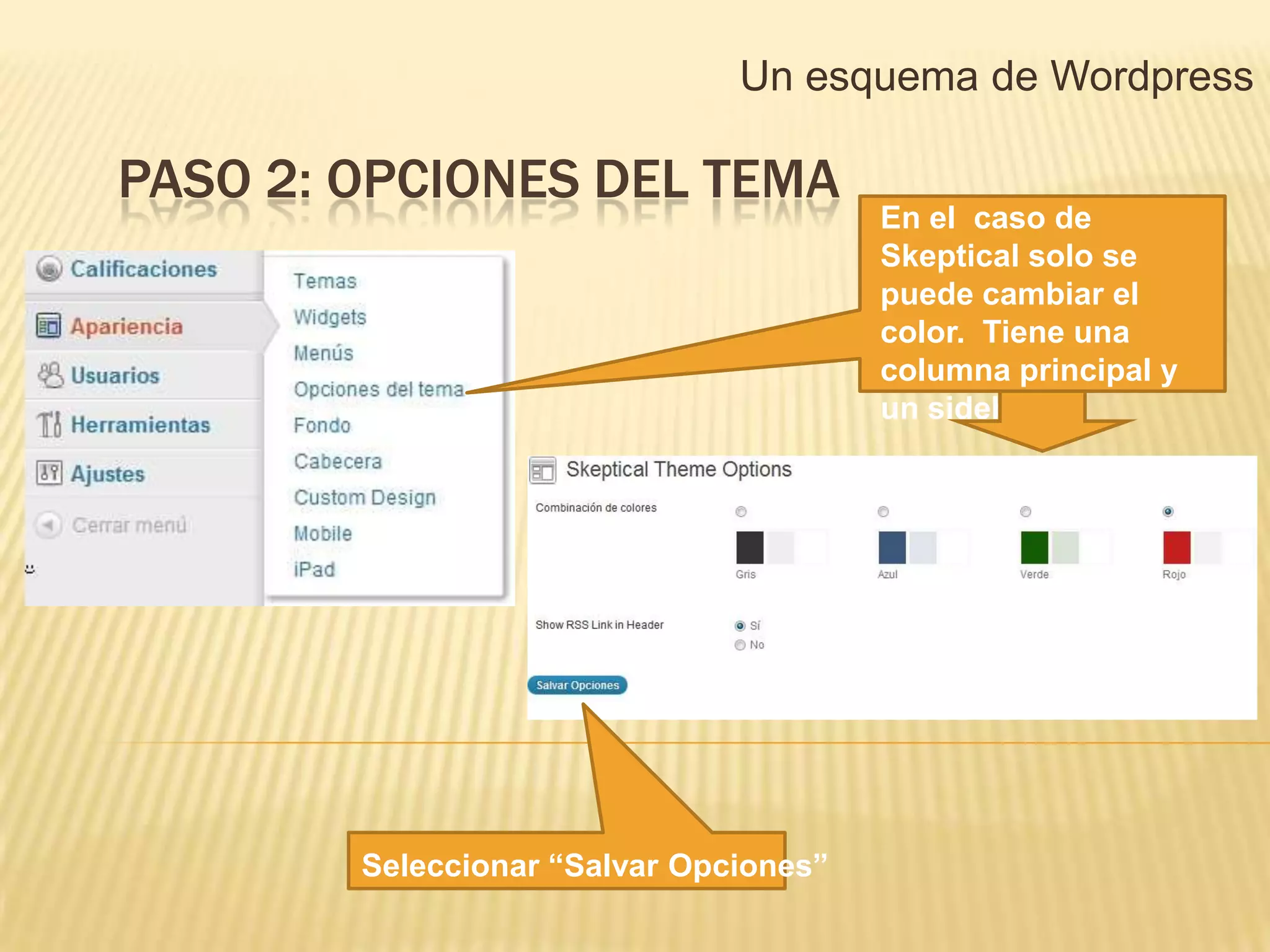
                                        En el caso de
                                        Skeptical solo se
                                        puede cambiar el
                                        color. Tiene una
                                        columna principal y
                                        un sidebar


        Seleccionar “Salvar Opciones”
Un esquema de Wordpress

PASO 2: OPCIONES DEL TEMA
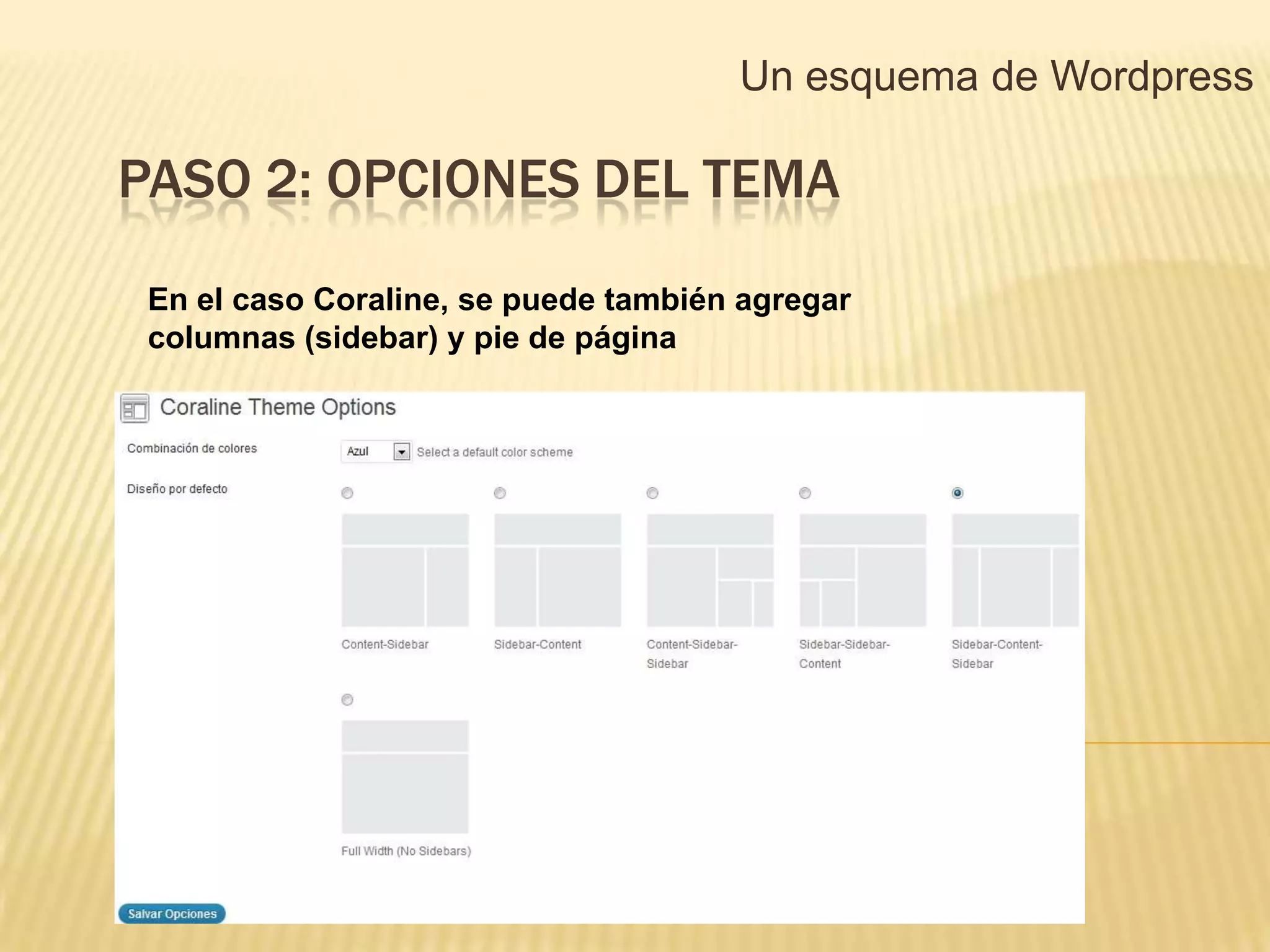
 En el caso Coraline, se puede también agregar
 columnas (sidebar) y pie de página
Un esquema de Wordpress

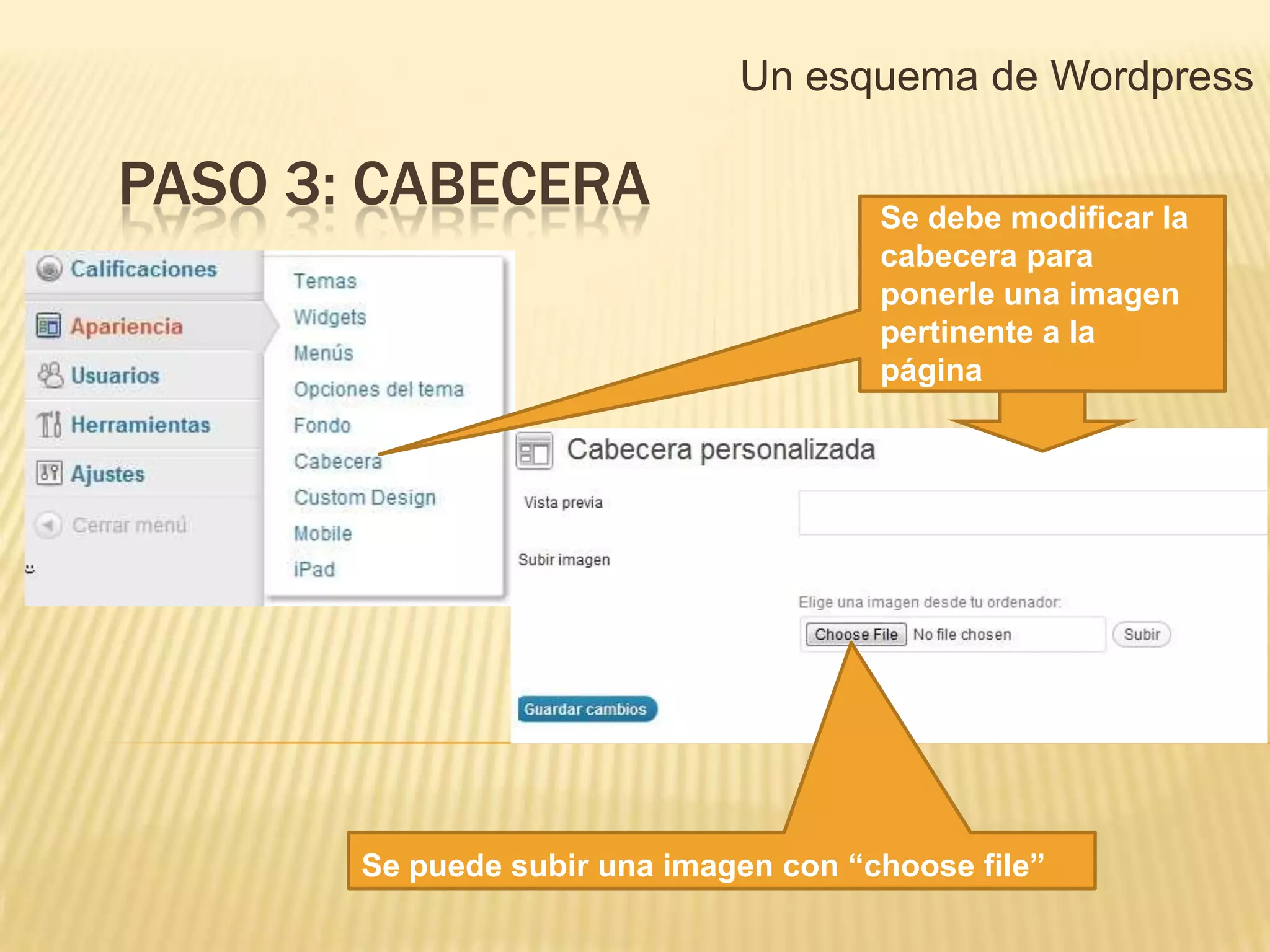
PASO 3: CABECERA                       Se debe modificar la
                                       cabecera para
                                       ponerle una imagen
                                       pertinente a la
                                       página


       Se puede subir una imagen con “choose file”
Un esquema de Wordpress

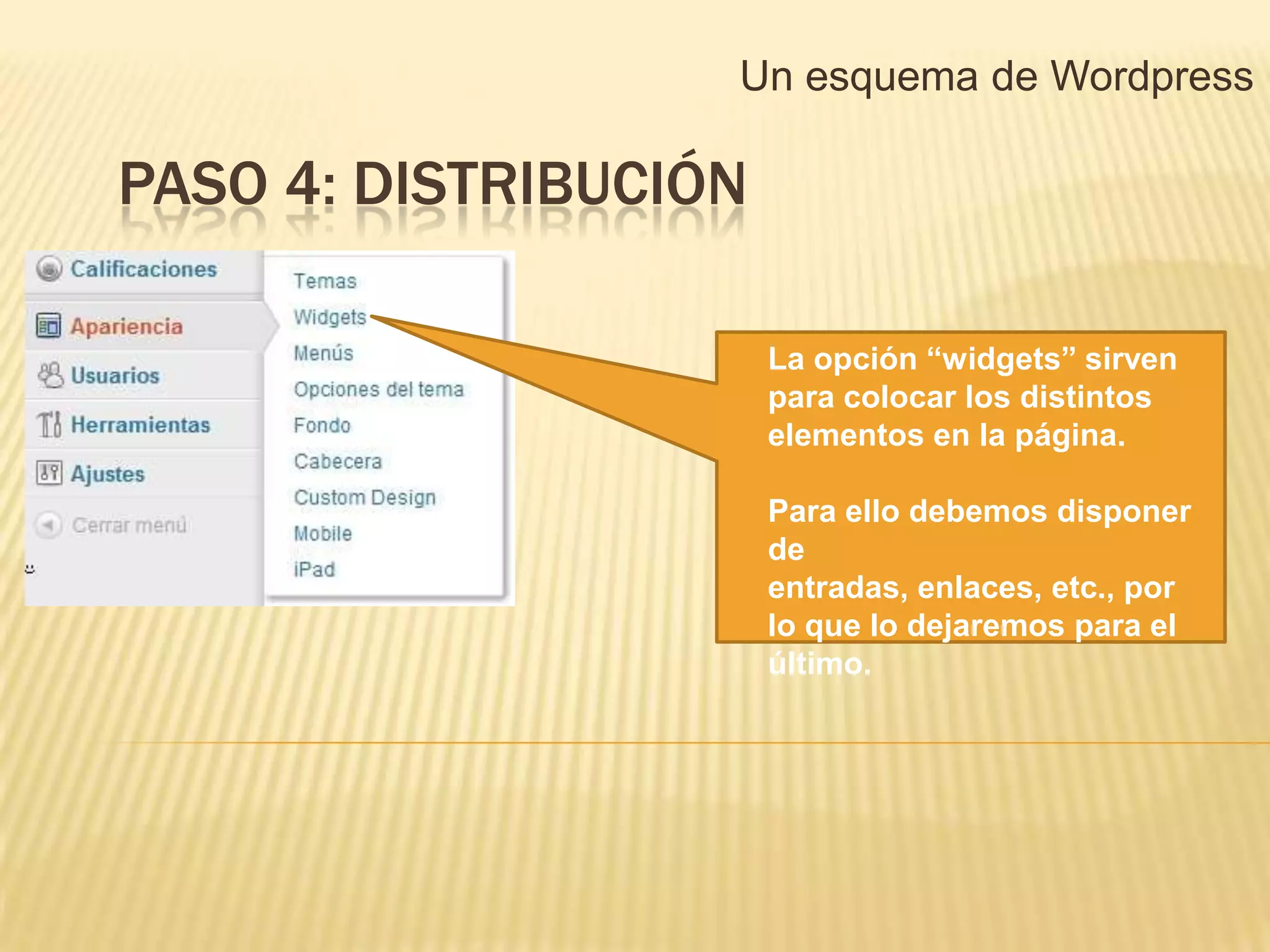
PASO 4: DISTRIBUCIÓN

                       La opción “widgets” sirven
                       para colocar los distintos
                       elementos en la página.

                       Para ello debemos disponer
                       de
                       entradas, enlaces, etc., por
                       lo que lo dejaremos para el
                       último.
Un esquema de Wordpress

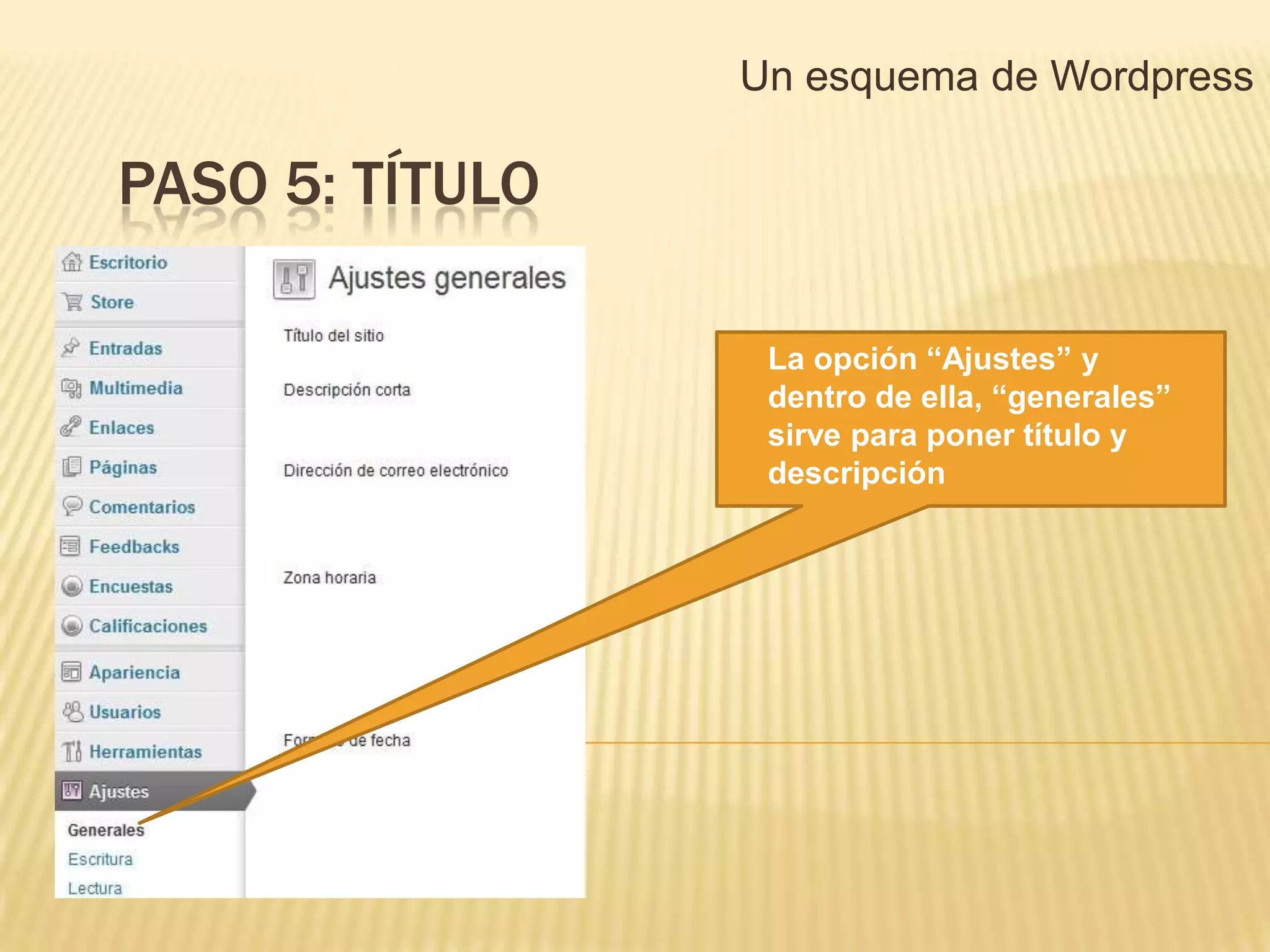
PASO 5: TÍTULO

                  La opción “Ajustes” y
                  dentro de ella, “generales”
                  sirve para poner título y
                  descripción
Un esquema de Wordpress

PASOS SIGUIENTES: LLENAR EL SITIO

Para llenar el sitio ocuparemos:
  • Entradas
  • Enlaces
  • Páginas
Las entradas y enlaces pueden ser agrupadas en
categorías
Un esquema de Wordpress

PASO SIGUIENTE: SUBIR INFORMACIÓN
A veces se necesita subir información para después hacer referencia
a ella. Normalmente se ingresa el ppt o el word en el mismo momento
en que se está haciendo referencia a ella.
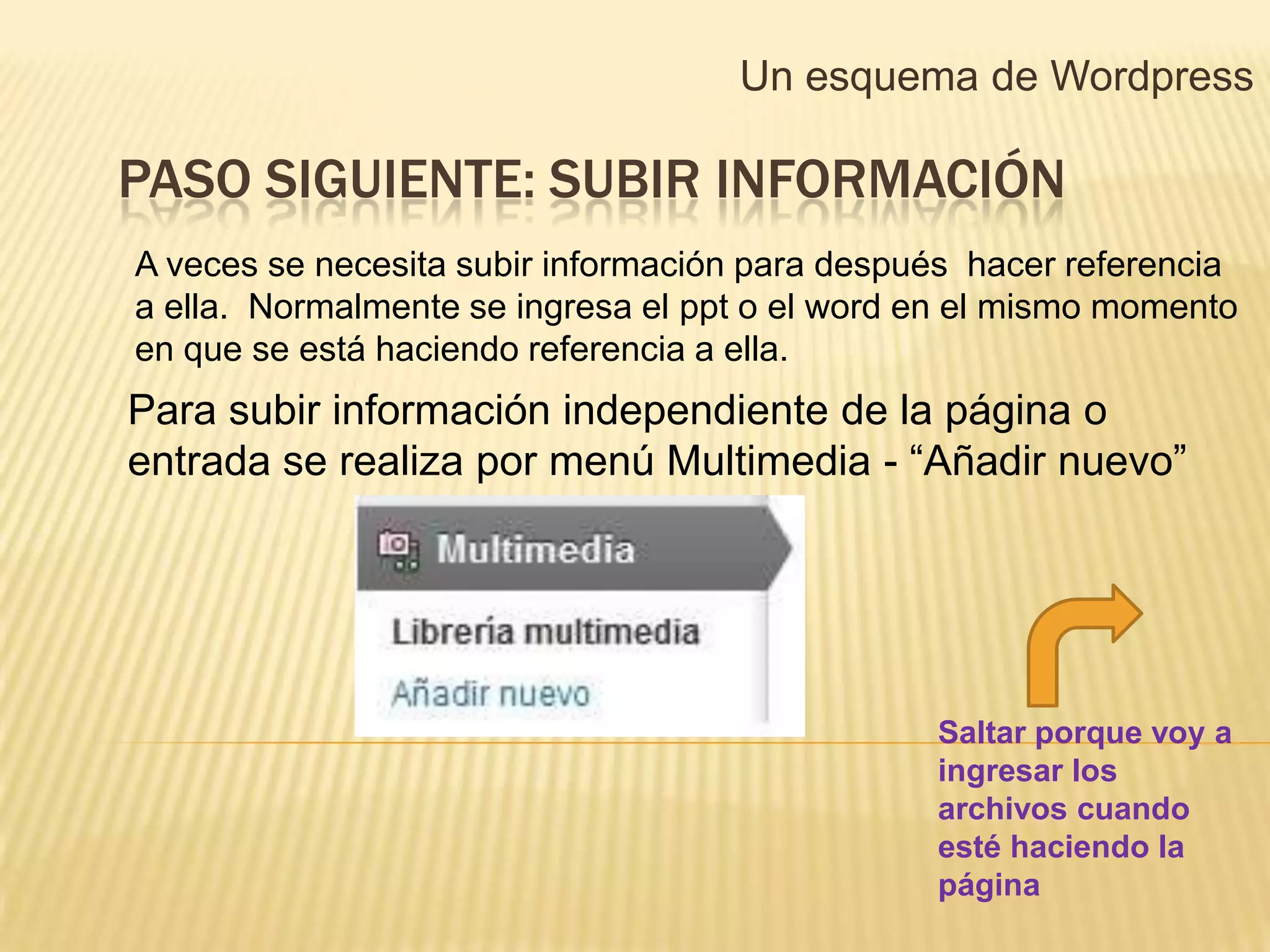
Para subir información independiente de la página o
entrada se realiza por menú Multimedia - “Añadir nuevo”


                                                Saltar porque voy a
                                                ingresar los
                                                archivos cuando
                                                esté haciendo la
                                                página
Un esquema de Wordpress

SUBIR INFORMACIÓN
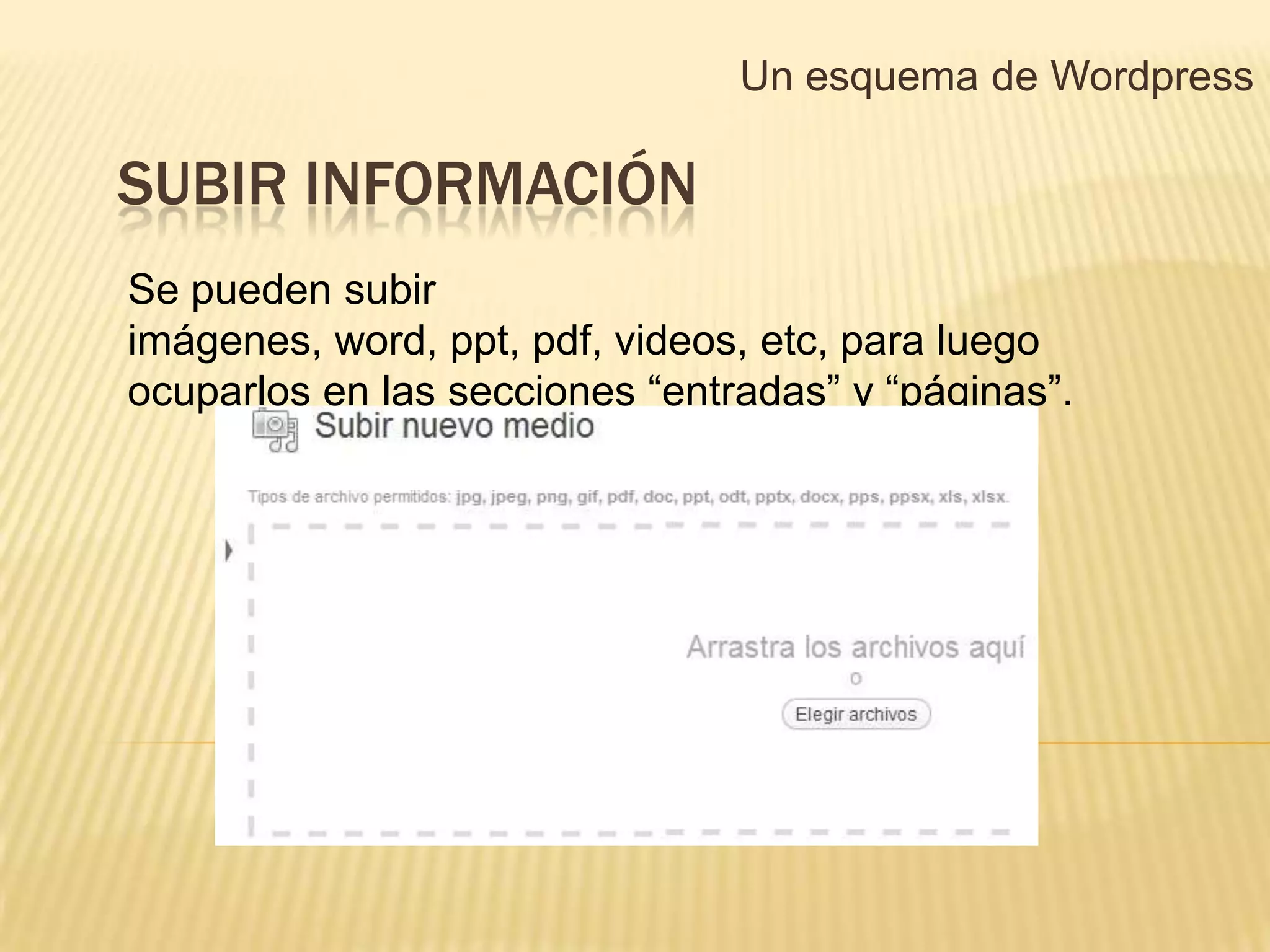
Se pueden subir
imágenes, word, ppt, pdf, videos, etc, para luego
ocuparlos en las secciones “entradas” y “páginas”.
Un esquema de Wordpress
SUBIR INFORMACIÓN


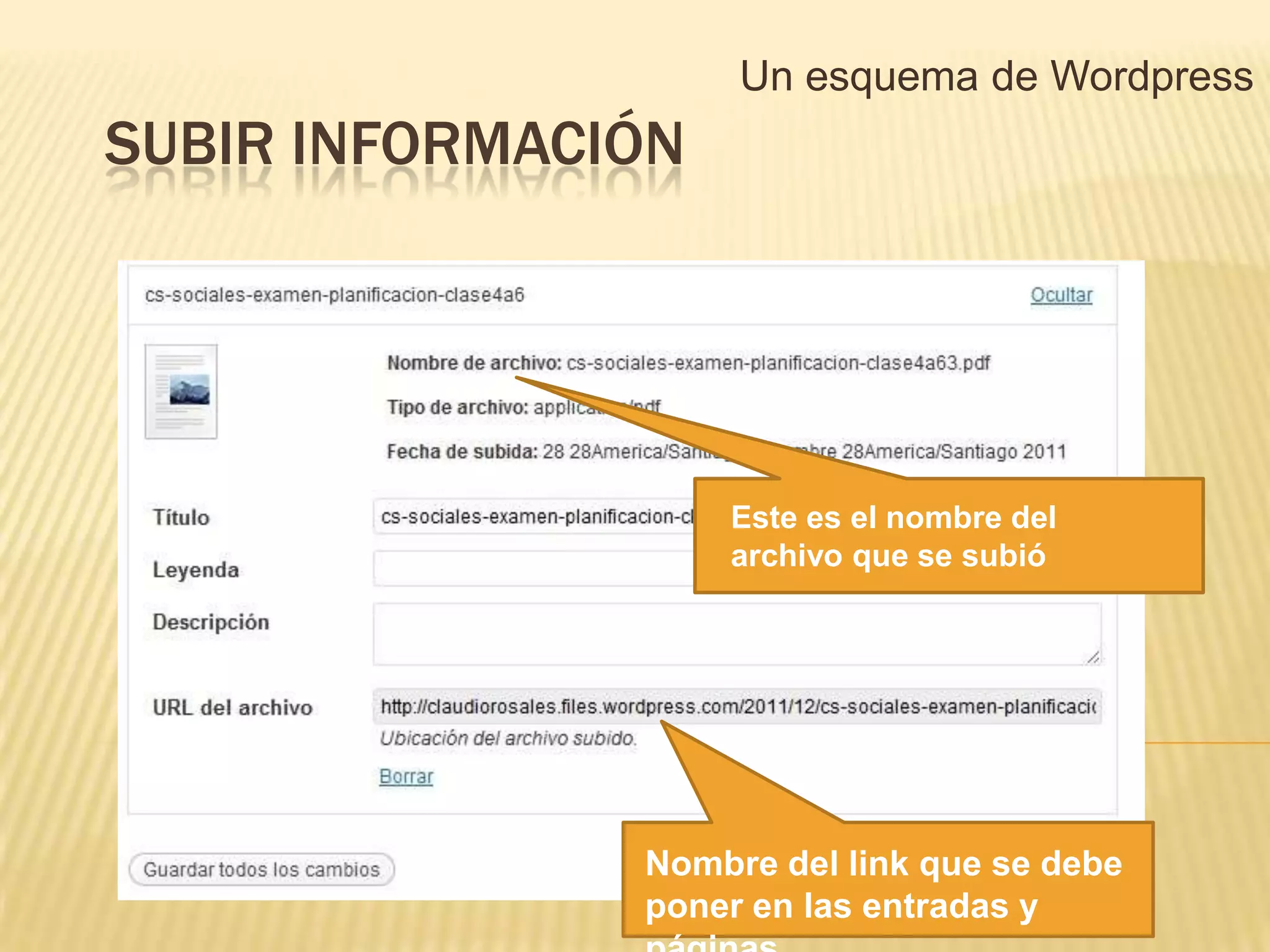
                    Este es el nombre del
                    archivo que se subió


               Nombre del link que se debe
               poner en las entradas y
Un esquema de Wordpress
ENTRADAS

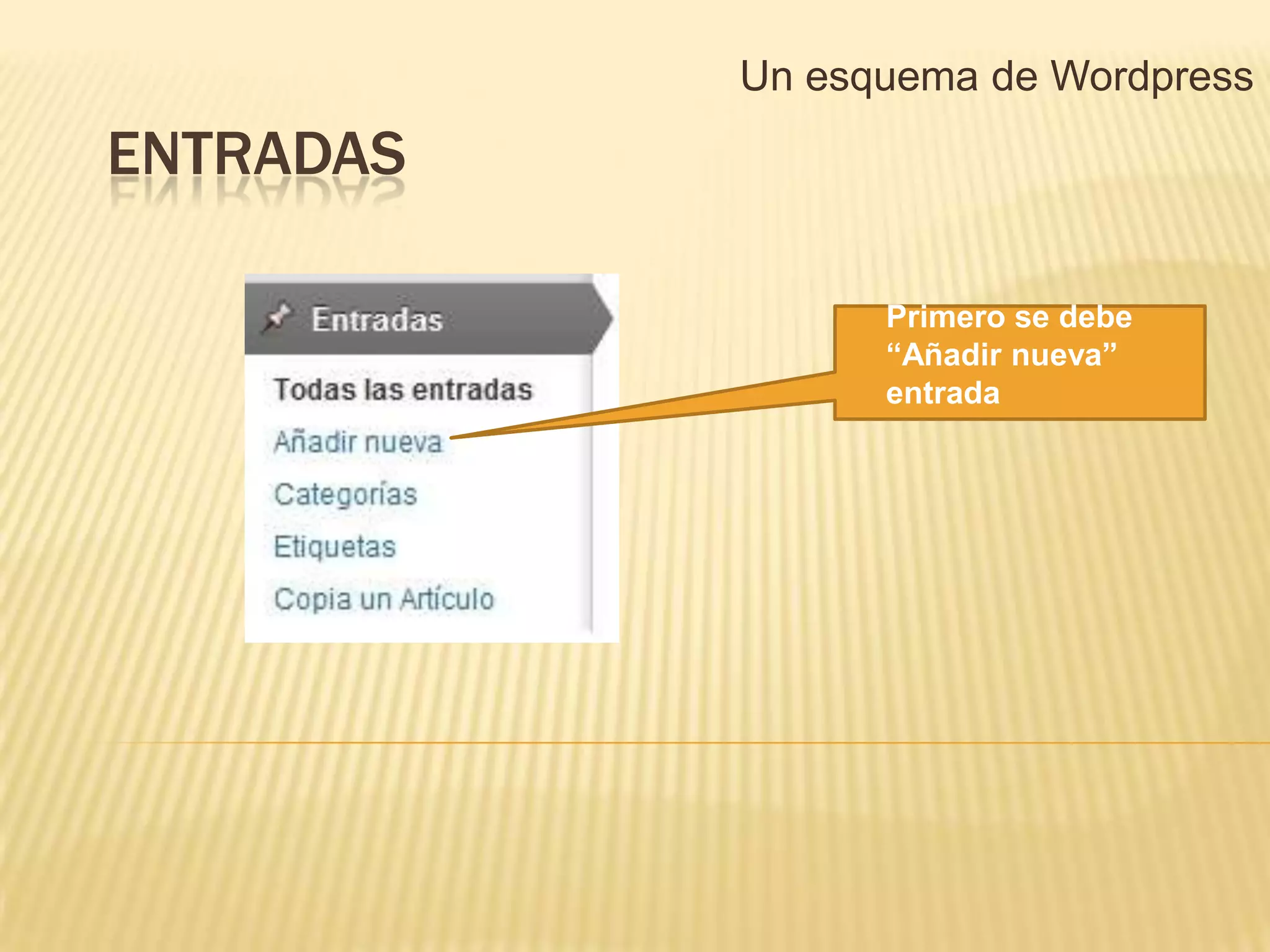
                 Primero se debe
                 “Añadir nueva”
                 entrada
Un esquema de Wordpress

ENTRADAS
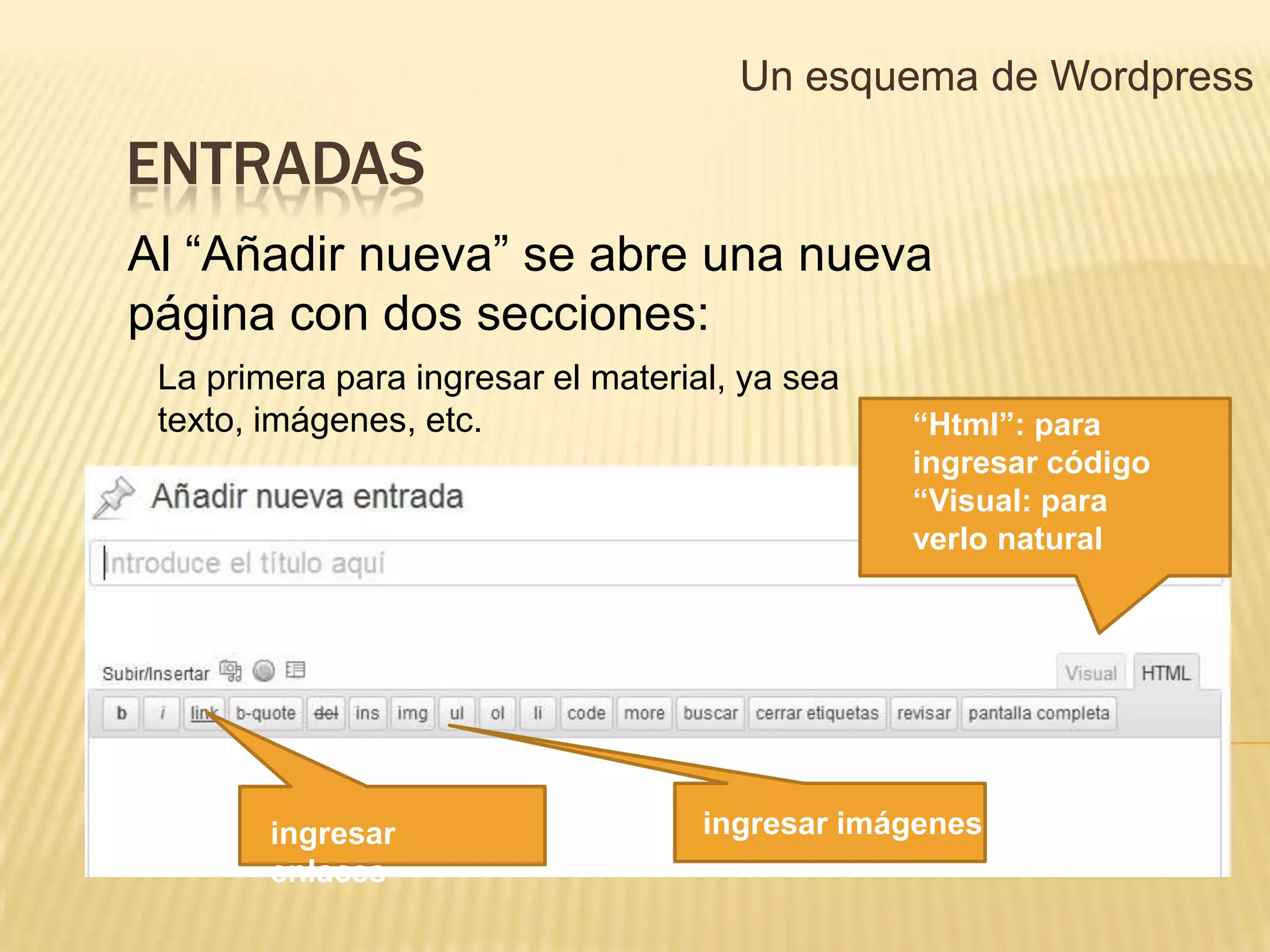
Al “Añadir nueva” se abre una nueva
página con dos secciones:
 La primera para ingresar el material, ya sea
 texto, imágenes, etc.                          “Html”: para
                                                ingresar código
                                                “Visual: para
                                                verlo natural


        ingresar                    ingresar imágenes
        enlaces
Un esquema de Wordpress

ENTRADAS

El ícono “añadir objeto” se usa para agregar
ppt, word, pdf, etc. Lleva a un menú como el expuesto
en “subir información” donde da a elegir un archivo para
subir.


         Añadir Objeto
Un esquema de Wordpress
ENTRADAS
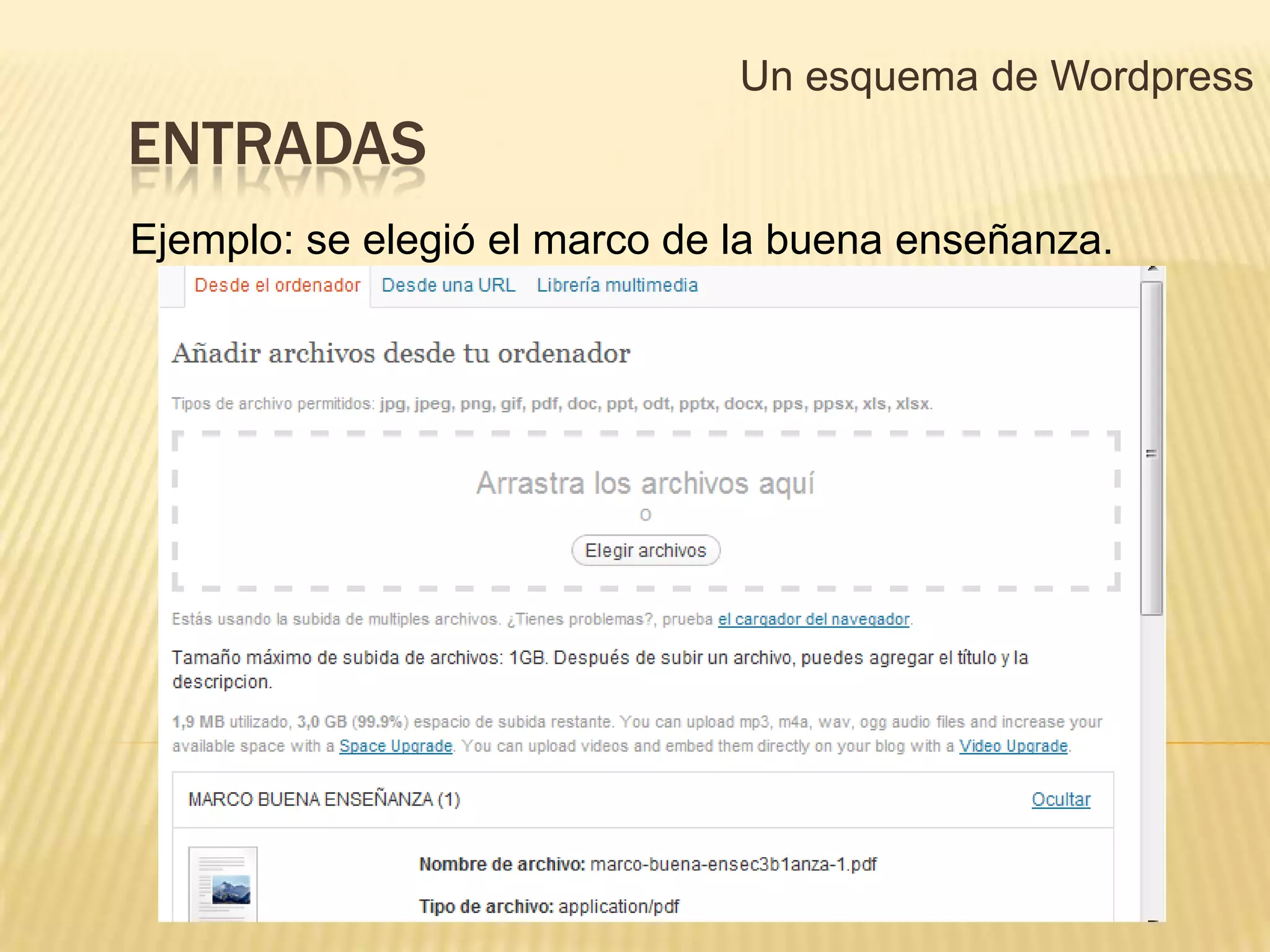
Ejemplo: se elegió el marco de la buena enseñanza.
Un esquema de Wordpress

  ENTRADAS
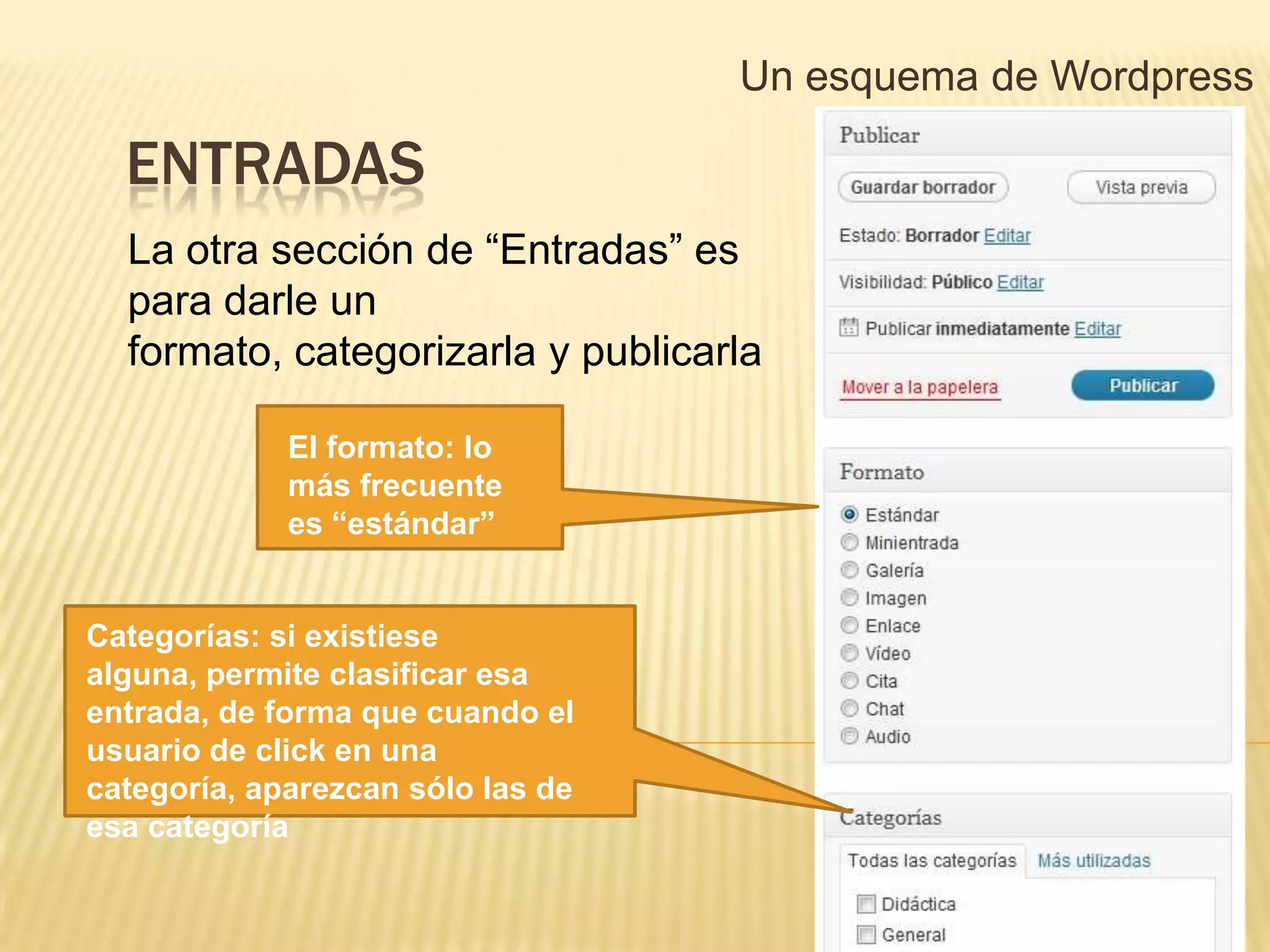
  La otra sección de “Entradas” es
  para darle un
  formato, categorizarla y publicarla

             El formato: lo
             más frecuente
             es “estándar”


Categorías: si existiese
alguna, permite clasificar esa
entrada, de forma que cuando el
usuario de click en una
categoría, aparezcan sólo las de
esa categoría
Un esquema de Wordpress

   ENTRADAS
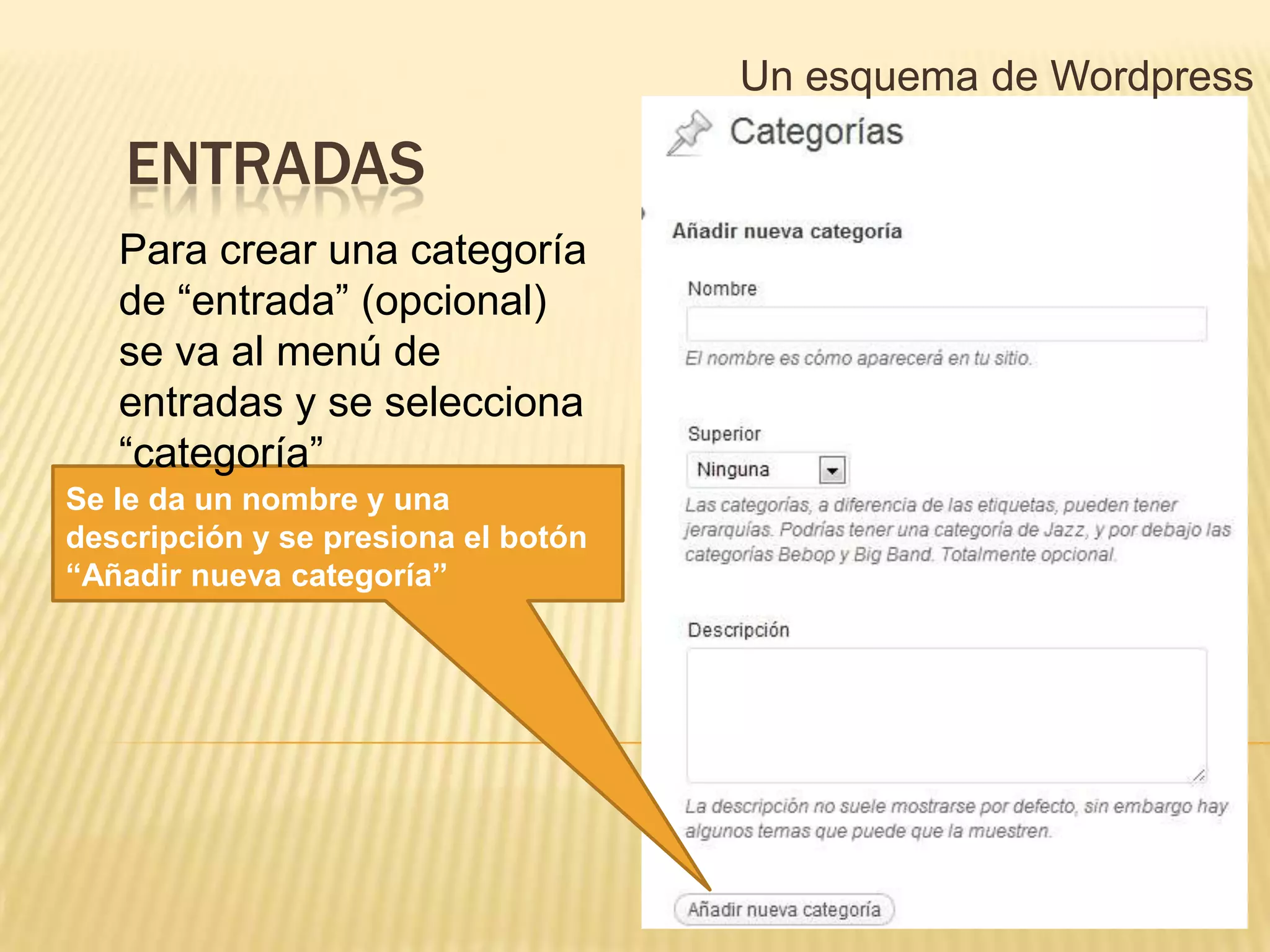
   Para crear una categoría
   de “entrada” (opcional)
   se va al menú de
   entradas y se selecciona
   “categoría”
Se le da un nombre y una
descripción y se presiona el botón
“Añadir nueva categoría”
Un esquema de Wordpress

ENTRADAS
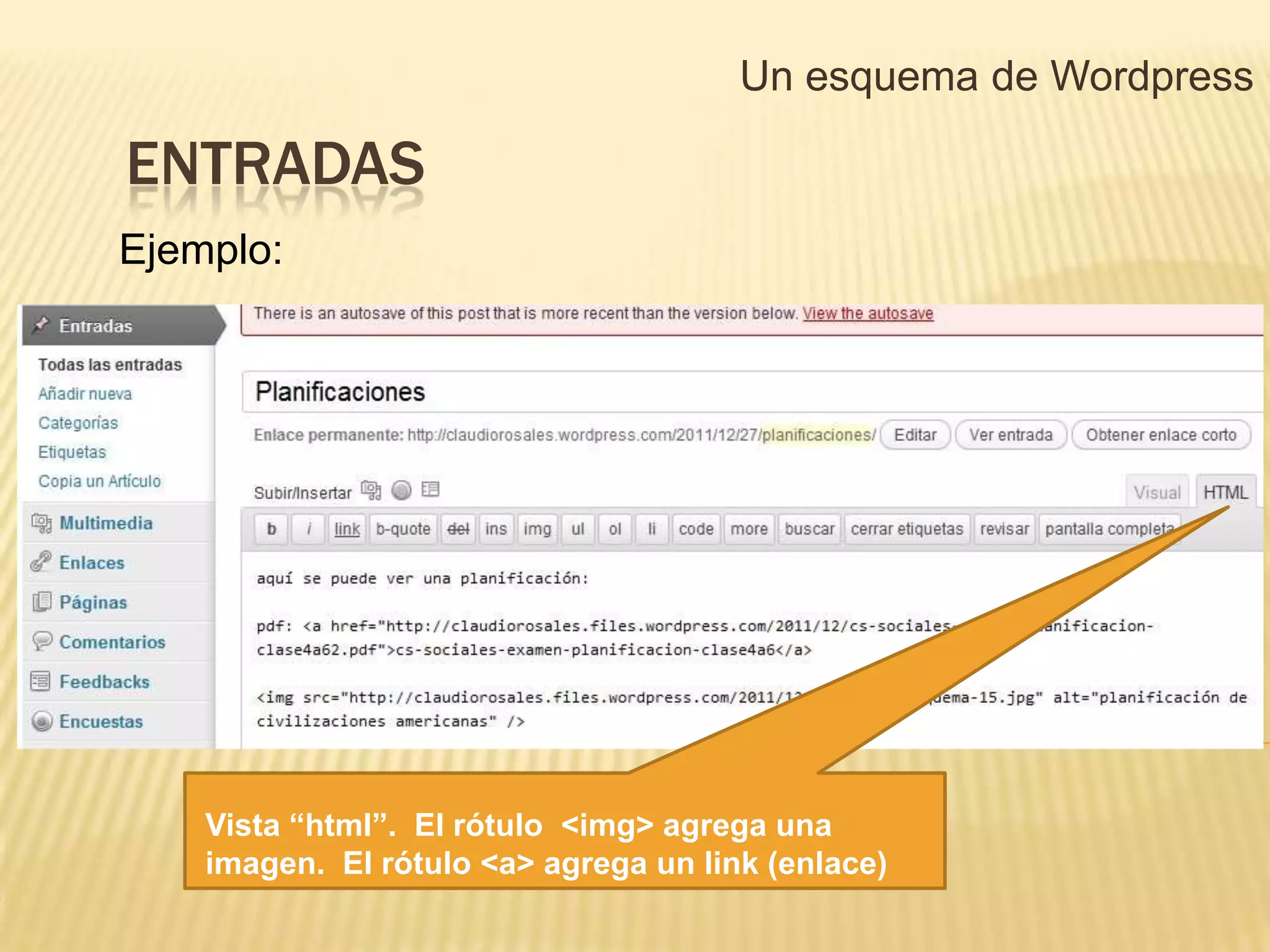
Ejemplo:


    Vista “html”. El rótulo <img> agrega una
    imagen. El rótulo <a> agrega un link (enlace)
Un esquema de Wordpress

ENTRADAS
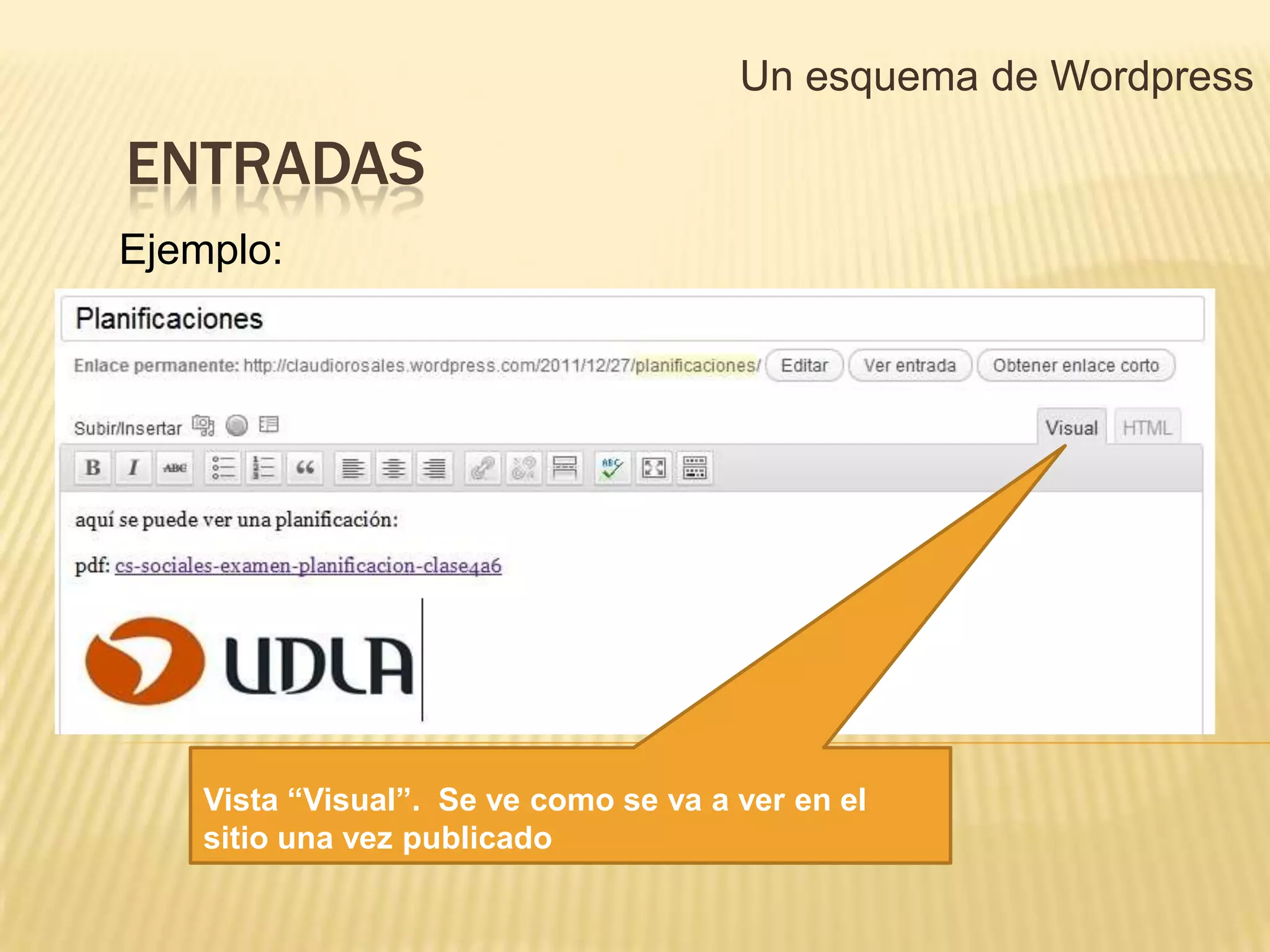
Ejemplo:


    Vista “Visual”. Se ve como se va a ver en el
    sitio una vez publicado
Un esquema de Wordpress

 PÁGINAS
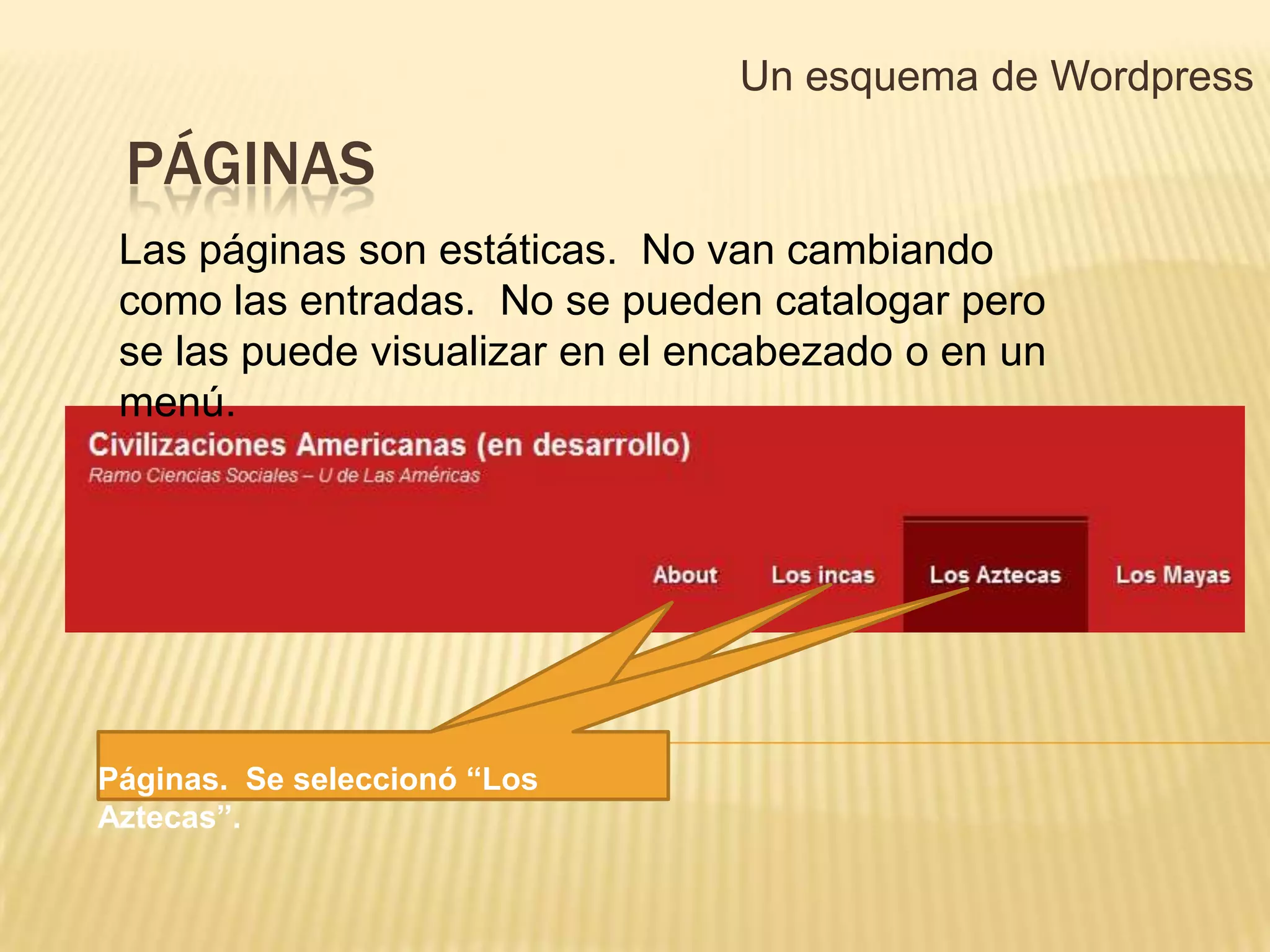
 Las páginas son estáticas. No van cambiando
 como las entradas. No se pueden catalogar pero
 se las puede visualizar en el encabezado o en un
 menú.


Páginas. Se seleccionó “Los
Aztecas”.
Un esquema de Wordpress

PÁGINAS
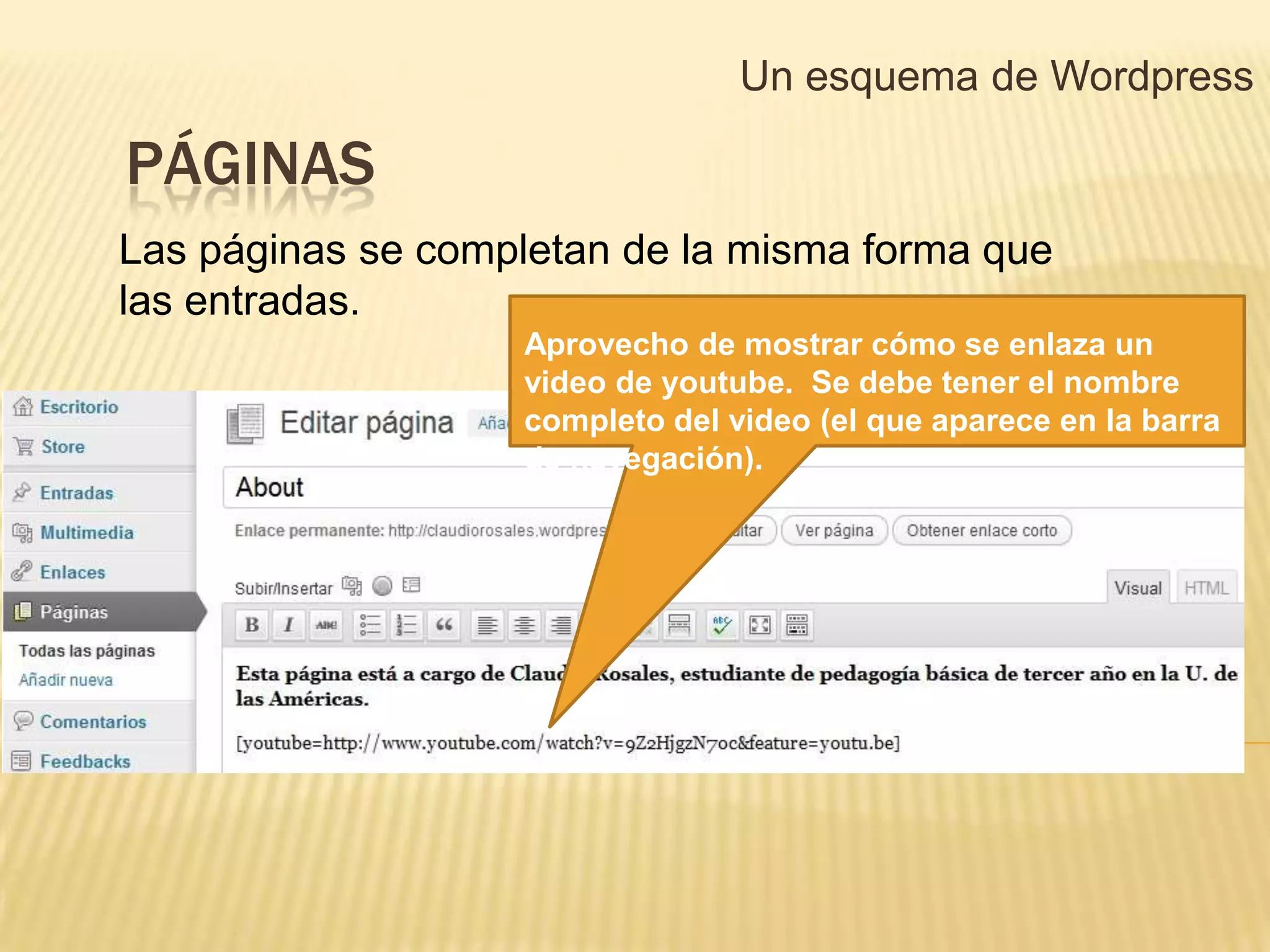
Las páginas se completan de la misma forma que
las entradas.
                   Aprovecho de mostrar cómo se enlaza un
                   video de youtube. Se debe tener el nombre
                   completo del video (el que aparece en la barra
                   de navegación).
Un esquema de Wordpress

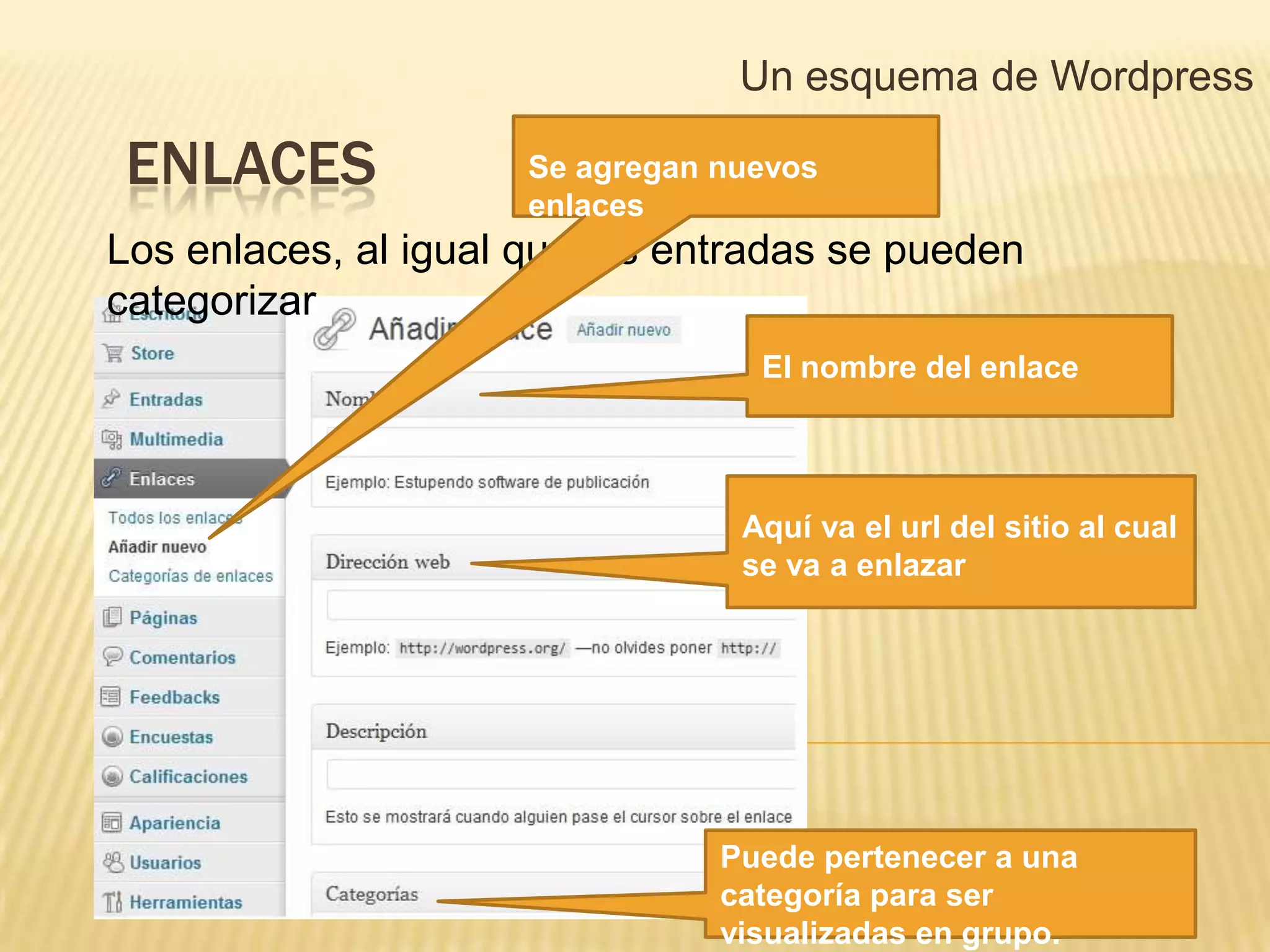
ENLACES               Se agregan nuevos
                      enlaces
Los enlaces, al igual que las entradas se pueden
categorizar
                                   El nombre del enlace


                                  Aquí va el url del sitio al cual
                                  se va a enlazar


                                 Puede pertenecer a una
                                 categoría para ser
                                 visualizadas en grupo.
Un esquema de Wordpress

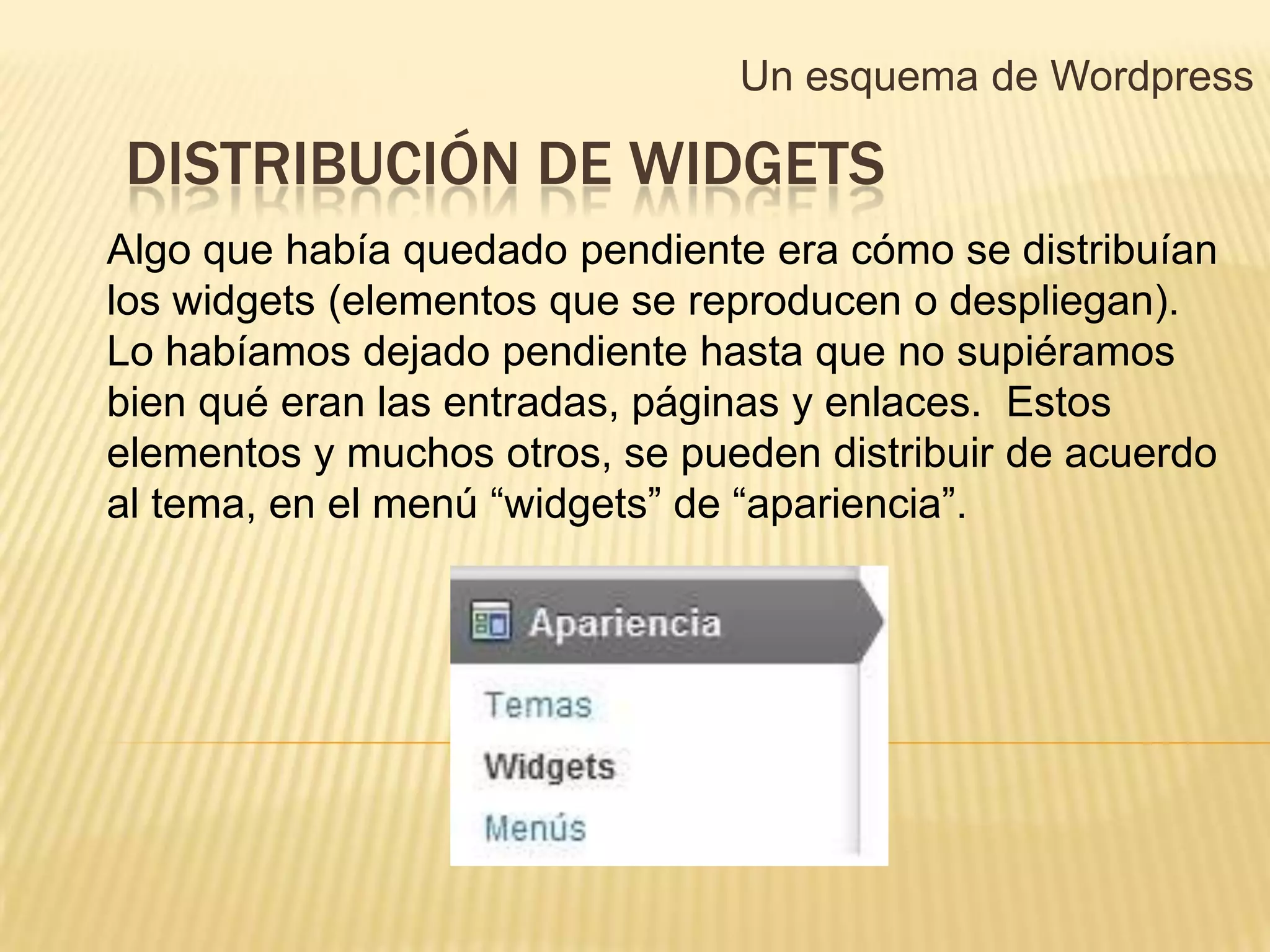
DISTRIBUCIÓN DE WIDGETS
Algo que había quedado pendiente era cómo se distribuían
los widgets (elementos que se reproducen o despliegan).
Lo habíamos dejado pendiente hasta que no supiéramos
bien qué eran las entradas, páginas y enlaces. Estos
elementos y muchos otros, se pueden distribuir de acuerdo
al tema, en el menú “widgets” de “apariencia”.
Un esquema de Wordpress
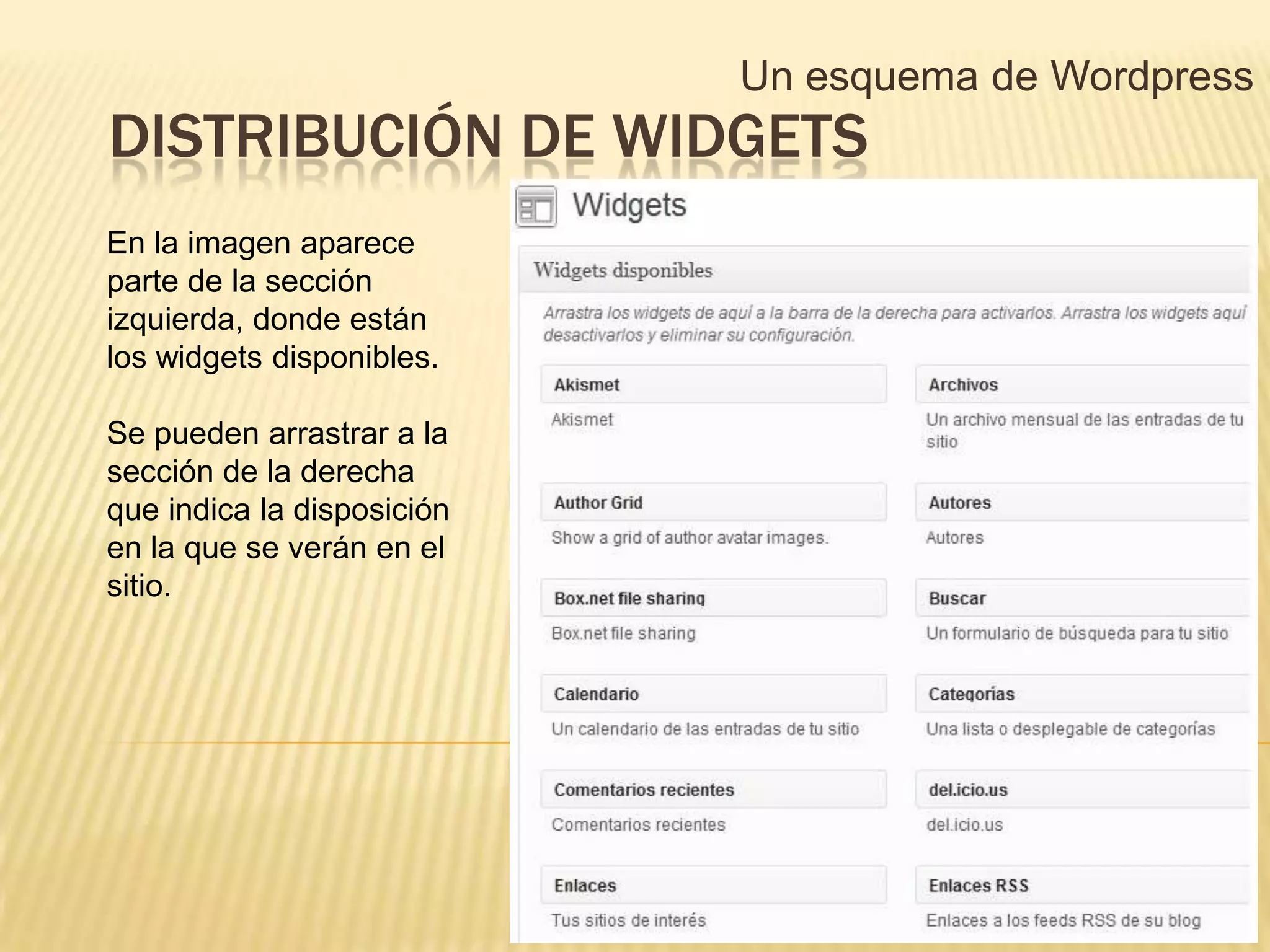
DISTRIBUCIÓN DE WIDGETS
En la imagen aparece
parte de la sección
izquierda, donde están
los widgets disponibles.

Se pueden arrastrar a la
sección de la derecha
que indica la disposición
en la que se verán en el
sitio.
Un esquema de Wordpress
DISTRIBUCIÓN DE WIDGETS
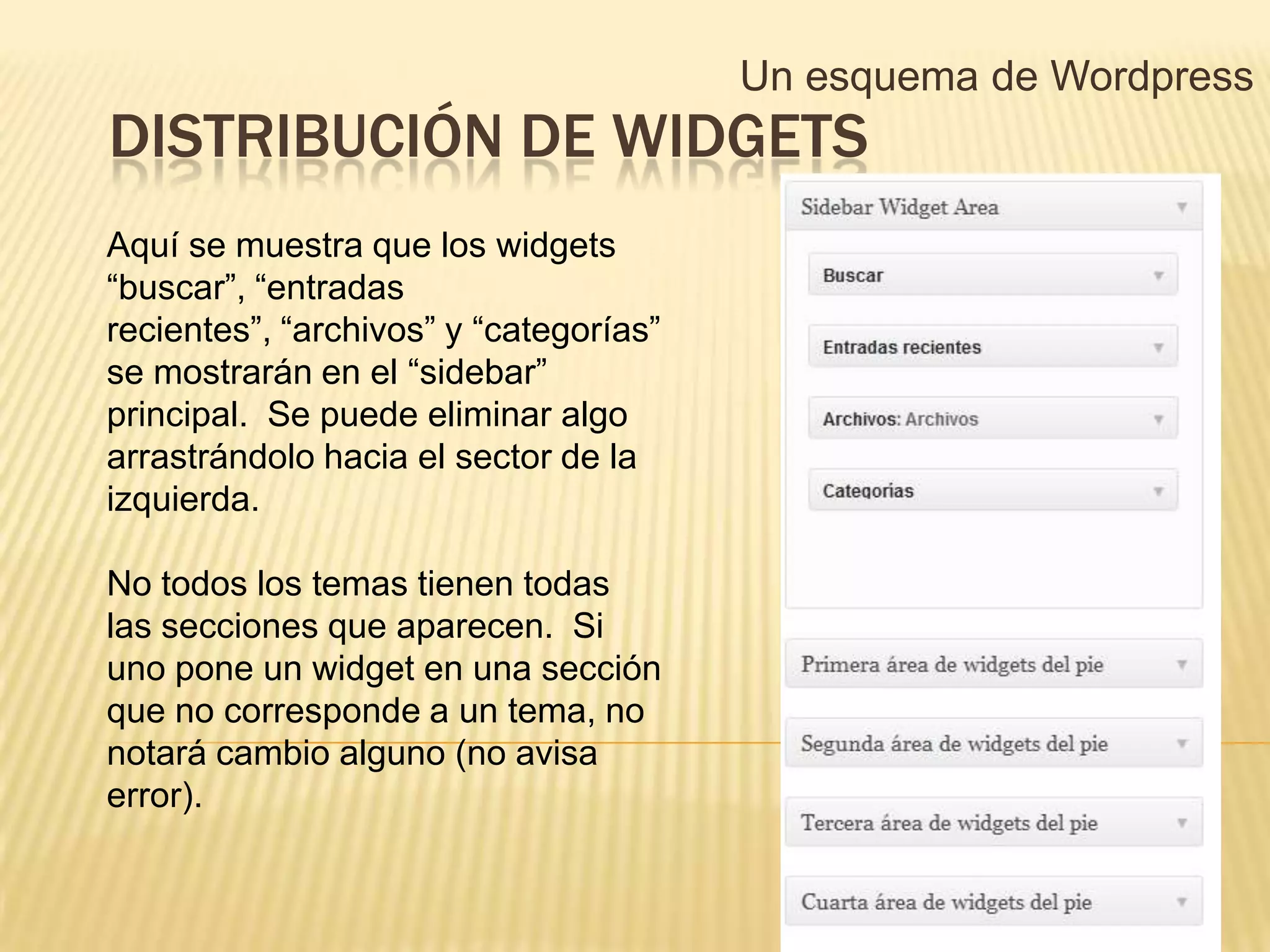
Aquí se muestra que los widgets
“buscar”, “entradas
recientes”, “archivos” y “categorías”
se mostrarán en el “sidebar”
principal. Se puede eliminar algo
arrastrándolo hacia el sector de la
izquierda.

No todos los temas tienen todas
las secciones que aparecen. Si
uno pone un widget en una sección
que no corresponde a un tema, no
notará cambio alguno (no avisa
error).
Un esquema de Wordpress
CIERRE

 En Internet hay muchos manuales
 wordpress, pero echaba de menos uno
 que mostrara lo más importante y en
 forma secuencial. Espero contribuir con
 esta explicación a acelerar el aprendizaje
 de esta herramienta.

         Claudio Rosales - Pedagogía Básica -
         UdLA

Wordpress esquema-2010

  • 1.
    Un esquema deWordpress OBJETIVO Este trabajo está orientado a acelerar el aprendizaje del Wordpress. Se darán definiciones y se darán consejos prácticos. Para ello debe tener material (imágenes, pdf, videos). Esto es complementario a un ejercicio práctico
  • 2.
    Un esquema deWordpress EL WORDPRESS ES UN BLOG SECCIONES : - Actualizables - Fijas - Comentarios
  • 3.
    Un esquema deWordpress NOMENCLATURA - Entradas: Información que se coloca en la columna principal - Widgets: se traduce como “reproducciones”. Son todos los elementos de la página - Temas: Son plantillas que se pueden seleccionar según el gusto de cada cual. Cada tema organiza sus “widgets”. Ejms: Selecta, Coraline, Skeptical - SideBar: columnas laterales - Content: Columna principal
  • 4.
    Un esquema deWordpress NOMENCLATURA - Enlaces (links): lugares a los que se puede hacer referencia. Puede ser una página externa o una del mismo wordpress. - Categorías: Son palabras que aglutinan a entradas o enlaces. Una categoría puede ser “arte precolombino” y los enlaces pueden ser a distintos museos.
  • 5.
    Un esquema deWordpress ORGANIZACIÓN Casi todos los temas tienen estas secciones Título y Cabecera SideBar 1 SideBar 2 Content Pie
  • 6.
    Un esquema deWordpress ORGANIZACIÓN Primero se debe elegir un tema. Al darle un click en “Apariencia” se despliega el menú siguiente:
  • 7.
    Un esquema deWordpress PASOS BÁSICOS DE APARIENCIA: 1. Escoger un tema Ejm: Skeptical Seleccionar “Activar”
  • 8.
    Un esquema deWordpress PASO 2: OPCIONES DEL TEMA En el caso de Skeptical solo se puede cambiar el color. Tiene una columna principal y un sidebar Seleccionar “Salvar Opciones”
  • 9.
    Un esquema deWordpress PASO 2: OPCIONES DEL TEMA En el caso Coraline, se puede también agregar columnas (sidebar) y pie de página
  • 10.
    Un esquema deWordpress PASO 3: CABECERA Se debe modificar la cabecera para ponerle una imagen pertinente a la página Se puede subir una imagen con “choose file”
  • 11.
    Un esquema deWordpress PASO 4: DISTRIBUCIÓN La opción “widgets” sirven para colocar los distintos elementos en la página. Para ello debemos disponer de entradas, enlaces, etc., por lo que lo dejaremos para el último.
  • 12.
    Un esquema deWordpress PASO 5: TÍTULO La opción “Ajustes” y dentro de ella, “generales” sirve para poner título y descripción
  • 13.
    Un esquema deWordpress PASOS SIGUIENTES: LLENAR EL SITIO Para llenar el sitio ocuparemos: • Entradas • Enlaces • Páginas Las entradas y enlaces pueden ser agrupadas en categorías
  • 14.
    Un esquema deWordpress PASO SIGUIENTE: SUBIR INFORMACIÓN A veces se necesita subir información para después hacer referencia a ella. Normalmente se ingresa el ppt o el word en el mismo momento en que se está haciendo referencia a ella. Para subir información independiente de la página o entrada se realiza por menú Multimedia - “Añadir nuevo” Saltar porque voy a ingresar los archivos cuando esté haciendo la página
  • 15.
    Un esquema deWordpress SUBIR INFORMACIÓN Se pueden subir imágenes, word, ppt, pdf, videos, etc, para luego ocuparlos en las secciones “entradas” y “páginas”.
  • 16.
    Un esquema deWordpress SUBIR INFORMACIÓN Este es el nombre del archivo que se subió Nombre del link que se debe poner en las entradas y
  • 17.
    Un esquema deWordpress ENTRADAS Primero se debe “Añadir nueva” entrada
  • 18.
    Un esquema deWordpress ENTRADAS Al “Añadir nueva” se abre una nueva página con dos secciones: La primera para ingresar el material, ya sea texto, imágenes, etc. “Html”: para ingresar código “Visual: para verlo natural ingresar ingresar imágenes enlaces
  • 19.
    Un esquema deWordpress ENTRADAS El ícono “añadir objeto” se usa para agregar ppt, word, pdf, etc. Lleva a un menú como el expuesto en “subir información” donde da a elegir un archivo para subir. Añadir Objeto
  • 20.
    Un esquema deWordpress ENTRADAS Ejemplo: se elegió el marco de la buena enseñanza.
  • 21.
    Un esquema deWordpress ENTRADAS La otra sección de “Entradas” es para darle un formato, categorizarla y publicarla El formato: lo más frecuente es “estándar” Categorías: si existiese alguna, permite clasificar esa entrada, de forma que cuando el usuario de click en una categoría, aparezcan sólo las de esa categoría
  • 22.
    Un esquema deWordpress ENTRADAS Para crear una categoría de “entrada” (opcional) se va al menú de entradas y se selecciona “categoría” Se le da un nombre y una descripción y se presiona el botón “Añadir nueva categoría”
  • 23.
    Un esquema deWordpress ENTRADAS Ejemplo: Vista “html”. El rótulo <img> agrega una imagen. El rótulo <a> agrega un link (enlace)
  • 24.
    Un esquema deWordpress ENTRADAS Ejemplo: Vista “Visual”. Se ve como se va a ver en el sitio una vez publicado
  • 25.
    Un esquema deWordpress PÁGINAS Las páginas son estáticas. No van cambiando como las entradas. No se pueden catalogar pero se las puede visualizar en el encabezado o en un menú. Páginas. Se seleccionó “Los Aztecas”.
  • 26.
    Un esquema deWordpress PÁGINAS Las páginas se completan de la misma forma que las entradas. Aprovecho de mostrar cómo se enlaza un video de youtube. Se debe tener el nombre completo del video (el que aparece en la barra de navegación).
  • 27.
    Un esquema deWordpress ENLACES Se agregan nuevos enlaces Los enlaces, al igual que las entradas se pueden categorizar El nombre del enlace Aquí va el url del sitio al cual se va a enlazar Puede pertenecer a una categoría para ser visualizadas en grupo.
  • 28.
    Un esquema deWordpress DISTRIBUCIÓN DE WIDGETS Algo que había quedado pendiente era cómo se distribuían los widgets (elementos que se reproducen o despliegan). Lo habíamos dejado pendiente hasta que no supiéramos bien qué eran las entradas, páginas y enlaces. Estos elementos y muchos otros, se pueden distribuir de acuerdo al tema, en el menú “widgets” de “apariencia”.
  • 29.
    Un esquema deWordpress DISTRIBUCIÓN DE WIDGETS En la imagen aparece parte de la sección izquierda, donde están los widgets disponibles. Se pueden arrastrar a la sección de la derecha que indica la disposición en la que se verán en el sitio.
  • 30.
    Un esquema deWordpress DISTRIBUCIÓN DE WIDGETS Aquí se muestra que los widgets “buscar”, “entradas recientes”, “archivos” y “categorías” se mostrarán en el “sidebar” principal. Se puede eliminar algo arrastrándolo hacia el sector de la izquierda. No todos los temas tienen todas las secciones que aparecen. Si uno pone un widget en una sección que no corresponde a un tema, no notará cambio alguno (no avisa error).
  • 31.
    Un esquema deWordpress CIERRE En Internet hay muchos manuales wordpress, pero echaba de menos uno que mostrara lo más importante y en forma secuencial. Espero contribuir con esta explicación a acelerar el aprendizaje de esta herramienta. Claudio Rosales - Pedagogía Básica - UdLA