Al encender la computadora insertamos el disco de Windows XP en la bandeja de entrada de la
unidad de disco. El disco automáticamente empezara a bootear, de no ser así tendremos que
configurar algunos valores de booteo en la BIOS. Una ves configurado se mostrara la siguiente
ventada en donde tendremos que presionar cualquier tecla para iniciar desde el CD.
Esperamos a que carguen los controladores
de los diferentes fabricantes de dispositivos.
Una vez cargado los controladores nos mostrara una
ventana con tres opciones, elegimos la primera
opción, Para instalar Windows XP, presione la tecla
Entrar. Presionamos la tecla enter.
Seleccionamos la unidad en donde deseamos
instalar el sistema operativo y le damos Enter.
A continuación damos formato a la unidad en
donde instalaremos Windows XP. Por defecto
usamos la opción formatear la partición utilizando el
sistema de archivos NTFS. Le damos Enter.
Esperamos asta que el programa de instalación
formatea la partición seleccionada, esto
puede tardar o no dependiendo de la
configuración de su computador.
Después de formateada la partición el programa
de instalación procederá a copiar los archivos en
la carpeta de instalación de Windows. Este
proceso puede tardar varios minutos dependiendo
del hardware instalado en su PC.
Después de culminar la primera fase de la
instalación, el programa reiniciara el equipo. Para
acelerar este proceso le damos Enter.
Windows empieza con la instalación
propiamente dicha.
Durante la instalación nos mostrara la ventana
de opciones regionales y de idiomas. Le damos
clic en personalizar para configurar las opciones.
A continuación se nos mostrara un ventana como se ve en la imagen. Ahí configuraremos el idioma
en este caso seleccióné Español – Perú.
Seleccionamos la región dependiendo en donde nos encontremos, en este caso seleccioné Perú. De
tal manera que la configuración quedaría como se muestra en la imagen de la derecha. Aplicamos y
aceptamos para guardar los cambios y le damos siguiente para continuar con la instalación.
Continuando con la instalación el programa nos
pedirá personalizar Windows XP. Escribimos
nuestro nombre y organización en los campos
correspondientes. Le damos clic en siguiente.
En esta etapa el programa nos pedirá autentificar
nuestra copia de Windows XP para ello
ingresaremos la cable correspondiente. Le damos
clic en siguiente.
En esta ventana el programa nos pedirá ingresar el
nombre del equipo y la contraseña de
administrador, esta ultima opción no es
obligatoria. Le damos clic en siguiente.
En este proceso configuraremos los valores de la
fecha y hora dependiendo del lugar en donde
nos encontremos. Una vez configurado le damos
clic en siguiente.
El proceso de instalación continua. En esta etapa se configura la red del equipo. En mi
caso le puso configuración típica. Le damos
siguiente para continuar la instalación.
Seleccionamos el nombre del grupo de trabajo o
dominio, dependiendo de nuestras necesidades.
Le damos clic en siguiente y continuamos con la
instalación.
Continua la instalación.
En esta etapa esperamos a que el proceso de
instalación finalice y reinicie el equipo para
continuar con la fase final.
Después de reiniciado el equipo el programa
configura la pantalla automáticamente antes de
su primer uso.
Le damos siguiente para continuar con la
configuración.
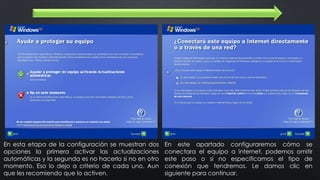
En esta etapa de la configuración se muestran dos
opciones la primera activar las actualizaciones
automáticas y la segunda es no hacerlo si no en otro
momento. Eso lo dejo a criterio de cada uno. Aun
que les recomiendo que lo activen.
En este apartado configuraremos cómo se
conectara el equipo a internet, podemos omitir
este paso o si no especificamos el tipo de
conexión que tendremos. Le damos clic en
siguiente para continuar.
En esta etapa nos pedirá registrarse en línea con
Microsoft, seleccionamos la opción que mejor nos
convenga. Le damos clic en siguiente para
continuar con la configuración.
Aquí se especificará los respectivos usuarios que
harán uso del equipo, ingresamos los nombres y le
damos siguiente.
En este proceso lo único que tenemos que
hacer es darle en finalizar ya que el equipo esta
casi listo para usarse.
Se muestra la pantalla de bienvenida de
Microsoft Windows XP.
¡Enhorabuena! Ya
tenemos instalado y listo
para usar nuestro sistema
operativo Microsoft
Windows XP. Como se
aprecia en la imagen
esta es una instalación
limpiar porque aun falta
instalar las aplicaciones.
A disfrutar muchachos.

Xp

  • 2.
    Al encender lacomputadora insertamos el disco de Windows XP en la bandeja de entrada de la unidad de disco. El disco automáticamente empezara a bootear, de no ser así tendremos que configurar algunos valores de booteo en la BIOS. Una ves configurado se mostrara la siguiente ventada en donde tendremos que presionar cualquier tecla para iniciar desde el CD.
  • 3.
    Esperamos a quecarguen los controladores de los diferentes fabricantes de dispositivos. Una vez cargado los controladores nos mostrara una ventana con tres opciones, elegimos la primera opción, Para instalar Windows XP, presione la tecla Entrar. Presionamos la tecla enter.
  • 4.
    Seleccionamos la unidaden donde deseamos instalar el sistema operativo y le damos Enter. A continuación damos formato a la unidad en donde instalaremos Windows XP. Por defecto usamos la opción formatear la partición utilizando el sistema de archivos NTFS. Le damos Enter.
  • 5.
    Esperamos asta queel programa de instalación formatea la partición seleccionada, esto puede tardar o no dependiendo de la configuración de su computador. Después de formateada la partición el programa de instalación procederá a copiar los archivos en la carpeta de instalación de Windows. Este proceso puede tardar varios minutos dependiendo del hardware instalado en su PC.
  • 6.
    Después de culminarla primera fase de la instalación, el programa reiniciara el equipo. Para acelerar este proceso le damos Enter.
  • 7.
    Windows empieza conla instalación propiamente dicha. Durante la instalación nos mostrara la ventana de opciones regionales y de idiomas. Le damos clic en personalizar para configurar las opciones.
  • 8.
    A continuación senos mostrara un ventana como se ve en la imagen. Ahí configuraremos el idioma en este caso seleccióné Español – Perú.
  • 9.
    Seleccionamos la regióndependiendo en donde nos encontremos, en este caso seleccioné Perú. De tal manera que la configuración quedaría como se muestra en la imagen de la derecha. Aplicamos y aceptamos para guardar los cambios y le damos siguiente para continuar con la instalación.
  • 10.
    Continuando con lainstalación el programa nos pedirá personalizar Windows XP. Escribimos nuestro nombre y organización en los campos correspondientes. Le damos clic en siguiente. En esta etapa el programa nos pedirá autentificar nuestra copia de Windows XP para ello ingresaremos la cable correspondiente. Le damos clic en siguiente.
  • 11.
    En esta ventanael programa nos pedirá ingresar el nombre del equipo y la contraseña de administrador, esta ultima opción no es obligatoria. Le damos clic en siguiente. En este proceso configuraremos los valores de la fecha y hora dependiendo del lugar en donde nos encontremos. Una vez configurado le damos clic en siguiente.
  • 12.
    El proceso deinstalación continua. En esta etapa se configura la red del equipo. En mi caso le puso configuración típica. Le damos siguiente para continuar la instalación.
  • 13.
    Seleccionamos el nombredel grupo de trabajo o dominio, dependiendo de nuestras necesidades. Le damos clic en siguiente y continuamos con la instalación. Continua la instalación.
  • 14.
    En esta etapaesperamos a que el proceso de instalación finalice y reinicie el equipo para continuar con la fase final. Después de reiniciado el equipo el programa configura la pantalla automáticamente antes de su primer uso.
  • 15.
    Le damos siguientepara continuar con la configuración.
  • 16.
    En esta etapade la configuración se muestran dos opciones la primera activar las actualizaciones automáticas y la segunda es no hacerlo si no en otro momento. Eso lo dejo a criterio de cada uno. Aun que les recomiendo que lo activen. En este apartado configuraremos cómo se conectara el equipo a internet, podemos omitir este paso o si no especificamos el tipo de conexión que tendremos. Le damos clic en siguiente para continuar.
  • 17.
    En esta etapanos pedirá registrarse en línea con Microsoft, seleccionamos la opción que mejor nos convenga. Le damos clic en siguiente para continuar con la configuración. Aquí se especificará los respectivos usuarios que harán uso del equipo, ingresamos los nombres y le damos siguiente.
  • 18.
    En este procesolo único que tenemos que hacer es darle en finalizar ya que el equipo esta casi listo para usarse. Se muestra la pantalla de bienvenida de Microsoft Windows XP.
  • 19.
    ¡Enhorabuena! Ya tenemos instaladoy listo para usar nuestro sistema operativo Microsoft Windows XP. Como se aprecia en la imagen esta es una instalación limpiar porque aun falta instalar las aplicaciones. A disfrutar muchachos.