Kevin pallares
¿Para qué sirve un programa como
PowerPoint?
Se puede decir que PowerPoint es una
aplicación que está dirigida
fundamentalmente a servir de apoyo en
presentaciones o exposiciones de los más
diversos temas, proyectando una serie de
diapositivas a través del ordenador.
¿Como entrar a
PowerPoint?
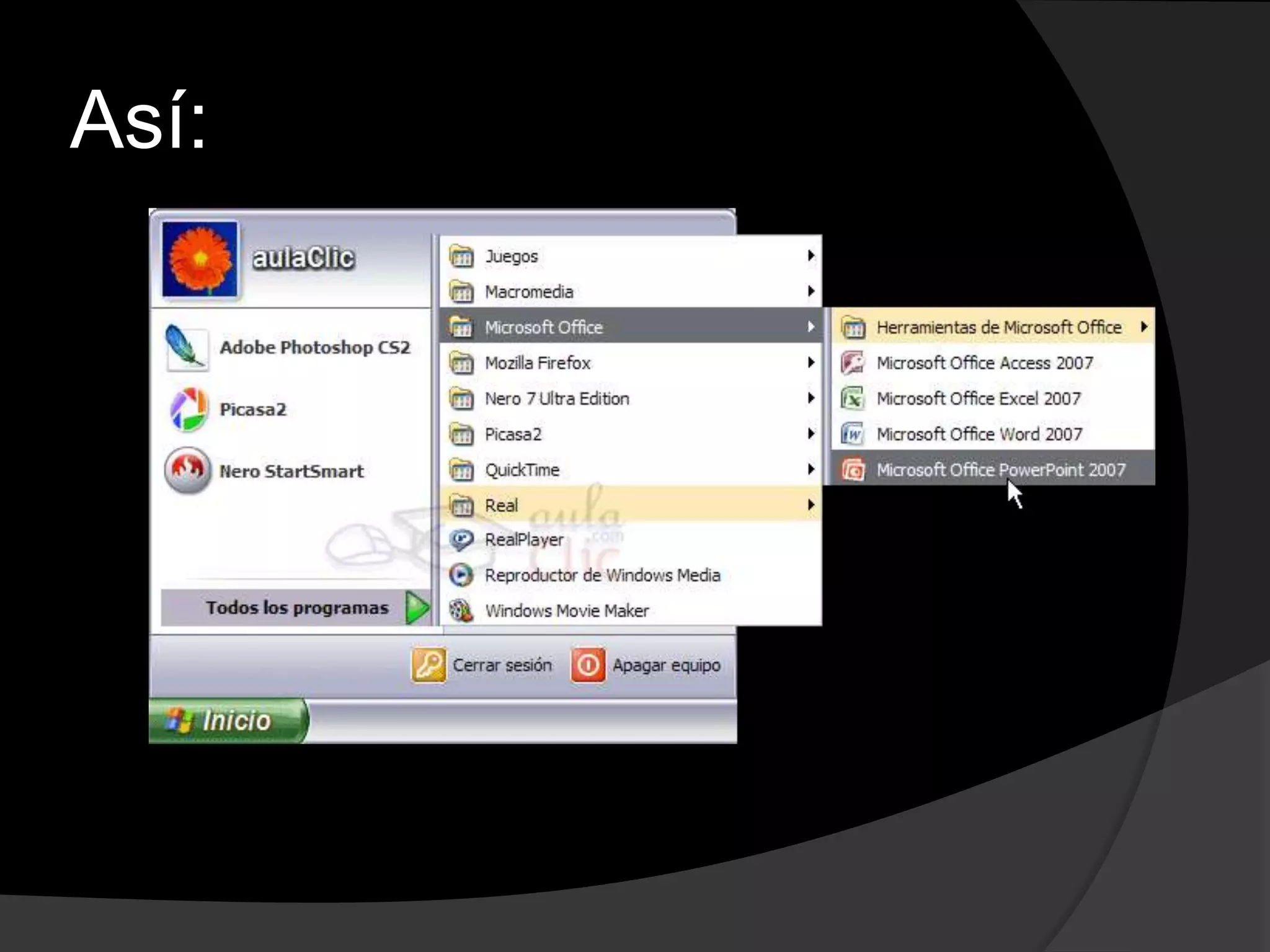
- Primero das clic en Inicio c seleccionas
   todos los programas luego Microsoft
   Office y luego en Microsoft PowerPoint
Así:
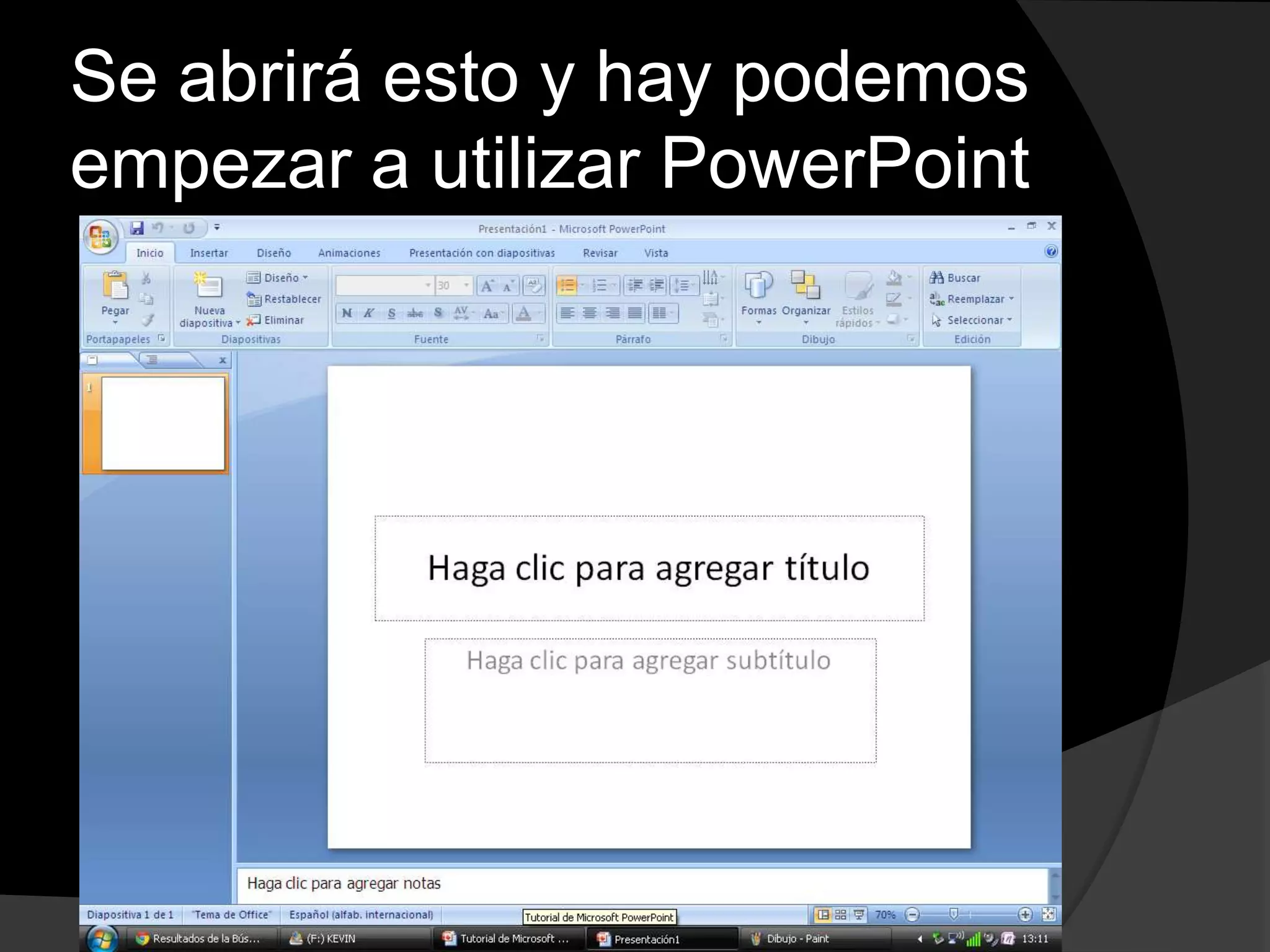
Se abrirá esto y hay podemos
empezar a utilizar PowerPoint
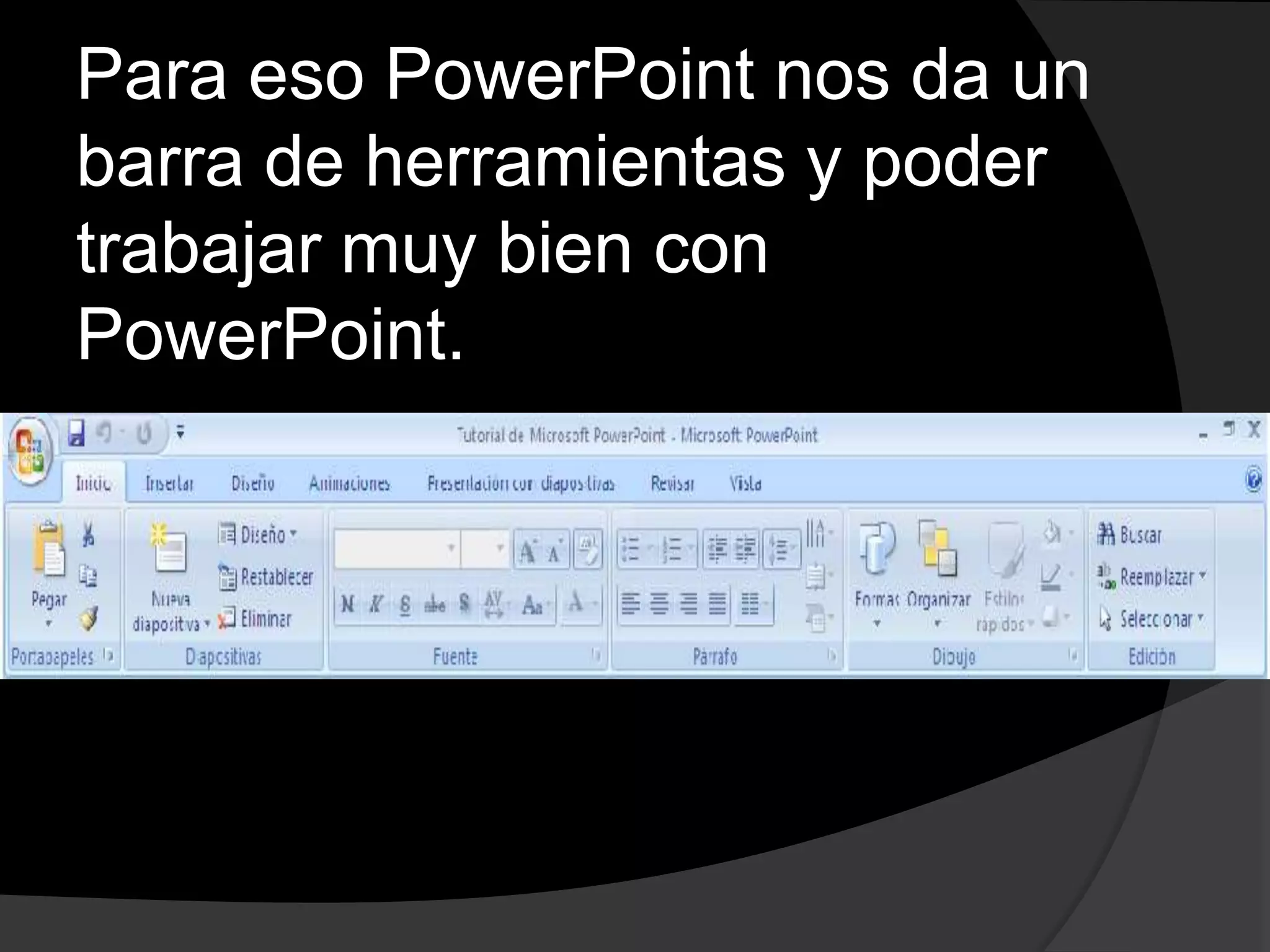
Para eso PowerPoint nos da un
barra de herramientas y poder
trabajar muy bien con
PowerPoint.
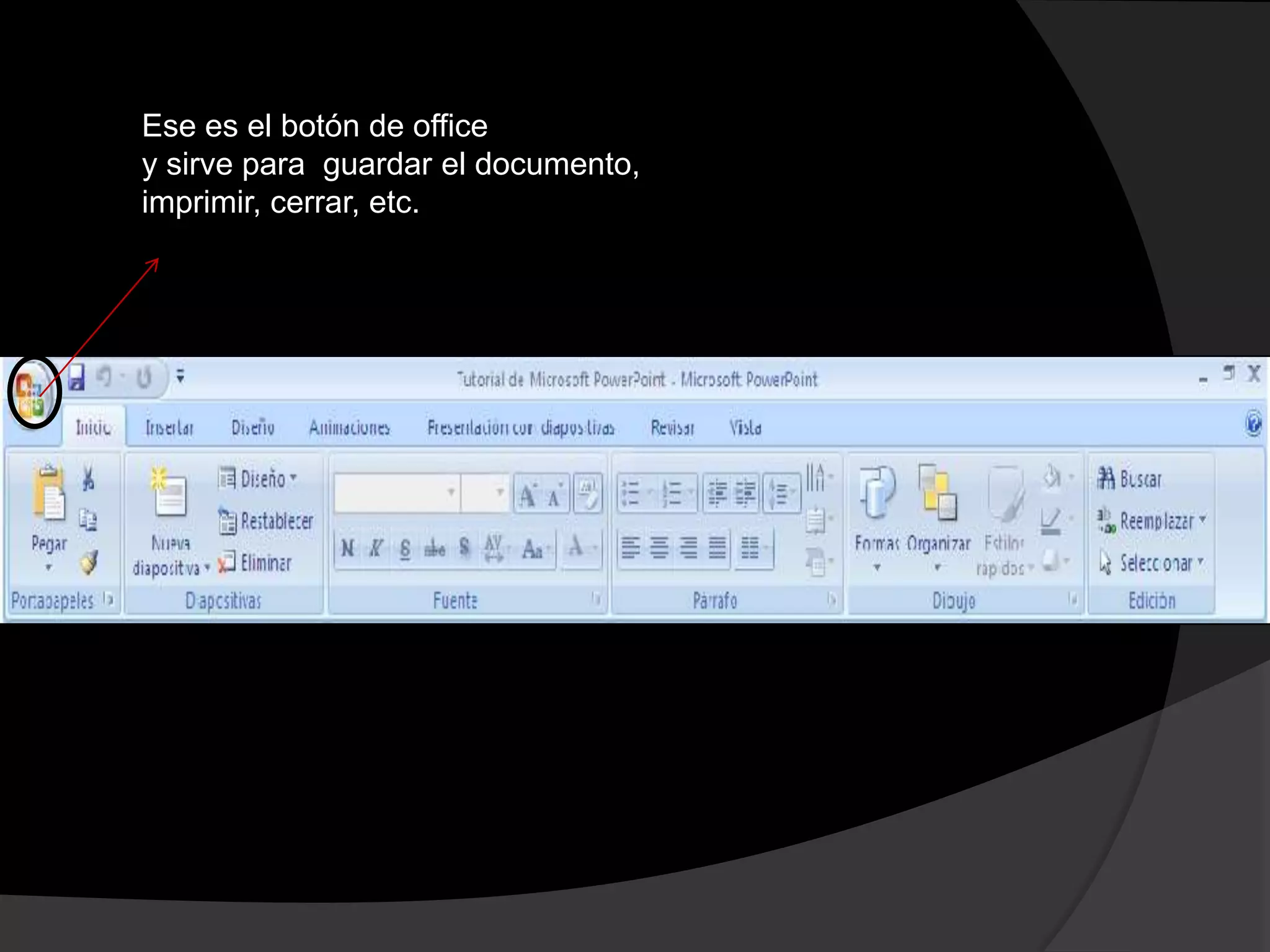
Ese es el botón de office
y sirve para guardar el documento,
imprimir, cerrar, etc.
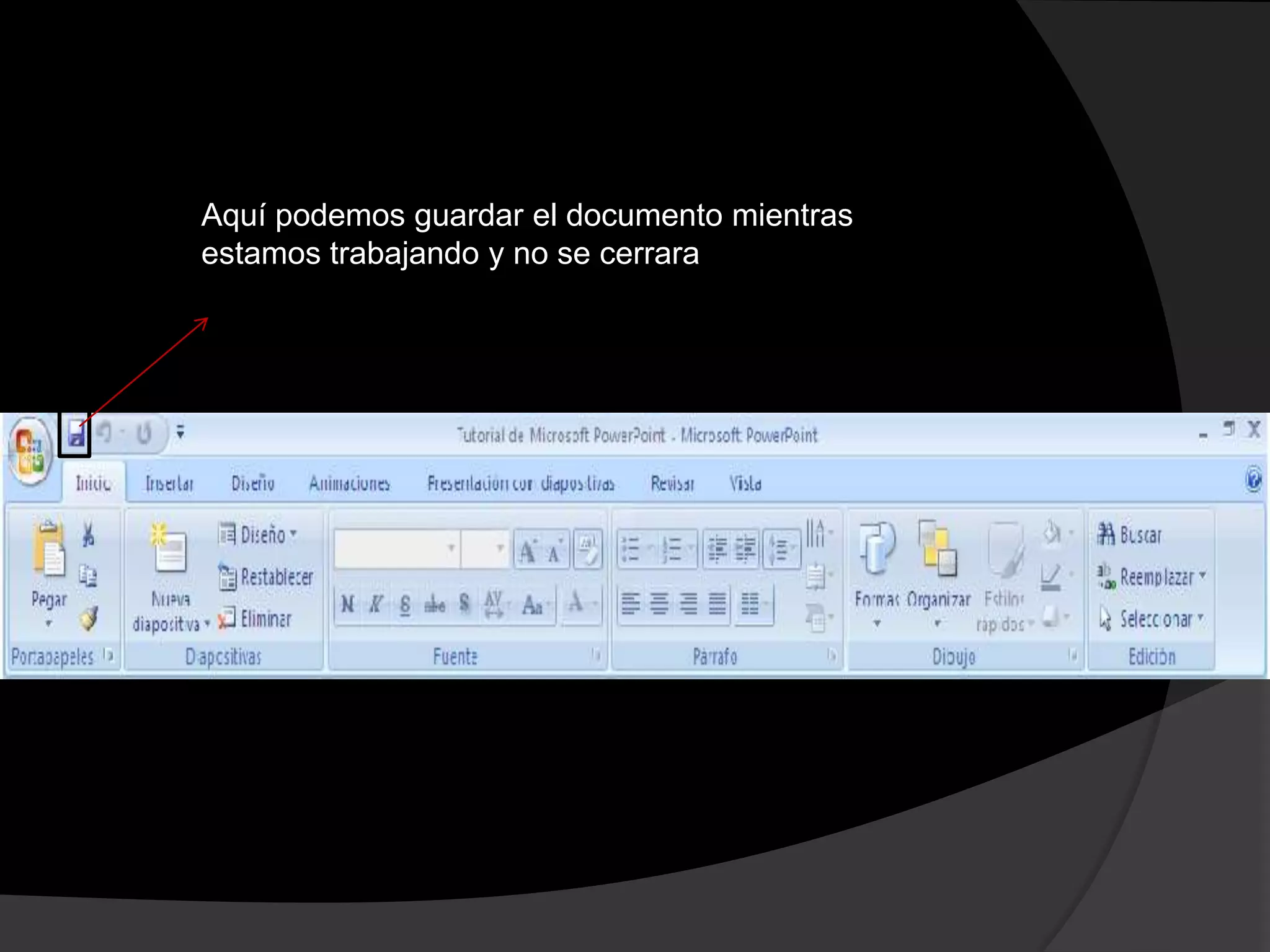
Aquí podemos guardar el documento mientras
estamos trabajando y no se cerrara
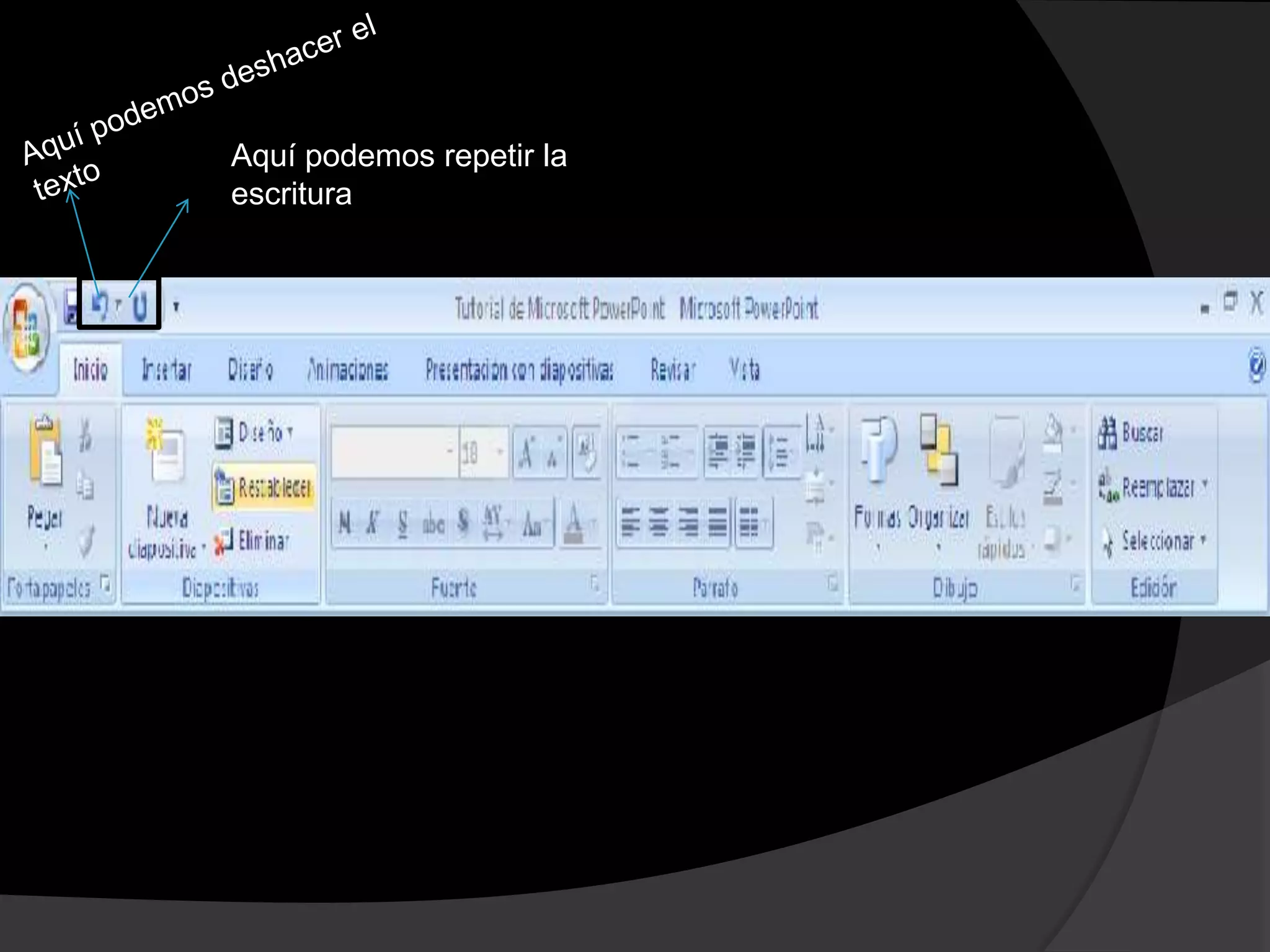
Aquí podemos repetir la
escritura
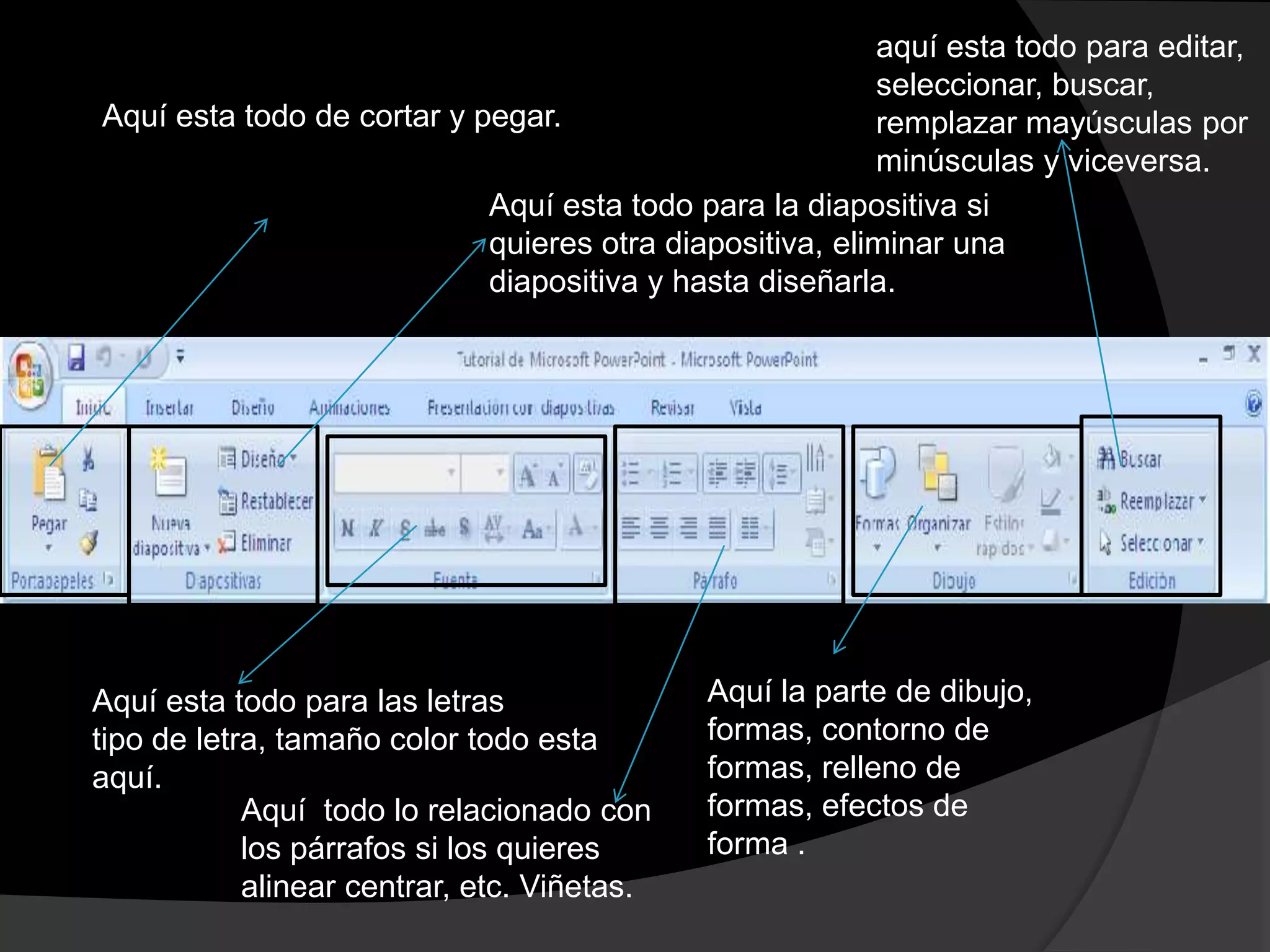
aquí esta todo para editar,
                                                         seleccionar, buscar,
Aquí esta todo de cortar y pegar.                        remplazar mayúsculas por
                                                         minúsculas y viceversa.
                            Aquí esta todo para la diapositiva si
                            quieres otra diapositiva, eliminar una
                            diapositiva y hasta diseñarla.


Aquí esta todo para las letras               Aquí la parte de dibujo,
tipo de letra, tamaño color todo esta        formas, contorno de
aquí.                                        formas, relleno de
            Aquí todo lo relacionado con     formas, efectos de
            los párrafos si los quieres      forma .
            alinear centrar, etc. Viñetas.
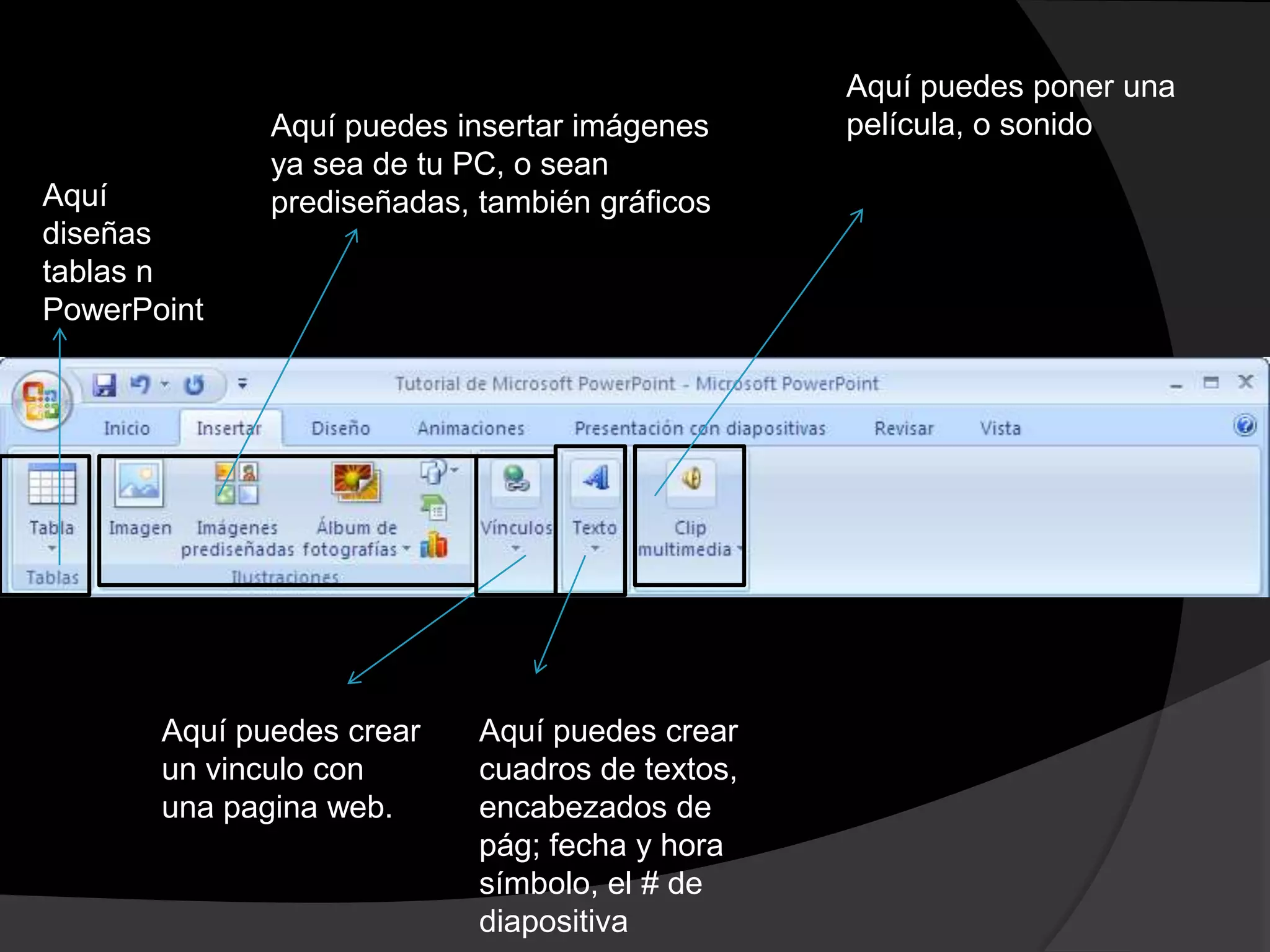
Aquí puedes poner una
              Aquí puedes insertar imágenes      película, o sonido
              ya sea de tu PC, o sean
Aquí          prediseñadas, también gráficos
diseñas
tablas n
PowerPoint


       Aquí puedes crear    Aquí puedes crear
       un vinculo con       cuadros de textos,
       una pagina web.      encabezados de
                            pág; fecha y hora
                            símbolo, el # de
                            diapositiva
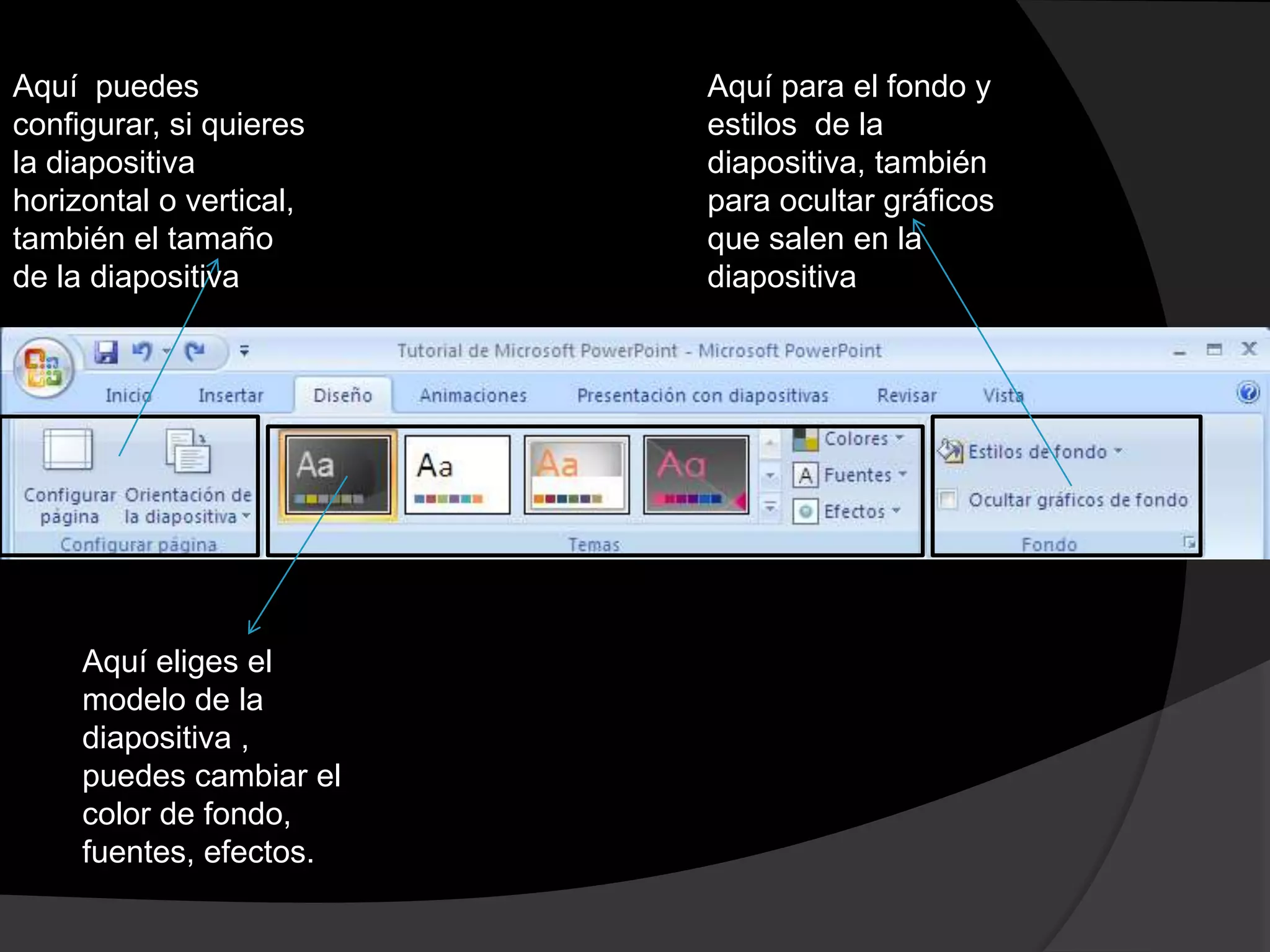
Aquí puedes              Aquí para el fondo y
configurar, si quieres   estilos de la
la diapositiva           diapositiva, también
horizontal o vertical,   para ocultar gráficos
también el tamaño        que salen en la
de la diapositiva        diapositiva


     Aquí eliges el
     modelo de la
     diapositiva ,
     puedes cambiar el
     color de fondo,
     fuentes, efectos.
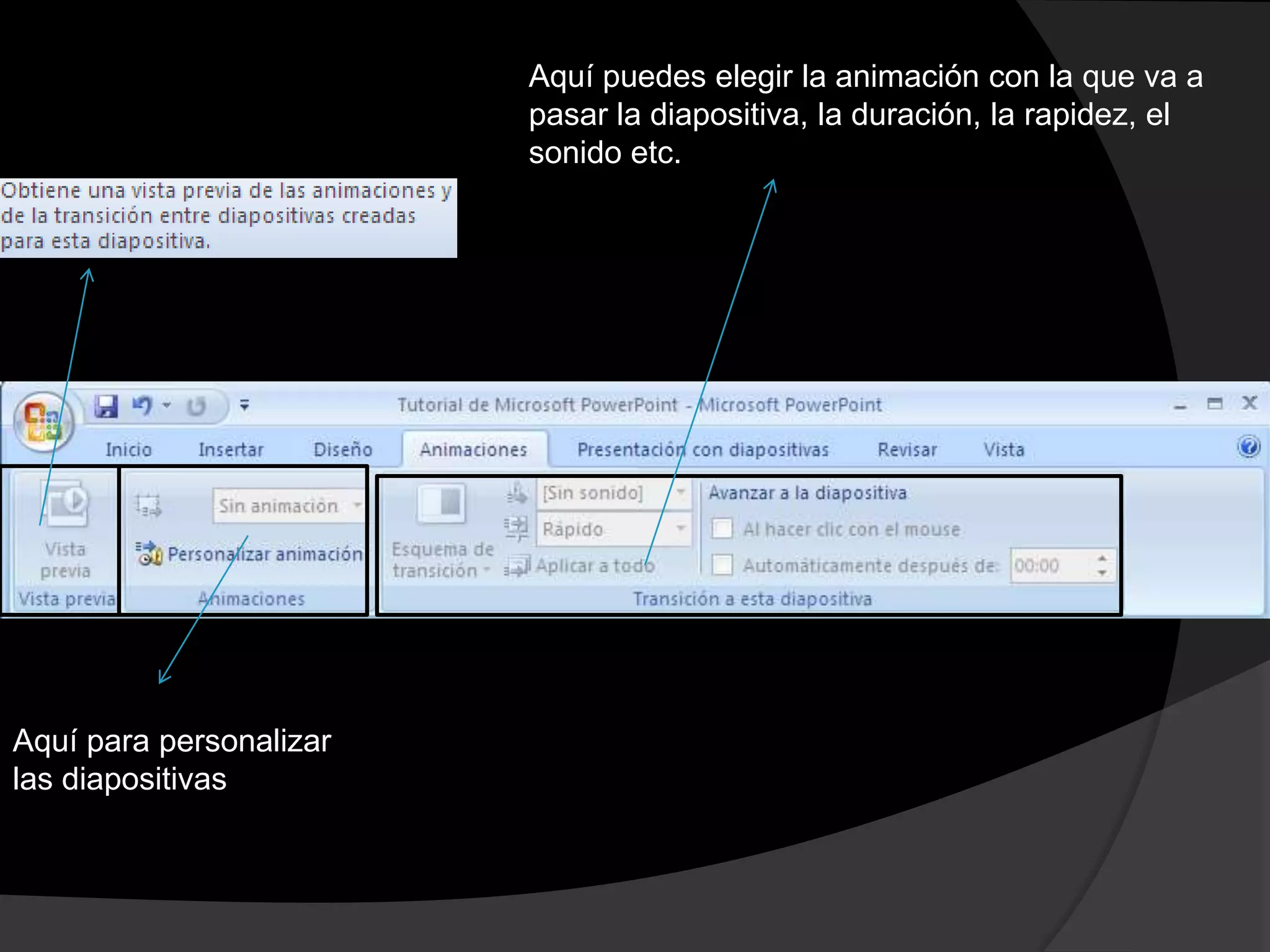
Aquí puedes elegir la animación con la que va a
                         pasar la diapositiva, la duración, la rapidez, el
                         sonido etc.


Aquí para personalizar
las diapositivas
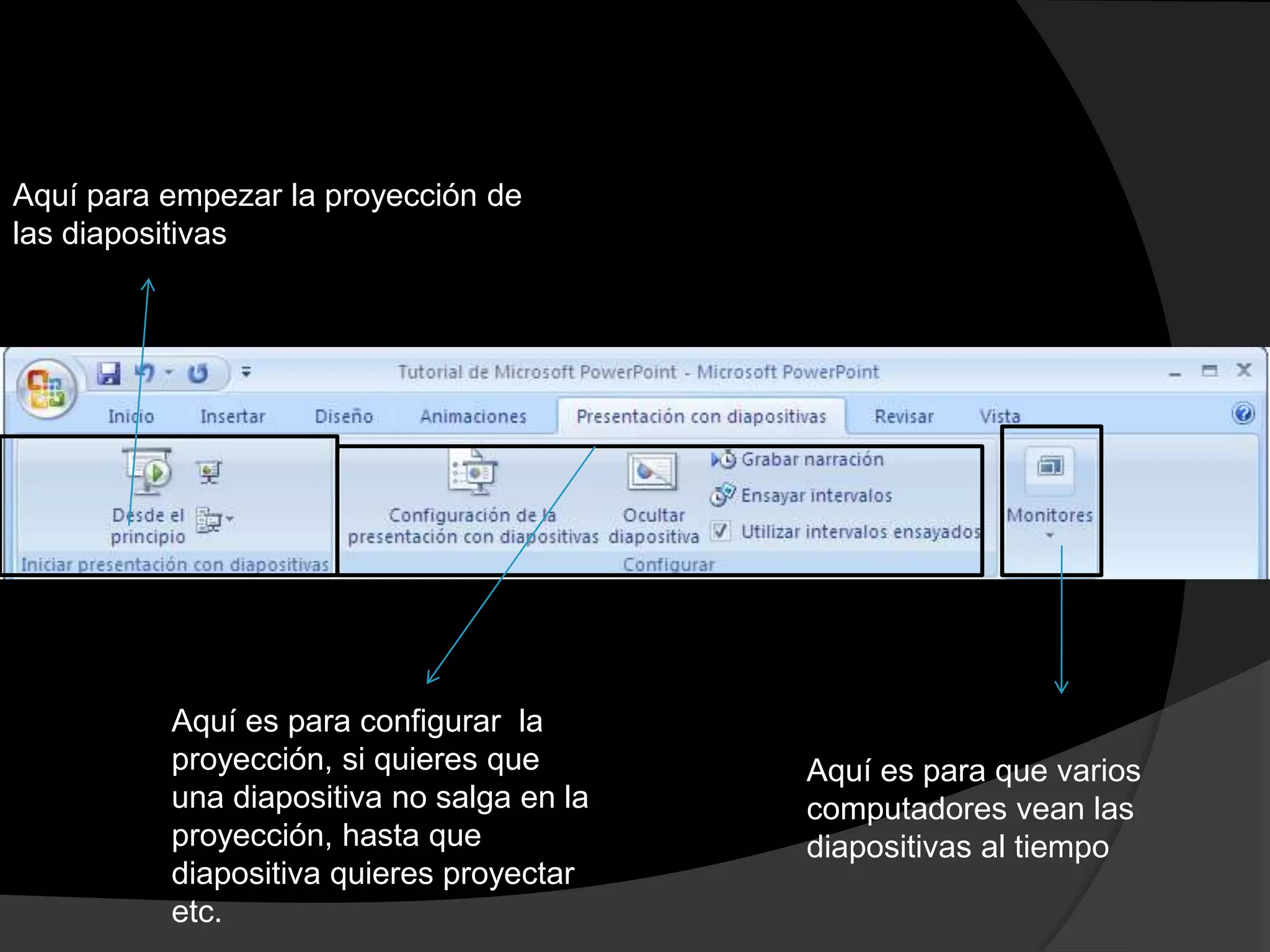
Aquí para empezar la proyección de
las diapositivas


          Aquí es para configurar la
          proyección, si quieres que       Aquí es para que varios
          una diapositiva no salga en la   computadores vean las
          proyección, hasta que            diapositivas al tiempo
          diapositiva quieres proyectar
          etc.
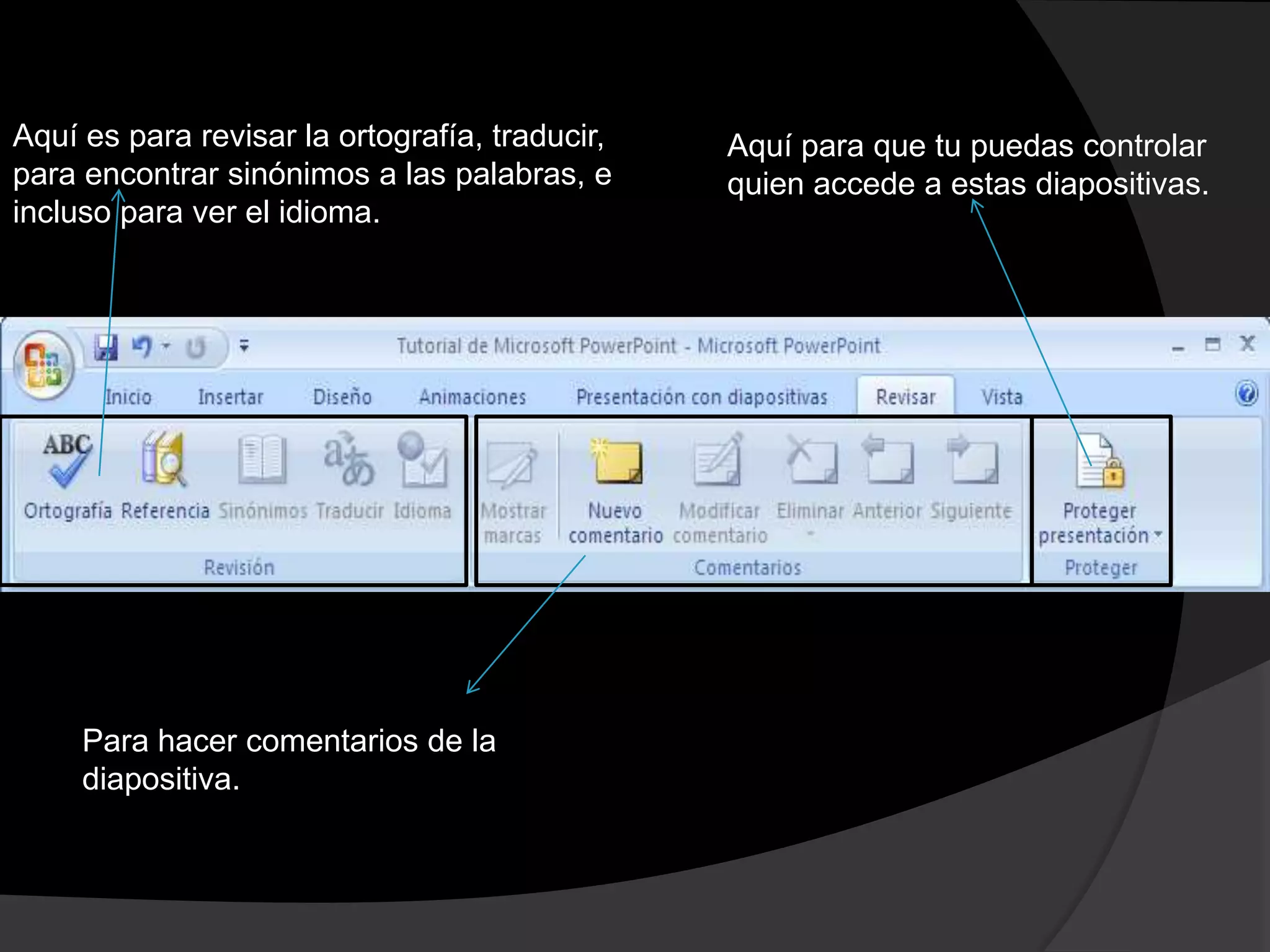
Aquí es para revisar la ortografía, traducir,   Aquí para que tu puedas controlar
para encontrar sinónimos a las palabras, e      quien accede a estas diapositivas.
incluso para ver el idioma.


     Para hacer comentarios de la
     diapositiva.
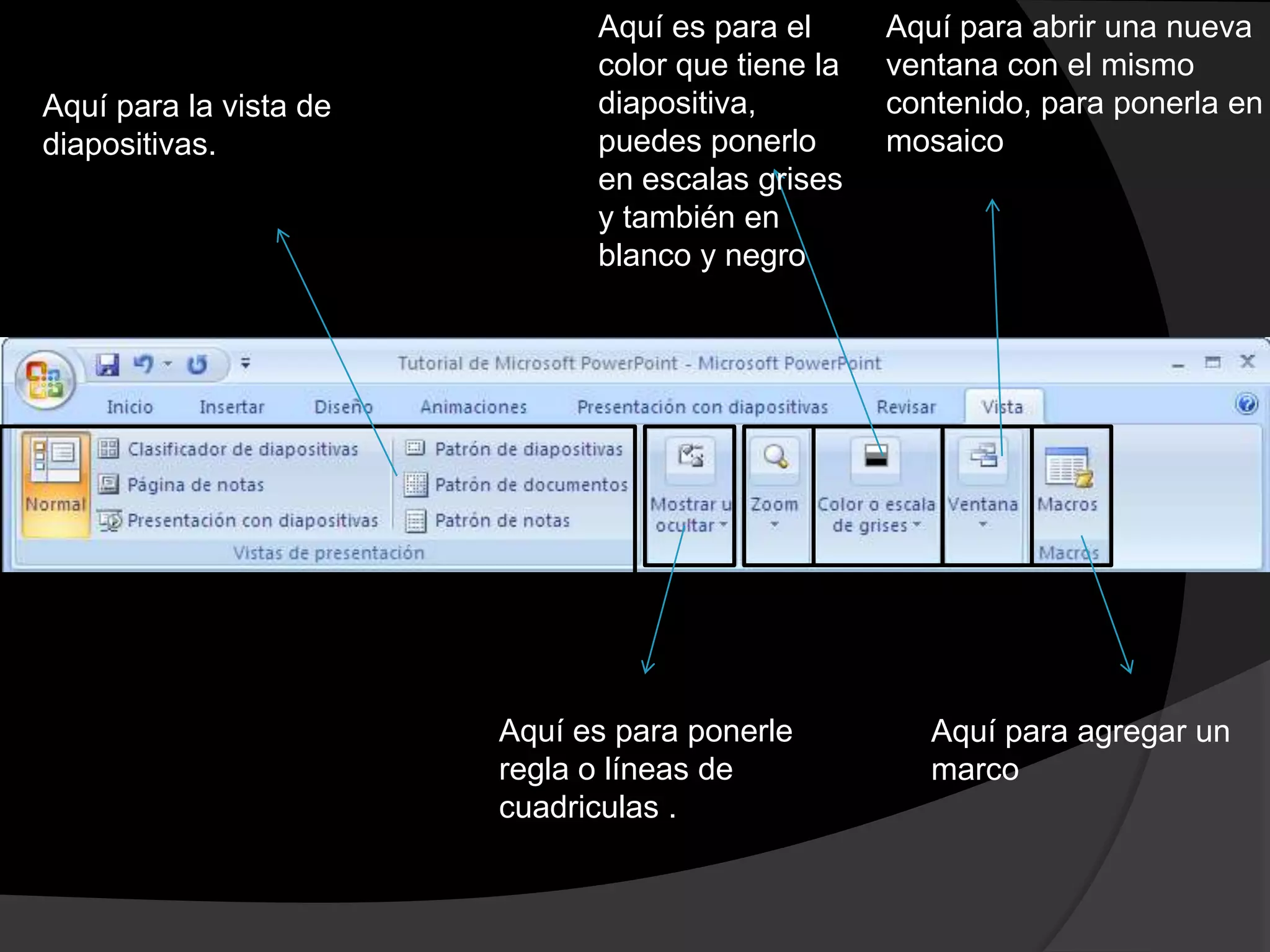
Aquí es para el      Aquí para abrir una nueva
                              color que tiene la   ventana con el mismo
Aquí para la vista de         diapositiva,         contenido, para ponerla en
diapositivas.                 puedes ponerlo       mosaico
                              en escalas grises
                              y también en
                              blanco y negro


                        Aquí es para ponerle          Aquí para agregar un
                        regla o líneas de             marco
                        cuadriculas .
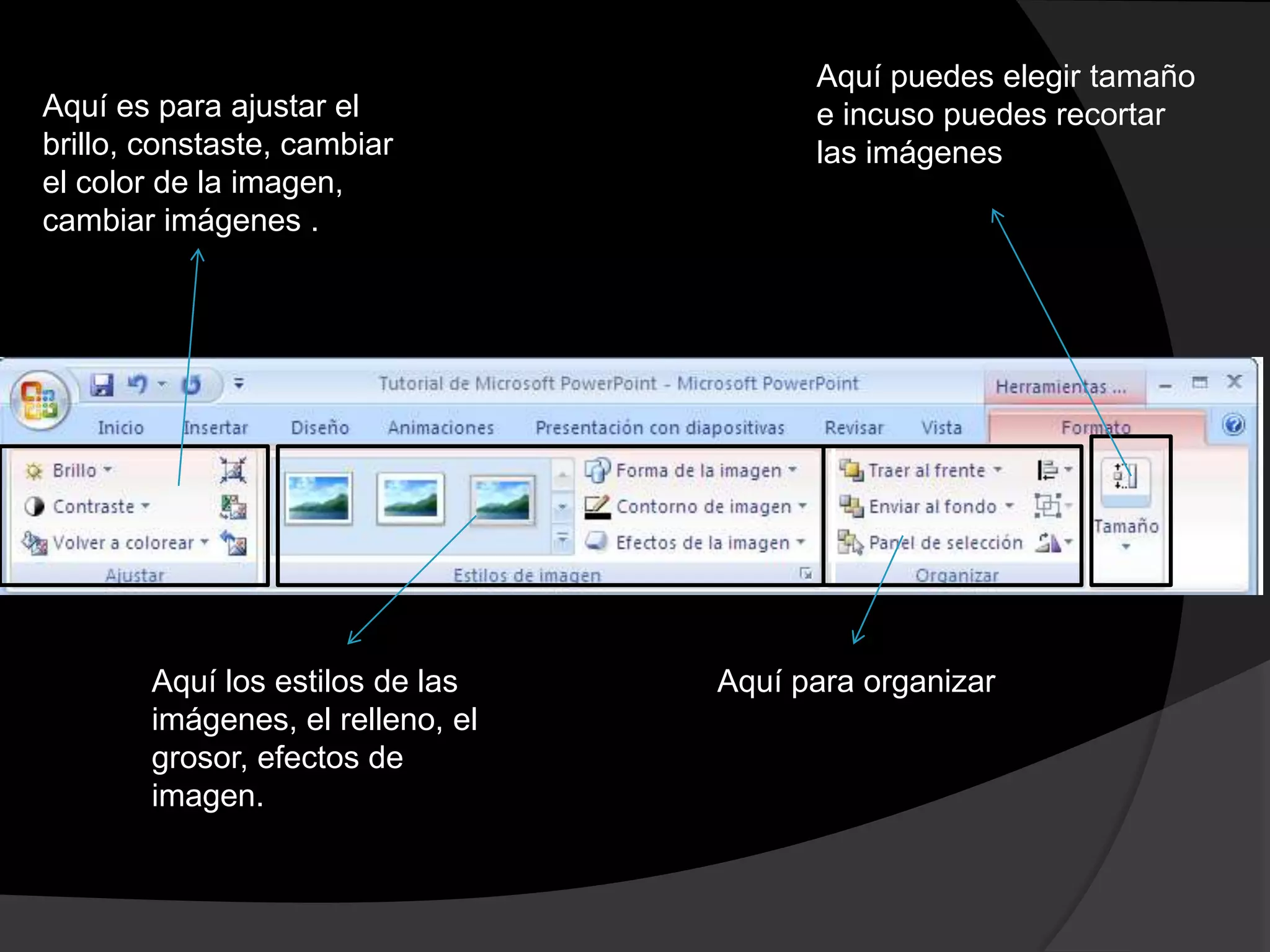
Aquí puedes elegir tamaño
Aquí es para ajustar el                  e incuso puedes recortar
brillo, constaste, cambiar               las imágenes
el color de la imagen,
cambiar imágenes .


        Aquí los estilos de las    Aquí para organizar
        imágenes, el relleno, el
        grosor, efectos de
        imagen.
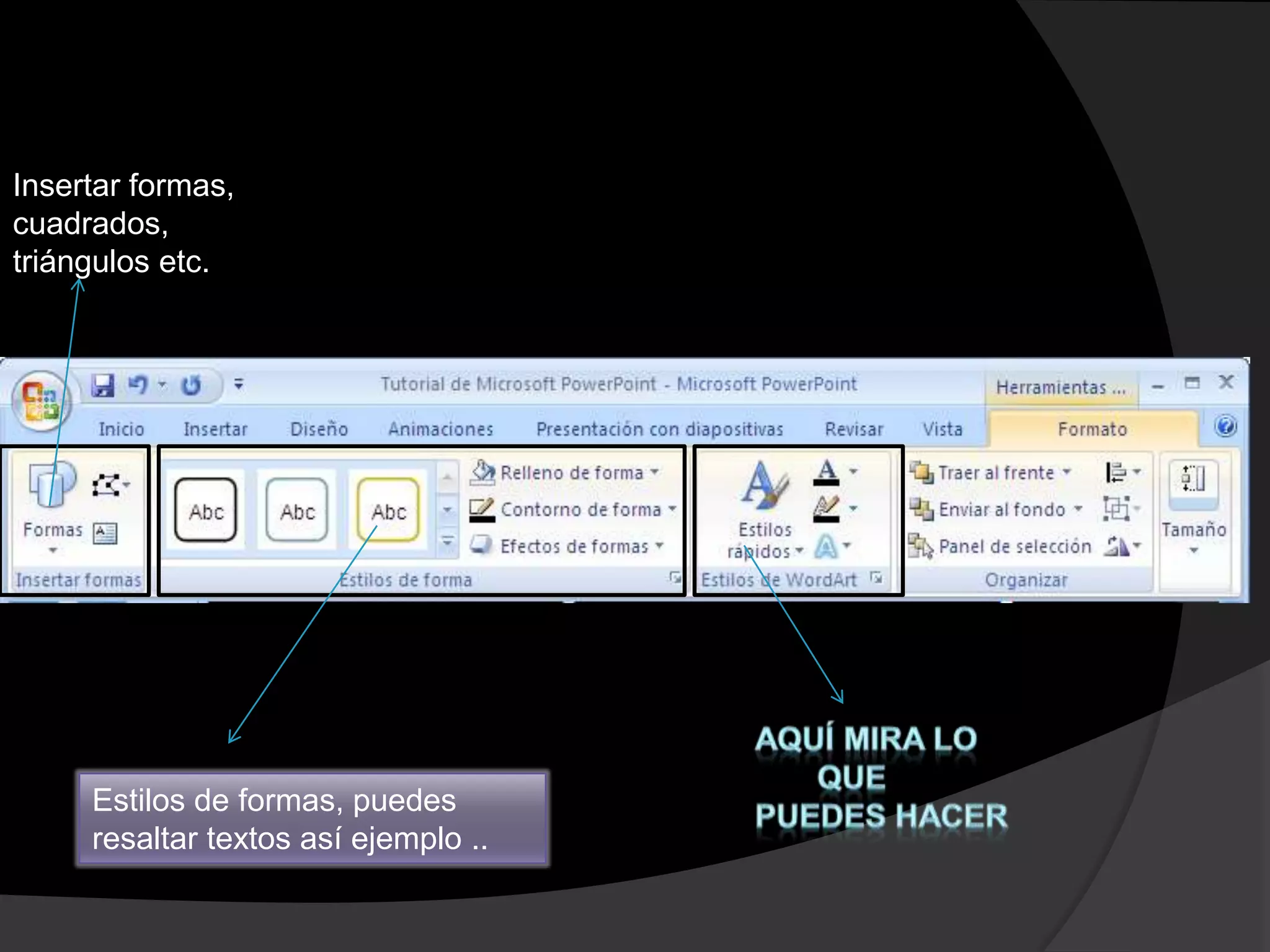
Insertar formas,
cuadrados,
triángulos etc.


     Estilos de formas, puedes
     resaltar textos así ejemplo ..
Tutorial de microsoft power point

Tutorial de microsoft power point

  • 1.
  • 2.
    ¿Para qué sirveun programa como PowerPoint? Se puede decir que PowerPoint es una aplicación que está dirigida fundamentalmente a servir de apoyo en presentaciones o exposiciones de los más diversos temas, proyectando una serie de diapositivas a través del ordenador.
  • 3.
    ¿Como entrar a PowerPoint? -Primero das clic en Inicio c seleccionas todos los programas luego Microsoft Office y luego en Microsoft PowerPoint
  • 4.
  • 5.
    Se abrirá estoy hay podemos empezar a utilizar PowerPoint
  • 6.
    Para eso PowerPointnos da un barra de herramientas y poder trabajar muy bien con PowerPoint.
  • 7.
    Ese es elbotón de office y sirve para guardar el documento, imprimir, cerrar, etc.
  • 8.
    Aquí podemos guardarel documento mientras estamos trabajando y no se cerrara
  • 9.
  • 10.
    aquí esta todopara editar, seleccionar, buscar, Aquí esta todo de cortar y pegar. remplazar mayúsculas por minúsculas y viceversa. Aquí esta todo para la diapositiva si quieres otra diapositiva, eliminar una diapositiva y hasta diseñarla. Aquí esta todo para las letras Aquí la parte de dibujo, tipo de letra, tamaño color todo esta formas, contorno de aquí. formas, relleno de Aquí todo lo relacionado con formas, efectos de los párrafos si los quieres forma . alinear centrar, etc. Viñetas.
  • 11.
    Aquí puedes poneruna Aquí puedes insertar imágenes película, o sonido ya sea de tu PC, o sean Aquí prediseñadas, también gráficos diseñas tablas n PowerPoint Aquí puedes crear Aquí puedes crear un vinculo con cuadros de textos, una pagina web. encabezados de pág; fecha y hora símbolo, el # de diapositiva
  • 12.
    Aquí puedes Aquí para el fondo y configurar, si quieres estilos de la la diapositiva diapositiva, también horizontal o vertical, para ocultar gráficos también el tamaño que salen en la de la diapositiva diapositiva Aquí eliges el modelo de la diapositiva , puedes cambiar el color de fondo, fuentes, efectos.
  • 13.
    Aquí puedes elegirla animación con la que va a pasar la diapositiva, la duración, la rapidez, el sonido etc. Aquí para personalizar las diapositivas
  • 14.
    Aquí para empezarla proyección de las diapositivas Aquí es para configurar la proyección, si quieres que Aquí es para que varios una diapositiva no salga en la computadores vean las proyección, hasta que diapositivas al tiempo diapositiva quieres proyectar etc.
  • 15.
    Aquí es pararevisar la ortografía, traducir, Aquí para que tu puedas controlar para encontrar sinónimos a las palabras, e quien accede a estas diapositivas. incluso para ver el idioma. Para hacer comentarios de la diapositiva.
  • 16.
    Aquí es parael Aquí para abrir una nueva color que tiene la ventana con el mismo Aquí para la vista de diapositiva, contenido, para ponerla en diapositivas. puedes ponerlo mosaico en escalas grises y también en blanco y negro Aquí es para ponerle Aquí para agregar un regla o líneas de marco cuadriculas .
  • 17.
    Aquí puedes elegirtamaño Aquí es para ajustar el e incuso puedes recortar brillo, constaste, cambiar las imágenes el color de la imagen, cambiar imágenes . Aquí los estilos de las Aquí para organizar imágenes, el relleno, el grosor, efectos de imagen.
  • 18.
    Insertar formas, cuadrados, triángulos etc. Estilos de formas, puedes resaltar textos así ejemplo ..