Imagen de keso s en Flickr bajo licencia CC BY-NC-ND 2.0
Nuestro blog de aula
¿Qué es un blog?
Es un sitio web que recopila cronológicamente
textos o artículos de uno o varios autores.
Existen muchos servicios de blog: Blogger,
Tumblr, Wordpress, etc.
Nosotros vamos a crear nuestro blog en Blogger,
que es el servicio de blog que está vinculado a
Google y Gmail.
Blogger: tutorial
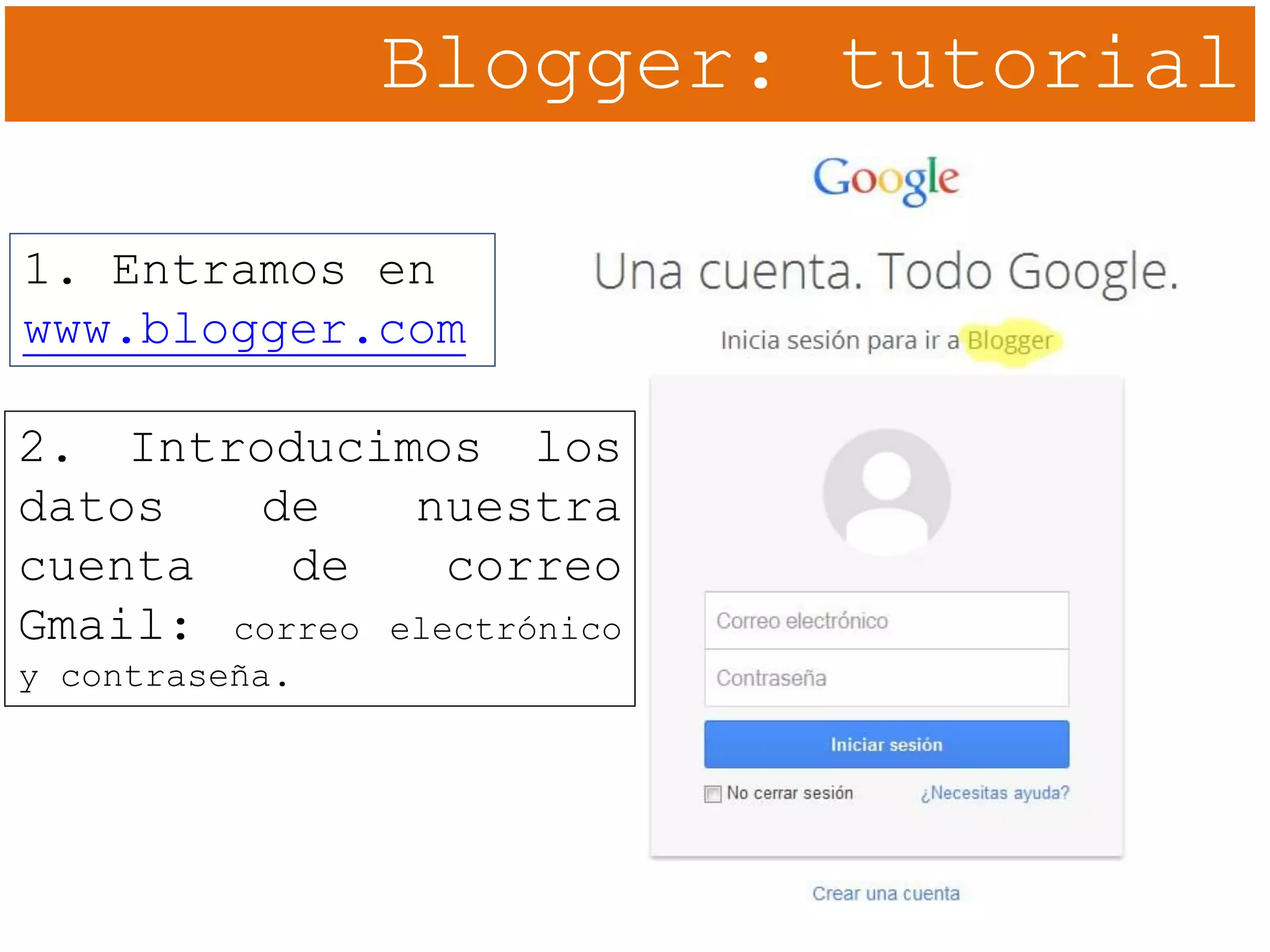
1. Entramos en
www.blogger.com
2. Introducimos los
datos de nuestra
cuenta de correo
Gmail: correo electrónico
y contraseña.
Blogger: tutorial
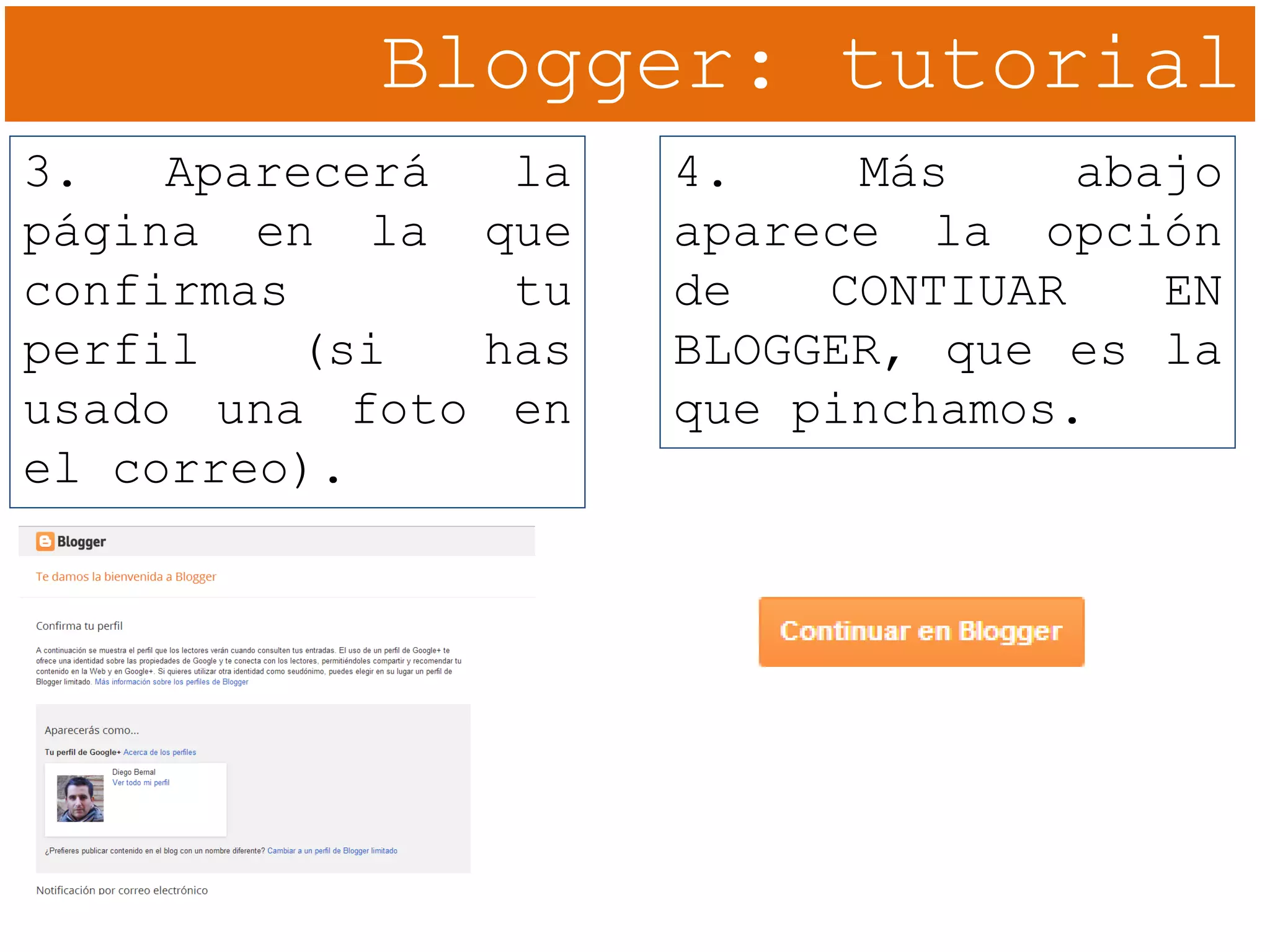
3. Aparecerá la
página en la que
confirmas tu
perfil (si has
usado una foto en
el correo).
4. Más abajo
aparece la opción
de CONTIUAR EN
BLOGGER, que es la
que pinchamos.
Blogger: tutorial
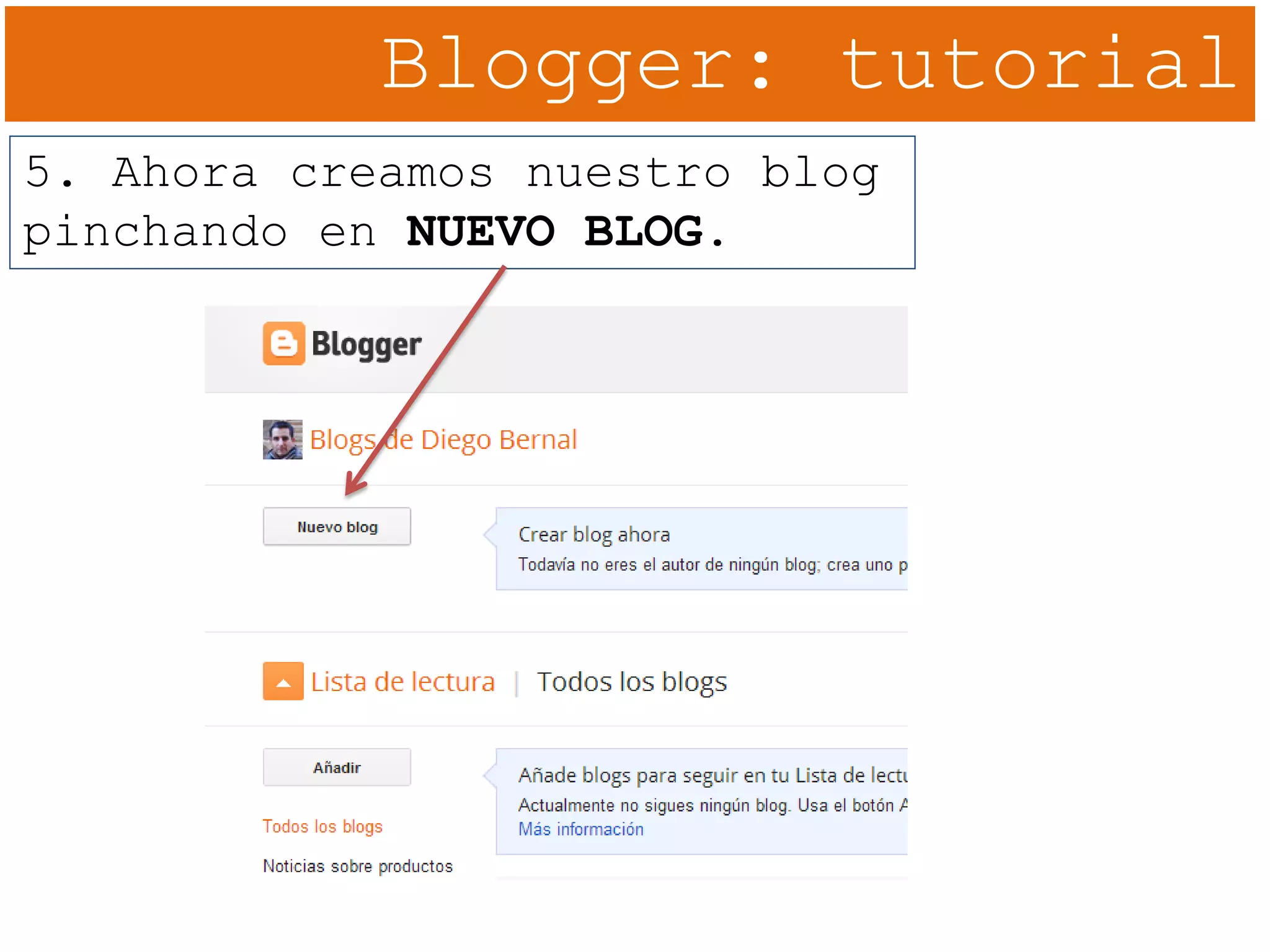
5. Ahora creamos nuestro blog
pinchando en NUEVO BLOG.
Blogger: tutorial
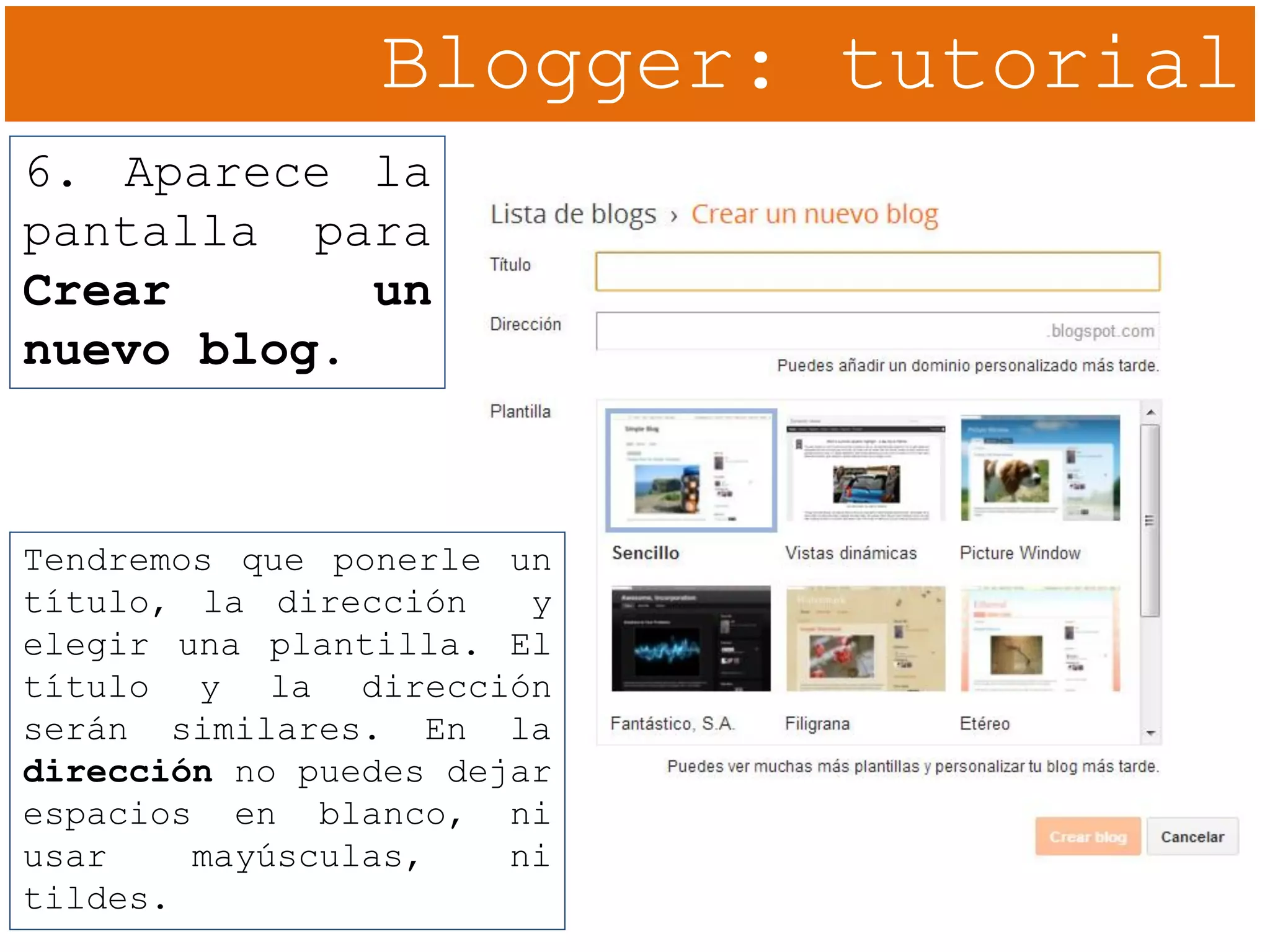
6. Aparece la
pantalla para
Crear un
nuevo blog.
Tendremos que ponerle un
título, la dirección y
elegir una plantilla. El
título y la dirección
serán similares. En la
dirección no puedes dejar
espacios en blanco, ni
usar mayúsculas, ni
tildes.
Blogger: tutorial
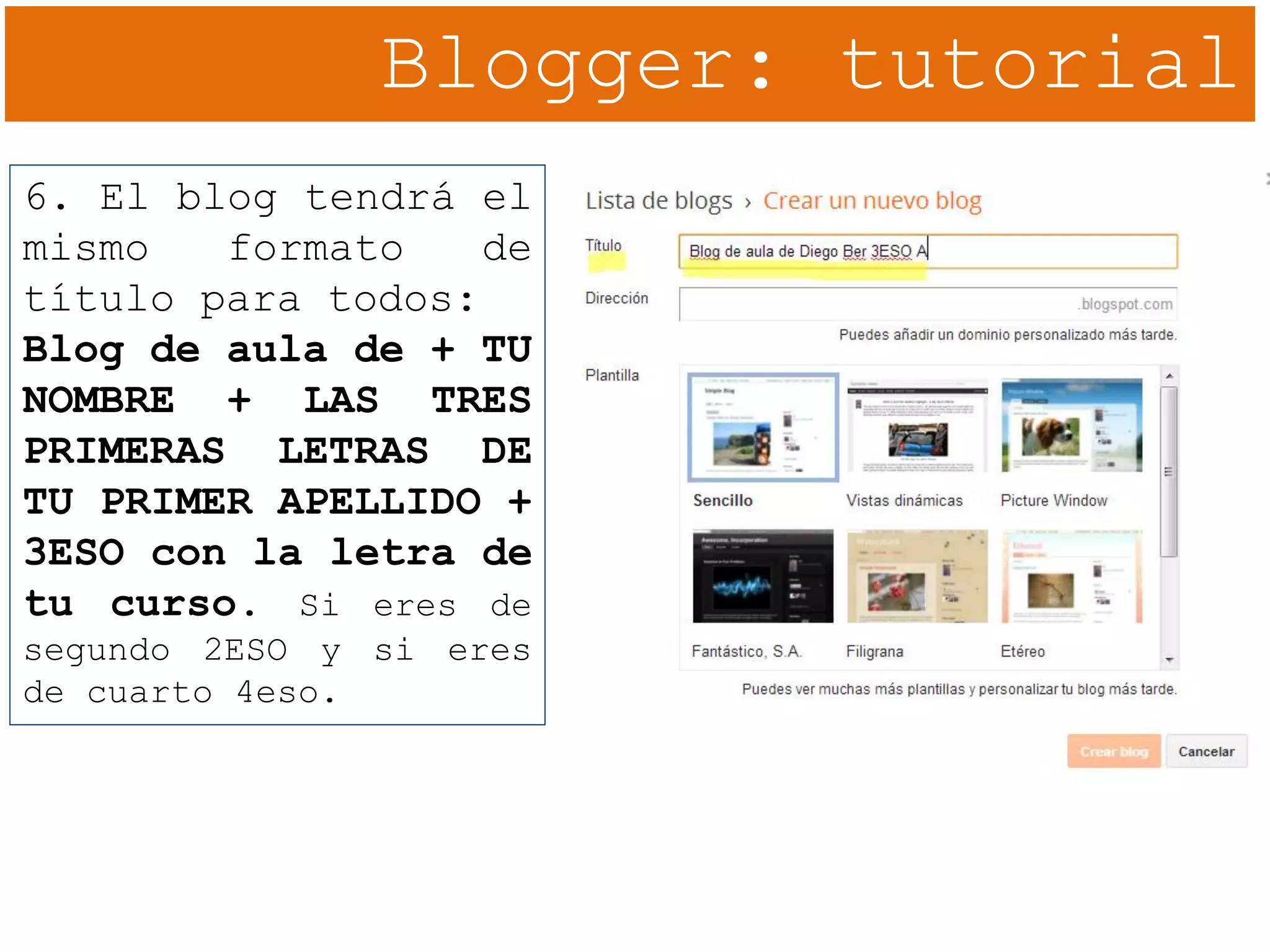
6. El blog tendrá el
mismo formato de
título para todos:
Blog de aula de + TU
NOMBRE + LAS TRES
PRIMERAS LETRAS DE
TU PRIMER APELLIDO +
3ESO con la letra de
tu curso. Si eres de
segundo 2ESO y si eres
de cuarto 4eso.
Blogger: tutorial
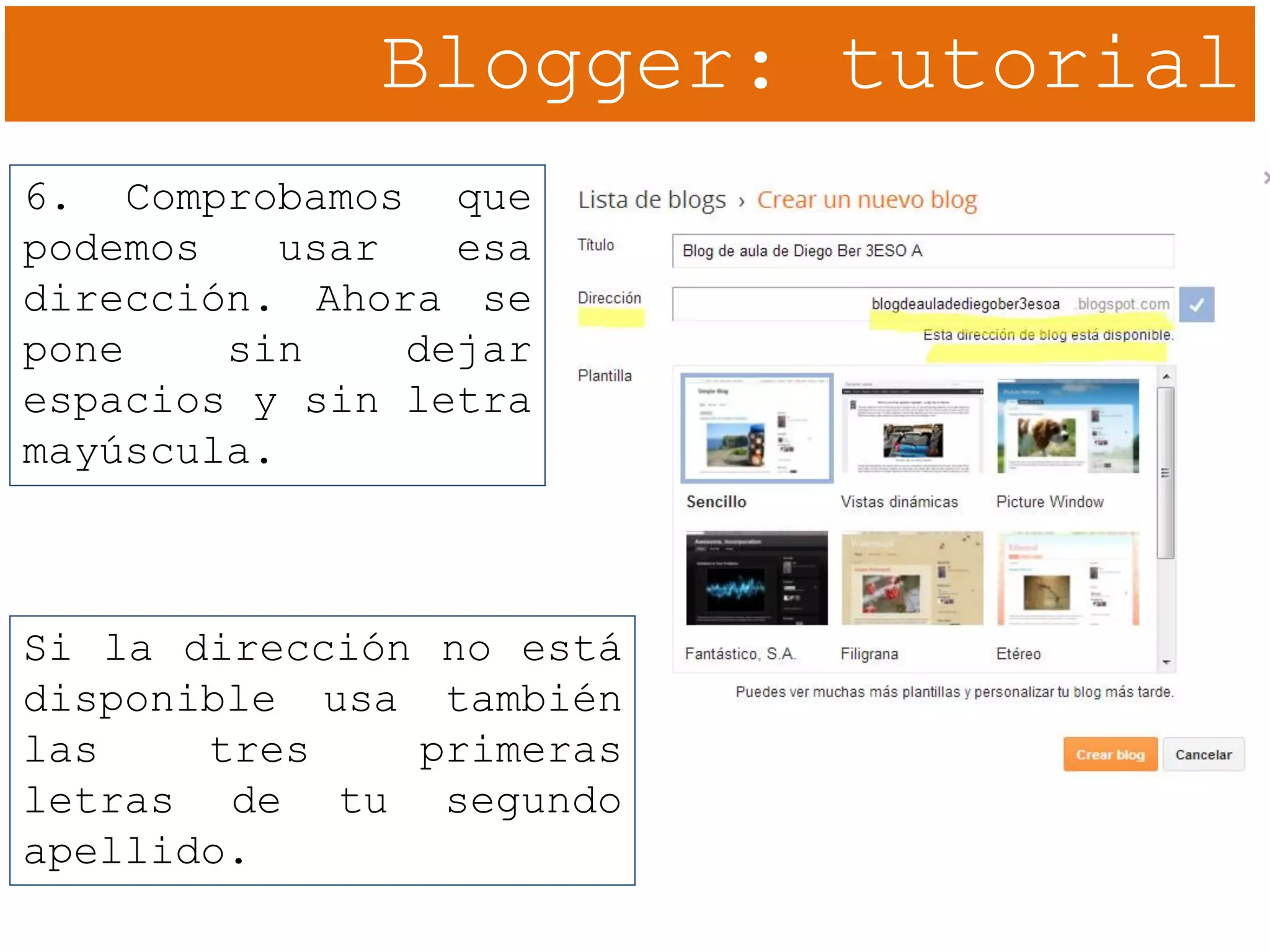
6. Comprobamos que
podemos usar esa
dirección. Ahora se
pone sin dejar
espacios y sin letra
mayúscula.
Si la dirección no está
disponible usa también
las tres primeras
letras de tu segundo
apellido.
Blogger: tutorial
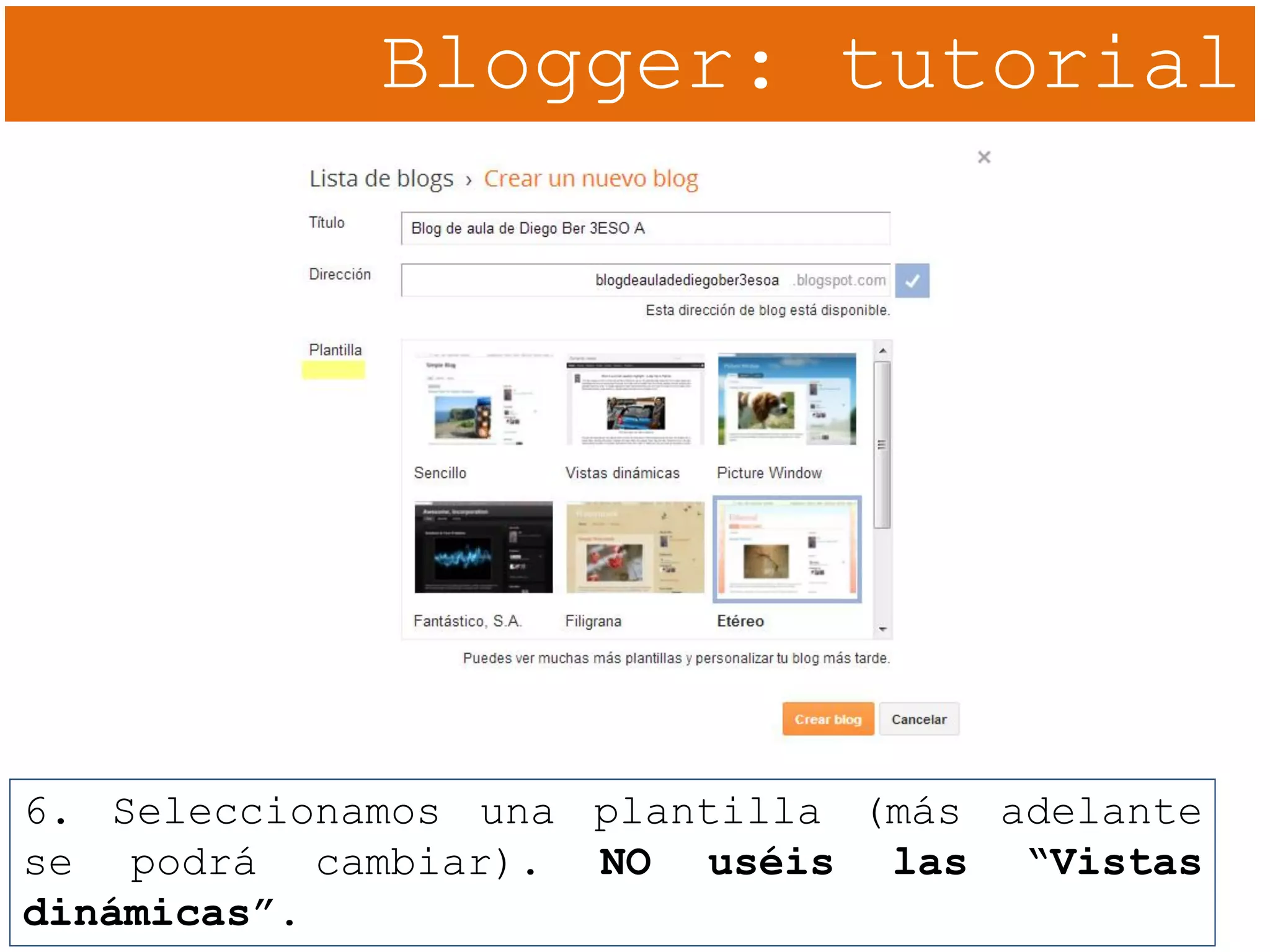
6. Seleccionamos una plantilla (más adelante
se podrá cambiar). NO uséis las “Vistas
dinámicas”.
Blogger: tutorial
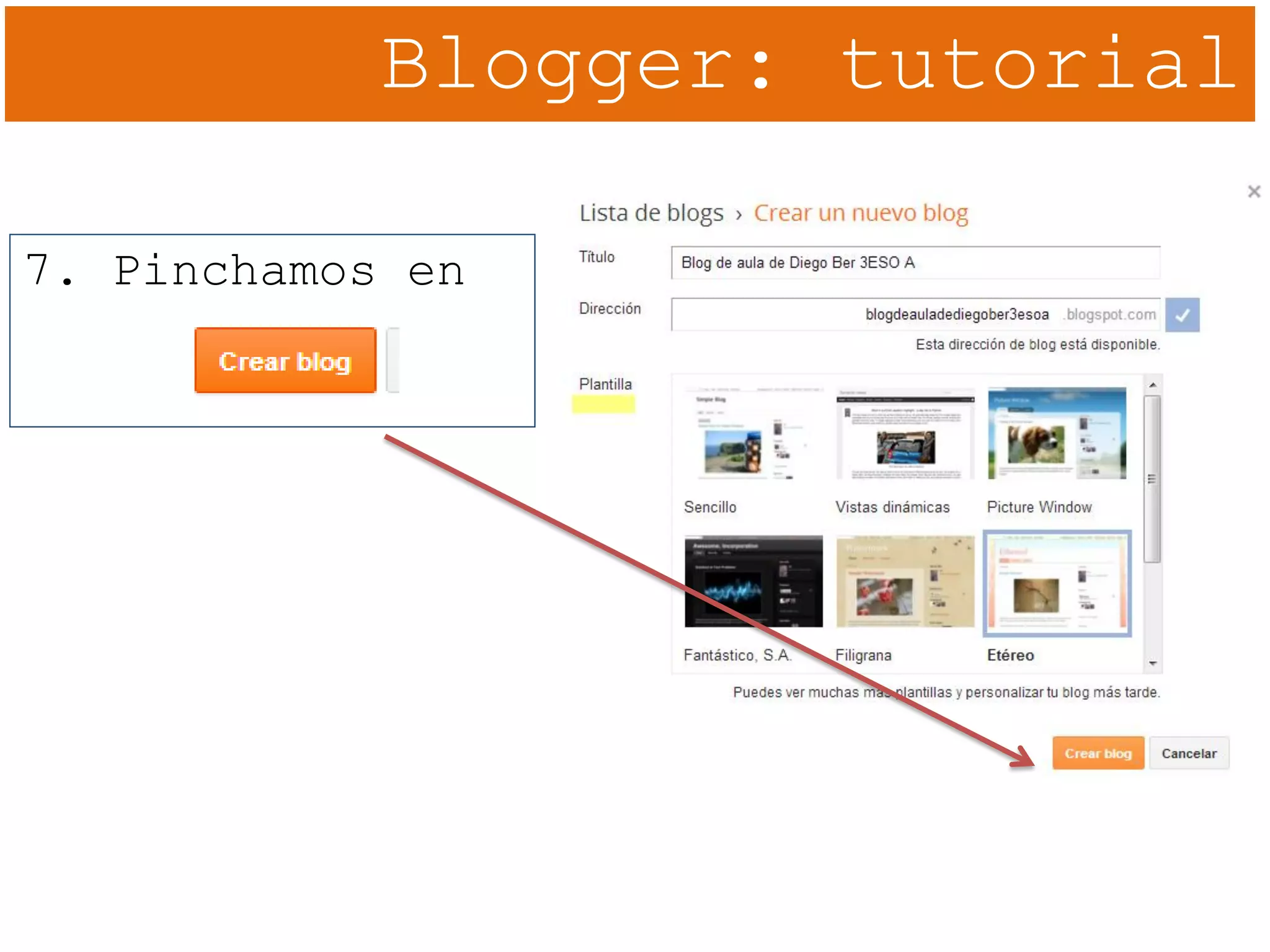
7. Pinchamos en
Blogger: tutorial
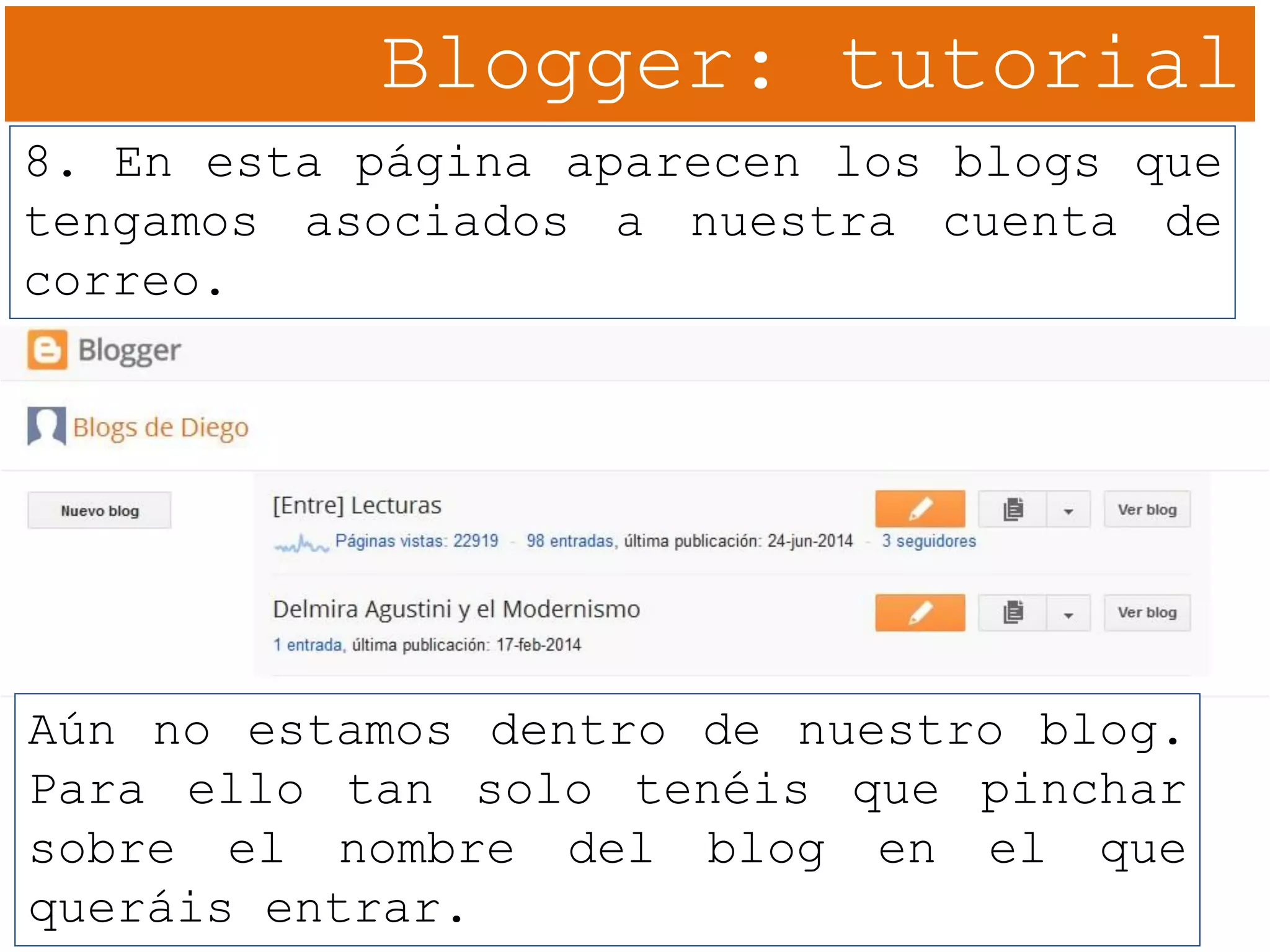
8. En esta página aparecen los blogs que
tengamos asociados a nuestra cuenta de
correo.
Aún no estamos dentro de nuestro blog.
Para ello tan solo tenéis que pinchar
sobre el nombre del blog en el que
queráis entrar.
Blogger: tutorial
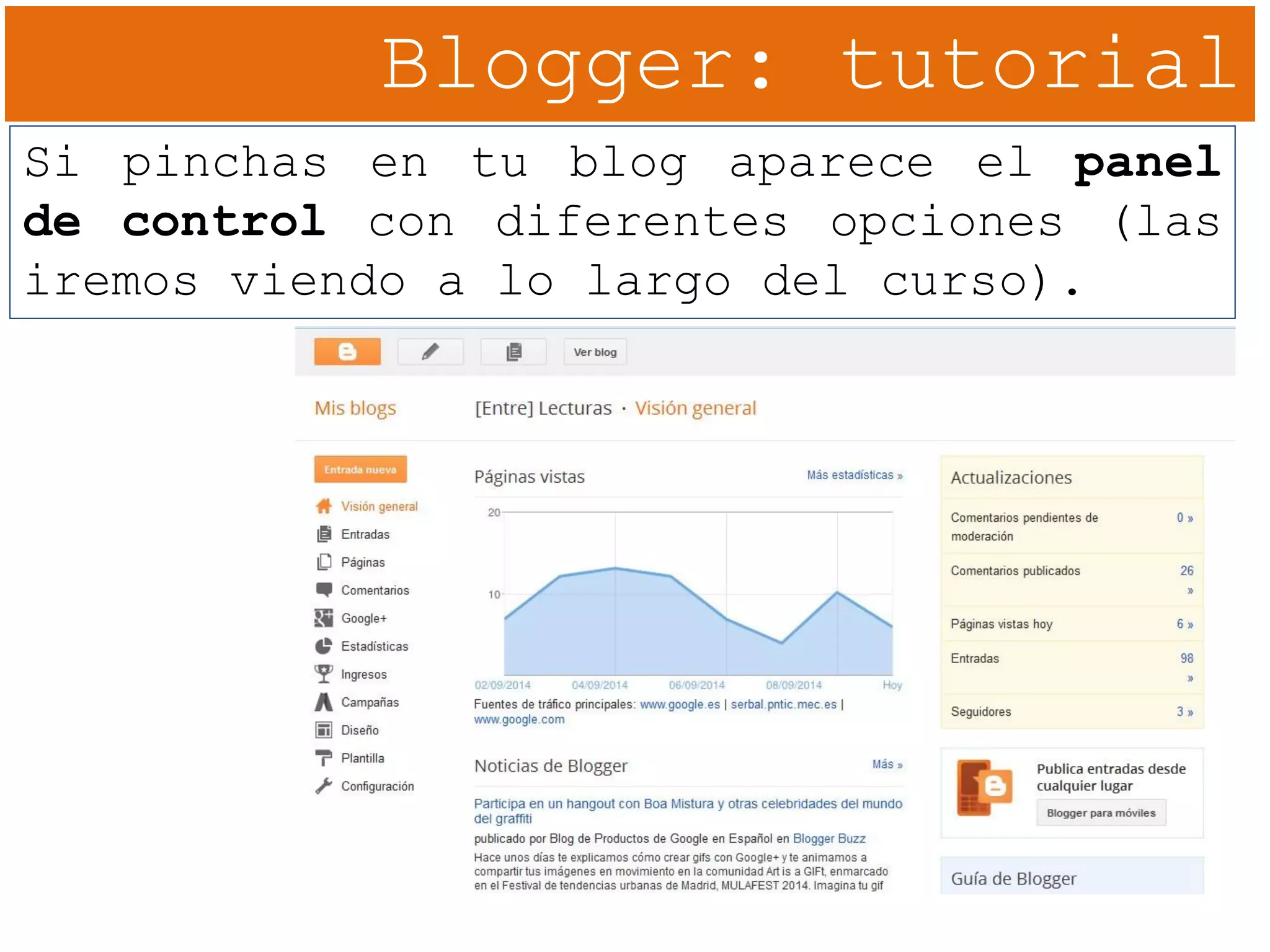
Si pinchas en tu blog aparece el panel
de control con diferentes opciones (las
iremos viendo a lo largo del curso).
Blogger: tutorial
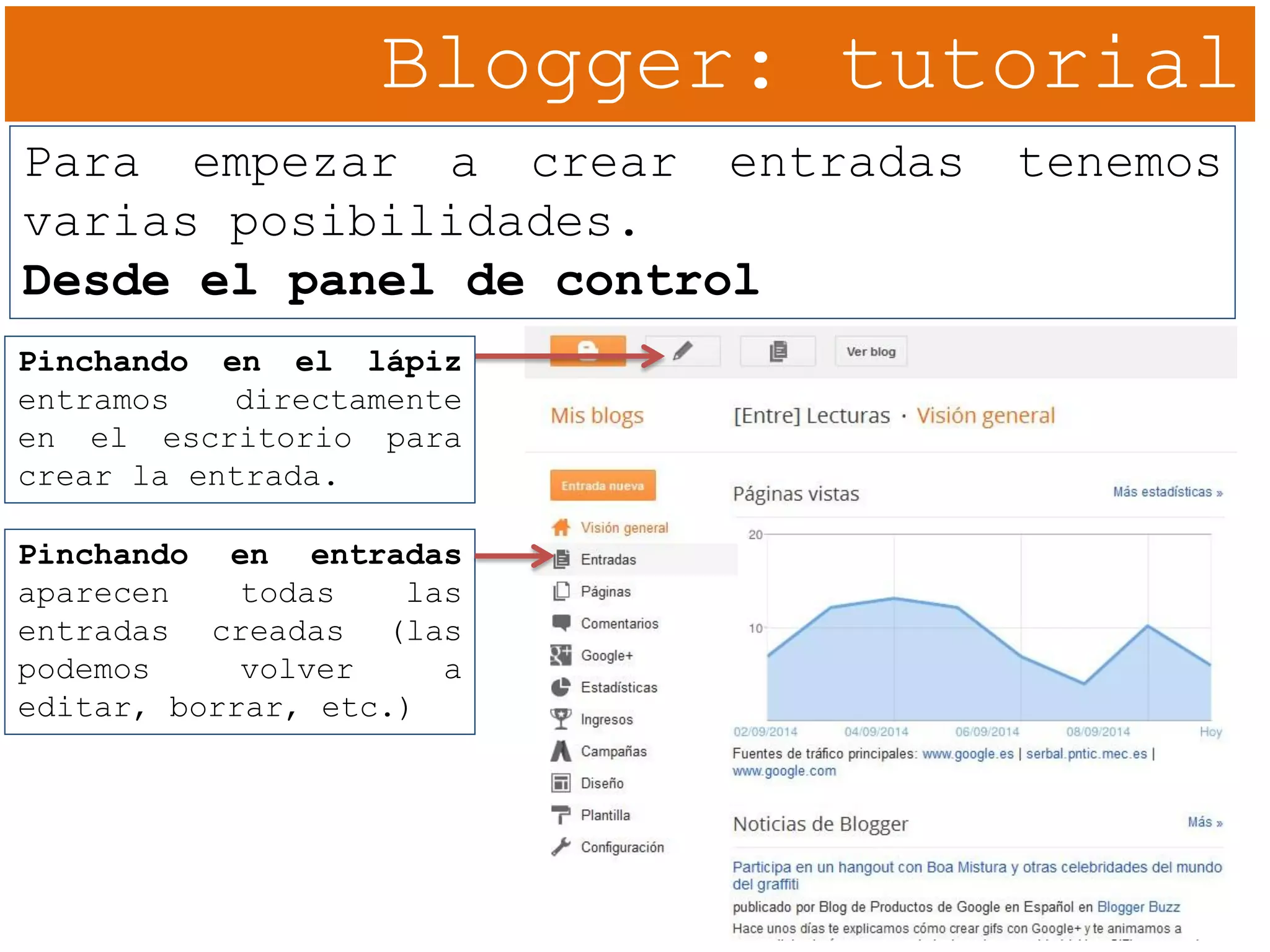
Para empezar a crear entradas tenemos
varias posibilidades.
Desde el panel de control
Pinchando en el lápiz
entramos directamente
en el escritorio para
crear la entrada.
Pinchando en entradas
aparecen todas las
entradas creadas (las
podemos volver a
editar, borrar, etc.)
Blogger: tutorial
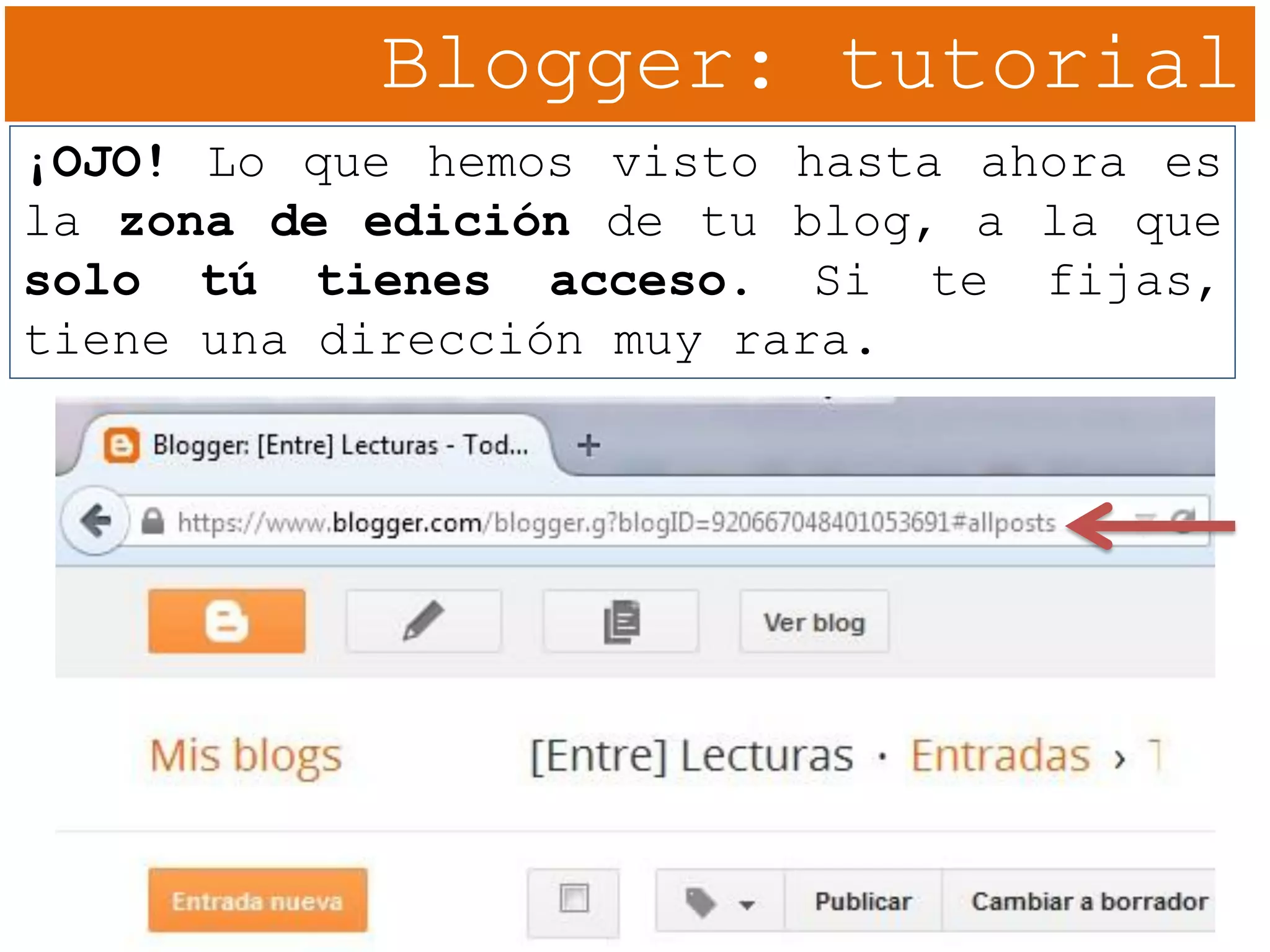
¡OJO! Lo que hemos visto hasta ahora es
la zona de edición de tu blog, a la que
solo tú tienes acceso. Si te fijas,
tiene una dirección muy rara.
Blogger: tutorial
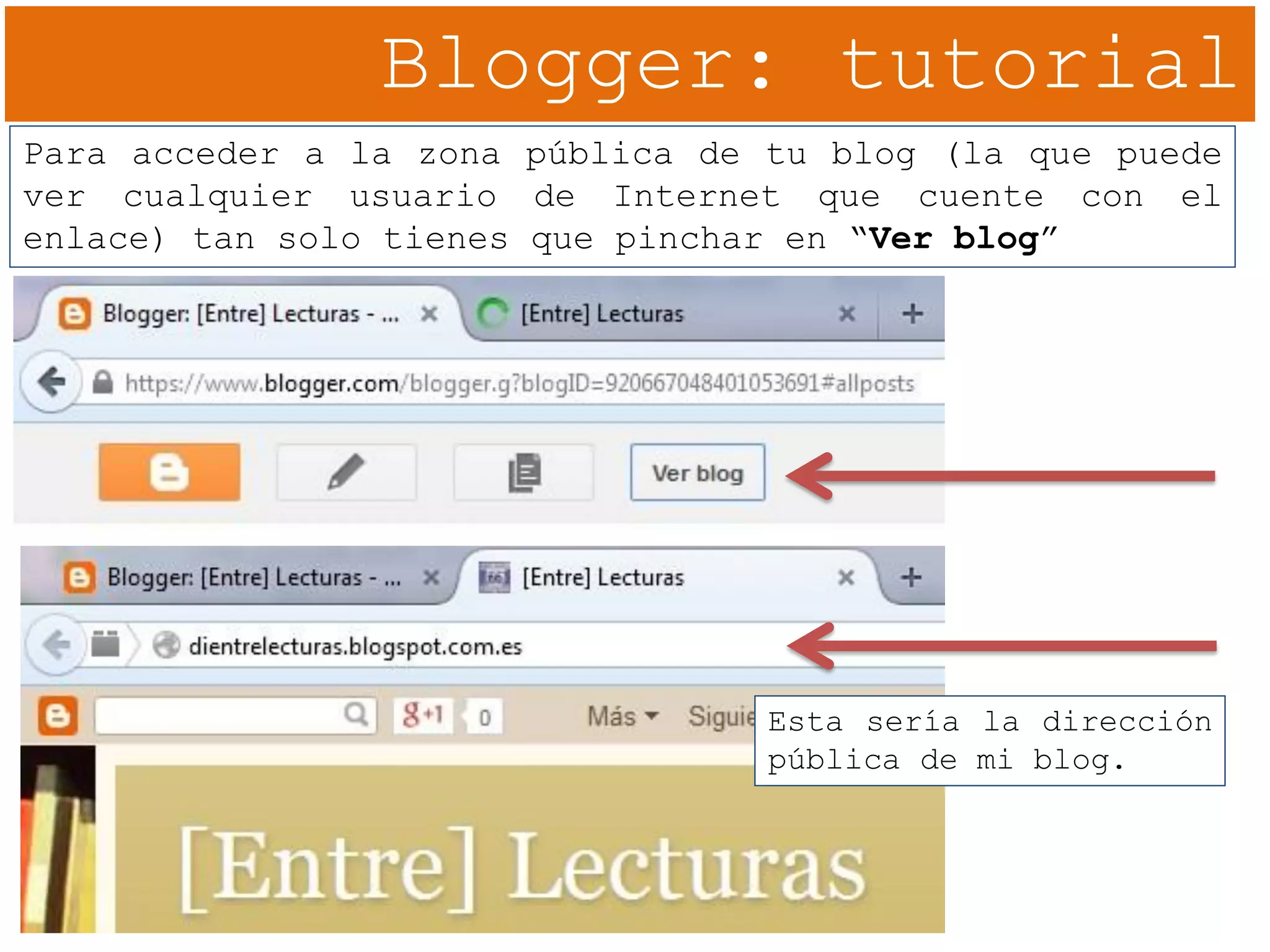
Para acceder a la zona pública de tu blog (la que puede
ver cualquier usuario de Internet que cuente con el
enlace) tan solo tienes que pinchar en “Ver blog”
Esta sería la dirección
pública de mi blog.
Blogger: tutorial
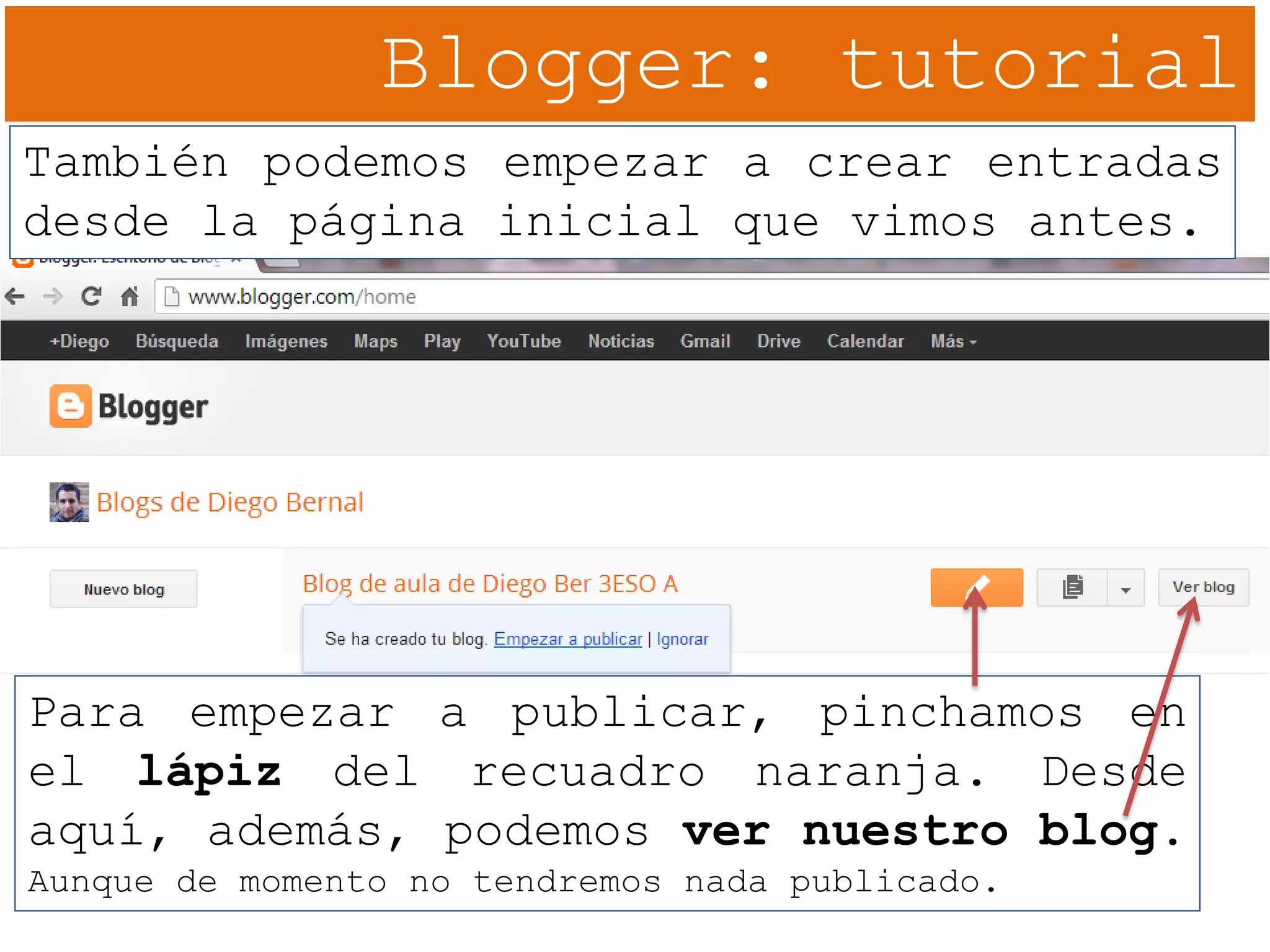
También podemos empezar a crear entradas
desde la página inicial que vimos antes.
Para empezar a publicar, pinchamos en
el lápiz del recuadro naranja. Desde
aquí, además, podemos ver nuestro blog.
Aunque de momento no tendremos nada publicado.
Blogger: tutorial
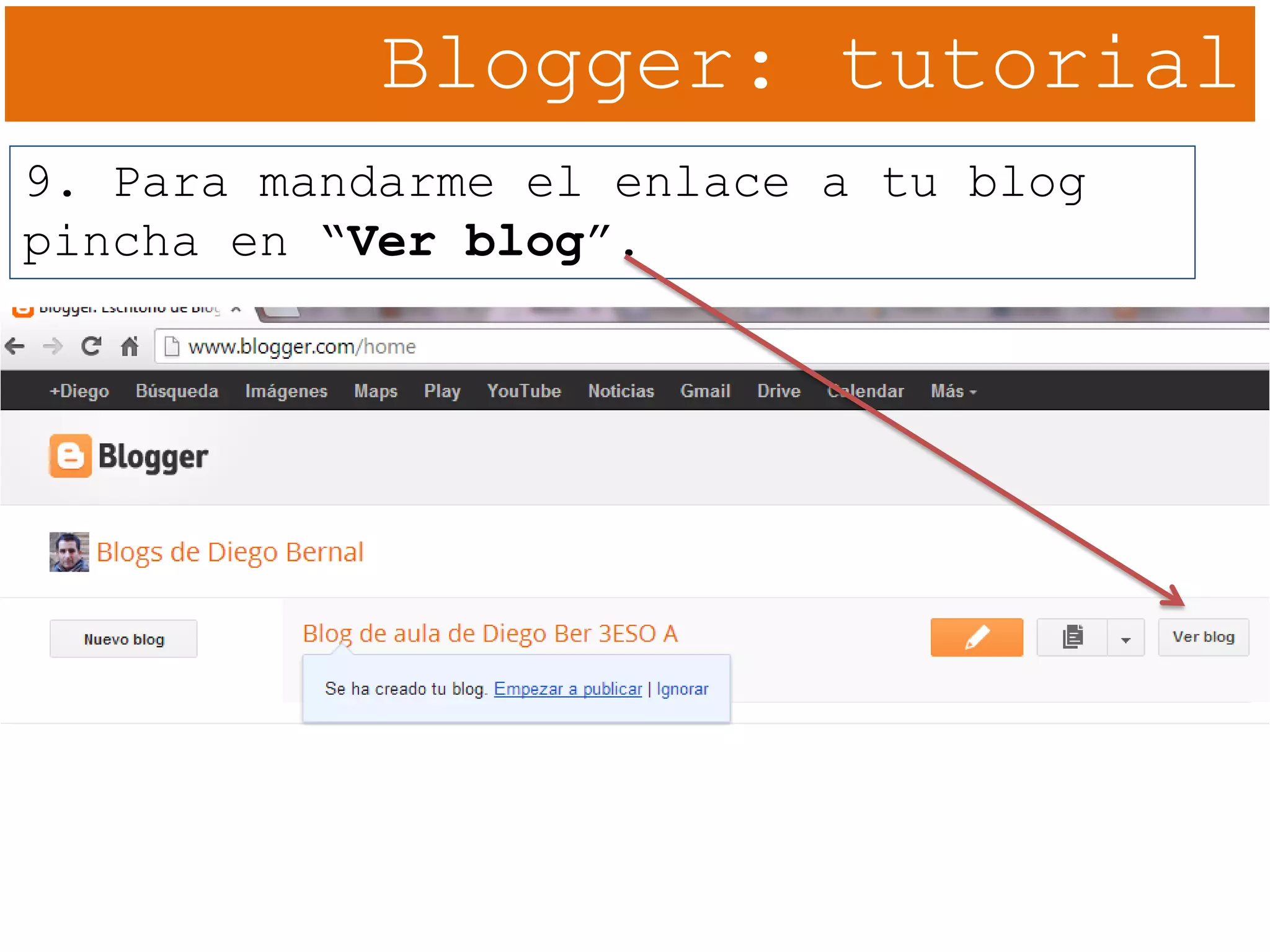
9. Para mandarme el enlace a tu blog
pincha en “Ver blog”.
Blogger: tutorial
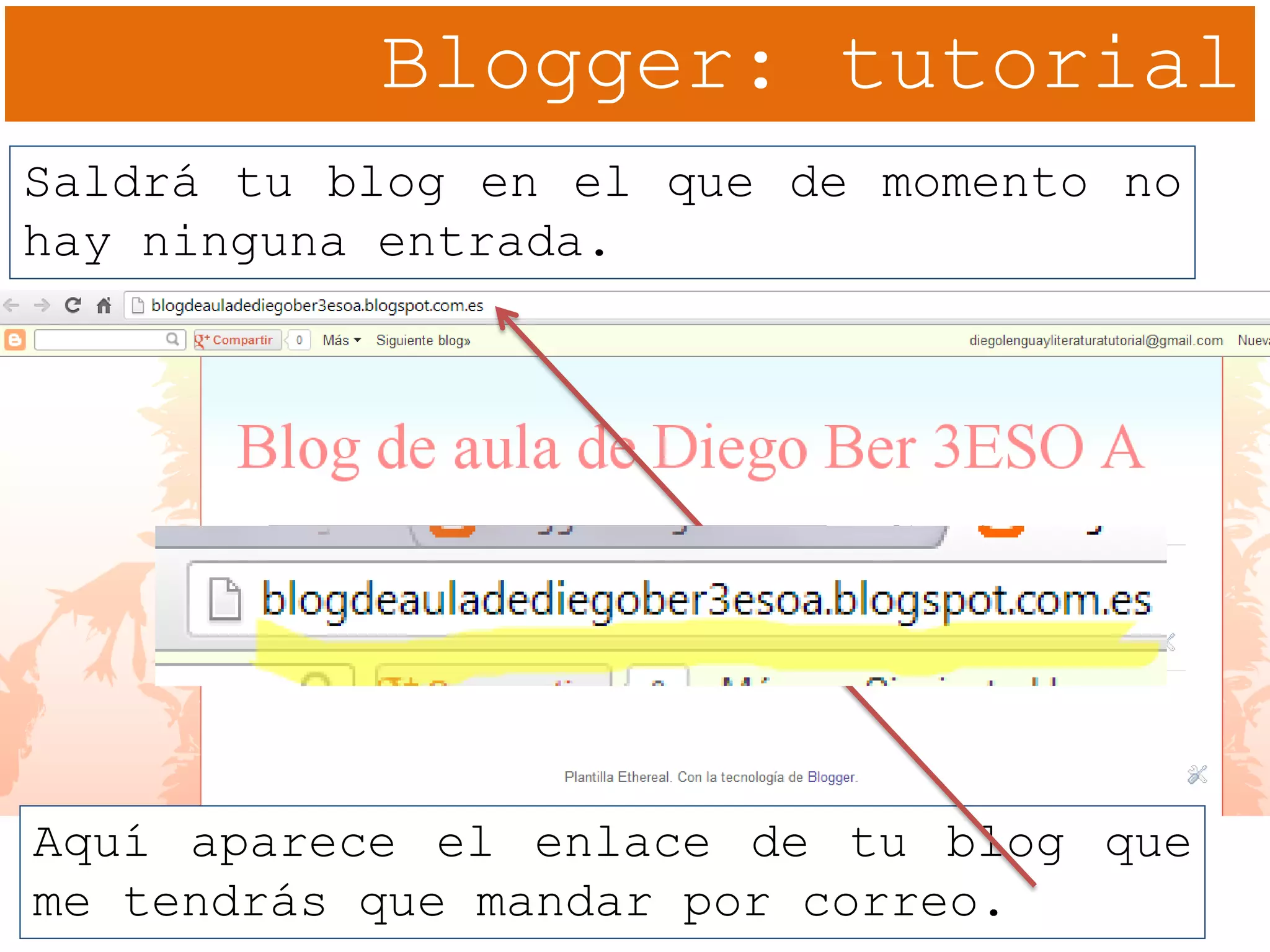
Saldrá tu blog en el que de momento no
hay ninguna entrada.
Aquí aparece el enlace de tu blog que
me tendrás que mandar por correo.
Blogger: tutorial
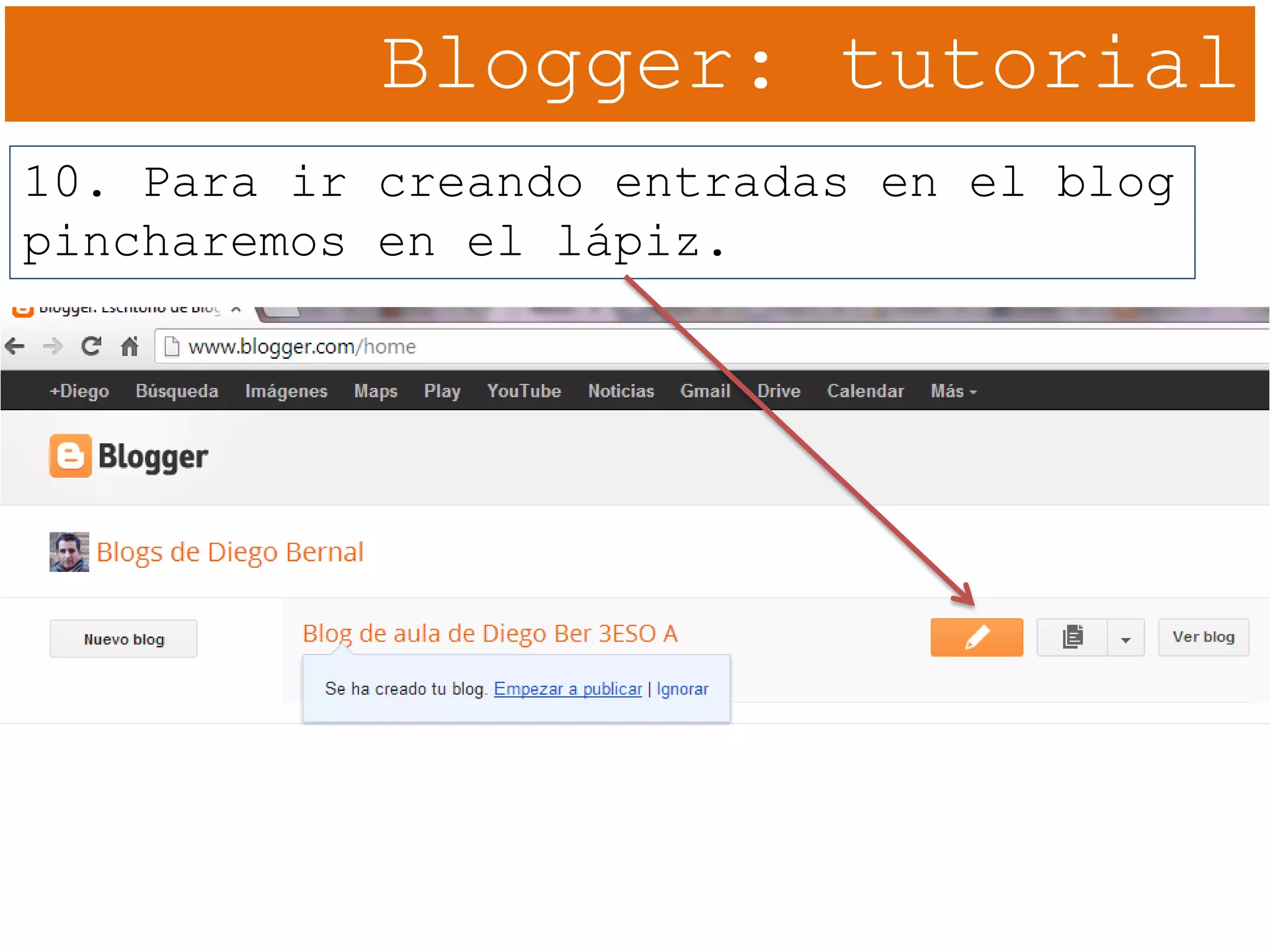
10. Para ir creando entradas en el blog
pincharemos en el lápiz.
Blogger: tutorial
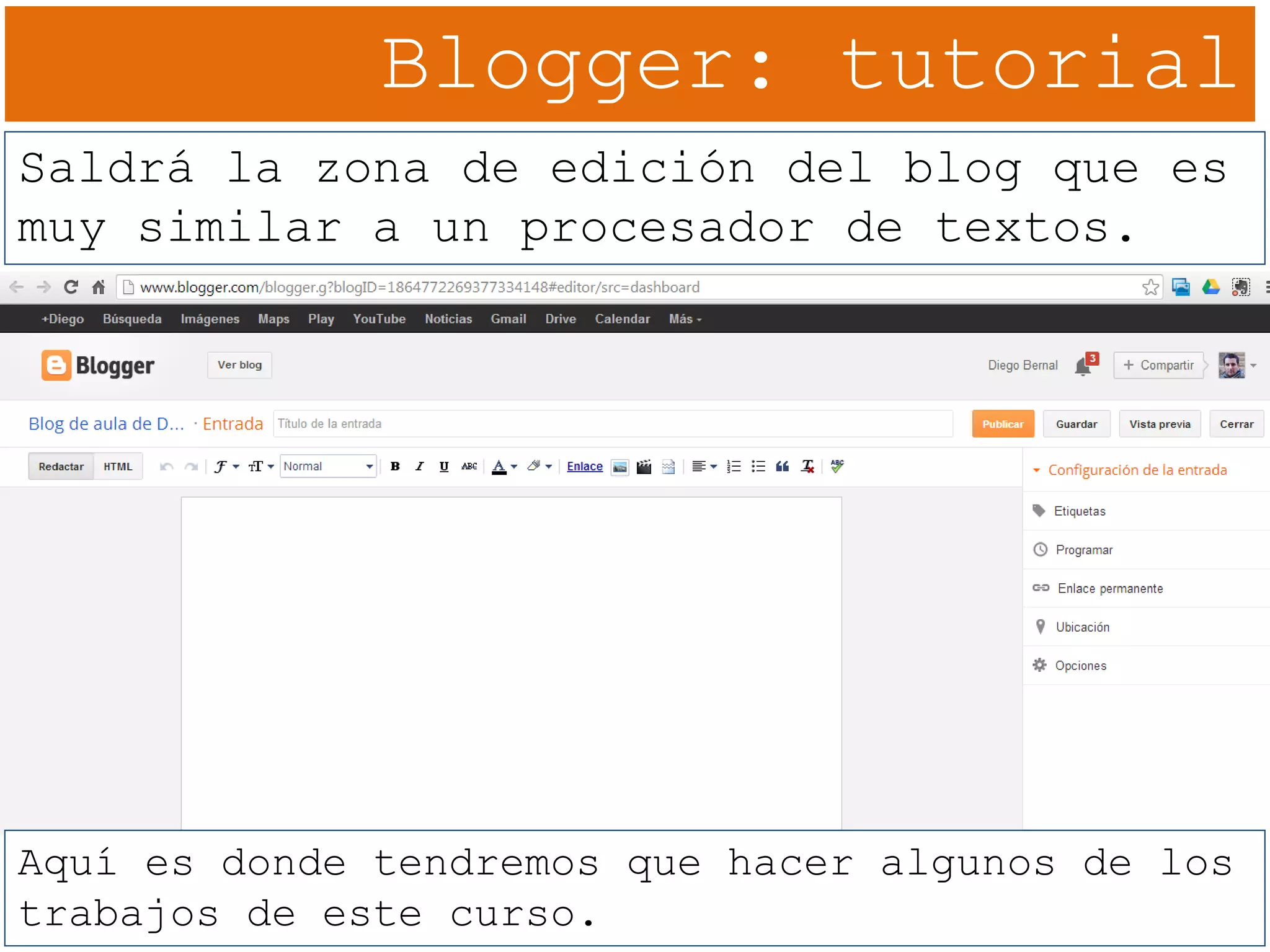
Saldrá la zona de edición del blog que es
muy similar a un procesador de textos.
Aquí es donde tendremos que hacer algunos de los
trabajos de este curso.
Blogger: tutorial
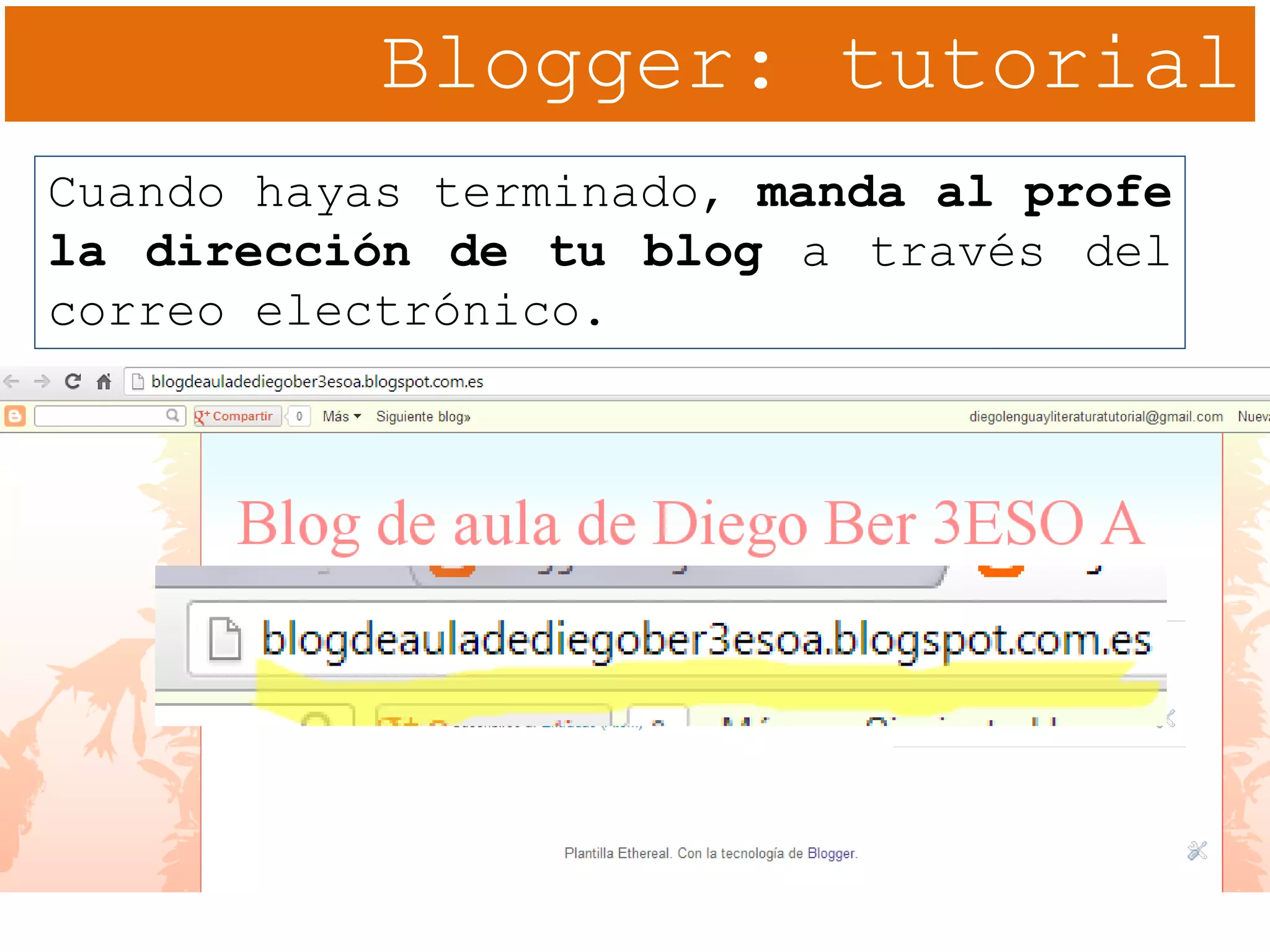
Cuando hayas terminado, manda al profe
la dirección de tu blog a través del
correo electrónico.

02. Blogger. Creación del blog

  • 1.
    Imagen de kesos en Flickr bajo licencia CC BY-NC-ND 2.0
  • 2.
    Nuestro blog deaula ¿Qué es un blog? Es un sitio web que recopila cronológicamente textos o artículos de uno o varios autores. Existen muchos servicios de blog: Blogger, Tumblr, Wordpress, etc. Nosotros vamos a crear nuestro blog en Blogger, que es el servicio de blog que está vinculado a Google y Gmail.
  • 3.
    Blogger: tutorial 1. Entramosen www.blogger.com 2. Introducimos los datos de nuestra cuenta de correo Gmail: correo electrónico y contraseña.
  • 4.
    Blogger: tutorial 3. Aparecerála página en la que confirmas tu perfil (si has usado una foto en el correo). 4. Más abajo aparece la opción de CONTIUAR EN BLOGGER, que es la que pinchamos.
  • 5.
    Blogger: tutorial 5. Ahoracreamos nuestro blog pinchando en NUEVO BLOG.
  • 6.
    Blogger: tutorial 6. Aparecela pantalla para Crear un nuevo blog. Tendremos que ponerle un título, la dirección y elegir una plantilla. El título y la dirección serán similares. En la dirección no puedes dejar espacios en blanco, ni usar mayúsculas, ni tildes.
  • 7.
    Blogger: tutorial 6. Elblog tendrá el mismo formato de título para todos: Blog de aula de + TU NOMBRE + LAS TRES PRIMERAS LETRAS DE TU PRIMER APELLIDO + 3ESO con la letra de tu curso. Si eres de segundo 2ESO y si eres de cuarto 4eso.
  • 8.
    Blogger: tutorial 6. Comprobamosque podemos usar esa dirección. Ahora se pone sin dejar espacios y sin letra mayúscula. Si la dirección no está disponible usa también las tres primeras letras de tu segundo apellido.
  • 9.
    Blogger: tutorial 6. Seleccionamosuna plantilla (más adelante se podrá cambiar). NO uséis las “Vistas dinámicas”.
  • 10.
  • 11.
    Blogger: tutorial 8. Enesta página aparecen los blogs que tengamos asociados a nuestra cuenta de correo. Aún no estamos dentro de nuestro blog. Para ello tan solo tenéis que pinchar sobre el nombre del blog en el que queráis entrar.
  • 12.
    Blogger: tutorial Si pinchasen tu blog aparece el panel de control con diferentes opciones (las iremos viendo a lo largo del curso).
  • 13.
    Blogger: tutorial Para empezara crear entradas tenemos varias posibilidades. Desde el panel de control Pinchando en el lápiz entramos directamente en el escritorio para crear la entrada. Pinchando en entradas aparecen todas las entradas creadas (las podemos volver a editar, borrar, etc.)
  • 14.
    Blogger: tutorial ¡OJO! Loque hemos visto hasta ahora es la zona de edición de tu blog, a la que solo tú tienes acceso. Si te fijas, tiene una dirección muy rara.
  • 15.
    Blogger: tutorial Para accedera la zona pública de tu blog (la que puede ver cualquier usuario de Internet que cuente con el enlace) tan solo tienes que pinchar en “Ver blog” Esta sería la dirección pública de mi blog.
  • 16.
    Blogger: tutorial También podemosempezar a crear entradas desde la página inicial que vimos antes. Para empezar a publicar, pinchamos en el lápiz del recuadro naranja. Desde aquí, además, podemos ver nuestro blog. Aunque de momento no tendremos nada publicado.
  • 17.
    Blogger: tutorial 9. Paramandarme el enlace a tu blog pincha en “Ver blog”.
  • 18.
    Blogger: tutorial Saldrá tublog en el que de momento no hay ninguna entrada. Aquí aparece el enlace de tu blog que me tendrás que mandar por correo.
  • 19.
    Blogger: tutorial 10. Parair creando entradas en el blog pincharemos en el lápiz.
  • 20.
    Blogger: tutorial Saldrá lazona de edición del blog que es muy similar a un procesador de textos. Aquí es donde tendremos que hacer algunos de los trabajos de este curso.
  • 21.
    Blogger: tutorial Cuando hayasterminado, manda al profe la dirección de tu blog a través del correo electrónico.