GrabCAD
¿Qué es GrabCad Print?
• Conversión STL
• Instalación
• Inicio de GrabCAD
• Aplicación GrabCAD
• Modo OFFline
• Firewire de la impresora
• Resoluciones
DESAFIO ACTUAL ¿QUE SE REQUIERE?
Un flujo de trabajo mas coordinado
del diseño a la impresión 3D
Disponibilidad en cualquier
dispositivo, desde cualquier lugar
Negocio inteligente para
tomar decisiones eficientes
Flujo de trabajo
tedioso
Accesibilidad
Limitada
Datos analíticos
limitados
Interface amigable con
entrenamiento limitado
Conocimientos
Técnicos
Método de impresión
La solución
CAD Nativos
Practica de
GrabCAD
Conversión STL
SolidWorks
Guardar como
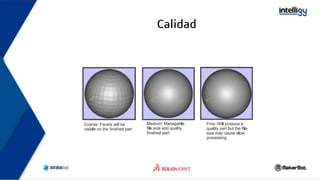
Resolución
Personalizada Alta Calidad
Calidad
Instalación
Requerimientos de Sistema
Descarga
1
Llegara un correo de
confirmación2
Después de recibir el correo
de confirmación
3
Instalación GrabCAD
1
Complemento en SolidWorks
1.2
2
Inicio de GrabCAD
Iniciar GrabCAD
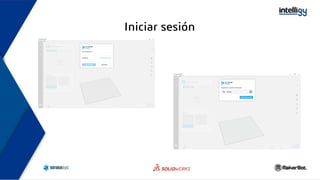
Iniciar sesión
Menús
Panel de impresora
Preferencias
En archivo luego en
preferencias en el control
de unidades con las que
está configurado el modelo
y con la cual se van a
trabajar
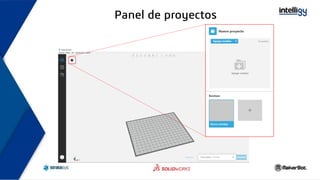
Panel de proyectos
Agregar modelo
Vistas
Herramientas
Unidades
Solo en archivos STL
Orientación del modelo
Orientar cara hacia el plano
Torre de purga F123
La altura depende del modelo
La purga solo estará tan alta
como la última capa de
material de soporte.
Full Height
La purga ira todo el camino
hasta la última capa de
material de modelo.
Last Swap
Escala
Organizar modelos
Modelos muy juntos
Configuración de impresión
Estilo de la parte interior de la pieza
Solid-normal.- no deja áreas en el interior
sin rellenar con un solo contorno. Seria la
forma de crear partes fuertes y utiliza
mayor material.
Sparce.- un relleno unidireccional
combinada con multiples contornos
alrededor de los limites.
Sparce-doble dense.- con relleno
bidireccional en patron de cuadricula con
multiples contornos. Es un equilibrio entre
el uso del material y fuerza.
Estilo de superficie visible
Normal Enhanced
Estilo de soporte
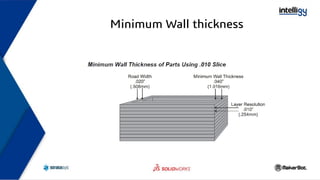
Minimum Wall thickness
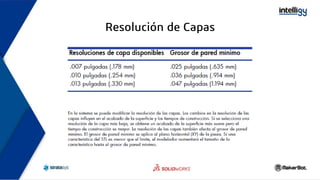
Resolución de Capas
Diferentes estilos
1.-Solido/ Smart
2.- Sparce/Box
3.- Sparce/Sparce
*Misma altura de
capa
Modos de visualización
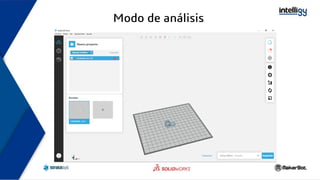
Modo de análisis
Vista previa de corte
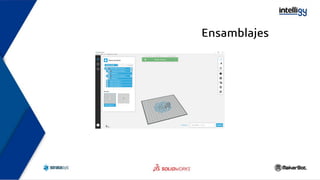
Ensamblajes
Estimaciones
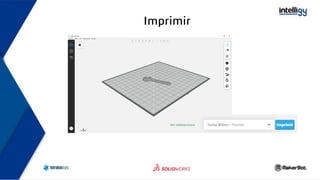
Imprimir
Guardar proyecto
Abrir proyecto
Nos permite guardar las configuraciones en el modelo para después imprimirlas
Guardar CMB
Se guargda en una USB para imprimir
en las F123
Abrir CMB
No se pueden modificar:
Configuraciones de impresión
Orientación
Cola de impresión
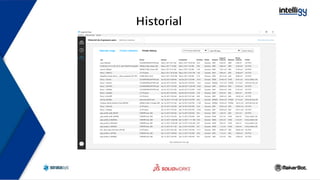
Historial
Aplicación
GrabCAD
Aplicación
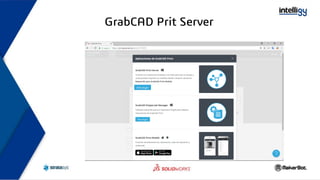
GrabCAD Prit Server
Aceptar
términos
Seleccionar cuenta
Play Store
GrabCAD Print Movil
Cuenta
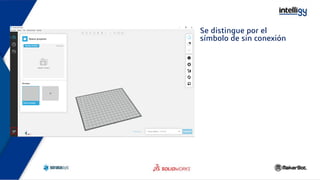
Modo OFFline
Se distingue por el
símbolo de sin conexión
Modo OFFLine limita
algunas funciones
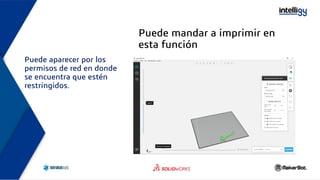
Puede mandar a imprimir en
esta función
Puede aparecer por los
permisos de red en donde
se encuentra que estén
restringidos.
Se des activa en
Archivo
Preferencias
Desactivar la casilla de
modo sin conexión
Firewire de la
impresora
1. Ir a la impresora
2. Retirar pieza(s)
3. Entrar en mantenimiento
4. Buscar sistema/actualizar
softaware
F123
Fortus 380/450
Panel de impresora
• Panel de impresora
➢Se selecciona la impresora a
actualizar
Panel de la impresora
seleccionada
Notificaciones de actualización
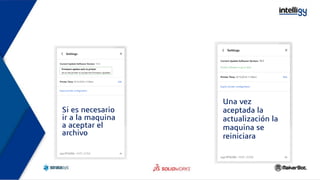
Si es necesario
ir a la maquina
a aceptar el
archivo
Una vez
aceptada la
actualización la
maquina se
reiniciara
Resoluciones
Actualización de GrabCAD
En caso que no este actualizada
realizar los pasos que se le dicen en el
programa
Iniciar sesión
Si se tiene problema para
iniciar sesión
Primero compruebe que
este correctamente escrito
su correo y contraseña
Si aun no puede verifique
la contraseña entrando
directo en la pagina web
de GrabCAD/ Print /
Workbench
Solicite un cambio de
contraseña si es necesario
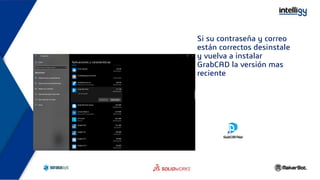
Si su contraseña y correo
están correctos desinstale
y vuelva a instalar
GrabCAD la versión mas
reciente
Si el problema persiste entre en
la pagina
https://help.grabcad.com/
en la parte donde dice
“envíenos comentarios” y llene
los datos necesarios como la
explicación de su problema.
También pueden enviar
comentarios de que les gustaría
mejorar sobre el software
Póngase en contacto
con el encargado de la
maquina y vea que es la
misma IP
Si se introduce la IP de
la maquina y sale que
no fue encontrada
Si la maquina se
desconecta, solo vuelva a
ingresar la IP
Si esto ocurre seguido,
puede que tenga
problemas en su red o los
permisos de su red son
limitados.
Póngase en contacto con el departamento
de IT para ver los permisos que tienen en
la red
El modelo sale muy grande
o muy chico
Seleccione las
unidades con
el que se
modelo el STL
Solo en archivos STL
En archivo luego en
preferencias en el control
de unidades con las que
están configurado el
modelo y con la cual se van
a trabajar

03. grab cad