10. Crear una tabla
10. Eliminar tablas, columnas o filas
10. Insertar filas o columnas
10. Bordes de la tabla
10. Color de la tabla
10. Combinar y dividir celdas
10.1. Crear una tabla
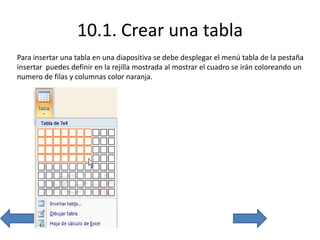
Para insertar una tabla en una diapositiva se debe desplegar el menú tabla de la pestaña
insertar puedes definir en la rejilla mostrada al mostrar el cuadro se irán coloreando un
numero de filas y columnas color naranja.
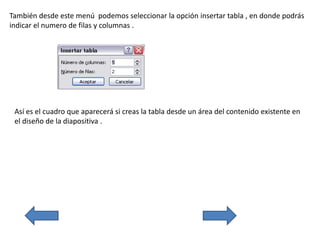
También desde este menú podemos seleccionar la opción insertar tabla , en donde podrás
indicar el numero de filas y columnas .
Así es el cuadro que aparecerá si creas la tabla desde un área del contenido existente en
el diseño de la diapositiva .
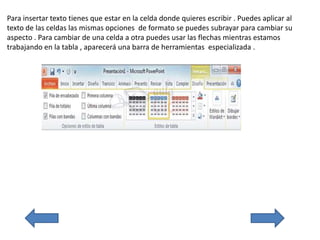
Para insertar texto tienes que estar en la celda donde quieres escribir . Puedes aplicar al
texto de las celdas las mismas opciones de formato se puedes subrayar para cambiar su
aspecto . Para cambiar de una celda a otra puedes usar las flechas mientras estamos
trabajando en la tabla , aparecerá una barra de herramientas especializada .
10.2. Eliminar una tabla, fila o columna
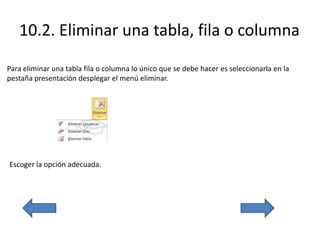
Para eliminar una tabla fila o columna lo único que se debe hacer es seleccionarla en la
pestaña presentación desplegar el menú eliminar.
Escoger la opción adecuada.
10.3. Insertar filas o columnas
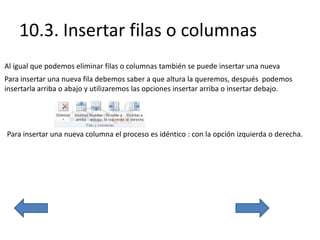
Al igual que podemos eliminar filas o columnas también se puede insertar una nueva
Para insertar una nueva fila debemos saber a que altura la queremos, después podemos
insertarla arriba o abajo y utilizaremos las opciones insertar arriba o insertar debajo.
Para insertar una nueva columna el proceso es idéntico : con la opción izquierda o derecha.
10.4. Bordes de una tabla
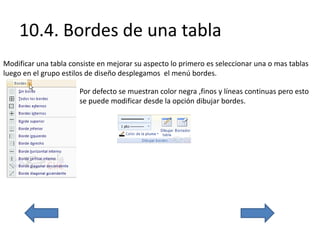
Modificar una tabla consiste en mejorar su aspecto lo primero es seleccionar una o mas tablas
luego en el grupo estilos de diseño desplegamos el menú bordes.
Por defecto se muestran color negra ,finos y líneas continuas pero esto
se puede modificar desde la opción dibujar bordes.
Con los desplegables de la izquierda podemos especificar un estilo grosor y color de la
pluma en las que se despliega en la derecha se utiliza para dibujar bordes o borradores.
10.5. Color de relleno
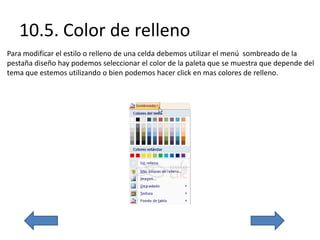
Para modificar el estilo o relleno de una celda debemos utilizar el menú sombreado de la
pestaña diseño hay podemos seleccionar el color de la paleta que se muestra que depende del
tema que estemos utilizando o bien podemos hacer click en mas colores de relleno.
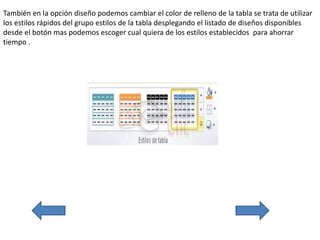
También en la opción diseño podemos cambiar el color de relleno de la tabla se trata de utilizar
los estilos rápidos del grupo estilos de la tabla desplegando el listado de diseños disponibles
desde el botón mas podemos escoger cual quiera de los estilos establecidos para ahorrar
tiempo .
10.6. Combinar o dividir celdas
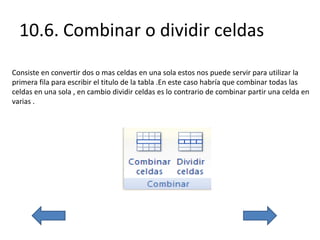
Consiste en convertir dos o mas celdas en una sola estos nos puede servir para utilizar la
primera fila para escribir el titulo de la tabla .En este caso habría que combinar todas las
celdas en una sola , en cambio dividir celdas es lo contrario de combinar partir una celda en
varias .
Para combinar celdas debemos seleccionar celdas y hacer click en combinar celdas
Para dividir tablas debemos escoger una celda se abrirá un cuadro de texto para seleccionar
en cuantas filas y columnas se debe dividir

10

  • 2.
    10. Crear unatabla 10. Eliminar tablas, columnas o filas 10. Insertar filas o columnas 10. Bordes de la tabla 10. Color de la tabla 10. Combinar y dividir celdas
  • 3.
    10.1. Crear unatabla Para insertar una tabla en una diapositiva se debe desplegar el menú tabla de la pestaña insertar puedes definir en la rejilla mostrada al mostrar el cuadro se irán coloreando un numero de filas y columnas color naranja.
  • 4.
    También desde estemenú podemos seleccionar la opción insertar tabla , en donde podrás indicar el numero de filas y columnas . Así es el cuadro que aparecerá si creas la tabla desde un área del contenido existente en el diseño de la diapositiva .
  • 5.
    Para insertar textotienes que estar en la celda donde quieres escribir . Puedes aplicar al texto de las celdas las mismas opciones de formato se puedes subrayar para cambiar su aspecto . Para cambiar de una celda a otra puedes usar las flechas mientras estamos trabajando en la tabla , aparecerá una barra de herramientas especializada .
  • 6.
    10.2. Eliminar unatabla, fila o columna Para eliminar una tabla fila o columna lo único que se debe hacer es seleccionarla en la pestaña presentación desplegar el menú eliminar. Escoger la opción adecuada.
  • 7.
    10.3. Insertar filaso columnas Al igual que podemos eliminar filas o columnas también se puede insertar una nueva Para insertar una nueva fila debemos saber a que altura la queremos, después podemos insertarla arriba o abajo y utilizaremos las opciones insertar arriba o insertar debajo. Para insertar una nueva columna el proceso es idéntico : con la opción izquierda o derecha.
  • 8.
    10.4. Bordes deuna tabla Modificar una tabla consiste en mejorar su aspecto lo primero es seleccionar una o mas tablas luego en el grupo estilos de diseño desplegamos el menú bordes. Por defecto se muestran color negra ,finos y líneas continuas pero esto se puede modificar desde la opción dibujar bordes.
  • 9.
    Con los desplegablesde la izquierda podemos especificar un estilo grosor y color de la pluma en las que se despliega en la derecha se utiliza para dibujar bordes o borradores.
  • 10.
    10.5. Color derelleno Para modificar el estilo o relleno de una celda debemos utilizar el menú sombreado de la pestaña diseño hay podemos seleccionar el color de la paleta que se muestra que depende del tema que estemos utilizando o bien podemos hacer click en mas colores de relleno.
  • 11.
    También en laopción diseño podemos cambiar el color de relleno de la tabla se trata de utilizar los estilos rápidos del grupo estilos de la tabla desplegando el listado de diseños disponibles desde el botón mas podemos escoger cual quiera de los estilos establecidos para ahorrar tiempo .
  • 12.
    10.6. Combinar odividir celdas Consiste en convertir dos o mas celdas en una sola estos nos puede servir para utilizar la primera fila para escribir el titulo de la tabla .En este caso habría que combinar todas las celdas en una sola , en cambio dividir celdas es lo contrario de combinar partir una celda en varias .
  • 13.
    Para combinar celdasdebemos seleccionar celdas y hacer click en combinar celdas Para dividir tablas debemos escoger una celda se abrirá un cuadro de texto para seleccionar en cuantas filas y columnas se debe dividir