COLEGIO NACINAL
NICOLAS EGUERRA
EDIFICAMOS
FUTUROS
ALEXANDER JUNIOR PEREZ
HERNANDEZ 805

{

EMAIL:
AP.SABER@GMAIL.COM
BLOG:
TICALEXANDERJUNIOR8
05.BLOGSPOT.COM

JHON ALEXANDER
CARABALLO ACOSTA
EMAIL:PROFESOR.JHON@G
MAIL.COM
BLOG:TEKNONICOLASESGU
ERRA.BLOGSPOT.COM
CONTENIDO
•10,1Crear una tabla
* 10,2 ELIMINAR UNA TABLA, FILA O
COLUMNA
* 10.3 INSERTAR FILAS O
COLUMNAS
*10,4BORDES DE UNA TABLA
* 10,5COLOR DE RELLENO
10,6 CAMBIAR O DIVIDIR CELDAS
10,1Crear una tabla
Para insertar una tabla en una diapositiva, despliega el
menú
Tabla
de
la
pestaña
Insertar.
Puedes definir la estructura de la tabla en la rejilla que
se muestra. Al pasar el cursor sobre los cuadros se irán
coloreando un número de filas y columnas con un borde
naranja y verás escritas justo encima las proporciones de
la tabla resultante. En nuestra imagen vamos a crear una
tabla
con
7
filas
y
4
columnas.

También desde este menú podemos
seleccionar la opción Insertar tabla,
que mostrará una ventana en la que
podrás indicar directamente el número
de columnas y filas. Para que se
inserte, pulsaremos Aceptar.




Puedes aplicar al texto de las celdas las
mismas opciones de formato que hemos visto en
el tema 6. Por ejemplo se puede subrayar, cambiar
su tamaño, el color de la fuente, justificar al centro,
etc.
Para cambiar de una celda a la siguiente puedes
hacerlo con las flechas del teclado o con la
teclaTABULADOR.




Mientras tengamos seleccionada una tabla o
estemos trabajando con ella, aparecerá en la cinta
una nuevabarra de herramientas especializada.
Esta
barra
consta
de
las
pestañas Diseño y Presentación.
* 10,2 ELIMINAR UNA TABLA, FILA O
COLUMNA
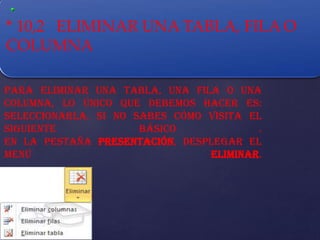
Para eliminar una tabla, una fila o una
columna, lo único que debemos hacer es:
Seleccionarla. Si no sabes cómo visita el
siguiente
básico
.
En la pestaña Presentación, desplegar el
menú
Eliminar.
Al igual que podemos eliminar filas y
columnas también podemos insertar nuevas
filas o columnas en una tabla que ya
existente,
para
ampliarla.
Lo
haremos
también
desde
la
ficha
Presentación.
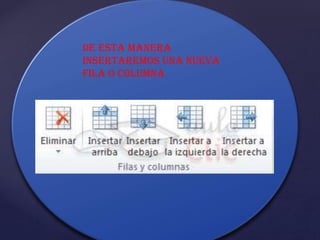
Para insertar una nueva fila primero
tenemos que saber a qué altura de la tabla
queremos
insertarla.
Después
nos
situaremos en cualquier celda justo encima
o justo debajo de donde queremos insertar
la
nueva
fila
y
utilizaremos
las
opciones Insertar arriba o Insertar debajo.
Para insertar una nueva columna el
proceso
es
idéntico.
Nos situaremos en una celda y utilizaremos
las
opciones
Insertar
a
la
izquierda o Insertar a la derecha, según
donde queramos situar la nueva columna.

INSERTAR FILA O COLUMNA
DE ESTA MANERA
INSERTAREMOS UNA NUEVA
FILA O COLUMNA
10,4 BORDES DE UNA
TABLA
Modificar el estilo de una tabla consiste en modificar
su aspecto cambiándole por ejemplo el color de
relleno, los bordes, etc. En este apartado y el
siguiente veremos estas opciones, que se encuentran
en
la
ficha
Diseño.
Como siempre, lo primero es seleccionar una o varias
tablas.
Luego,
en
el
grupo
Estilos
de
tabla
desplegamos
el
menú
Bordes.

Por defecto se muestran
aplican bordes de color negro,
finos y de línea continua, pero
esto se puede modificar desde la
sección Dibujar bordes:
10,5COLOR DE RELLENO
Para modificar el color de relleno de una
celda o un conjunto de ellas, utilizaremos el
menú Sombreado de la pestaña Diseño.
hí podremos seleccionar un color de la paleta que se

muestra, que depende directamente del tema que
estemos utilizando en la presentación. O bien hacer
clic en Más colores de relleno... para poder escogerlo
de una paleta más completa.
Podemos hacer que no tenga color de relleno
seleccionando la opción Sin relleno.
Selecciona cualquiera de las otras opciones para
insertar
Imágenes
como
fondo, Degradados o Texturas.
Si quieres saber más sobre los efectos rellenos que
CONBINAR O DIVIDIR CELDAS
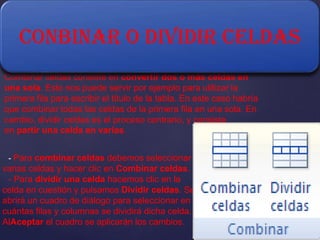
Combinar celdas consiste en convertir dos o más celdas en
una sola. Esto nos puede servir por ejemplo para utilizar la
primera fila para escribir el título de la tabla. En este caso habría
que combinar todas las celdas de la primera fila en una sola. En
cambio, dividir celdas es el proceso contrario, y consiste
en partir una celda en varias.
- Para combinar celdas debemos seleccionar

varias celdas y hacer clic en Combinar celdas.
- Para dividir una celda hacemos clic en la
celda en cuestión y pulsamos Dividir celdas. Se
abrirá un cuadro de diálogo para seleccionar en
cuántas filas y columnas se dividirá dicha celda.
AlAceptar el cuadro se aplicarán los cambios.

Unidad 10

  • 1.
    COLEGIO NACINAL NICOLAS EGUERRA EDIFICAMOS FUTUROS ALEXANDERJUNIOR PEREZ HERNANDEZ 805 { EMAIL: AP.SABER@GMAIL.COM BLOG: TICALEXANDERJUNIOR8 05.BLOGSPOT.COM JHON ALEXANDER CARABALLO ACOSTA EMAIL:PROFESOR.JHON@G MAIL.COM BLOG:TEKNONICOLASESGU ERRA.BLOGSPOT.COM
  • 2.
    CONTENIDO •10,1Crear una tabla *10,2 ELIMINAR UNA TABLA, FILA O COLUMNA * 10.3 INSERTAR FILAS O COLUMNAS *10,4BORDES DE UNA TABLA * 10,5COLOR DE RELLENO 10,6 CAMBIAR O DIVIDIR CELDAS
  • 3.
    10,1Crear una tabla Parainsertar una tabla en una diapositiva, despliega el menú Tabla de la pestaña Insertar. Puedes definir la estructura de la tabla en la rejilla que se muestra. Al pasar el cursor sobre los cuadros se irán coloreando un número de filas y columnas con un borde naranja y verás escritas justo encima las proporciones de la tabla resultante. En nuestra imagen vamos a crear una tabla con 7 filas y 4 columnas. También desde este menú podemos seleccionar la opción Insertar tabla, que mostrará una ventana en la que podrás indicar directamente el número de columnas y filas. Para que se inserte, pulsaremos Aceptar.
  • 4.
      Puedes aplicar altexto de las celdas las mismas opciones de formato que hemos visto en el tema 6. Por ejemplo se puede subrayar, cambiar su tamaño, el color de la fuente, justificar al centro, etc. Para cambiar de una celda a la siguiente puedes hacerlo con las flechas del teclado o con la teclaTABULADOR.   Mientras tengamos seleccionada una tabla o estemos trabajando con ella, aparecerá en la cinta una nuevabarra de herramientas especializada. Esta barra consta de las pestañas Diseño y Presentación.
  • 5.
    * 10,2 ELIMINARUNA TABLA, FILA O COLUMNA Para eliminar una tabla, una fila o una columna, lo único que debemos hacer es: Seleccionarla. Si no sabes cómo visita el siguiente básico . En la pestaña Presentación, desplegar el menú Eliminar.
  • 6.
    Al igual quepodemos eliminar filas y columnas también podemos insertar nuevas filas o columnas en una tabla que ya existente, para ampliarla. Lo haremos también desde la ficha Presentación. Para insertar una nueva fila primero tenemos que saber a qué altura de la tabla queremos insertarla. Después nos situaremos en cualquier celda justo encima o justo debajo de donde queremos insertar la nueva fila y utilizaremos las opciones Insertar arriba o Insertar debajo. Para insertar una nueva columna el proceso es idéntico. Nos situaremos en una celda y utilizaremos las opciones Insertar a la izquierda o Insertar a la derecha, según donde queramos situar la nueva columna. INSERTAR FILA O COLUMNA
  • 7.
    DE ESTA MANERA INSERTAREMOSUNA NUEVA FILA O COLUMNA
  • 8.
    10,4 BORDES DEUNA TABLA Modificar el estilo de una tabla consiste en modificar su aspecto cambiándole por ejemplo el color de relleno, los bordes, etc. En este apartado y el siguiente veremos estas opciones, que se encuentran en la ficha Diseño. Como siempre, lo primero es seleccionar una o varias tablas. Luego, en el grupo Estilos de tabla desplegamos el menú Bordes. Por defecto se muestran aplican bordes de color negro, finos y de línea continua, pero esto se puede modificar desde la sección Dibujar bordes:
  • 9.
    10,5COLOR DE RELLENO Paramodificar el color de relleno de una celda o un conjunto de ellas, utilizaremos el menú Sombreado de la pestaña Diseño. hí podremos seleccionar un color de la paleta que se muestra, que depende directamente del tema que estemos utilizando en la presentación. O bien hacer clic en Más colores de relleno... para poder escogerlo de una paleta más completa. Podemos hacer que no tenga color de relleno seleccionando la opción Sin relleno. Selecciona cualquiera de las otras opciones para insertar Imágenes como fondo, Degradados o Texturas. Si quieres saber más sobre los efectos rellenos que
  • 10.
    CONBINAR O DIVIDIRCELDAS Combinar celdas consiste en convertir dos o más celdas en una sola. Esto nos puede servir por ejemplo para utilizar la primera fila para escribir el título de la tabla. En este caso habría que combinar todas las celdas de la primera fila en una sola. En cambio, dividir celdas es el proceso contrario, y consiste en partir una celda en varias. - Para combinar celdas debemos seleccionar varias celdas y hacer clic en Combinar celdas. - Para dividir una celda hacemos clic en la celda en cuestión y pulsamos Dividir celdas. Se abrirá un cuadro de diálogo para seleccionar en cuántas filas y columnas se dividirá dicha celda. AlAceptar el cuadro se aplicarán los cambios.