10.- INTERFACE
La interface gráfica (SAP GUI) permite modificar algunas características (como
la entrada de datos, selecciones, etc.)
Funcionalidad. Opciones de Visualización
Características rediseñadas:
 Fuentes y colores de Textos
 Esquema de colores
 Sonido y animación
 Opciones adicionales en la presentación de datos
Estructura
SAP GUI se compone en dos principales áreas.
 Cabecera de la Pantalla
La cabecera de la pantalla está compuesta por:
o Barra de Menú
o Barra de Herramientas Estándar
o Barra de Título
o Barra de Aplicación
 Cuerpo de la Pantalla
El cuerpo de la pantalla, es el área entre la Cabecera y la barra de status.
Ejemplo: SAP Easy Access, pantalla inicial
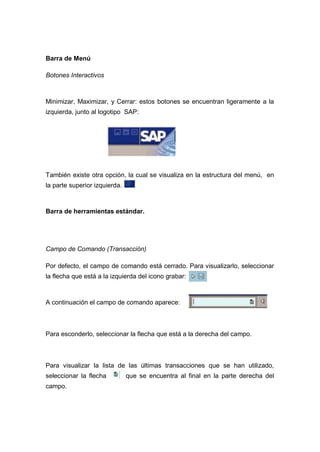
Barra de Menú
Botones Interactivos
Minimizar, Maximizar, y Cerrar: estos botones se encuentran ligeramente a la
izquierda, junto al logotipo SAP:
También existe otra opción, la cual se visualiza en la estructura del menú, en
la parte superior izquierda.
Barra de herramientas estándar.
Campo de Comando (Transacción)
Por defecto, el campo de comando está cerrado. Para visualizarlo, seleccionar
la flecha que está a la izquierda del icono grabar:
A continuación el campo de comando aparece:
Para esconderlo, seleccionar la flecha que está a la derecha del campo.
Para visualizar la lista de las últimas transacciones que se han utilizado,
seleccionar la flecha que se encuentra al final en la parte derecha del
campo.
Otras características
En la esquina superior derecha, la animación de onda indica que el sistema
está en actividad: .
Barra de Status
 Mensajes de identificación del Sistema (hasta el final izquierdo)
o Identifica mensaje de proceso erróneo.
o Identifica mensaje de proceso afirmativo.
 Campos de Status (hasta el final derecho)
Por defecto, los campos de status aparecen hasta el final a la derecha:
Para esconder estos campos, seleccionar la flecha de la derecha:
Cuando los campos están escondidos, la flecha se encuentra en la otra
dirección:
Para visualizar los campos de status, seleccionar la flecha de la
izquierda:
Barra de Status
La barra de status provee información general del sistema SAP y de la
transacción o proceso en el que se está trabajando. A la izquierda de la barra
de status, se visualizan los mensajes del sistema.
Hasta al final a la derecha, en la barra de status se localizan tres campos: uno
con información del servidor, los otros dos con información del proceso,
transacción, etc.
A continuación, se ven los campos de status:
A la izquierda:
Identifica mensaje de error.
Identifica otro tipo de mensajes.
Para esconder o visualizar los campos de status, seleccionar a la izquierda
o a la derecha respectivamente.
Para visualizar la siguiente información del sistema, seleccionar:
 Sistema
 Mandante
 Usuario
 Programa
 Transacción
 Tiempo de respuesta
 Tiempo de interpretación
 Idas y vueltas fluches
En el segundo status se visualiza el servidor en el que se encuentre conectado.
El tercer status especifica el tipo de entrada. Con click en el campo, se puede
observar entre Insertar (INS) y Sobre-escribir (OVR).

10. interface

  • 1.
    10.- INTERFACE La interfacegráfica (SAP GUI) permite modificar algunas características (como la entrada de datos, selecciones, etc.) Funcionalidad. Opciones de Visualización Características rediseñadas:  Fuentes y colores de Textos  Esquema de colores  Sonido y animación  Opciones adicionales en la presentación de datos Estructura SAP GUI se compone en dos principales áreas.  Cabecera de la Pantalla
  • 2.
    La cabecera dela pantalla está compuesta por: o Barra de Menú o Barra de Herramientas Estándar o Barra de Título o Barra de Aplicación  Cuerpo de la Pantalla El cuerpo de la pantalla, es el área entre la Cabecera y la barra de status. Ejemplo: SAP Easy Access, pantalla inicial
  • 3.
    Barra de Menú BotonesInteractivos Minimizar, Maximizar, y Cerrar: estos botones se encuentran ligeramente a la izquierda, junto al logotipo SAP: También existe otra opción, la cual se visualiza en la estructura del menú, en la parte superior izquierda. Barra de herramientas estándar. Campo de Comando (Transacción) Por defecto, el campo de comando está cerrado. Para visualizarlo, seleccionar la flecha que está a la izquierda del icono grabar: A continuación el campo de comando aparece: Para esconderlo, seleccionar la flecha que está a la derecha del campo. Para visualizar la lista de las últimas transacciones que se han utilizado, seleccionar la flecha que se encuentra al final en la parte derecha del campo.
  • 4.
    Otras características En laesquina superior derecha, la animación de onda indica que el sistema está en actividad: . Barra de Status  Mensajes de identificación del Sistema (hasta el final izquierdo) o Identifica mensaje de proceso erróneo. o Identifica mensaje de proceso afirmativo.  Campos de Status (hasta el final derecho) Por defecto, los campos de status aparecen hasta el final a la derecha: Para esconder estos campos, seleccionar la flecha de la derecha: Cuando los campos están escondidos, la flecha se encuentra en la otra dirección: Para visualizar los campos de status, seleccionar la flecha de la izquierda: Barra de Status La barra de status provee información general del sistema SAP y de la transacción o proceso en el que se está trabajando. A la izquierda de la barra de status, se visualizan los mensajes del sistema.
  • 5.
    Hasta al finala la derecha, en la barra de status se localizan tres campos: uno con información del servidor, los otros dos con información del proceso, transacción, etc. A continuación, se ven los campos de status: A la izquierda: Identifica mensaje de error. Identifica otro tipo de mensajes. Para esconder o visualizar los campos de status, seleccionar a la izquierda o a la derecha respectivamente. Para visualizar la siguiente información del sistema, seleccionar:  Sistema  Mandante  Usuario  Programa  Transacción  Tiempo de respuesta  Tiempo de interpretación  Idas y vueltas fluches En el segundo status se visualiza el servidor en el que se encuentre conectado. El tercer status especifica el tipo de entrada. Con click en el campo, se puede observar entre Insertar (INS) y Sobre-escribir (OVR).