PRACTICA 13
  CAMBIAR UNA
  LETRA A OTRA.
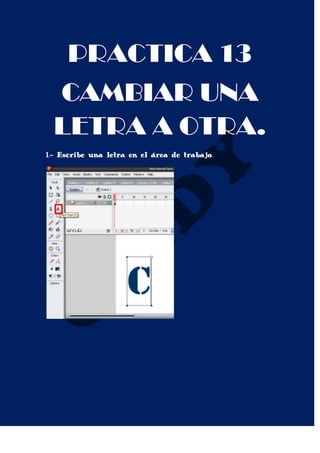
1.- Escribe una letra en el área de trabajo.
2.- Dirígete a la herramienta selección, situada en la caja
de herramientas y selecciona la letra.


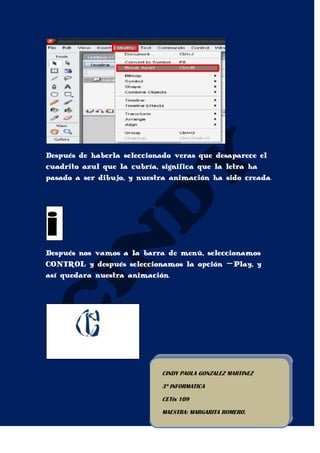
3.- Después de seleccionar nos vamos a la barra de menú
y seleccionamos la opción modificar y seleccionamos
apartar.


Después de haberla seleccionada, notaras que desaparece
el cuadrito azul que la cubría, significa que la letra ha
pasado a ser dibujo.
4.- Nos situamos en el fotograma 10 y oprimimos F6,
presionamos la tecla Shift sin soltarla seleccionamos el
fotograma 1 y 10 para dar la animación.


5.- Nos dirigimos a propiedades y nos situamos en la
opción tween y seleccionamos la opción shape.


Y ya tendremos hecha nuestra animación.
6.- Ahora nos situamos en el fotograma 10, en el aparecer
seleccionada nuestra letra creada.


Suprimimos la letra.
7.- Ahora dibujamos otra letra.


8.- Nos dirigimos a la herramienta de selección, para
seleccionar la letra dibujada.


9.- Ya que hemos seleccionado la letra nos dirigimos a la
barra de menu, nos situamos en la opcion –Modificar y
seleccionamos la opcion apartar.
Después de haberla seleccionado veras que desaparece el
cuadrito azul que la cubría, significa que la letra ha
pasado a ser dibujo, y nuestra animación ha sido creada.


Después nos vamos a la barra de menú, seleccionamos
CONTROL y después seleccionamos la opción –Play, y
así quedara nuestra animación.


                            CINDY PAOLA GONZALEZ MARTINEZ

                            3º INFORMATICA

                            CETis 109

                            MAESTRA: MARGARITA ROMERO.

13

  • 1.
    PRACTICA 13 CAMBIAR UNA LETRA A OTRA. 1.- Escribe una letra en el área de trabajo.
  • 2.
    2.- Dirígete ala herramienta selección, situada en la caja de herramientas y selecciona la letra. 3.- Después de seleccionar nos vamos a la barra de menú y seleccionamos la opción modificar y seleccionamos apartar. Después de haberla seleccionada, notaras que desaparece el cuadrito azul que la cubría, significa que la letra ha pasado a ser dibujo.
  • 3.
    4.- Nos situamosen el fotograma 10 y oprimimos F6, presionamos la tecla Shift sin soltarla seleccionamos el fotograma 1 y 10 para dar la animación. 5.- Nos dirigimos a propiedades y nos situamos en la opción tween y seleccionamos la opción shape. Y ya tendremos hecha nuestra animación.
  • 4.
    6.- Ahora nossituamos en el fotograma 10, en el aparecer seleccionada nuestra letra creada. Suprimimos la letra.
  • 5.
    7.- Ahora dibujamosotra letra. 8.- Nos dirigimos a la herramienta de selección, para seleccionar la letra dibujada. 9.- Ya que hemos seleccionado la letra nos dirigimos a la barra de menu, nos situamos en la opcion –Modificar y seleccionamos la opcion apartar.
  • 6.
    Después de haberlaseleccionado veras que desaparece el cuadrito azul que la cubría, significa que la letra ha pasado a ser dibujo, y nuestra animación ha sido creada. Después nos vamos a la barra de menú, seleccionamos CONTROL y después seleccionamos la opción –Play, y así quedara nuestra animación. CINDY PAOLA GONZALEZ MARTINEZ 3º INFORMATICA CETis 109 MAESTRA: MARGARITA ROMERO.