UNIDAD 5
5.1 Importación archivos de audio WAV
mp3.
Flash admite la importación de los principales
formatos de archivos de sonido: WAV, AIFF y MP3.
Flash almacena los sonidos en la Biblioteca al
igual que los mapas de bits y los símbolos. En el
archivo Flash sólo se guarda una copia del sonido
aunque éste puede usarse en distintos momentos de
la película y definiendo para cada instancia
diferentes propiedades: efectos, sincronización,
etc.

Para importar un sonido a una película Flash:

1   Elige Archivo > Importar > Importar a
    biblioteca
2   En el cuadro de diálogo Importar, localiza en
    la carpeta Curso Flash/sound el
    archivo clic.wav
3   Selecciónalo y haz clic en el botón Abrir.
4   Mediante Ventana > Biblioteca, comprueba que
    el sonido se ha incorporado a la biblioteca
    del documento actual.
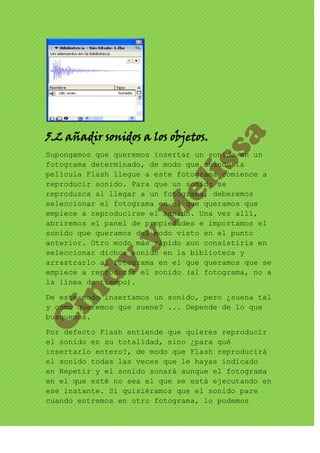
5   Para escuchar este sonido selecciónalo en la
    ventana Biblioteca y haz clic en el
    botón Reproducir que aparece en la esquina
    superior derecha sobre el diagrama de su
    envolvente.
5.2 añadir sonidos a los objetos.
Supongamos que queremos insertar un sonido en un
fotograma determinado, de modo que cuando la
película Flash llegue a este fotograma comience a
reproducir sonido. Para que un sonido se
reproduzca al llegar a un fotograma, deberemos
seleccionar el fotograma en el que queramos que
empiece a reproducirse el sonido. Una vez allí,
abriremos el panel de propiedades e importamos el
sonido que queramos del modo visto en el punto
anterior. Otro modo más rápido aun consistiría en
seleccionar dichos sonido en la biblioteca y
arrastrarlo al fotograma en el que queramos que se
empiece a reproducir el sonido (al fotograma, no a
la línea de tiempo).

De este modo insertamos un sonido, pero ¿suena tal
y cómo queremos que suene? ... Depende de lo que
busquemos.
Por defecto Flash entiende que quieres reproducir
el sonido en su totalidad, sino ¿para qué
insertarlo entero?, de modo que Flash reproducirá
el sonido todas las veces que le hayas indicado
en Repetir y el sonido sonará aunque el fotograma
en el que esté no sea el que se está ejecutando en
ese instante. Si quisiéramos que el sonido pare
cuando entremos en otro fotograma, lo podemos
hacer de 2 formas distintas, ambas combinando las
opciones que nos ofrece el Panel Propiedades.

 La primera de ellas es seleccionarlo en
la Biblioteca y arrastrarlo directamente sobre el
escenario. El sonido se añadirá al fotograma en el
que nos encontramos.
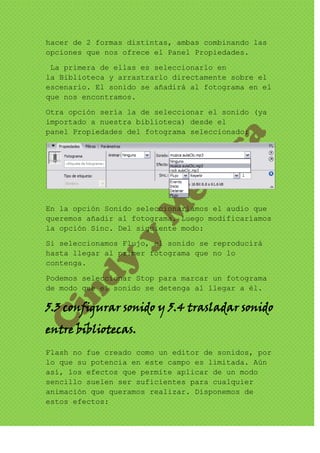
Otra opción sería la de seleccionar el sonido (ya
importado a nuestra biblioteca) desde el
panel Propiedades del fotograma seleccionado:


En la opción Sonido seleccionaríamos el audio que
queremos añadir al fotograma. Luego modificaríamos
la opción Sinc. Del siguiente modo:

Si seleccionamos Flujo, el sonido se reproducirá
hasta llegar al primer fotograma que no lo
contenga.

Podemos seleccionar Stop para marcar un fotograma
de modo que el sonido se detenga al llegar a él.

5.3 configurar sonido y 5.4 trasladar sonido
entre bibliotecas.
Flash no fue creado como un editor de sonidos, por
lo que su potencia en este campo es limitada. Aún
así, los efectos que permite aplicar de un modo
sencillo suelen ser suficientes para cualquier
animación que queramos realizar. Disponemos de
estos efectos:
Canal Izquierdo: El sonido tan sólo se escuchará
por el altavoz izquierdo.

Canal Derecho: El sonido tan sólo se escuchará por
el altavoz derecho.
Desvanecimiento de izquierda a derecha: El sonido
se reproduce inicialmente en el altavoz izquierdo
para luego pasar al derecho.

Desvanecimiento de derecha a izquierda: El sonido
se reproduce inicialmente en el altavoz derecho
para luego pasar al izquierdo.

Aumento Progresivo: El volumen de nuestro sonido
aumenta progresivamente.
Desvanecimiento: El volumen de nuestro sonido
disminuye progresivamente.

Personalizado: esta opción nos permite “editar” el
sonido de un modo rápido de un modo rápido y
sencillo. Desde este editor podemos decidir que
volumen tendrá nuestro sonido y en que altavoz.
Podemos crear los efectos anteriores ajustándolos
a nuestro gusto y podemos crear efectos más
complejos nuestra medida.


Esta es la apariencia del Panel Personalizar
Sonido. La parte superior representa el canal
izquierdo y la parte inferior el canal derecho.
Entre las 2 partes hay una línea de tiempo que nos
indica el tiempo de sonido transcurrido en cada
punto.

Las líneas grises representan el volumen del
sonido y haciendo clic en ellas podemos configurar
este volumen.
En el ejemplo, el canal izquierdo se reproduce
normalmente (pues el volumen está al máximo), pero
el canal derecho empieza en silencio, para poco a
poco alcanzar el volumen normal (este efecto
equivaldría a un Aumento Progresivo en el canal
derecho).


             CINDY PAOLA
             GONZALEZ
             MARTINEZ
             MELISSA
             ALESSANDRA VALDEZ
             MATA
                3° C INFORMATICA
             MAESTRA:
             MARGARITA ROMERO
                      CETIS 109

Unidad 5

  • 1.
    UNIDAD 5 5.1 Importaciónarchivos de audio WAV mp3. Flash admite la importación de los principales formatos de archivos de sonido: WAV, AIFF y MP3. Flash almacena los sonidos en la Biblioteca al igual que los mapas de bits y los símbolos. En el archivo Flash sólo se guarda una copia del sonido aunque éste puede usarse en distintos momentos de la película y definiendo para cada instancia diferentes propiedades: efectos, sincronización, etc. Para importar un sonido a una película Flash: 1 Elige Archivo > Importar > Importar a biblioteca 2 En el cuadro de diálogo Importar, localiza en la carpeta Curso Flash/sound el archivo clic.wav 3 Selecciónalo y haz clic en el botón Abrir. 4 Mediante Ventana > Biblioteca, comprueba que el sonido se ha incorporado a la biblioteca del documento actual. 5 Para escuchar este sonido selecciónalo en la ventana Biblioteca y haz clic en el botón Reproducir que aparece en la esquina superior derecha sobre el diagrama de su envolvente.
  • 2.
    5.2 añadir sonidosa los objetos. Supongamos que queremos insertar un sonido en un fotograma determinado, de modo que cuando la película Flash llegue a este fotograma comience a reproducir sonido. Para que un sonido se reproduzca al llegar a un fotograma, deberemos seleccionar el fotograma en el que queramos que empiece a reproducirse el sonido. Una vez allí, abriremos el panel de propiedades e importamos el sonido que queramos del modo visto en el punto anterior. Otro modo más rápido aun consistiría en seleccionar dichos sonido en la biblioteca y arrastrarlo al fotograma en el que queramos que se empiece a reproducir el sonido (al fotograma, no a la línea de tiempo). De este modo insertamos un sonido, pero ¿suena tal y cómo queremos que suene? ... Depende de lo que busquemos. Por defecto Flash entiende que quieres reproducir el sonido en su totalidad, sino ¿para qué insertarlo entero?, de modo que Flash reproducirá el sonido todas las veces que le hayas indicado en Repetir y el sonido sonará aunque el fotograma en el que esté no sea el que se está ejecutando en ese instante. Si quisiéramos que el sonido pare cuando entremos en otro fotograma, lo podemos
  • 3.
    hacer de 2formas distintas, ambas combinando las opciones que nos ofrece el Panel Propiedades. La primera de ellas es seleccionarlo en la Biblioteca y arrastrarlo directamente sobre el escenario. El sonido se añadirá al fotograma en el que nos encontramos. Otra opción sería la de seleccionar el sonido (ya importado a nuestra biblioteca) desde el panel Propiedades del fotograma seleccionado: En la opción Sonido seleccionaríamos el audio que queremos añadir al fotograma. Luego modificaríamos la opción Sinc. Del siguiente modo: Si seleccionamos Flujo, el sonido se reproducirá hasta llegar al primer fotograma que no lo contenga. Podemos seleccionar Stop para marcar un fotograma de modo que el sonido se detenga al llegar a él. 5.3 configurar sonido y 5.4 trasladar sonido entre bibliotecas. Flash no fue creado como un editor de sonidos, por lo que su potencia en este campo es limitada. Aún así, los efectos que permite aplicar de un modo sencillo suelen ser suficientes para cualquier animación que queramos realizar. Disponemos de estos efectos:
  • 4.
    Canal Izquierdo: Elsonido tan sólo se escuchará por el altavoz izquierdo. Canal Derecho: El sonido tan sólo se escuchará por el altavoz derecho. Desvanecimiento de izquierda a derecha: El sonido se reproduce inicialmente en el altavoz izquierdo para luego pasar al derecho. Desvanecimiento de derecha a izquierda: El sonido se reproduce inicialmente en el altavoz derecho para luego pasar al izquierdo. Aumento Progresivo: El volumen de nuestro sonido aumenta progresivamente. Desvanecimiento: El volumen de nuestro sonido disminuye progresivamente. Personalizado: esta opción nos permite “editar” el sonido de un modo rápido de un modo rápido y sencillo. Desde este editor podemos decidir que volumen tendrá nuestro sonido y en que altavoz. Podemos crear los efectos anteriores ajustándolos a nuestro gusto y podemos crear efectos más complejos nuestra medida. Esta es la apariencia del Panel Personalizar Sonido. La parte superior representa el canal izquierdo y la parte inferior el canal derecho.
  • 5.
    Entre las 2partes hay una línea de tiempo que nos indica el tiempo de sonido transcurrido en cada punto. Las líneas grises representan el volumen del sonido y haciendo clic en ellas podemos configurar este volumen. En el ejemplo, el canal izquierdo se reproduce normalmente (pues el volumen está al máximo), pero el canal derecho empieza en silencio, para poco a poco alcanzar el volumen normal (este efecto equivaldría a un Aumento Progresivo en el canal derecho). CINDY PAOLA GONZALEZ MARTINEZ MELISSA ALESSANDRA VALDEZ MATA 3° C INFORMATICA MAESTRA: MARGARITA ROMERO CETIS 109