2014

PROYECTO DE
HERRAMINETAS
DE
COLABORACION
DIGITAL
TABLAS DE CONTENIDO EN WORD 2013

Cliente CONTROL-PC
[Escriba el nombre de la compañía]
01/01/2014
TABLAS DE CONTENIDO
Las tablas de contenidos sirven para ayudar al lector a encontrar lo que
está buscando.
Son muy útiles cuando estamos trabajando con documentos extensos. De
un documento bien planificado y estructurado podemos extraer una tabla
de contenidos que facilite enormemente la localización rápida de algún
punto importante del documento.
Al crear los índices debemos intentar reflejar la estructura del documento y
colocar todos los términos importantes del documento, para que
posteriormente los lectores puedan encontrarlos.

¿Cómo crear una tabla
contenido en Word 2013?

de

Para crear una tabla de contenido que podrá mantener actualizada con
gran facilidad.
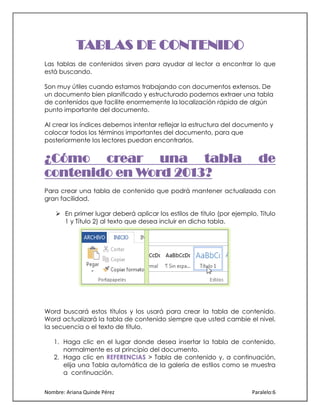
 En primer lugar deberá aplicar los estilos de título (por ejemplo, Título
1 y Título 2) al texto que desea incluir en dicha tabla.

Word buscará estos títulos y los usará para crear la tabla de contenido.
Word actualizará la tabla de contenido siempre que usted cambie el nivel,
la secuencia o el texto de título.
1. Haga clic en el lugar donde desea insertar la tabla de contenido,
normalmente es al principio del documento.
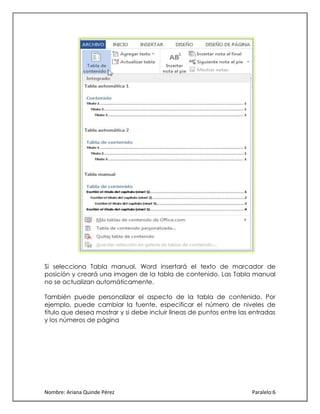
2. Haga clic en REFERENCIAS > Tabla de contenido y, a continuación,
elija una Tabla automática de la galería de estilos como se muestra
a continuación.
Nombre: Ariana Quinde Pérez

Paralelo:6
Si selecciona Tabla manual, Word insertará el texto de marcador de
posición y creará una imagen de la tabla de contenido. Las Tabla manual
no se actualizan automáticamente.
También puede personalizar el aspecto de la tabla de contenido. Por
ejemplo, puede cambiar la fuente, especificar el número de niveles de
título que desea mostrar y si debe incluir líneas de puntos entre las entradas
y los números de página

Nombre: Ariana Quinde Pérez

Paralelo:6
¿Cómo
Personalizar
o
formato
a
una
tabla
contenido?

dar
de

Una vez ya creada la tabla de contenido en Word, se puede modificar su
aspecto. Por ejemplo, puede seleccionar el número de niveles de títulos
que desea incluir y si desea insertar líneas de puntos entre las entradas y los
números de página.
También puede cambiar el formato del texto, que Word conservará
independientemente de cuántas veces se contenido. Si el documento ya
incluye una tabla de contenido, haga lo siguiente para reemplazarla:
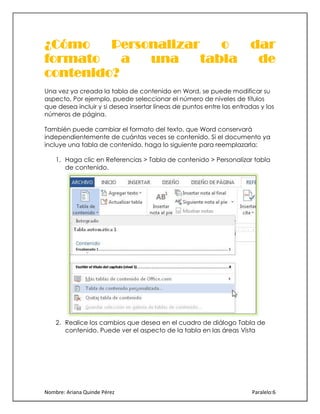
1. Haga clic en Referencias > Tabla de contenido > Personalizar tabla
de contenido.

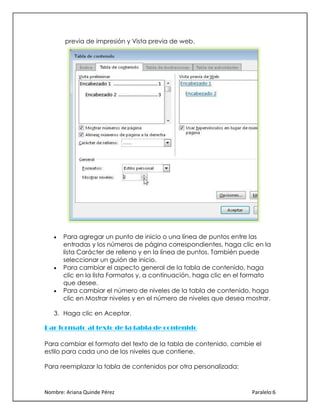
2. Realice los cambios que desea en el cuadro de diálogo Tabla de
contenido. Puede ver el aspecto de la tabla en las áreas Vista

Nombre: Ariana Quinde Pérez

Paralelo:6
previa de impresión y Vista previa de web.

Para agregar un punto de inicio o una línea de puntos entre las
entradas y los números de página correspondientes, haga clic en la
lista Carácter de relleno y en la línea de puntos. También puede
seleccionar un guión de inicio.
Para cambiar el aspecto general de la tabla de contenido, haga
clic en la lista Formatos y, a continuación, haga clic en el formato
que desee.
Para cambiar el número de niveles de la tabla de contenido, haga
clic en Mostrar niveles y en el número de niveles que desea mostrar.
3. Haga clic en Aceptar.
Dar formato al texto de la tabla de contenido
Para cambiar el formato del texto de la tabla de contenido, cambie el
estilo para cada uno de los niveles que contiene.
Para reemplazar la tabla de contenidos por otra personalizada:

Nombre: Ariana Quinde Pérez

Paralelo:6
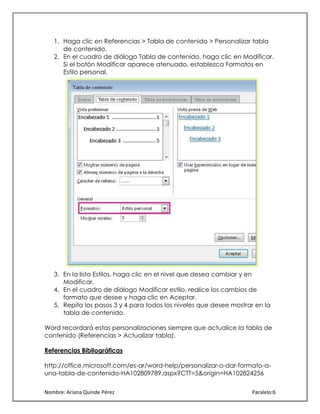
1. Haga clic en Referencias > Tabla de contenido > Personalizar tabla
de contenido.
2. En el cuadro de diálogo Tabla de contenido, haga clic en Modificar.
Si el botón Modificar aparece atenuado, establezca Formatos en
Estilo personal.

3. En la lista Estilos, haga clic en el nivel que desea cambiar y en
Modificar.
4. En el cuadro de diálogo Modificar estilo, realice los cambios de
formato que desee y haga clic en Aceptar.
5. Repita los pasos 3 y 4 para todos los niveles que desee mostrar en la
tabla de contenido.
Word recordará estas personalizaciones siempre que actualice la tabla de
contenido (Referencias > Actualizar tabla).
Referencias Bibliográficas
http://office.microsoft.com/es-ar/word-help/personalizar-o-dar-formato-auna-tabla-de-contenido-HA102809789.aspx?CTT=5&origin=HA102824256
Nombre: Ariana Quinde Pérez

Paralelo:6

Tablas de contenido!!

  • 1.
    2014 PROYECTO DE HERRAMINETAS DE COLABORACION DIGITAL TABLAS DECONTENIDO EN WORD 2013 Cliente CONTROL-PC [Escriba el nombre de la compañía] 01/01/2014
  • 2.
    TABLAS DE CONTENIDO Lastablas de contenidos sirven para ayudar al lector a encontrar lo que está buscando. Son muy útiles cuando estamos trabajando con documentos extensos. De un documento bien planificado y estructurado podemos extraer una tabla de contenidos que facilite enormemente la localización rápida de algún punto importante del documento. Al crear los índices debemos intentar reflejar la estructura del documento y colocar todos los términos importantes del documento, para que posteriormente los lectores puedan encontrarlos. ¿Cómo crear una tabla contenido en Word 2013? de Para crear una tabla de contenido que podrá mantener actualizada con gran facilidad.  En primer lugar deberá aplicar los estilos de título (por ejemplo, Título 1 y Título 2) al texto que desea incluir en dicha tabla. Word buscará estos títulos y los usará para crear la tabla de contenido. Word actualizará la tabla de contenido siempre que usted cambie el nivel, la secuencia o el texto de título. 1. Haga clic en el lugar donde desea insertar la tabla de contenido, normalmente es al principio del documento. 2. Haga clic en REFERENCIAS > Tabla de contenido y, a continuación, elija una Tabla automática de la galería de estilos como se muestra a continuación. Nombre: Ariana Quinde Pérez Paralelo:6
  • 3.
    Si selecciona Tablamanual, Word insertará el texto de marcador de posición y creará una imagen de la tabla de contenido. Las Tabla manual no se actualizan automáticamente. También puede personalizar el aspecto de la tabla de contenido. Por ejemplo, puede cambiar la fuente, especificar el número de niveles de título que desea mostrar y si debe incluir líneas de puntos entre las entradas y los números de página Nombre: Ariana Quinde Pérez Paralelo:6
  • 4.
    ¿Cómo Personalizar o formato a una tabla contenido? dar de Una vez yacreada la tabla de contenido en Word, se puede modificar su aspecto. Por ejemplo, puede seleccionar el número de niveles de títulos que desea incluir y si desea insertar líneas de puntos entre las entradas y los números de página. También puede cambiar el formato del texto, que Word conservará independientemente de cuántas veces se contenido. Si el documento ya incluye una tabla de contenido, haga lo siguiente para reemplazarla: 1. Haga clic en Referencias > Tabla de contenido > Personalizar tabla de contenido. 2. Realice los cambios que desea en el cuadro de diálogo Tabla de contenido. Puede ver el aspecto de la tabla en las áreas Vista Nombre: Ariana Quinde Pérez Paralelo:6
  • 5.
    previa de impresióny Vista previa de web. Para agregar un punto de inicio o una línea de puntos entre las entradas y los números de página correspondientes, haga clic en la lista Carácter de relleno y en la línea de puntos. También puede seleccionar un guión de inicio. Para cambiar el aspecto general de la tabla de contenido, haga clic en la lista Formatos y, a continuación, haga clic en el formato que desee. Para cambiar el número de niveles de la tabla de contenido, haga clic en Mostrar niveles y en el número de niveles que desea mostrar. 3. Haga clic en Aceptar. Dar formato al texto de la tabla de contenido Para cambiar el formato del texto de la tabla de contenido, cambie el estilo para cada uno de los niveles que contiene. Para reemplazar la tabla de contenidos por otra personalizada: Nombre: Ariana Quinde Pérez Paralelo:6
  • 6.
    1. Haga clicen Referencias > Tabla de contenido > Personalizar tabla de contenido. 2. En el cuadro de diálogo Tabla de contenido, haga clic en Modificar. Si el botón Modificar aparece atenuado, establezca Formatos en Estilo personal. 3. En la lista Estilos, haga clic en el nivel que desea cambiar y en Modificar. 4. En el cuadro de diálogo Modificar estilo, realice los cambios de formato que desee y haga clic en Aceptar. 5. Repita los pasos 3 y 4 para todos los niveles que desee mostrar en la tabla de contenido. Word recordará estas personalizaciones siempre que actualice la tabla de contenido (Referencias > Actualizar tabla). Referencias Bibliográficas http://office.microsoft.com/es-ar/word-help/personalizar-o-dar-formato-auna-tabla-de-contenido-HA102809789.aspx?CTT=5&origin=HA102824256 Nombre: Ariana Quinde Pérez Paralelo:6