Ipls
Colocar un SlideShare en el Blog
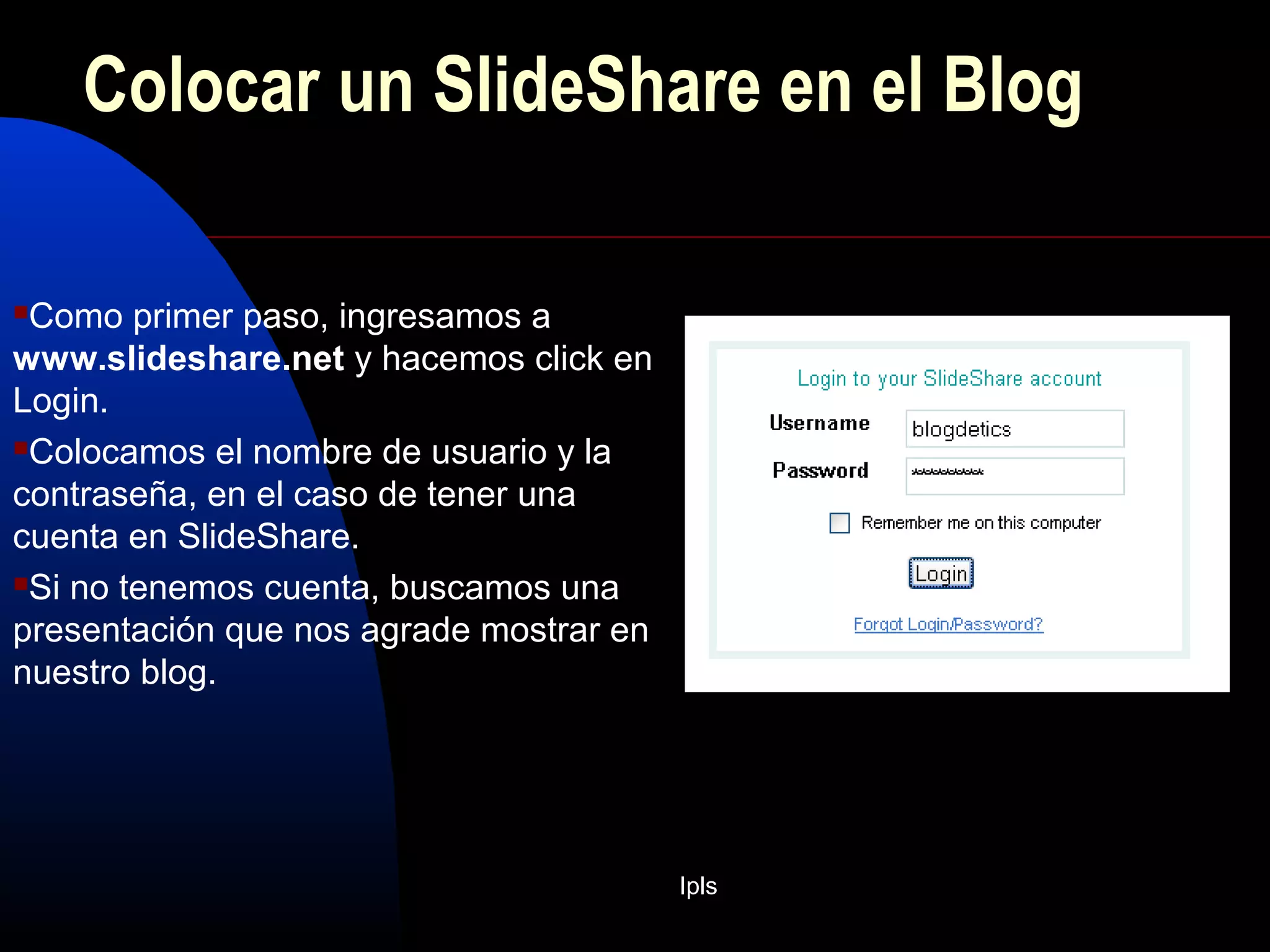
Como primer paso, ingresamos a
www.slideshare.net y hacemos click en
Login.
Colocamos el nombre de usuario y la
contraseña, en el caso de tener una
cuenta en SlideShare.
Si no tenemos cuenta, buscamos una
presentación que nos agrade mostrar en
nuestro blog.
Ipls
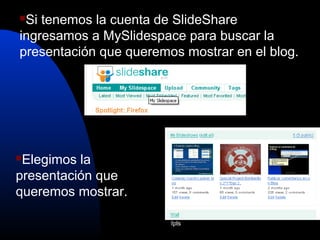
Si tenemos la cuenta de SlideShare
ingresamos a MySlidespace para buscar la
presentación que queremos mostrar en el blog.
Elegimos la
presentación que
queremos mostrar.
Ipls
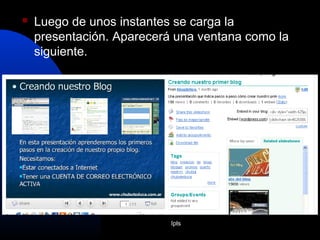
 Luego de unos instantes se carga la
presentación. Aparecerá una ventana como la
siguiente.
Ipls
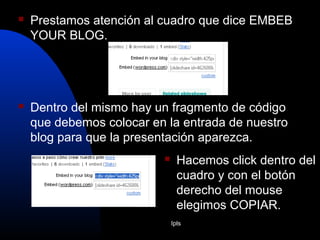
 Prestamos atención al cuadro que dice EMBEB
YOUR BLOG.
 Dentro del mismo hay un fragmento de código
que debemos colocar en la entrada de nuestro
blog para que la presentación aparezca.
 Hacemos click dentro del
cuadro y con el botón
derecho del mouse
elegimos COPIAR.
Ipls
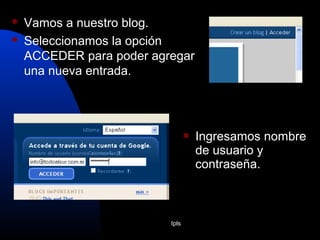
 Vamos a nuestro blog.
 Seleccionamos la opción
ACCEDER para poder agregar
una nueva entrada.
 Ingresamos nombre
de usuario y
contraseña.
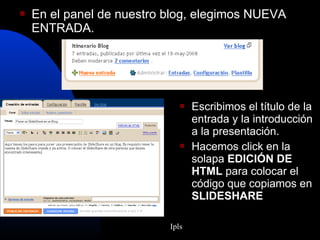
 En el panel de nuestro blog, elegimos NUEVA
ENTRADA.
 Escribimos el título de la
entrada y la introducción
a la presentación.
 Hacemos click en la
solapa EDICIÓN DE
HTML para colocar el
código que copiamos en
SLIDESHARE
Ipls
Ipls
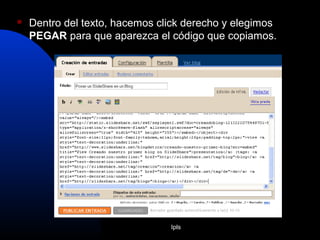
 Dentro del texto, hacemos click derecho y elegimos
PEGAR para que aparezca el código que copiamos.
Ipls
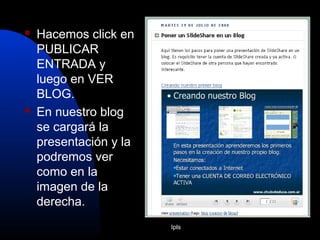
 Hacemos click en
PUBLICAR
ENTRADA y
luego en VER
BLOG.
 En nuestro blog
se cargará la
presentación y la
podremos ver
como en la
imagen de la
derecha.
Ipls
Con Ronald
profesor
Entregando tareas de
imformatica
Ipls
Con Ronald
profesor
Entregando tareas de
imformatica

34matwe

  • 1.
    Ipls Colocar un SlideShareen el Blog Como primer paso, ingresamos a www.slideshare.net y hacemos click en Login. Colocamos el nombre de usuario y la contraseña, en el caso de tener una cuenta en SlideShare. Si no tenemos cuenta, buscamos una presentación que nos agrade mostrar en nuestro blog.
  • 2.
    Ipls Si tenemos lacuenta de SlideShare ingresamos a MySlidespace para buscar la presentación que queremos mostrar en el blog. Elegimos la presentación que queremos mostrar.
  • 3.
    Ipls  Luego deunos instantes se carga la presentación. Aparecerá una ventana como la siguiente.
  • 4.
    Ipls  Prestamos atenciónal cuadro que dice EMBEB YOUR BLOG.  Dentro del mismo hay un fragmento de código que debemos colocar en la entrada de nuestro blog para que la presentación aparezca.  Hacemos click dentro del cuadro y con el botón derecho del mouse elegimos COPIAR.
  • 5.
    Ipls  Vamos anuestro blog.  Seleccionamos la opción ACCEDER para poder agregar una nueva entrada.  Ingresamos nombre de usuario y contraseña.
  • 6.
     En elpanel de nuestro blog, elegimos NUEVA ENTRADA.  Escribimos el título de la entrada y la introducción a la presentación.  Hacemos click en la solapa EDICIÓN DE HTML para colocar el código que copiamos en SLIDESHARE Ipls
  • 7.
    Ipls  Dentro deltexto, hacemos click derecho y elegimos PEGAR para que aparezca el código que copiamos.
  • 8.
    Ipls  Hacemos clicken PUBLICAR ENTRADA y luego en VER BLOG.  En nuestro blog se cargará la presentación y la podremos ver como en la imagen de la derecha.
  • 9.
  • 10.