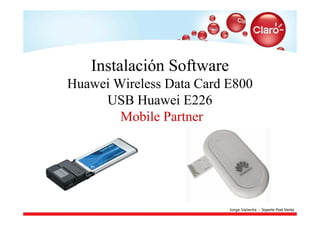
Instalación Software
Huawei Wireless Data Card E800
     USB Huawei E226
        Mobile Partner


                          Jorge Valiente – Soporte Post-Venta
Requisitos del sistema
                 Huawei Wireless E800
PCCARD E800, formato express card. Plug and Play.
Cuenta con adaptador PCMCIA.(No incluido)
Es cuatribanda -> Tribanda para la red 3G y Cuatribanda para la red 2G.
HSDPA/UMTS 850/1900/2100 MHz y EDGE/GPRS/GSM 850/900/1800/1900 MHz.


Hardware
    Una ranura para tarjeta Express Card.
    Una tarjeta Huawei Wireless E800
    Una tarjeta SIM

Software
    Windows® 2000, Windows® XP, Vista & MAC Tiger.
    Mobile Partner se instala automáticamente cuando se inserta la tarjeta.
                                                                  Jorge Valiente – Soporte Post-Venta
Requisitos del sistema
                     USB Huawei E226
Conector USB 2.0. Plug and Play.
Es cuatribanda -> Tribanda para la red 3G y Cuatribanda para la red 2G.
HSDPA/UMTS 850/1900/2100 MHz y EDGE/GPRS/GSM850/900/1800/1900MHz.
Hardware
   Un cable USB.
   Un USB Huawei E226
   Una tarjeta SIM

Software
   Windows® 2000, Windows® XP, Vista & MAC Tiger.
   Mobile Partner se instala automáticamente cuando se conecte el
   modem USB a su computador mediante el cable USB.
                                                            Jorge Valiente – Soporte Post-Venta
Instalación Software
• Inserte la tarjeta Huawei Wireless E800 o USB Huawei E226.
• Transcurridos unos segundos, aparecerá el cuadro de dialogo para elegir
  el idioma de instalación. El Mobile Partner se instala en el mismo
  idioma que la instalación del Windows.


                                                             Jorge Valiente – Soporte Post-Venta
Instalación Software


                       Jorge Valiente – Soporte Post-Venta
Instalación Software


                       Jorge Valiente – Soporte Post-Venta
Configuración Perfil
Huawei Wireless Data Card E800
     USB Huawei E226
              3G


                          Jorge Valiente – Soporte Post-Venta
Configuración del Perfil
 En el menú
Herramientas,
haga clic en
Opciones.


                                   Jorge Valiente – Soporte Post-Venta
Configuración del Perfil
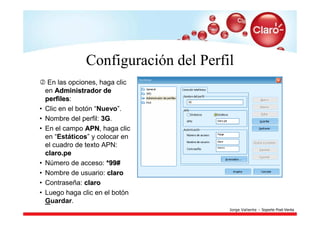
     En las opciones, haga clic
    en Administrador de
    perfiles:
    perfiles
•   Clic en el botón “Nuevo”.
•   Nombre del perfil: 3G.
                       3G
•   En el campo APN, haga clic
                  APN
    en “Estáticos” y colocar en
    el cuadro de texto APN:
    claro.pe
•   Número de acceso: *99#
•   Nombre de usuario: claro
•   Contraseña: claro
•   Luego haga clic en el botón
    Guardar.
                                       Jorge Valiente – Soporte Post-Venta
Configuración del Perfil
     En las opciones, haga clic
    en Red:
       Red
•   En la etiqueta Modo de
    registro, haga clic en
    registro
    Búsqueda manual y
    registro.
    registro
•   Haga clic en el botón
    Actualizar.
    Actualizar
•   Seleccione el operador
    Claro(2G)(3G) y clic en el
    botón Registro.
•   Luego haga clic en el botón
    Aceptar.

    En caso no se llega a conectar realizar el siguiente paso 4 si no el paso 5.

                                                                 Jorge Valiente – Soporte Post-Venta
Configuración del Perfil
     En las opciones, haga clic
    en Red:
         Red
•   En la etiqueta Tipo de red
•   En el campo Tipo de red
    elija WCDMA preferente.
                    preferente
•   En el campo Banda elija
    Todas las bandas,
                 bandas
•   y clic en el botón Aplicar.
                        plicar
•   Luego haga clic en el botón
    Aceptar.
    Aceptar


                                        Jorge Valiente – Soporte Post-Venta
Configuración del Perfil
   En la ventana principal del
Mobile Partner, en el campo
        Partner
de texto Nombre de Perfil
seleccione el perfil
creado(3G) y haga clic en el
        3G
botón Conectar.
       Conectar

En la parte inferior debe
aparecer las palabras
WCDMA Claro o HSDPA
Claro.


                                      Jorge Valiente – Soporte Post-Venta

3g1

  • 1.
    Instalación Software Huawei WirelessData Card E800 USB Huawei E226 Mobile Partner Jorge Valiente – Soporte Post-Venta
  • 2.
    Requisitos del sistema Huawei Wireless E800 PCCARD E800, formato express card. Plug and Play. Cuenta con adaptador PCMCIA.(No incluido) Es cuatribanda -> Tribanda para la red 3G y Cuatribanda para la red 2G. HSDPA/UMTS 850/1900/2100 MHz y EDGE/GPRS/GSM 850/900/1800/1900 MHz. Hardware Una ranura para tarjeta Express Card. Una tarjeta Huawei Wireless E800 Una tarjeta SIM Software Windows® 2000, Windows® XP, Vista & MAC Tiger. Mobile Partner se instala automáticamente cuando se inserta la tarjeta. Jorge Valiente – Soporte Post-Venta
  • 3.
    Requisitos del sistema USB Huawei E226 Conector USB 2.0. Plug and Play. Es cuatribanda -> Tribanda para la red 3G y Cuatribanda para la red 2G. HSDPA/UMTS 850/1900/2100 MHz y EDGE/GPRS/GSM850/900/1800/1900MHz. Hardware Un cable USB. Un USB Huawei E226 Una tarjeta SIM Software Windows® 2000, Windows® XP, Vista & MAC Tiger. Mobile Partner se instala automáticamente cuando se conecte el modem USB a su computador mediante el cable USB. Jorge Valiente – Soporte Post-Venta
  • 4.
    Instalación Software • Insertela tarjeta Huawei Wireless E800 o USB Huawei E226. • Transcurridos unos segundos, aparecerá el cuadro de dialogo para elegir el idioma de instalación. El Mobile Partner se instala en el mismo idioma que la instalación del Windows. Jorge Valiente – Soporte Post-Venta
  • 5.
    Instalación Software Jorge Valiente – Soporte Post-Venta
  • 6.
    Instalación Software Jorge Valiente – Soporte Post-Venta
  • 7.
    Configuración Perfil Huawei WirelessData Card E800 USB Huawei E226 3G Jorge Valiente – Soporte Post-Venta
  • 8.
    Configuración del Perfil En el menú Herramientas, haga clic en Opciones. Jorge Valiente – Soporte Post-Venta
  • 9.
    Configuración del Perfil En las opciones, haga clic en Administrador de perfiles: perfiles • Clic en el botón “Nuevo”. • Nombre del perfil: 3G. 3G • En el campo APN, haga clic APN en “Estáticos” y colocar en el cuadro de texto APN: claro.pe • Número de acceso: *99# • Nombre de usuario: claro • Contraseña: claro • Luego haga clic en el botón Guardar. Jorge Valiente – Soporte Post-Venta
  • 10.
    Configuración del Perfil En las opciones, haga clic en Red: Red • En la etiqueta Modo de registro, haga clic en registro Búsqueda manual y registro. registro • Haga clic en el botón Actualizar. Actualizar • Seleccione el operador Claro(2G)(3G) y clic en el botón Registro. • Luego haga clic en el botón Aceptar. En caso no se llega a conectar realizar el siguiente paso 4 si no el paso 5. Jorge Valiente – Soporte Post-Venta
  • 11.
    Configuración del Perfil En las opciones, haga clic en Red: Red • En la etiqueta Tipo de red • En el campo Tipo de red elija WCDMA preferente. preferente • En el campo Banda elija Todas las bandas, bandas • y clic en el botón Aplicar. plicar • Luego haga clic en el botón Aceptar. Aceptar Jorge Valiente – Soporte Post-Venta
  • 12.
    Configuración del Perfil En la ventana principal del Mobile Partner, en el campo Partner de texto Nombre de Perfil seleccione el perfil creado(3G) y haga clic en el 3G botón Conectar. Conectar En la parte inferior debe aparecer las palabras WCDMA Claro o HSDPA Claro. Jorge Valiente – Soporte Post-Venta