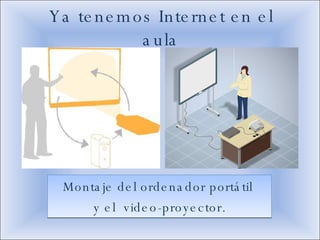
Ya tenemos Internet en el aula Montaje del ordenador portátil  y el  video-proyector.
Internet en el aula Manejo del hardware
Que no nos falte de “ná”. Video proyector. Menús principales, enfoque y zoom. Ordenador portátil: estructura de disco, protecciones de seguridad (antivirus, tarjetas protectoras,…) Alimentación eléctrica: enchufes, regletas, baterías. Redes de datos Wi-Fi: selección de la red, contraseñas. Yo quiero que trabajar con mi portátil personal en el centro. Elementos  y Requisitos
Enchufando. Salida de VGA del portátil o de un PC. Entrada de VGA al video-proyector. (Puede tener 2 y también puede tener 1 salida). Cable macho-macho de 15 pin. Conexiones
Enchufando II. Ejemplo de puertos de un videoproyector. Conexiones
Que se vea. Encendido de ambos aparatos. Tecla de función Fn.  Tecla de  rotación de la visualización. (según marca y modelo de portátil). Resolución de pantalla del ordenador y capacidad del videoproyector. Operatividad
Que nos dure. Las habituales con aparatos eléctricos. La lámpara del video-proyector: Al seleccionar brillo y luminosidad. Durante su utilización. (pantalla en negro). Al apagar:  Botón Off. (dos veces) Electro-ventilador. Desenchufado. Precauciones básicas
Y si podemos... Disponer una cámara de vídeo colgada del techo. Serviría para proyectar: el trabajo en cuaderno o papel de los alumnos. demostraciones y correcciones del profesor. Implica montaje semipermanente. En las aulas Althia de Secundaria se dispone de cámara flexo, con una función similar . Webcam vertical
WI-FI La red Wi-Fi de los centros está protegida por clave cifrada WEP, que conoce el responsable Althia del centro. Esta red no es detectada automáticamente. Es preciso agregarla manualmente. La red se denomina ALTHIA (Con todas mayúsculas). Los dispositivos de enrutamiento que hay configurados proporcionan direcciones IP automáticamente por defecto. Añadir un portátil a la red Wi-Fi
Añadir un portátil a la red WI-FI En el  Panel de control  localizamos las  Conexiones de Red. Con el botón derecho del ratón obtenemos sus  Propiedades. Configurar la tarjeta inalámbrica
Añadir un portátil a la red WI-FI En la ficha  General  localizamos  Protocolo Internet (TCP/IP). Con el botón derecho del ratón obtenemos sus  Propiedades. Configurar la tarjeta inalámbrica
Dejamos las propiedades como nos muestra esta imagen. No olvidemos pulsar el botón  Aceptar . Añadir un portátil a la red WI-FI Configurar la tarjeta inalámbrica
Volvemos a las Propiedades de la Conexión de red inalámbrica. Cambiamos a la ficha indicada. Pulsamos el botón  Agregar . Añadir un portátil a la red WI-FI Añadir la red ALTHIA
Escribimos el nombre de la red. (Atención a las mayúsculas). Todos los parámetros como en esta imagen. La clave de red nos la proporciona el responsable del centro. Añadir un portátil a la red WI-FI Añadir la red ALTHIA

Portátil y video-proyector

  • 1.
    Ya tenemos Interneten el aula Montaje del ordenador portátil y el video-proyector.
  • 2.
    Internet en elaula Manejo del hardware
  • 3.
    Que no nosfalte de “ná”. Video proyector. Menús principales, enfoque y zoom. Ordenador portátil: estructura de disco, protecciones de seguridad (antivirus, tarjetas protectoras,…) Alimentación eléctrica: enchufes, regletas, baterías. Redes de datos Wi-Fi: selección de la red, contraseñas. Yo quiero que trabajar con mi portátil personal en el centro. Elementos y Requisitos
  • 4.
    Enchufando. Salida deVGA del portátil o de un PC. Entrada de VGA al video-proyector. (Puede tener 2 y también puede tener 1 salida). Cable macho-macho de 15 pin. Conexiones
  • 5.
    Enchufando II. Ejemplode puertos de un videoproyector. Conexiones
  • 6.
    Que se vea.Encendido de ambos aparatos. Tecla de función Fn. Tecla de rotación de la visualización. (según marca y modelo de portátil). Resolución de pantalla del ordenador y capacidad del videoproyector. Operatividad
  • 7.
    Que nos dure.Las habituales con aparatos eléctricos. La lámpara del video-proyector: Al seleccionar brillo y luminosidad. Durante su utilización. (pantalla en negro). Al apagar: Botón Off. (dos veces) Electro-ventilador. Desenchufado. Precauciones básicas
  • 8.
    Y si podemos...Disponer una cámara de vídeo colgada del techo. Serviría para proyectar: el trabajo en cuaderno o papel de los alumnos. demostraciones y correcciones del profesor. Implica montaje semipermanente. En las aulas Althia de Secundaria se dispone de cámara flexo, con una función similar . Webcam vertical
  • 9.
    WI-FI La redWi-Fi de los centros está protegida por clave cifrada WEP, que conoce el responsable Althia del centro. Esta red no es detectada automáticamente. Es preciso agregarla manualmente. La red se denomina ALTHIA (Con todas mayúsculas). Los dispositivos de enrutamiento que hay configurados proporcionan direcciones IP automáticamente por defecto. Añadir un portátil a la red Wi-Fi
  • 10.
    Añadir un portátila la red WI-FI En el Panel de control localizamos las Conexiones de Red. Con el botón derecho del ratón obtenemos sus Propiedades. Configurar la tarjeta inalámbrica
  • 11.
    Añadir un portátila la red WI-FI En la ficha General localizamos Protocolo Internet (TCP/IP). Con el botón derecho del ratón obtenemos sus Propiedades. Configurar la tarjeta inalámbrica
  • 12.
    Dejamos las propiedadescomo nos muestra esta imagen. No olvidemos pulsar el botón Aceptar . Añadir un portátil a la red WI-FI Configurar la tarjeta inalámbrica
  • 13.
    Volvemos a lasPropiedades de la Conexión de red inalámbrica. Cambiamos a la ficha indicada. Pulsamos el botón Agregar . Añadir un portátil a la red WI-FI Añadir la red ALTHIA
  • 14.
    Escribimos el nombrede la red. (Atención a las mayúsculas). Todos los parámetros como en esta imagen. La clave de red nos la proporciona el responsable del centro. Añadir un portátil a la red WI-FI Añadir la red ALTHIA