Para obtener más información sobre cómo utilizar el teléfono, vaya a tcl.com y descargue el manual del
usuario completo. El sitio web también le proporcionará respuestas a las preguntas más frecuentes.
1 2
Importante:
This is a user manual for TCL T506D
Usted puede encontrar diferencias entre la descripción en esta guía y el
funcionamiento real del teléfono en uso, dependiendo de la versión de software
de su teléfono o de los servicios específicos de cada operador.
Ayuda
Consulte los recursos siguientes para obtener más información sobre preguntas
frecuentes, software y servicios:
Consultar las preguntas frecuentes
Visite https://www.tcl.com/es/es/service-support-mobile/faq.html
Encontrar el número de serie o IMEI
Puede encontrar el número de serie o el IMEI (International Mobile Equipment
Identity) en el material de la caja. También puede seleccionar Ajustes > Sistema
> Acerca del teléfono > Estado > Información del IMEI en el teléfono.
Obtener el servicio de la garantía
Siga los consejos de esta guía o vaya a https://www.tcl.com/es/es/service-
support-mobile.html. A continuación, consulte al servicio de atención al cliente y la
información sobre los centros de reparación en https://www.tcl.com/es/es/service-
support-mobile/hotline&service-centre.html
Ver información legal
En el teléfono, vaya a Ajustes > Sistema > Acerca del teléfono > Información
legal.
Índice
1 Información básica...................................................................................... 4
1.1 Descripción general del dispositivo........................................................ 4
1.2 Puesta en marcha................................................................................... 7
1.3 Pantalla de inicio..................................................................................... 9
1.4 Introducción de texto............................................................................. 17
2 Aplicaciones multimedia.......................................................................... 19
2.1 Cámara................................................................................................. 19
2.2 Galería.................................................................................................. 23
2.3 Música................................................................................................... 27
3 Aplicaciones y funciones......................................................................... 28
3.1 Teléfono................................................................................................. 28
3.2 Contactos.............................................................................................. 33
3.3	Mensajes............................................................................................... 37
3.4 Calendario............................................................................................. 40
3.5 Reloj...................................................................................................... 41
3.6 Calculadora........................................................................................... 44
3.7 Aplicaciones de TCL............................................................................. 44
3.8 Otras aplicaciones ............................................................................... 45
3.9 Aplicaciones Google............................................................................. 45
4 Ajustes........................................................................................................ 48
4.1 Wi-Fi...................................................................................................... 48
4.2 Bluetooth............................................................................................... 49
4.3 Tarjeta SIM y red móvil......................................................................... 50
4.4 Conexiones........................................................................................... 50
3 4
4.5 Pantalla de inicio y bloqueo de pantalla............................................... 53
4.6 Pantalla................................................................................................. 53
4.7 Sonido y vibración................................................................................. 54
4.8 Notificaciones........................................................................................ 55
4.9 Botón y gestos...................................................................................... 55
4.10 Smart Manager..................................................................................... 56
4.11 Seguridad y biometría........................................................................... 56
4.12 Ubicación.............................................................................................. 57
4.13 Privacidad............................................................................................. 57
4.14 Seguridad y emergencia....................................................................... 57
4.15 Aplicaciones.......................................................................................... 58
4.16 Almacenamiento................................................................................... 58
4.17 Cuentas................................................................................................. 58
4.18 Bienestar digital y controles parentales................................................ 59
4.19 Google................................................................................................... 59
4.20 Accesibilidad......................................................................................... 59
4.21 Sistema................................................................................................. 59
5	
Disfrute al máximo de su teléfono........................................................... 60
6 Resolución de problemas......................................................................... 61
7 Especificaciones........................................................................................ 69
8 Accesorios................................................................................................. 71
9 Licencias.................................................................................................... 71
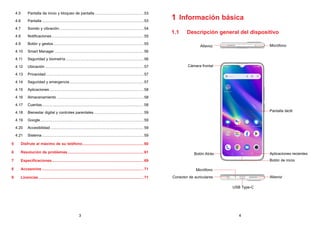
1 Información básica
1.1 Descripción general del dispositivo
Micrófono
USB Type-C
Conector de auriculares
Cámara frontal
Botón Atrás
Botón de inicio
Pantalla táctil
Aplicaciones recientes
Altavoz
Micrófono
Altavoz
5 6
Cámara Flash trasero
Tecla de
encendido
Ranura de
tarjeta SIM/
ranura de
tarjeta microSD
Volume up/
down keys
Botón Atrás
• Toque para volver a la pantalla anterior o para cerrar un cuadro de
diálogo, el menú de opciones, el panel de notificaciones, etc.
Botón de inicio
• Desde cualquier aplicación o pantalla, toque para volver a la pantalla
de inicio.
• Manténgalo pulsado para activar elAsistente de Google. Esta aplicación
puede ayudarle, por ejemplo, ofreciéndole direcciones e información
sobre restaurantes en función del contenido que detecte en la pantalla.
Aplicaciones recientes
• Toque para ver las aplicaciones a las que ha accedido recientemente.
Tecla de encendido
• Pulsar: Bloquea o ilumina la pantalla.
• Pulsar y mantener pulsado: Aparecerá un menú emergente para
seleccionar entre Apagar/Reiniciar/Modo vuelo.
• Mantenga pulsada la tecla de encendido y la tecla de bajar volumen
para tomar una captura de pantalla.
• Mantenga pulsada la tecla de encendido durante al menos 10 segundos
para forzar el reinicio.
• Pulse dos veces la tecla de encendido para abrir la cámara.
Teclas de volumen
• Durante una llamada, permiten ajustar el volumen del auricular.
• En los modos Música/Vídeo/Streaming, permiten ajustar el volumen de
las aplicaciones multimedia.
• En el modo Normal, ajustan el volumen multimedia.
• Permiten silenciar el timbre de una llamada entrante.
• En el modo de vista previa de cámara, pulse la tecla de subir o bajar
el volumen para tomar una foto o manténgala pulsada para iniciar las
ráfagas.
• Pulse las teclas para subir y bajar el volumen al mismo tiempo durante
3 segundos para iniciar una función de accesibilidad cuando el acceso
directo de las teclas de volumen esté activado. Para configurarlo, toque
Ajustes  Accesibilidad.
7 8
1.2 Puesta en marcha
Configuración
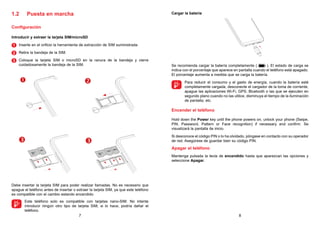
Introducir y extraer la tarjeta SIM/microSD
1 
Inserte en el orificio la herramienta de extracción de SIM suministrada
2 
Retire la bandeja de la SIM.
3 
Coloque la tarjeta SIM o microSD en la ranura de la bandeja y cierre
cuidadosamente la bandeja de la SIM.
 
 
Debe insertar la tarjeta SIM para poder realizar llamadas. No es necesario que
apague el teléfono antes de insertar o extraer la tarjeta SIM, ya que este teléfono
es compatible con el cambio estando encendido.

Este teléfono solo es compatible con tarjetas nano-SIM. No intente
introducir ningún otro tipo de tarjeta SIM; si lo hace, podría dañar el
teléfono.
Cargar la batería
Se recomienda cargar la batería completamente ( ). El estado de carga se
indica con el porcentaje que aparece en pantalla cuando el teléfono está apagado.
El porcentaje aumenta a medida que se carga la batería.

Para reducir el consumo y el gasto de energía, cuando la batería esté
completamente cargada, desconecte el cargador de la toma de corriente,
apague las aplicaciones Wi-Fi, GPS, Bluetooth o las que se ejecuten en
segundo plano cuando no las utilice, disminuya el tiempo de la iluminación
de pantalla, etc.
Encender el teléfono
Hold down the Power key until the phone powers on, unlock your phone (Swipe,
PIN, Password, Pattern or Face recognition) if necessary and confirm. Se
visualizará la pantalla de inicio.
Si desconoce el código PIN o lo ha olvidado, póngase en contacto con su operador
de red. Asegúrese de guardar bien su código PIN.
Apagar el teléfono
Mantenga pulsada la tecla de encendido hasta que aparezcan las opciones y
seleccione Apagar.
9 10
1.3 Pantalla de inicio
Puede colocar todos sus elementos favoritos o aquellos que utiliza con más
frecuencia (aplicaciones, accesos directos, carpetas y widgets) en la pantalla de
inicio para acceder rápidamente a ellos. Toque el botón Inicio para ir a la pantalla
de inicio.
Barra de estado
• Indicadores de estado/notificación
• Toque aquí y arrastre hacia abajo para abrir el
panel de notificaciones.
Barra de búsqueda
• Toque  para entrar en la pantalla de búsqueda de
texto.
• Toque  para entrar en la pantalla de búsqueda de
voz.
Toque un icono para abrir una aplicación, carpeta, etc.
Bandeja de aplicaciones favoritas
• Toque el icono para acceder a la aplicación
correspondiente.
• Tóquelo y manténgalo pulsado para mover o
eliminar aplicaciones.
 
La pantalla de Inicio se presenta con un formato ampliado para ofrecerle más
espacio para añadir aplicaciones, accesos directos, etc. Deslice la pantalla de
Inicio horizontalmente de izquierda a derecha para obtener una vista completa.
Usando la pantalla táctil
Tocar
Para acceder a una aplicación, tóquela con el dedo.
Tocar y mantener pulsado
Para entrar en las opciones disponibles de cualquier elemento, tóquelo y
manténgalo pulsado. Por ejemplo, seleccione un contacto en Contactos, tóquelo
y manténgalo pulsado. Aparecerá una lista de opciones.
Arrastrar
Coloque el dedo sobre la pantalla para arrastrar el objeto hasta su destino.
Deslizar
Deslice la pantalla para desplazarse arriba y abajo por las aplicaciones, imágenes
y páginas web. También puede deslizar la pantalla en posición horizontal.
Deslizar rápido
Es similar a deslizar pero a mayor velocidad.
Juntar y separar los dedos
Coloque dos dedos en la superficie de la pantalla y sepárelos o júntelos para
acercar o alejar un elemento de la pantalla.
Girar
Cambie automáticamente la orientación de la pantalla de horizontal a vertical
girando el teléfono lateralmente para obtener una vista mejorada de la pantalla.
11 12
Barra de estado
En la barra de estado puede ver el estado del teléfono e información de notificación.
Arrastre hacia abajo la barra de estado para ver notificaciones y vuelva a
arrastrarla para abrir el panel de ajustes rápidos.
Toque y arrastre hacia arriba para cerrarlo. Cuando hay notificaciones, se puede
acceder a ellas tocándolas.
Panel de notificaciones
Cuando tenga notificaciones, toque y arrastre hacia abajo la barra de estado para
abrir el panel de notificaciones y leer información más detallada.
Toque para borrar todas las notificaciones
basadas en eventos (el resto de
notificaciones en curso se conservarán).
Panel de ajustes rápidos
Toque y arrastre hacia abajo desde la parte superior de la pantalla dos veces para
abrir el panel de Ajustes rápidos.
Mediante los iconos podrá activar o desactivar funciones o cambiar modos.
Para abrir el panel de configuración rápida, toque el icono Editar .
Toque aquí para
personalizar el panel
de ajustes rápidos.
Toque para acceder a
Ajustes, donde podrá
configurar más elementos.
Bloquear/Desbloquear la pantalla
Para proteger su teléfono y su privacidad, puede bloquear la pantalla del teléfono
mediante un patrón, PIN, contraseña o rostro.
Para crear un patrón de desbloqueo de pantalla, toque Ajustes  Seguridad y
biometría  Bloqueo de pantalla.
Para bloquear la pantalla del teléfono
• Si su teléfono permanece inactivo durante cierto período de tiempo, la pantalla
se bloqueará automáticamente y se activará el modo suspensión para ahorrar
energía. Vaya a Ajustes  Pantalla  Tiempo de espera y seleccione un
tiempo de espera de la pantalla.
• También puede bloquear la pantalla manualmente pulsando una vez la tecla de
encendido.
13 14
Para desbloquear la pantalla del teléfono
Pulse la tecla de encendido una vez para iluminar la pantalla, luego deslice y
desbloquee la pantalla con el método que haya establecido.
Deslice hacia la derecha
para acceder a Teléfono
Deslice hacia la izquierda
para acceder a Cámara
Deslice hacia arriba para
desbloquear la pantalla
Introduzca una contraseña para desbloquear la pantalla
Cuando la pantalla está encendida, deslice hacia arriba desde cualquier posición
de la pantalla para mostrar el panel para introducir la contraseña. A continuación,
introduzca la contraseña de la pantalla de bloqueo.
Use el desbloqueo con patrón
Dibuje el mismo patrón que ha establecido para desbloquear la pantalla.
Use el desbloqueo facial
• En la lista de aplicaciones, toque Ajustes  Seguridad y biometría 
Desbloqueo facial. Antes de usar el reconocimiento facial, debe establecer un
patrón/PIN/contraseña.
• Sostenga el teléfono a 20-50 cm de su rostro. Coloque su cara en el
cuadrado que se muestra en la pantalla. Para obtener mejores resultados, le
recomendamos que configure el reconocimiento facial en interiores y lejos de
la luz solar directa.
• Active el Desbloqueo facial cuando se encienda la pantalla; de lo contrario,
deberá deslizar hacia arriba en la pantalla primero antes.
Personalización de la pantalla de inicio
Añadir
Mantenga pulsada una carpeta, una aplicación o un widget y arrastre el elemento
a la pantalla de inicio que prefiera.
Colocación en otro lugar
Mantenga pulsado un elemento, arrástrelo hacia el lugar que desea y suéltelo.
Puede mover elementos tanto en la pantalla de inicio como en la bandeja de
favoritos. Mantenga pulsado el icono a la izquierda o a la derecha de la pantalla
para arrastrar el elemento a otra pantalla de inicio.
Eliminar
Mantenga pulsado un elemento, arrástrelo hacia la parte superior del icono de
eliminar y suéltelo cuando se vuelva de color rojo.
Crear carpetas
Para mejorar la organización de los accesos directos o las aplicaciones en
la pantalla de inicio y la bandeja de favoritos, puede añadirlos a una carpeta
colocando un elemento encima de otro. Para renombrar una carpeta, ábrala y
toque la barra del nombre de la carpeta para introducir el nuevo nombre.
Personalización del fondo de pantalla
Toque y mantenga pulsada un área vacía de la pantalla de inicio y, a continuación,
toque Fondos de pantalla para personalizar el fondo de pantalla.
15 16
Widgets y aplicaciones usadas recientemente
Consultar widgets
Mantenga pulsada el área vacía de la pantalla de inicio y, a continuación, toque
Widgets para ver todos los widgets.
Toque el widget seleccionado y deslícelo para añadirlo a su pantalla preferida.
Consultar las aplicaciones utilizadas recientemente
Para consultar las aplicaciones usadas recientemente, toque la tecla Aplicaciones
recientes. Toque una miniatura de la ventana para abrir la aplicación.
Toque una miniatura y deslícela hacia la derecha para cerrar la aplicación.
Toque Borrar todo en la parte inferior de la pantalla para cerrar todas las
aplicaciones abiertas.
Ajuste de volumen
Pulse la tecla de volumen para ajustar el volumen.
Toque el icono para ajustar el volumen de timbre, multimedia, alarma y
notificación.
17 18
1.4 Introducción de texto
Uso del teclado en pantalla
Ajustes del teclado en pantalla
Toque Ajustes  Sistema  Idioma y entrada de texto Teclado virtual, toque
el teclado que quiera configurar y se mostrarán una serie de ajustes.
Ajuste de la orientación del teclado en pantalla
Gire el teléfono lateralmente o hacia arriba para ajustar la orientación del teclado
en pantalla. Puede ajustarlo cambiando los ajustes (toque Ajustes  Pantalla 
Girar pantalla automáticamente).
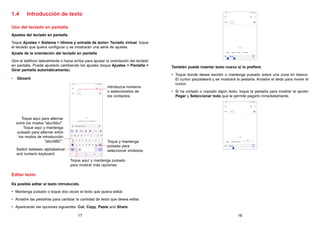
• Gboard
Introduzca números
o selecciónelos de
los contactos.
Toque aquí y mantenga pulsado
para mostrar más opciones.
Toque aquí para alternar
entre los modos abc/Abc/.
Toque aquí y mantenga
pulsado para alternar entre
los modos de introducción
abc/ABC. Toque y mantenga
pulsado para
seleccionar símbolos.
Switch between alphabetical
and numeric keyboard.
Editar texto
Es posible editar el texto introducido.
• Mantenga pulsado o toque dos veces el texto que quiera editar.
• Arrastre las pestañas para cambiar la cantidad de texto que desea editar.
• Aparecerán las opciones siguientes: Cut, Copy, Paste and Share.
También puede insertar texto nuevo si lo prefiere
• Toque donde desee escribir o mantenga pulsado sobre una zona en blanco.
El cursor parpadeará y se mostrará la pestaña. Arrastre el dedo para mover el
cursor.
• Si ha cortado o copiado algún texto, toque la pestaña para mostrar la opción
Pegar y Seleccionar todo que le permite pegarlo inmediatamente.
19 20
2 Aplicaciones multimedia
2.1 Cámara...........................................................
Antes de usar la cámara, asegúrese de retirar la tapa protectora de la lente para
que no afecte a la calidad de la imagen.
Iniciar cámara
Hay varias maneras de abrir la aplicación Cámara.
Desde la pantalla de inicio
Desde la pantalla de inicio, toque Cámara .
Desde la pantalla de bloqueo
Con la pantalla bloqueada, pulse la tecla de encendido una vez para iluminar la
pantalla y, a continuación, deslice a la izquierda en el icono de la cámara, en la
esquina inferior derecha, para abrir la cámara.
Usar una tecla de acceso directo
Simplemente pulse dos veces la tecla de encendido para abrir la cámara.
1
2
3
4
5
6
7
8
9
10
11
1 
Seleccionar filtro
2 
Modo flash

Toque para activar/desactivar el flash de la cámara
ADVERTENCIA: Mantenga una distancia de seguridad al usar el flash. No
apunte con el flash a los ojos de personas o animales.
3 
Permite hacer una fotografía con temporizador.
4 
Permite hacer fotografías HDR.
5 
Acercar/alejar
6 
Permite alternar entre la cámara frontal/trasera.
7 
Permite hacer una fotografía
8 
Toque aquí para acceder a los ajustes
9 
Tamaño de imagen
10 
Pellizque para alejar el zoom o separe los dedos para acercarlo.
11 
Permite ver las fotos o los vídeos que ha realizado
Para hacer una foto
La pantalla hace las veces de visor. Encuadre el objeto o el paisaje en el visor,
toque la pantalla para enfocar si es necesario. Toque para capturar. La
fotografía se guardará automáticamente. También puede mantener pulsado
para capturar ráfagas.
Para grabar un vídeo
Toque VÍDEO para cambiar el modo de cámara a vídeo. Toque para empezar
a grabar un vídeo. Toque la parte izquierda de este icono para hacer una
foto durante la grabación de vídeo.
Toque la parte derecha de este icono para pausar la grabación de vídeo y
toque para reanudarla. Toque para dejar de grabar. El vídeo se guardará
automáticamente.
21 22
Otras operaciones posibles durante la visualización de una imagen o de un
vídeo realizados
• Deslice el dedo hacia la izquierda o la derecha para ver las fotos o los vídeos
que ha realizado.
• Touch , you can select Bluetooth, Messages, Gmail or select More for
more options to share the photo or video.
• Toque el botón Atrás para volver a la Cámara.
Modos y ajustes
Modos
Deslice el dedo hacia la izquierda o la derecha para alternar entre modos.
• AUTOMÁTICO: Automático es el modo predeterminado de la cámara.
• VÍDEO: Toque aquí para acceder al modo de vídeo.
• RETRATO: Toque aquí para crear una profundidad de campo. You can
compose an image that highlights your subject while producing a gorgeously
blurred background.
PANORÁMICA: Toque aquí para activar la función de foto panorámica. Pulse
el botón del disparador para empezar a tomar una fotografía panorámica
y mueva el teléfono con suavidad en la dirección indicada por la línea en
pantalla. Una vez se hayan rellenado todos los espacios, la foto se guardará
automáticamente. Si los espacios no se han acabado de rellenar, vuelva a tocar
el botón del disparador para guardar la foto.
• MÁS: By selecting , you can access more modes. Estos modos se pueden
trasladar a la pantalla principal tocando .
Ajustes
Toque para configurar otras opciones:
• Tamaño de foto: Toque aquí para seleccionar el tamaño de la imagen.
• Calidad de vídeo: Toque esta opción para seleccionar la calidad del vídeo.
• Función del botón de volumen: Touch to customise the Volume button to
Shutter, Zoom or Volume when using camera.
• Gesto para capturar: Use the palm gesture to take a photo or video, touch
to turn on it.
• Almacenamiento: Toque para elegir entre el teléfono y el almacenamiento de
la tarjeta SD cuando se inserta una tarjeta SD. La opción predeterminada es el
almacenamiento del teléfono.
• Guardar información de ubicación: Active para etiquetar fotos y vídeos
con su ubicación. Esta opción está disponible cuando el servicio de localización
GPS está activado.
• Sonido disparo: Toque aquí para activar/desactivar el sonido disparador
durante la captura.
• Restablecer ajustes: Toque para restablecer la cámara a su configuración
predeterminada de fábrica.
Hay dos opciones más disponibles cuando pasa a usar la cámara frontal:
• Modo Belleza: Toque para ajustar los efectos de suavizado de la piel y
mejora del color en los retratos.
• Cámara espejo: Toque aquí para activar o desactivar.
23 24
2.2 Galería............................................................
La galería sirve de reproductor multimedia para ver fotos y reproducir vídeos.
También ofrece una serie de operaciones avanzadas para las fotos y los vídeos.
Para ver las fotos que ha hecho, toque en la pantalla de inicio.
1
2 3
1 
Toque aquí para acceder a más opciones.
2 Fotos
Revise las fotos/vídeos que acaba de realizar.
3 
Carpetas
Fotos, vídeos, capturas de pantalla, etc., todo se agrupa automáticamente
en Carpetas.
Trabajar con fotos
Puede trabajar con fotos girándolas o recortándolas, compartiéndolas con amigos,
estableciéndolas como foto de contacto o fondo de pantalla, etc.
Busque la foto con la que desee trabajar y toque la foto desde la vista de pantalla
completa.
1
2
3
4
5
1 Compartir
2 Automático
Mantenga pulsado para comparar con el original.
3 
Editar
4 Bin
5  Toque Utilizar como para establecer la foto como imagen de contacto o
fondo de pantalla.
25 26
Toque para editar.
1 2
3 4
1 
Girar
2 
Recortar
3 Descartar cambios
4 
Guardar una copia
Gestión de carpetas
Si tiene muchas imágenes y vídeos, puede gestionar sus carpetas para
visualizarlas más cómodamente.
• Crear una carpeta
En la interfaz de las carpetas, toque  Nueva carpeta para crear y ponerle
nombre a una carpeta. Seleccione las imágenes o vídeos que desea incluir
tocando , copiándolos o desplazándolos.
• Copia/desplazamiento de imágenes o vídeos
Toque y mantenga pulsadas las imágenes o los vídeos que desea copiar o
desplazar, toque  Mover a la carpeta/Copiar a la carpeta y, a continuación,
seleccione la carpeta en la que desea realizar la copia o el desplazamiento.
• Eliminación o recuperación de imágenes o vídeos
Touch and hold the picture(s) or Video(s) you want to delete, touch
Toque  Papelera. Los elementos eliminados se conservarán en la Papelera
durante 30 días, y después se borrarán permanentemente. Para eliminarlos
permanentemente en este intervalo de tiempo, busque las imágenes o vídeos en
la Papelera y manténgalos pulsados para eliminarlos.
Para recuperar las imágenes o vídeos en este intervalo de tiempo, manténgalos
pulsados en la Papelera y toque Restaurar para recuperarlos.
27 28
2.3 Música............................................................
Permite reproducir archivos de música almacenados en la tarjeta microSD o el
teléfono.
Para reproducir un archivo de música, deslice hacia arriba en la pantalla de inicio
y, a continuación, toque Música .
1
2
3
4
5
1 
Más opciones
2 
Buscar una canción.
3 
Reproducir o pausar.
4 
Reproducir la canción siguiente.
5 
Ajustes de música

Durante la reproducción de canciones con la opción Música, las
operaciones de pausar, reproducir o saltar siguen estando disponibles
aunque la pantalla esté bloqueada.
3 Aplicaciones y funciones
3.1 Teléfono..........................................................
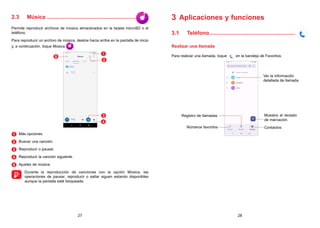
Realizar una llamada
Para realizar una llamada, toque en la bandeja de Favoritos.
Contactos
Ver la información
detallada de llamada
Registro de llamadas
Números favoritos
Muestra el teclado
de marcación.
29 30
Mantenga pulsado para
acceder al buzón de voz.
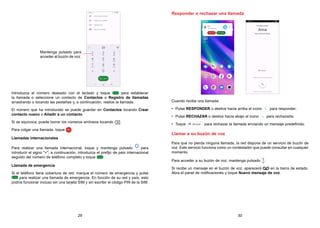
Introduzca el número deseado con el teclado y toque para establecer
la llamada o seleccione un contacto de Contactos o Registro de llamadas
arrastrando o tocando las pestañas y, a continuación, realice la llamada.
El número que ha introducido se puede guardar en Contactos tocando Crear
contacto nuevo o Añadir a un contacto.
Si se equivoca, puede borrar los números erróneos tocando .
Para colgar una llamada, toque .
Llamadas internacionales
Para realizar una llamada internacional, toque y mantenga pulsado para
introducir el signo +; a continuación, introduzca el prefijo de país internacional
seguido del número de teléfono completo y toque .
Llamada de emergencia
Si el teléfono tiene cobertura de red, marque el número de emergencia y pulse
para realizar una llamada de emergencia. En función de su red y país, esto
podría funcionar incluso sin una tarjeta SIM y sin escribir el código PIN de la SIM.
Responder o rechazar una llamada
Cuando reciba una llamada:
• Pulse RESPONDER o deslice hacia arriba el icono para responder;
• Pulse RECHAZAR o deslice hacia abajo el icono para rechazarla;
• Toque para rechazar la llamada enviando un mensaje predefinido.
Llamar a su buzón de voz
Para que no pierda ninguna llamada, la red dispone de un servicio de buzón de
voz. Este servicio funciona como un contestador que puede consultar en cualquier
momento.
Para acceder a su buzón de voz, mantenga pulsado .
Si recibe un mensaje en el buzón de voz, aparecerá en la barra de estado.
Abra el panel de notificaciones y toque Nuevo mensaje de voz.
31 32
En el transcurso de una llamada
Para ajustar el volumen durante una llamada, pulse la tecla para subir o bajar el
volumen.
Toque aquí para finalizar la llamada actual.
Toque aquí para silenciar la llamada en curso. Toque este icono de
nuevo para restaurar el sonido.
Toque aquí para mostrar el teclado de marcado.
Toque aquí para activar el altavoz durante la llamada en curso. Toque
de nuevo este icono para desactivar el altavoz.
Hacer otra llamada.
Poner la llamada en espera.
Combinar llamadas para empezar una conferencia.
Hang up any call in the conference all
Cambiar las llamadas.

Para evitar tocar la pantalla táctil accidentalmente durante una llamada, la
pantalla se bloqueará automáticamente cuando acerque el teléfono al
oído y se desbloqueará cuando lo aparte.
Gestión de varias llamadas
Este teléfono permite gestionar varias llamadas simultáneas.
Alternar llamadas
Cuando acepte dos llamadas, toque el icono para cambiar de una llamada a
otra. Se pone en espera la llamada en curso y puede pasar a la otra.
Conferencias(1)
Es posible establecer una conferencia telefónica de la siguiente manera.
• Llame al primer participante de la conferencia telefónica.
• Toque para añadir otra llamada.
• Introduzca el número de teléfono de la persona que desea añadir a la
conferencia y toque . También puede añadir participantes desde Registros
de llamadas o Contactos.
• Toque para iniciar la conferencia.
• Toque para finalizar la conferencia telefónica y desconectar a todos los
participantes.
Ajustes de llamadas
Toque de la pantalla de Teléfono, luego toque Ajustes para configurar el
teléfono y los ajustes de contactos.
Registro de llamadas
Puede acceder al registro de llamadas tocando en la pantalla de Teléfono
para ver las llamadas perdidas, las llamadas salientes y las llamadas entrantes.
Toque una llamada para ver su información y otras operaciones. Puede iniciar
una nueva llamada, enviar un mensaje al contacto o número o ver información
detallada sobre la llamada.
(1)
Dependiendo de su operador de red.
33 34
Para borrar el historial de llamadas del contacto o número seleccionado,
manténgalo pulsado y seleccione Eliminar.
3.2 Contactos.......................................................
Contactos permite acceder de forma rápida y fácil a las personas con las que
desee ponerse en contacto.
Puede visualizar y crear contactos en su teléfono y sincronizarlos con sus
contactos de Gmail u otras aplicaciones de la web o de su teléfono.
Consulta de contactos
Para ver sus contactos, toque en el panel de aplicaciones.
Añadir contactos nuevos
• Toque aquí para abrir el panel de contactos
rápidos
• Toque y mantenga presionado para compartir o
borrar el contacto seleccionado

Los contactos eliminados también se suprimirán de otras aplicaciones del
teléfono o Internet la próxima vez que sincronice el teléfono.
Añadir un contacto
Toque en la lista de contactos para crear un contacto nuevo.
Deberá introducir el nombre del contacto y otra información de contacto. Para
pasar de un campo a otro, desplácese hacia arriba o hacia abajo en la pantalla.
Permite seleccionar una foto o tomar
una para el contacto del teléfono
Toque aquí para guardar.
Toque aquí para abrir las etiquetas disponibles.
Añadir a/eliminar de Favoritos (1)
Para añadir un contacto a los favoritos, toque un contacto para ver los detalles y,
luego, toque para añadirlo a los favoritos.
Para eliminar un contacto de los favoritos, toque en la pantalla de detalles del
contacto.
Edición de contactos
Para editar la información de un contacto, toque en la pantalla de detalles del
contacto.
Cuando acabe, toque Guardar.
(1)
Se pueden añadir a los favoritos los contactos del teléfono y de Gmail.
35 36
Usar el panel de contactos rápidos
Toque un contacto para abrir el panel de contactos rápidos.
• Toque o el número para realizar una llamada.
• Toque para enviar un mensaje.
• Toque para realizar una videollamada.
Los iconos disponibles en el panel de contactos rápidos dependerán de la
información que tenga del contacto y de las aplicaciones y las cuentas del teléfono.
Compartir contactos
Puede compartir uno o varios contactos con otras personas enviando la vCard del
contacto a través de Bluetooth, Gmail, etc.
• Desde la pantalla Contactos, mantenga pulsado un contacto y toque .
• Seleccione la aplicación para realizar esta acción.
Cuentas
Es posible sincronizar contactos, datos y otra información desde distintas cuentas
en función de las aplicaciones instaladas en el teléfono.
To add an account, touch from the contacts list and touch Add another
account, or from the home screen, touch Settings  Accounts  Add account.
Deberá seleccionar el tipo de cuenta que desea añadir, como Google, etc.
Al igual que con otros ajustes de cuenta, deberá introducir información detallada,
como el nombre de usuario, la contraseña, etc.
Puede eliminar una cuenta y toda la información asociada del teléfono. Toque la
cuenta que desea eliminar, toque Eliminar cuenta; luego, confirme.
Sincronización automática
En la pantalla Cuentas active Sincronizar datos automáticamente . Si se
activa, todos los cambios aplicados a la información del teléfono o en línea se
sincronizarán automáticamente entre sí.
37 38
3.3 Mensajes.........................................................
Redactar un nuevo mensaje
Con este teléfono móvil podrá crear, modificar, enviar y recibir mensajes SMS y
MMS.
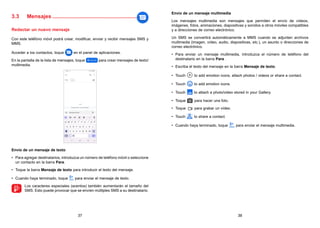
Acceder a los contactos, toque en el panel de aplicaciones.
En la pantalla de la lista de mensajes, toque para crear mensajes de texto/
multimedia.
Envío de un mensaje de texto
• Para agregar destinatarios, introduzca un número de teléfono móvil o seleccione
un contacto en la barra Para.
• Toque la barra Mensaje de texto para introducir el texto del mensaje.
• Cuando haya terminado, toque para enviar el mensaje de texto.

Los caracteres especiales (acentos) también aumentarán el tamaño del
SMS. Esto puede provocar que se envíen múltiples SMS a su destinatario.
Envío de un mensaje multimedia
Los mensajes multimedia son mensajes que permiten el envío de vídeos,
imágenes, fotos, animaciones, diapositivas y sonidos a otros móviles compatibles
y a direcciones de correo electrónico.
Un SMS se convertirá automáticamente a MMS cuando se adjunten archivos
multimedia (imagen, vídeo, audio, diapositivas, etc.), un asunto o direcciones de
correo electrónico.
• Para enviar un mensaje multimedia, introduzca el número de teléfono del
destinatario en la barra Para .
• Escriba el texto del mensaje en la barra Mensaje de texto.
• Touch to add emotion icons, attach photos / videos or share a contact.
• Touch to add emotion icons.
• Touch to attach a photo/video stored in your Gallery.
• Toque para hacer una foto.
• Toque para grabar un vídeo.
• Touch to share a contact.
• Cuando haya terminado, toque para enviar el mensaje multimedia.
39 40
Gestionar mensajes
Cuando reciba un mensaje, aparecerá en la barra de estado como notificación.
Arrastre hacia abajo la barra de estado para abrir el panel de notificaciones. Toque
el nuevo mensaje para abrirlo y leerlo. También puede acceder a la aplicación
Mensajes y tocar el mensaje para abrirlo.
Los mensajes se muestran como una conversación.
Toque un mensaje para acceder a la pantalla de creación de mensajes:
1
2
3
1 
Toque para más opciones
2 
Toque para llamar al número
3 
Toque para guardar el número en Contactos o ver los detalles del contacto si
se ha guardado el número.
Para administrar los ajustes de mensajes, toque y seleccione Ajustes en la
pantalla de lista de mensajes.
3.4 Calendario......................................................
Use el calendario para realizar un seguimiento de las reuniones, citas importantes,
etc.
Para ver el calendario y crear eventos, abra la carpeta de aplicaciones de Google
desde la pantalla de inicio y, luego, toque Calendario.
Vista multimodo
Puede ver el calendario en las vistas Agenda, Día, 3 días, Semana o Mes. Para
seleccionarlas, toque .
Para crear nuevos eventos
Puede añadir nuevos eventos desde cualquier vista del Calendario.
• Toque .
• Complete toda la información necesaria para este evento nuevo. Si se trata de
un evento que dura todo un día, active la opción Todo el día .
• Invite a personas al evento. Escriba las direcciones de correo electrónico de
las personas que desee invitar separadas con comas. Éstas recibirán una
invitación de Calendario y de Correo electrónico.
• Cuando acabe, toque Guardar en la parte superior de la pantalla.
Para crear rápidamente un evento desde la pantalla de vista Semana, toque un
punto vacío para seleccionar el área de destino (que se volverá ) y luego toque
el icono para crear el evento.
Para borrar o editar un evento
Para borrar o editar un evento, toque el evento para entrar en la pantalla de
detalles. Toque para editar el evento o toque y, luego, Eliminar para
borrarlo.
Recordatorio de evento
Si se establece un recordatorio para un evento, el icono de evento futuro
aparecerá en la barra de estado como notificación cuando llegue la hora del
recordatorio.
41 42
Toque y arrastre hacia abajo la barra de estado para abrir el panel de notificaciones
y toque el nombre del evento para ver la lista de notificaciones del Calendario.
Swipe up the Status bar to exit.
3.5 Reloj...............................................................
El teléfono móvil tiene un reloj incorporado.
Para ver la hora, deslice hacia arriba la pantalla de inicio y, a continuación, toque
Reloj o toque la hora en la pantalla de inicio para acceder a él.
Alarma
En la pantalla del reloj, toque Alarma para abrirlo.
• Active para habilitar la alarma.
• Toque para añadir una nueva alarma, toque para guardar.
• Toque una alarma ya existente para acceder a la pantalla de edición de alarma.
• Toque ELIMINAR para eliminar la alarma seleccionada.
Reloj
Para ver la fecha y la hora, toque Reloj.
• Toque para añadir una ciudad de la lista.
Temporizador
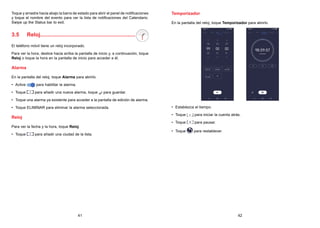
En la pantalla del reloj, toque Temporizador para abrirlo.
• Establezca el tiempo.
• Toque para iniciar la cuenta atrás.
• Toque para pausar.
• Toque para restablecer.
43 44
Cronómetro
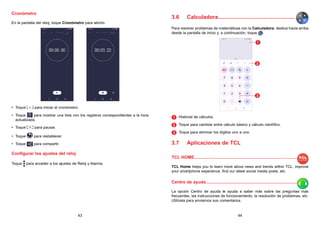
En la pantalla del reloj, toque Cronómetro para abrirlo.
• Toque para iniciar el cronómetro.
• Toque para mostrar una lista con los registros correspondientes a la hora
actualizada.
• Toque para pausar.
• Toque para restablecer.
• Toque para compartir.
Configurar los ajustes del reloj
Toque para acceder a los ajustes de Reloj y Alarma.
3.6 Calculadora....................................................
Para resolver problemas de matemáticas con la Calculadora, deslice hacia arriba
desde la pantalla de inicio y, a continuación, toque .
1
2
3
1 
Historial de cálculos.
2 
Toque para cambiar entre cálculo básico y cálculo científico.
3 
Toque para eliminar los dígitos uno a uno.
3.7 Aplicaciones de TCL
TCL HOME......................................................................................
TCL Home helps you to learn more about news and trends within TCL, improve
your smartphone experience, find our latest social media posts, etc.
Centro de ayuda............................................................................
La opción Centro de ayuda le ayuda a saber más sobre las preguntas más
frecuentes, las instrucciones de funcionamiento, la resolución de problemas, etc.
Utilícela para enviarnos sus comentarios.
45 46
3.8 Otras aplicaciones (1)
Las aplicaciones citadas anteriormente en esta sección están preinstaladas en el
teléfono. Para descargar e instalar más aplicaciones de terceros, use la aplicación
Google Play Store.
3.9 Aplicaciones Google
Las aplicaciones Google están preinstaladas en el teléfono para ayudarle a
trabajar más eficientemente y a disfrutar de la vida.
Estemanualpresentalasaplicacionesbrevemente.Paraconocerlascaracterísticas
con más detalle y obtener guías del usuario, consulte los sitios web relacionados
o la introducción que se ofrece en las aplicaciones.
Para disfrutar de todas las funciones, se recomienda registrarse mediante una
cuenta de Google.
Chrome
Es un navegador web para navegar por Internet.
Los marcadores, el historial de navegación y los ajustes de todos los dispositivos
con el navegador instalado se pueden sincronizar con su cuenta de Google.
Gmail
Como servicio de correo electrónico en línea de Google, Gmail se configura la
primera vez que se configura el teléfono. Con esta aplicación, puede enviar y
recibir correos electrónicos, gestionarlos mediante etiquetas y archivarlos, etc.
Los correos electrónicos se pueden sincronizar automáticamente con su cuenta
de Gmail.
Maps
Google Maps ofrece imágenes por satélite, callejeros, vistas panorámicas de
360° de calles, estado del tráfico en tiempo real y planificación de rutas para
desplazarse a pie, en coche o en transporte público. Mediante esta aplicación,
podrá obtener su propia ubicación, buscar un lugar y obtener sugerencias de
rutas para sus viajes.
(1)
La disponibilidad de las aplicaciones depende del país y del operador.
YouTube
YouTube es una aplicación para compartir vídeos en línea que permite a
los usuarios cargar, ver y compartir vídeos. Entre el contenido disponible se
encuentran vídeos, programas de TV, vídeos musicales, así como otro contenido
como videoblogs, cortos de vídeo originales y vídeos educativos. Su función
streaming permite comenzar a mirar vídeos casi al mismo tiempo en que empiezan
a descargarse de Internet.
Play Store
Es la tienda de aplicaciones oficial para el sistema operativo Android, en la que
los usuarios pueden buscar y descargar aplicaciones y juegos. Las aplicaciones
son gratis o, para obtenerlas, debe abonarse una cantidad.
En Play Store, busque la aplicación que necesita, descárguela y, a continuación,
siga las indicaciones de la guía de instalación para instalarla. También es posible
desinstalar una aplicación, actualizarla y gestionar sus descargas.
Duo
Una aplicación móvil de chat de vídeo.
Tras verificar su número de teléfono, los usuarios pueden hablar por videollamada
con personas de sus listas de contactos.
Google go
Es un navegador web para navegar por Internet.
Los marcadores, el historial de navegación y los ajustes de todos los dispositivos
con el navegador instalado se pueden sincronizar con su cuenta de Google.
Asistente de Google
Algunos dispositivos pueden tener un botón físico dedicado para el Asistente de
Google (botón AG).
• Predeterminado: pulse una vez para activarlo
El modo predeterminado es el mismo que si se iniciase el Asistente de Google
manteniendo pulsado el botón de inicio.
47 48
Archivos
Archivos muestra todos los datos almacenados en el teléfono, incluida la tarjeta
SD externa y el almacenamiento interno, como las aplicaciones, los archivos
multimedia descargados de Google Play Store, YouTube u otras ubicaciones;
vídeos, imágenes o archivos de audio capturados; otros datos transferidos
mediante Bluetooth, cable USB, etc.
4 Ajustes...........................................
Para ir a Ajustes, deslice hacia arriba en la pantalla de inicio y luego toque
Ajustes .
También puede deslizar hacia abajo desde el panel de notificaciones y tocar .
4.1 Wi-Fi
Puede conectarse a Internet cuando su teléfono recibe la señal de una red
inalámbrica. Es posible utilizar Wi-Fi en el teléfono aunque no tenga una tarjeta
SIM colocada.
Para activar Wi-Fi y conectarse a una red inalámbrica
• Toque Ajustes  Wi-Fi.
• Active .
• Una vez que el Wi-Fi está activado, se muestran las redes Wi-Fi detectadas.
• Toque una conexión Wi-Fi para conectarse a ella. Si la red que ha seleccionado
es segura, se le exigirá introducir una contraseña u otras credenciales (debe
contactar con los operadores de red para obtener información detallada).
Cuando haya terminado, toque Conectar.
También puede conectarse a una red Wi-Fi escaneando un código QR.
• Touch Settings  Wi-Fi 
Para añadir una red Wi-Fi
Cuando la función Wi-Fi esté activada, podrá añadir redes Wi-Fi según sus
preferencias.
• Toque Ajustes  Wi-Fi  Añadir red.
• Escriba el nombre de la red y toda la información de red necesaria.
• Toque CONECTAR.
Borrar una red Wi-Fi
Acontinuación se exponen los pasos necesarios para evitar la conexión automática
a las redes que ya no desee utilizar.
49 50
• Active la función Wi-Fi si aún no lo está.
• En la pantalla Wi-Fi, toque el nombre de la red guardada.
• Toque BORRAR en el cuadro de diálogo que se abrirá.
4.2 Bluetooth
Bluetooth es una tecnología de comunicación inalámbrica de corto alcance que le
permite intercambiar datos o conectarse a otros dispositivos Bluetooth para varios
usos.
Cómo activar el Bluetooth
• Toque Ajustes  Bluetooth.
• Active .
El nombre de su dispositivo aparecerá en la pantalla.
Para cambiar el nombre del dispositivo
• Toque Ajustes  Bluetooth.
• Toque Nombre del dispositivo.
• Introduzca un nombre y toque RENOMBRAR para confirmar.
Para sincronizar o conectar el teléfono con un dispositivo Bluetooth
Para poder intercambiar datos con otro dispositivo, debe activar Bluetooth y
sincronizar el teléfono con el dispositivo Bluetooth con el que desee realizar el
intercambio.
• Toque Ajustes  Bluetooth  + Vincular nuevo dispositivo.
• Toque un dispositivo Bluetooth de la lista con el que desee sincronizarse.
• Aparecerá un cuadro de diálogo; toque SINCRONIZAR para confirmar.
• Si se realiza correctamente la sincronización, el teléfono se conectará al
dispositivo.
Para cancelar la sincronización el teléfono de un dispositivo Bluetooth
• Toque junto al dispositivo que desee desvincular.
• Toque BORRAR para confirmar.
4.3 Tarjeta SIM y red móvil
Go to To Settings  SIM card  mobile network  SIM 1  Roaming Mode
to enable data roaming, set your preferred network type, check the network
connection you are using or create a new access point, etc.
Tarjetas SIM (1)
Toque para seleccionar si desea utilizar la SIM 1 o la SIM 2 para conectarse a la
red, hacer llamadas y enviar mensajes SMS.
4.4 Conexiones
Modo vuelo
Active Modo vuelo para desactivar simultáneamente todas las conexiones
inalámbricas, incluidas Wi-Fi, Bluetooth, etc.
Zona Wi-Fi y módem USB
Para compartir la conexión de datos de su teléfono mediante Wi-Fi, Bluetooth y
USB, o como zona Wi-Fi móvil, vaya a Ajustes  Conexiones  Zona Wi-Fi y
módem USB para activar estas funciones.
Cómo renombrar o proteger su zona Wi-Fi móvil
Si la zona Wi-Fi está activada, puede cambiar el nombre de la red Wi-Fi (SSID)
del teléfono y protegerla.
• Toque Ajustes  Conexiones  Zona Wi-Fi y módem USB  Zona Wi-Fi.
• Toque Nombre de la zona Wi-Fi para renombrar la red SSID o establecer la
seguridad de red.
• Toque OK.

Las funciones anteriores pueden comportar cargos de red de su operador
de red. En zonas de roaming se le pueden cargar tarifas adicionales.
(1)
Solo SIM dual.
51 52
Uso de datos
La primera vez que encienda el teléfono con su tarjeta SIM introducida, se
configurará automáticamente el servicio de red: 2G, 3G, 4G o 5G.
Si la red no está conectada, puede activar los datos móviles en Ajustes 
Conexiones  Uso de datos.
Ahorro de datos
Al activar la opción Ahorro de datos, puede reducir el uso de datos evitando que
algunas aplicaciones envíen o reciban datos en segundo plano.
Datos móviles
Si no necesita transmitir datos en redes móviles, desactive los datos móviles
para evitar gastos significativos por el uso de datos en las redes móviles de los
operadores locales, sobre todo si no tiene un contrato de datos para su móvil.

El teléfono mide el uso de datos, aunque su operador puede realizar un
cálculo distinto.
VPN
Las redes privadas virtuales (VPN) permiten conectarse a los recursos de una
red local protegida desde el exterior. Las empresas, escuelas y otras instituciones
suelen utilizar VPN para que sus usuarios puedan acceder a recursos de redes
locales cuando no están dentro de la red o cuando están conectados a una red
inalámbrica.
Para añadir una VPN
• Toque Ajustes  Conexiones  VPN y después toque .
• En la pantalla que se abrirá, siga las instrucciones del administrador de red
para configurar cada componente de los ajustes VPN.
• Toque GUARDAR.
Se añadirá la VPN a la lista de la pantalla Configuración de red VPN.

Antes de añadir una VPN, debe establecer un bloqueo de pantalla para
su teléfono.
Para conectarse o desconectarse de una VPN
Para conectarse a una VPN:
• Toque Ajustes  Conexiones  VPN.
• Las VPN añadidas aparecerán en la lista. Toque la VPN a la que quiera
conectarse.
• En el cuadro de diálogo que se abrirá, introduzca las credenciales solicitadas y
toque CONECTAR.
Para desconectarse de una VPN:
• Toque la VPN de la que quiera desconectarse. Aparecerá un cuadro de diálogo;
toque DESCONECTAR.
Para editar o suprimir una VPN
Para editar una VPN:
• Toque Ajustes  Conexiones  VPN.
• Las VPN añadidas aparecerán en la lista. Toque el icono junto a la VPN
que quiere editar.
• Tras editar, toque GUARDAR.
Para suprimir una VPN:
• Toque el icono que aparece junto a la VPN seleccionada y toque OLVIDAR
para eliminarla.
DNS privado
Toque para seleccionar el modo DNS privado.
Conexión USB
Con un cable USB puede cargar el dispositivo y transferir archivos o fotos (MTP/
PTP) entre el teléfono y el ordenador.
Para conectar el teléfono al ordenador
• Utilice el cable USB que viene con su teléfono para conectar este a un puerto
USB de su ordenador. Recibirá la notificación de que el USB está conectado.
53 54
• Open the Notification panel and choose the way which you want to transfer files
or touch Settings  Connections  USB connection to select. Por defecto, la
opción seleccionada es Cargar este dispositivo.

Antes de usar MTP, compruebe que se haya instalado el controlador
(Windows Media Player 11 o superior).
Imprimir
Toque Impresora para activar los Servicios de impresión. Puede seleccionar el
Servicio de impresión predeterminado.
Compartir cercanos
Comparte archivos con dispositivos cercanos.
4.5 Pantalla de inicio y bloqueo de pantalla
Con este menú, puede seleccionar sus aplicaciones de inicio, elegir sus fondos
de pantalla y sus ambientes preferidos, etc.
4.6 Pantalla
Nivel de brillo
Ajuste manualmente el brillo de la pantalla.
Modo oscuro
En este modo, el espacio vacío de la pantalla se volverá negro, lo que facilita la
consulta o la lectura en la pantalla en condiciones de luz atenuada.
Modo cómodo para la vista
El modo cómodo para la vista puede reducir eficazmente la radiación de luz
azul y ajustar la temperatura de color para aliviar la fatiga ocular. También puede
crear una programación personalizada para activarlo.
Modo de lectura
In reading mode, the screen will become monochromic to imitate physical books.
you can also set individual apps for this mode.
Tiempo de espera
Defina el tiempo de espera de la pantalla.
Tamaño de fuente
Ajuste el tamaño de fuente manualmente.
Girar pantalla automáticamente
Seleccione si desea o no que la pantalla gire automáticamente.
Barra de estado y muesca
Puede establecer el estilo de la barra de estado, seleccionar si los iconos de
notificación aparecen contraídos y cómo quiere que se muestre el porcentaje de
batería.
Active la pestaña en las aplicaciones de pantalla completa para obtener la mejor
experiencia en el teléfono.
Más ajustes de pantalla
• Aplicaciones de pantalla completa
La mayoría de aplicaciones instaladas en el teléfono se adaptarán
automáticamente a la pantalla completa sin tener que ajustarlas manualmente.
Si alguna aplicación no se adapta automáticamente a la pantalla completa, vaya
a Ajustes  Pantalla  Más ajustes de pantalla  Aplicaciones de pantalla
completa para ajustarla.
4.7 Sonido y vibración
Los ajustes de Sonido permiten configurar diferentes aspectos de los timbres de
llamada, música, y otros ajustes de sonido.
55 56
Modo silencio
Toque para activar/desactivar el modo silencio.
Tono del teléfono y vibración
Set your incoming call ringtone or opt for the phone to Vibrate when ringing.
Tono de notificación
Establezca el sonido predeterminado para las notificaciones.
Sonido de la alarma
Establezca su tono de alarma.
No molestar
Si no quiere que su teléfono o los tonos de información le interrumpan durante su
jornada de trabajo o descanso, puede activar el modo No molestar.
Deslice hacia abajo la barra de estado dos veces para acceder al panel de ajustes
rápidos y toque para activar No molestar.
Más ajustes de sonido
Establezca el tono del teclado, los sonidos de bloqueo de la pantalla, los sonidos
al tocar, etc.
4.8 Notificaciones
En el menú Notificaciones, puede configurar si desea que se bloqueen las
notificaciones de una aplicación determinada, ocultar contenido sensible, etc.
4.9 Botón y gestos
Gestos
Permite establecer gestos para un uso más cómodo, como girar el teléfono para
silenciarlo, tomar capturas de pantalla con 3 dedos, dividir la pantalla, etc.
Tecla de encendido
Cámara de inicio rápido
Para abrir rápidamente la cámara, pulse dos veces el botón de encendido.
Funciona desde cualquier pantalla.
4.10 Smart Manager
Smart Manager garantiza que su teléfono funcione en condiciones óptimas al
analizar y optimizar automáticamente el uso de datos para preservar los niveles
de batería, gestionar el almacenamiento y proteger el dispositivo contra amenazas
de seguridad.
Restringir las aplicaciones de inicio automático puede hacer que el sistema
funcione más rápidamente y ampliar la duración de la batería.
El usuario también puede realizar algunos ajustes manuales para mayor
optimización.
4.11 Seguridad y biometría
Google Play Protect
Play Protect regularly checks your apps and device for harmful behaviour. You'll
be notified of any security risks found.
Security update
Touch to review your system version.
Find My Device
Find My Device helps you locate this device remotely. if you lose this device, it also
helps you keep your data safe.
Bloqueo de pantalla
Select one method such as Swipe, Pattern, PIN or Password to unlock the
screen.
57 58
Desbloqueo facial
El desbloqueo facial permite desbloquear el dispositivo con sus datos faciales.
Ajústelo siguiendo los pasos que aparecen en pantalla.
Asegúrese de que alinea el teléfono con su rostro cuando usa el reconocimiento
facial.
NOTA: You need to set a pattern, PIN, or password before using Face unlock.
Bloqueo inteligente
La función de bloqueo inteligente mantiene su dispositivo desbloqueado cuando
lo lleva consigo y lo bloquea cuando detecta que lo ha dejado a un lado.
Otros
You can also set Device admin apps, SIM card lock, Encryption  credentials
and Trust agents.
4.12 Ubicación
Toque para establecer si desea permitir el acceso a la ubicación de su dispositivo.
Puede permitir un acceso continuo o solo mientras una aplicación esté en uso.
4.13 Privacidad
Para proteger su privacidad, puede permitir o prohibir a una aplicación el acceso
a su ubicación, SMS, teléfono, etc. También puede decidir si desea o no mostrar
las contraseñas o escoger las actividades y la información que desea que Google
almacene.
4.14 Seguridad y emergencia
Emergency information
Touch to add medical information and emergency contacts.
Emergency SOS
By pressing the power button quickly 5 times or more, the device will start to play
a loud sound before notifying for help.
Notify for help by making a call, the default number to call for help is 110, you can
touch to change the number.
Emergency Location Service
If emergency location service is supported in your region when you call or text an
emergency number, your device can automatically send its location to emergency
response partners.
Wireless Emergency Alerts
Allow alerts such as Extreme threats, Server threats, AMBER alerts, etc.
4.15 Aplicaciones
Toque para ver los detalles de las aplicaciones instaladas en el teléfono, gestionar
sus datos o forzar su detención.
En el menú Gestor de permisos de una aplicación, puede conceder permisos a la
aplicación como, por ejemplo, permitir que acceda a la cámara, a los contactos,
a la ubicación, etc.
4.16 Almacenamiento
Vaya a Ajustes  Almacenamiento para comprobar el uso del espacio de
almacenamiento y liberar más cuando lo necesite.
4.17 Cuentas
Toque para añadir, quitar y gestionar su correo electrónico, así como otras cuentas
compatibles. También puede usar estos ajustes para controlar las opciones de
cómo todas las aplicaciones envían, reciben y sincronizan datos; es decir, si esto
se realiza automáticamente, según una programación para cada aplicación o de
ninguna manera.
Toque Añadir cuenta para añadir una cuenta para la aplicación seleccionada.
59 60
4.18 Bienestar digital y controles parentales
En este menú puede descubrir cuánto tiempo ha pasado usando el teléfono,
incluso en cada aplicación. Puede personalizar el límite de tiempo de uso del
teléfono para poder disfrutar de una vida más saludable y equilibrada.
Además, los padres podrán limitar el tiempo de uso del teléfono por parte de sus
hijos y gestionar sus hábitos de navegación.
4.19 Google
Toque para configurar su cuenta de Google y los ajustes de los servicios.
4.20 Accesibilidad
Los ajustes de Accesibilidad permiten configurar cualquier complemento de
accesibilidad instalado por el usuario en el teléfono.
4.21 Sistema
Acerca del teléfono
Muestra información básica de su teléfono, como el nombre del modelo, la CPU,
la cámara, la resolución, etc.
También puede revisar la información legal, el número de compilación, el estado
y otras especificaciones.
Actualización del sistema
Si desea actualizar el sistema, toque BUSCAR ACTUALIZACIONES (consulte 5
Disfrute al máximo de su teléfono  Actualización FOTA).
Idioma y entrada de texto
Toque para configurar los ajustes de idioma, el teclado en pantalla, los ajustes de
entrada de voz, la velocidad del puntero, etc.
Fecha y hora
Use los ajustes de Fecha y hora para personalizar sus preferencias de visualización
de la fecha y la hora.
Copia de seguridad
Active para realizar una copia de seguridad de la configuración del teléfono
y otros datos de aplicaciones en servidores de Google. Si cambia de teléfono,
los ajustes y los datos de los que haya realizado una copia de seguridad se
restaurarán en el nuevo teléfono cuando inicie sesión en su cuenta de Google.
Restablecer
Toque para restablecer todos los ajustes de redes y las preferencias de las
aplicaciones, no perderá sus datos con estos ajustes.
En cambio, si selecciona Restablecer datos de fábrica, se borrarán todos los
datos en el almacenamiento interno del teléfono. Haga una copia de seguridad de
sus datos antes del restablecimiento.
Normativa y seguridad
Touch to view product information such as Product model, Manufacturer name,
IMEI, CU reference, Bluetooth Declaration ID, etc.
Programa de mejora de la experiencia de usuario
Toque para participar en el Programa de mejoras de experiencia de usuario para
que podamos seguir mejorando el diseño y la experiencia de usuario general de
nuestro producto.
5 
Disfrute al máximo de su teléfono
Actualización FOTA
Utilice la herramienta de Actualizaciones de FOTA (Firmware Over The Air) para
actualizar el software de su teléfono.
Para acceder a las actualizaciones, vaya a la lista de aplicaciones y toque
Ajustes  Sistema  Actualización del sistema. Active la conexión de datos o
el Wi-Fi antes de buscar actualizaciones.
61 62
Con el Wi-Fi activado, el sistema puede detectar si hay una nueva versión de
firmware disponible y, en ese caso, comenzar a descargarla automáticamente.
Una vez terminado, un cuadro de diálogo emergente le dará la opción de actualizar
su teléfono ahora o más tarde.
If Settings  System  System Update   Update settings  Automatically
update is turned off, a pop up dialog will ask if you want to download a new
firmware version which the phone has discovered, or if you want to ignore it.
Si solo tiene una conexión de redes móviles, solo aparecerá una notificación en
la barra de estado.
Durante la descarga o actualización mediante FOTA, no cambie la ubicación
del almacenamiento predeterminada para evitar errores en la localización de los
paquetes de actualización correctos.
6 Resolución de problemas
Antes de ponerse en contacto con el centro de servicios, le ofrecemos algunas
instrucciones para ayudarle a solucionar el problema de su dispositivo:
• Cargue la batería por completo para optimizar su funcionamiento.
• Elimine aplicaciones o archivos innecesarios del teléfono para mejorar su
rendimiento.
• Actualice el software del teléfono en Ajustes  Sistema  Actualización del
sistema.
• Reinicie el teléfono en Ajustes  Sistema  Restablecer  Restablecer datos
de fábrica. Otro método es mantener pulsada la tecla de encendido y la de subir
volumen a la vez con el teléfono apagado para acceder al menú Recovery de
Android. Accederá al menú recovery de Android, donde podrá hacer un borrado
completo del teléfono. Suelte la tecla de encendido cuando el dispositivo vibre
y después seleccione Eliminar datos/Restablecer valores de fábrica 
Restablecer datos de fábrica para restablecerlo. Se perderán todos los datos
del teléfono de forma permanente. Es muy recomendable realizar una copia de
seguridad de todos los datos del teléfono antes del restablecimiento.
Verifique también los puntos siguientes:
El teléfono no se puede encender o está bloqueado
• Cuando no pueda encender el teléfono, cárguelo durante al menos 20 minutos
para garantizar que haya la carga de batería mínima necesaria. A continuación,
enciéndalo de nuevo.
• Si el teléfono entra en un bucle durante la animación de encendido o apagado
y no se puede acceder a la interfaz de usuario, toque y mantenga la tecla
Encendido para restablecer. De esta forma se evitan los problemas de
arranque de SO anormales provocados por aplicaciones de terceros.
• Si no funciona ningún método, reinicie el teléfono pulsando la tecla de encendido
y la de subir volumen al mismo tiempo. Suelte la tecla de encendido cuando
el dispositivo vibre y después seleccione Eliminar datos/Restablecer valores
de fábrica  Restablecer datos de fábrica para restablecerlo.
El teléfono está inactivo desde hace unos minutos
• Si el teléfono no responde, apáguelo manteniendo pulsada la tecla de
encendido hasta que se apague y, a continuación, vuelva a encenderlo.
• Si aun así no funciona, reinicie el teléfono.
El teléfono se apaga solo
• Compruebe que la pantalla se queda bloqueada cuando no utiliza el teléfono
y verifique si la tecla de encendido no responde a causa de la pantalla de
desbloqueo.
• Verifique la carga de la batería.
• Si aun así no funciona, reinicie el teléfono o actualice el software.
• Si el problema se ha producido mientras utilizaba una aplicación de terceros,
asegúrese de que la aplicación es compatible con su dispositivo y con la versión
de Android. Pruebe a desinstalar la aplicación de terceros.
El teléfono no se carga correctamente
• Asegúrese de que está utilizando el cargador de TCL que viene con el teléfono.
• Asegúrese de que la batería no esté completamente descargada; si ha
permanecido descargada durante mucho tiempo, podría tardar hasta 20
minutos en mostrar el indicador de carga de batería en la pantalla.
• Compruebe que la carga se efectúa en condiciones normales (de 0 °C a 45°C).
• Compruebe la compatibilidad de entrada de voltaje en el extranjero.
Mi teléfono no se conecta a ninguna red o aparece Sin servicio
• Intente conectarse a la red moviéndose a otra ubicación física.
• Verifique la cobertura de la red con su operador.
63 64
• Verifique la validez de su tarjeta SIM con su operador.
• Inténtelo nuevamente más tarde si es que la red está sobrecargada.
• Pruebe a activar el Modo vuelo durante unos segundos y luego desactívelo.
El teléfono no puede conectarse a Internet
• Compruebe que el servicio de acceso a Internet de la tarjeta SIM está disponible.
• Verifique los ajustes de conexión a Internet del teléfono.
• Asegúrese de que se encuentra en un lugar con cobertura de red.
• Intente conectarse más tarde o desde otra ubicación.
• Pruebe a activar el Modo vuelo durante unos segundos y luego desactívelo.
Tarjeta SIM no válida
• Compruebe que la tarjeta SIM está insertada correctamente.
• Compruebe que el chip de su tarjeta SIM no está dañado.
• Asegúrese de que el servicio de la tarjeta SIM está disponible.
Mi teléfono no puede realizar llamadas
• Compruebe que ha marcado un número válido y que ha tocado .
• Para las llamadas internacionales, verifique los códigos de país/zona.
• Compruebe que su teléfono está conectado a una red y que la red no esté
sobrecargada o no disponible.
• Verifique su abono con un operador (crédito, validez de la tarjeta SIM, etc.).
• Compruebe que no ha prohibido las llamadas salientes.
• Compruebe que el teléfono no se encuentra en modo vuelo.
Mi teléfono no puede recibir llamadas
• Compruebe que su teléfono está encendido y conectado a una red (y que la red
no esté sobrecargada o no disponible).
• Verifique su abono con un operador (crédito, validez de la tarjeta SIM, etc.).
• Compruebe que no ha desviado las llamadas entrantes.
• Compruebe que no ha prohibido ciertas llamadas.
• Compruebe que el teléfono no se encuentra en modo vuelo.
El nombre o número del interlocutor no aparece cuando recibo una llamada
• Compruebe que está suscrito a este servicio con su operador.
• Es posible que el interlocutor haya ocultado su nombre o número.
No encuentro mis contactos
• Compruebe que la tarjeta SIM no está dañada.
• Compruebe que la tarjeta SIM está insertada correctamente.
La calidad del sonido de las llamadas es mala
• Puede ajustar el volumen durante una llamada pulsando la tecla de volumen.
• Compruebe la intensidad de red. Muévase a una ubicación con una intensidad
de señal más fuerte.
• Compruebe que el receptor, el conector o el altavoz del teléfono estén limpios.
No puedo utilizar las funciones descritas en el manual
• Verifique la disponibilidad de este servicio según su abono con su operador.
• Compruebe que esta función no requiere un accesorio de TCL.
Cuando selecciono uno de los números de mis contactos, no puedo marcarlo
• Compruebe que ha guardado correctamente el número en su contacto
• Compruebe que ha seleccionado el código del país cuando llama a un número
internacional.
No puedo añadir un contacto
• Compruebe que su tarjeta SIM no está llena; suprima algunos contactos o
guárdelos en el teléfono.
Mis interlocutores no pueden dejar mensajes en mi buzón de voz
• Verifique la disponibilidad de este servicio con su operador.
No puedo acceder a mi buzón de voz
• Compruebe que el número del buzón de voz de su operador esté correctamente
introducido en Número de buzón de voz.
65 66
• Vuelva a intentarlo más adelante si la red está ocupada.
No puedo enviar o recibir MMS
• Verifique el almacenamiento de su teléfono por si está lleno.
• Verifique la disponibilidad de este servicio con su operador y compruebe los
parámetros MMS.
• Verifique con su operador el número del centro de servicios o de perfiles MMS.
• El centro del servidor podría estar saturado. Inténtelo más tarde.
PIN de la tarjeta SIM bloqueado
• Contacte con su operador para obtener el código PUK de desbloqueo.
No puedo conectar el teléfono al ordenador
• Compruebe que el puerto USB no está dañado. Si no funciona, pruebe otro
puerto USB del ordenador.
• Asegúrese de que los controladores USB están correctamente instalados.
• Si utiliza un ordenador Windows, asegúrese de que admite el modo MTP. Si
utiliza un Mac, instaleAndroid File Transfer desde www.android.com/filetransfer/.
No puedo descargar archivos nuevos
• Asegúrese de que hay espacio suficiente en el teléfono para la descarga.
• Seleccione la tarjeta microSD para guardar los archivos descargados.
• Compruebe el estado de su suscripción con su operador.
Otros dispositivos no pueden detectar el teléfono mediante Bluetooth
• Compruebe que la función Bluetooth está activada y que su móvil es visible
para otros usuarios.
• Asegúrese de que los dos teléfonos están dentro del alcance de detección de
Bluetooth.
La batería se consume muy rápidamente
• Compruebe que ha dejado cargar el teléfono completamente (120 minutos
como mínimo).
• Después de una carga parcial, el nivel de carga indicado puede no ser exacto.
Espere unos 20 minutos después de la desconexión del cargador para obtener
una indicación exacta.
• Ajuste el brillo de la pantalla según corresponda.
• Amplíe al máximo posible el intervalo de comprobación automática de correo
electrónico.
• Actualice las noticias y la información del tiempo manualmente o aumente el
intervalo de comprobación automática.
• Salga de las aplicaciones que se ejecutan en segundo plano si no las va a
utilizar durante períodos de tiempo prolongados.
• Desactive Bluetooth, Wi-Fi o GPS cuando no los esté utilizando.
El teléfono se calienta si se realizan llamadas, se juega, se navega por
Internet o se ejecutan otras aplicaciones complejas durante mucho tiempo
• Este calentamiento es una consecuencia normal del hecho de que la CPU está
gestionando grandes volúmenes de datos. Para que el teléfono vuelva a su
temperatura normal, finalice las acciones mencionadas anteriormente.
Tras el restablecimiento de los datos de fábrica, no puedo utilizar mi teléfono
sin introducir las credenciales de la cuenta de Google
• Tras el restablecimiento, deberá introducir las credenciales originales de la
cuenta de Google que estaba registrada en este dispositivo.
• Si no recuerda las credenciales de su cuenta de Google, complete el proceso
de recuperación de cuentas de Google.
• If you still cannot access your phone, apply to the authorized repair centre, but
remember that it will not be regarded as a warranty case.
He olvidado algunas contraseñas/códigos/claves del teléfono
• Realice un restablecimiento de los datos de fábrica.
• If you still cannot access your phone, apply to the authorized repair centre, but
remember that it will not be regarded as a warranty case.
Ninguna acción después de tocar la pantalla táctil
• Compruebe si la pantalla está dañada. Si lo hay, haga una copia de seguridad
de sus datos y lleve su dispositivo y el comprobante de compra a nuestro centro
de reparaciones para obtener asistencia técnica más profesional.
67 68
• Si el problema se produce mientras usa una aplicación de terceros, asegúrese
de que la aplicación sea compatible con su dispositivo y la versión de Android.
Pruebe a desinstalar la aplicación de terceros.
• Verifique si el problema ocurre durante la carga. Si es así, le recomendamos
que lo cargue con el cargador y el cable de datos originales.
(Importante: La inestabilidad de voltaje de los cargadores y cables de datos no
estándar puede hacer que la pantalla táctil deje de responder).
• Asegúrese de no usar el dispositivo en lugares en los que la temperatura sea
demasiado alta o demasiado baja. La temperatura de funcionamiento estándar
de la pantalla táctil capacitiva es de -10°C~60°C. Las temperaturas demasiado
altas o bajas provocarán que la pantalla táctil deje de funcionar.
• Si la pantalla tiene un protector, compruebe si la pantalla táctil funciona después
de quitarlo.
• Asegúrese de que no haya manchas, como agua o sudor, en la pantalla táctil.
Si las hubiese, limpie la pantalla y vuelva a intentarlo..
• Si aun así no funciona, reinicie el teléfono o actualice el software.
No puedo activar el modo de flash de la cámara
• Cargue el dispositivo hasta que el nivel de la batería sea al menos del 30%. El
flash de la cámara no se puede utilizar cuando la batería tiene poca carga.
• Borre el caché de la aplicación Cámara.
Para borrar el caché de la aplicación, vaya al menú principal-seleccione
Ajustes-Aplicaciones-seleccione Ver todas las aplicaciones-seleccione
Cámara-seleccione Almacenamiento-seleccione BORRAR DATOS y
BORRAR CACHÉ.
• Arrastre hacia abajo la barra de configuración rápida en cualquier interfaz y
toque el icono de la linterna para verificar si el flash de su dispositivo funciona.
• Compruebe si la cámara tiene activado el modo de disparo especial. Para
conseguir un efecto concreto, el programa prohibirá el uso del flash. Vuelta a
activar el modo de disparo normal de la cámara.
Cómo hacer una copia de seguridad de los datos de mi dispositivo
• Go to Settings  System  Backup (refer to “4.21 System  Backup” )
• También puede realizar una copia de seguridad en otro teléfono mediante la
aplicación Switch Phone. Deslice el dedo hacia arriba en la pantalla de inicio
para ver la barra de búsqueda y escriba Switch Phone. Siga las instrucciones
para transferir los datos.
69 70
7 Especificaciones
Plataforma:
• MediaTek Helio G25
SO:
• Android 12 GO
Memoria:
• 32GB ROM + 2GB RAM
Dimensiones (longitud x ancho x grosor):
• 164.66x75.4x8.99 mm
Peso:
• 190 g
Pantalla:
• 6.6 touch screen with 720X1612 pixel screen resolution
Red:
• GSM 850/900/1800/1900
• 3G B1/2/5/8
• LTE: B1/3/5/7/8/20/28/(38/40/41)
GPS:
• Support BDS/GPS/Glonass/Galileo,with A-GPS
Conectividad:
• Bluetooth 5.1
• Wi-Fi 802.11a/ b/g/n/ac, 2.4GHz  5Ghz
• Conector de audio de 3,5 mm
• USB 2.0 tipo C
Cámara:
• Cámara trasera: 13MP + 2MP
• Cámara frontal: 5 Mpx FF
Formatos de audio y vídeo compatibles
• AAC, HE-AAC v1, HE-AAC v2, AMR, AWB, MIDI, MP3, OGG VORBIS, WAV
(Alaw/Ulaw), WAV (Raw), FLAC, OPUS.
• MPEG2, H.263, MPEG4, H.264, H.265, VP8, VP9
Batería (1)
:
• Capacidad: 5000 mAh
Ranura de expansión:
• Tarjeta de memoria microSD™
(Tarjeta microSD admitida hasta 512 GB, no incluida)
Sensores:
• G-Sensor
• Proximity Sensor by software
Importante: Las especificaciones están sujetas a cambios sin previo aviso.
(1)
La batería original ha sido sometida a rigurosas inspecciones de seguridad para
cumplir los estándares de calificación; el uso de baterías no originales podría ser
peligroso.
71 72
8 Accesorios
Accesorios estándar
• MOU Charger (Default No for EU)
• Type C 2.0 Cable
• Adhesivo LCD
• Quick guide
• PSI
• Herramienta para extraer bandeja de SIM
 • Accesorios varía según el país.
• Utilice solo las baterías, los cargadores y los accesorios TCL incluidos
con el dispositivo.
9 Licencias
El logotipo de microSD es una marca comercial.

La marca y el logotipo de la palabra Bluetooth son propiedad
de Bluetooth SIG, Inc. y el uso de dichas marcas por parte de
TCL Communication Ltd. y sus filiales está permitido bajo licencia.
Otras marcas comerciales y nombres comerciales pertenecen a sus
respectivos propietarios.
TCL T506D Bluetooth Declaration ID D059677
El logotipo de Wi-Fi es una marca de certificación de Wi-Fi Alliance.
Este equipo puede utilizarse en cualquier país europeo.
El robot de Android se ha reproducido o modificado a partir del trabajo creado
y compartido por Google y se utiliza de acuerdo con las condiciones descritas
en la Licencia Creative Commons Attribution 3.0 (el texto se muestra cuando
toca Condiciones legales de Google en Ajustes  Sistema  Acerca del
teléfono  Información legal) (1)
.
(1)
Puede no estar disponible en algunos países.
Ha adquirido un producto que usa programas de código abierto (http://opensource.
org/) mtd, msdosfs, netfilter/iptables e initrd en código de objetos y otros programas
de código abierto obtenidos bajo licencia según la Licencia pública general de
GNU y la Licencia de Apache.
Le proporcionaremos una copia completa de los códigos fuente correspondientes
a petición en un período de tres años a partir de la distribución del producto por
TCL Communication Ltd.
Puede descargar los códigos de origen en https://sourceforge.net/projects/tcl-
mobile/files/. El suministro del código de origen es gratuito cuando se obtiene de
Internet.
Por la presente exponemos que la garantía del usuario final contra la infracción de
derechos de propiedad intelectual se limita exclusivamente a la Unión Europea/
EEE/Suiza.
En caso de que el cliente o usuario final exporte o transporte el Producto, o
lo utilice fuera de la Unión Europea/EEE/Suiza, toda responsabilidad, garantía
o indemnización del fabricante y sus proveedores en relación con el Producto
expirará (incluida toda indemnización con respecto a la infracción de derechos de
propiedad intelectual).
Aviso Legal
Usted puede encontrar diferencias entre la descripción en esta guía y el
funcionamiento real del teléfono en uso, dependiendo de la versión de software
de su teléfono o de los servicios específicos de cada operador.
TCL Communication Ltd. no será responsable legalmente por dichas diferentes,
si las hay, ni por sus potenciales consecuencias; dicha responsabilidad será
exclusiva del operador.

405xxxxxxxxxxxxxxxxxxxxxxxxxxxxxxxxx.pdf

  • 1.
    Para obtener másinformación sobre cómo utilizar el teléfono, vaya a tcl.com y descargue el manual del usuario completo. El sitio web también le proporcionará respuestas a las preguntas más frecuentes.
  • 2.
    1 2 Importante: This isa user manual for TCL T506D Usted puede encontrar diferencias entre la descripción en esta guía y el funcionamiento real del teléfono en uso, dependiendo de la versión de software de su teléfono o de los servicios específicos de cada operador. Ayuda Consulte los recursos siguientes para obtener más información sobre preguntas frecuentes, software y servicios: Consultar las preguntas frecuentes Visite https://www.tcl.com/es/es/service-support-mobile/faq.html Encontrar el número de serie o IMEI Puede encontrar el número de serie o el IMEI (International Mobile Equipment Identity) en el material de la caja. También puede seleccionar Ajustes > Sistema > Acerca del teléfono > Estado > Información del IMEI en el teléfono. Obtener el servicio de la garantía Siga los consejos de esta guía o vaya a https://www.tcl.com/es/es/service- support-mobile.html. A continuación, consulte al servicio de atención al cliente y la información sobre los centros de reparación en https://www.tcl.com/es/es/service- support-mobile/hotline&service-centre.html Ver información legal En el teléfono, vaya a Ajustes > Sistema > Acerca del teléfono > Información legal. Índice 1 Información básica...................................................................................... 4 1.1 Descripción general del dispositivo........................................................ 4 1.2 Puesta en marcha................................................................................... 7 1.3 Pantalla de inicio..................................................................................... 9 1.4 Introducción de texto............................................................................. 17 2 Aplicaciones multimedia.......................................................................... 19 2.1 Cámara................................................................................................. 19 2.2 Galería.................................................................................................. 23 2.3 Música................................................................................................... 27 3 Aplicaciones y funciones......................................................................... 28 3.1 Teléfono................................................................................................. 28 3.2 Contactos.............................................................................................. 33 3.3 Mensajes............................................................................................... 37 3.4 Calendario............................................................................................. 40 3.5 Reloj...................................................................................................... 41 3.6 Calculadora........................................................................................... 44 3.7 Aplicaciones de TCL............................................................................. 44 3.8 Otras aplicaciones ............................................................................... 45 3.9 Aplicaciones Google............................................................................. 45 4 Ajustes........................................................................................................ 48 4.1 Wi-Fi...................................................................................................... 48 4.2 Bluetooth............................................................................................... 49 4.3 Tarjeta SIM y red móvil......................................................................... 50 4.4 Conexiones........................................................................................... 50
  • 3.
    3 4 4.5 Pantallade inicio y bloqueo de pantalla............................................... 53 4.6 Pantalla................................................................................................. 53 4.7 Sonido y vibración................................................................................. 54 4.8 Notificaciones........................................................................................ 55 4.9 Botón y gestos...................................................................................... 55 4.10 Smart Manager..................................................................................... 56 4.11 Seguridad y biometría........................................................................... 56 4.12 Ubicación.............................................................................................. 57 4.13 Privacidad............................................................................................. 57 4.14 Seguridad y emergencia....................................................................... 57 4.15 Aplicaciones.......................................................................................... 58 4.16 Almacenamiento................................................................................... 58 4.17 Cuentas................................................................................................. 58 4.18 Bienestar digital y controles parentales................................................ 59 4.19 Google................................................................................................... 59 4.20 Accesibilidad......................................................................................... 59 4.21 Sistema................................................................................................. 59 5 Disfrute al máximo de su teléfono........................................................... 60 6 Resolución de problemas......................................................................... 61 7 Especificaciones........................................................................................ 69 8 Accesorios................................................................................................. 71 9 Licencias.................................................................................................... 71 1 Información básica 1.1 Descripción general del dispositivo Micrófono USB Type-C Conector de auriculares Cámara frontal Botón Atrás Botón de inicio Pantalla táctil Aplicaciones recientes Altavoz Micrófono Altavoz
  • 4.
    5 6 Cámara Flashtrasero Tecla de encendido Ranura de tarjeta SIM/ ranura de tarjeta microSD Volume up/ down keys Botón Atrás • Toque para volver a la pantalla anterior o para cerrar un cuadro de diálogo, el menú de opciones, el panel de notificaciones, etc. Botón de inicio • Desde cualquier aplicación o pantalla, toque para volver a la pantalla de inicio. • Manténgalo pulsado para activar elAsistente de Google. Esta aplicación puede ayudarle, por ejemplo, ofreciéndole direcciones e información sobre restaurantes en función del contenido que detecte en la pantalla. Aplicaciones recientes • Toque para ver las aplicaciones a las que ha accedido recientemente. Tecla de encendido • Pulsar: Bloquea o ilumina la pantalla. • Pulsar y mantener pulsado: Aparecerá un menú emergente para seleccionar entre Apagar/Reiniciar/Modo vuelo. • Mantenga pulsada la tecla de encendido y la tecla de bajar volumen para tomar una captura de pantalla. • Mantenga pulsada la tecla de encendido durante al menos 10 segundos para forzar el reinicio. • Pulse dos veces la tecla de encendido para abrir la cámara. Teclas de volumen • Durante una llamada, permiten ajustar el volumen del auricular. • En los modos Música/Vídeo/Streaming, permiten ajustar el volumen de las aplicaciones multimedia. • En el modo Normal, ajustan el volumen multimedia. • Permiten silenciar el timbre de una llamada entrante. • En el modo de vista previa de cámara, pulse la tecla de subir o bajar el volumen para tomar una foto o manténgala pulsada para iniciar las ráfagas. • Pulse las teclas para subir y bajar el volumen al mismo tiempo durante 3 segundos para iniciar una función de accesibilidad cuando el acceso directo de las teclas de volumen esté activado. Para configurarlo, toque Ajustes Accesibilidad.
  • 5.
    7 8 1.2 Puestaen marcha Configuración Introducir y extraer la tarjeta SIM/microSD 1 Inserte en el orificio la herramienta de extracción de SIM suministrada 2 Retire la bandeja de la SIM. 3 Coloque la tarjeta SIM o microSD en la ranura de la bandeja y cierre cuidadosamente la bandeja de la SIM.     Debe insertar la tarjeta SIM para poder realizar llamadas. No es necesario que apague el teléfono antes de insertar o extraer la tarjeta SIM, ya que este teléfono es compatible con el cambio estando encendido. Este teléfono solo es compatible con tarjetas nano-SIM. No intente introducir ningún otro tipo de tarjeta SIM; si lo hace, podría dañar el teléfono. Cargar la batería Se recomienda cargar la batería completamente ( ). El estado de carga se indica con el porcentaje que aparece en pantalla cuando el teléfono está apagado. El porcentaje aumenta a medida que se carga la batería. Para reducir el consumo y el gasto de energía, cuando la batería esté completamente cargada, desconecte el cargador de la toma de corriente, apague las aplicaciones Wi-Fi, GPS, Bluetooth o las que se ejecuten en segundo plano cuando no las utilice, disminuya el tiempo de la iluminación de pantalla, etc. Encender el teléfono Hold down the Power key until the phone powers on, unlock your phone (Swipe, PIN, Password, Pattern or Face recognition) if necessary and confirm. Se visualizará la pantalla de inicio. Si desconoce el código PIN o lo ha olvidado, póngase en contacto con su operador de red. Asegúrese de guardar bien su código PIN. Apagar el teléfono Mantenga pulsada la tecla de encendido hasta que aparezcan las opciones y seleccione Apagar.
  • 6.
    9 10 1.3 Pantallade inicio Puede colocar todos sus elementos favoritos o aquellos que utiliza con más frecuencia (aplicaciones, accesos directos, carpetas y widgets) en la pantalla de inicio para acceder rápidamente a ellos. Toque el botón Inicio para ir a la pantalla de inicio. Barra de estado • Indicadores de estado/notificación • Toque aquí y arrastre hacia abajo para abrir el panel de notificaciones. Barra de búsqueda • Toque  para entrar en la pantalla de búsqueda de texto. • Toque  para entrar en la pantalla de búsqueda de voz. Toque un icono para abrir una aplicación, carpeta, etc. Bandeja de aplicaciones favoritas • Toque el icono para acceder a la aplicación correspondiente. • Tóquelo y manténgalo pulsado para mover o eliminar aplicaciones.   La pantalla de Inicio se presenta con un formato ampliado para ofrecerle más espacio para añadir aplicaciones, accesos directos, etc. Deslice la pantalla de Inicio horizontalmente de izquierda a derecha para obtener una vista completa. Usando la pantalla táctil Tocar Para acceder a una aplicación, tóquela con el dedo. Tocar y mantener pulsado Para entrar en las opciones disponibles de cualquier elemento, tóquelo y manténgalo pulsado. Por ejemplo, seleccione un contacto en Contactos, tóquelo y manténgalo pulsado. Aparecerá una lista de opciones. Arrastrar Coloque el dedo sobre la pantalla para arrastrar el objeto hasta su destino. Deslizar Deslice la pantalla para desplazarse arriba y abajo por las aplicaciones, imágenes y páginas web. También puede deslizar la pantalla en posición horizontal. Deslizar rápido Es similar a deslizar pero a mayor velocidad. Juntar y separar los dedos Coloque dos dedos en la superficie de la pantalla y sepárelos o júntelos para acercar o alejar un elemento de la pantalla. Girar Cambie automáticamente la orientación de la pantalla de horizontal a vertical girando el teléfono lateralmente para obtener una vista mejorada de la pantalla.
  • 7.
    11 12 Barra deestado En la barra de estado puede ver el estado del teléfono e información de notificación. Arrastre hacia abajo la barra de estado para ver notificaciones y vuelva a arrastrarla para abrir el panel de ajustes rápidos. Toque y arrastre hacia arriba para cerrarlo. Cuando hay notificaciones, se puede acceder a ellas tocándolas. Panel de notificaciones Cuando tenga notificaciones, toque y arrastre hacia abajo la barra de estado para abrir el panel de notificaciones y leer información más detallada. Toque para borrar todas las notificaciones basadas en eventos (el resto de notificaciones en curso se conservarán). Panel de ajustes rápidos Toque y arrastre hacia abajo desde la parte superior de la pantalla dos veces para abrir el panel de Ajustes rápidos. Mediante los iconos podrá activar o desactivar funciones o cambiar modos. Para abrir el panel de configuración rápida, toque el icono Editar . Toque aquí para personalizar el panel de ajustes rápidos. Toque para acceder a Ajustes, donde podrá configurar más elementos. Bloquear/Desbloquear la pantalla Para proteger su teléfono y su privacidad, puede bloquear la pantalla del teléfono mediante un patrón, PIN, contraseña o rostro. Para crear un patrón de desbloqueo de pantalla, toque Ajustes Seguridad y biometría Bloqueo de pantalla. Para bloquear la pantalla del teléfono • Si su teléfono permanece inactivo durante cierto período de tiempo, la pantalla se bloqueará automáticamente y se activará el modo suspensión para ahorrar energía. Vaya a Ajustes Pantalla Tiempo de espera y seleccione un tiempo de espera de la pantalla. • También puede bloquear la pantalla manualmente pulsando una vez la tecla de encendido.
  • 8.
    13 14 Para desbloquearla pantalla del teléfono Pulse la tecla de encendido una vez para iluminar la pantalla, luego deslice y desbloquee la pantalla con el método que haya establecido. Deslice hacia la derecha para acceder a Teléfono Deslice hacia la izquierda para acceder a Cámara Deslice hacia arriba para desbloquear la pantalla Introduzca una contraseña para desbloquear la pantalla Cuando la pantalla está encendida, deslice hacia arriba desde cualquier posición de la pantalla para mostrar el panel para introducir la contraseña. A continuación, introduzca la contraseña de la pantalla de bloqueo. Use el desbloqueo con patrón Dibuje el mismo patrón que ha establecido para desbloquear la pantalla. Use el desbloqueo facial • En la lista de aplicaciones, toque Ajustes Seguridad y biometría Desbloqueo facial. Antes de usar el reconocimiento facial, debe establecer un patrón/PIN/contraseña. • Sostenga el teléfono a 20-50 cm de su rostro. Coloque su cara en el cuadrado que se muestra en la pantalla. Para obtener mejores resultados, le recomendamos que configure el reconocimiento facial en interiores y lejos de la luz solar directa. • Active el Desbloqueo facial cuando se encienda la pantalla; de lo contrario, deberá deslizar hacia arriba en la pantalla primero antes. Personalización de la pantalla de inicio Añadir Mantenga pulsada una carpeta, una aplicación o un widget y arrastre el elemento a la pantalla de inicio que prefiera. Colocación en otro lugar Mantenga pulsado un elemento, arrástrelo hacia el lugar que desea y suéltelo. Puede mover elementos tanto en la pantalla de inicio como en la bandeja de favoritos. Mantenga pulsado el icono a la izquierda o a la derecha de la pantalla para arrastrar el elemento a otra pantalla de inicio. Eliminar Mantenga pulsado un elemento, arrástrelo hacia la parte superior del icono de eliminar y suéltelo cuando se vuelva de color rojo. Crear carpetas Para mejorar la organización de los accesos directos o las aplicaciones en la pantalla de inicio y la bandeja de favoritos, puede añadirlos a una carpeta colocando un elemento encima de otro. Para renombrar una carpeta, ábrala y toque la barra del nombre de la carpeta para introducir el nuevo nombre. Personalización del fondo de pantalla Toque y mantenga pulsada un área vacía de la pantalla de inicio y, a continuación, toque Fondos de pantalla para personalizar el fondo de pantalla.
  • 9.
    15 16 Widgets yaplicaciones usadas recientemente Consultar widgets Mantenga pulsada el área vacía de la pantalla de inicio y, a continuación, toque Widgets para ver todos los widgets. Toque el widget seleccionado y deslícelo para añadirlo a su pantalla preferida. Consultar las aplicaciones utilizadas recientemente Para consultar las aplicaciones usadas recientemente, toque la tecla Aplicaciones recientes. Toque una miniatura de la ventana para abrir la aplicación. Toque una miniatura y deslícela hacia la derecha para cerrar la aplicación. Toque Borrar todo en la parte inferior de la pantalla para cerrar todas las aplicaciones abiertas. Ajuste de volumen Pulse la tecla de volumen para ajustar el volumen. Toque el icono para ajustar el volumen de timbre, multimedia, alarma y notificación.
  • 10.
    17 18 1.4 Introducciónde texto Uso del teclado en pantalla Ajustes del teclado en pantalla Toque Ajustes Sistema Idioma y entrada de texto Teclado virtual, toque el teclado que quiera configurar y se mostrarán una serie de ajustes. Ajuste de la orientación del teclado en pantalla Gire el teléfono lateralmente o hacia arriba para ajustar la orientación del teclado en pantalla. Puede ajustarlo cambiando los ajustes (toque Ajustes Pantalla Girar pantalla automáticamente). • Gboard Introduzca números o selecciónelos de los contactos. Toque aquí y mantenga pulsado para mostrar más opciones. Toque aquí para alternar entre los modos abc/Abc/. Toque aquí y mantenga pulsado para alternar entre los modos de introducción abc/ABC. Toque y mantenga pulsado para seleccionar símbolos. Switch between alphabetical and numeric keyboard. Editar texto Es posible editar el texto introducido. • Mantenga pulsado o toque dos veces el texto que quiera editar. • Arrastre las pestañas para cambiar la cantidad de texto que desea editar. • Aparecerán las opciones siguientes: Cut, Copy, Paste and Share. También puede insertar texto nuevo si lo prefiere • Toque donde desee escribir o mantenga pulsado sobre una zona en blanco. El cursor parpadeará y se mostrará la pestaña. Arrastre el dedo para mover el cursor. • Si ha cortado o copiado algún texto, toque la pestaña para mostrar la opción Pegar y Seleccionar todo que le permite pegarlo inmediatamente.
  • 11.
    19 20 2 Aplicacionesmultimedia 2.1 Cámara........................................................... Antes de usar la cámara, asegúrese de retirar la tapa protectora de la lente para que no afecte a la calidad de la imagen. Iniciar cámara Hay varias maneras de abrir la aplicación Cámara. Desde la pantalla de inicio Desde la pantalla de inicio, toque Cámara . Desde la pantalla de bloqueo Con la pantalla bloqueada, pulse la tecla de encendido una vez para iluminar la pantalla y, a continuación, deslice a la izquierda en el icono de la cámara, en la esquina inferior derecha, para abrir la cámara. Usar una tecla de acceso directo Simplemente pulse dos veces la tecla de encendido para abrir la cámara. 1 2 3 4 5 6 7 8 9 10 11 1 Seleccionar filtro 2 Modo flash Toque para activar/desactivar el flash de la cámara ADVERTENCIA: Mantenga una distancia de seguridad al usar el flash. No apunte con el flash a los ojos de personas o animales. 3 Permite hacer una fotografía con temporizador. 4 Permite hacer fotografías HDR. 5 Acercar/alejar 6 Permite alternar entre la cámara frontal/trasera. 7 Permite hacer una fotografía 8 Toque aquí para acceder a los ajustes 9 Tamaño de imagen 10 Pellizque para alejar el zoom o separe los dedos para acercarlo. 11 Permite ver las fotos o los vídeos que ha realizado Para hacer una foto La pantalla hace las veces de visor. Encuadre el objeto o el paisaje en el visor, toque la pantalla para enfocar si es necesario. Toque para capturar. La fotografía se guardará automáticamente. También puede mantener pulsado para capturar ráfagas. Para grabar un vídeo Toque VÍDEO para cambiar el modo de cámara a vídeo. Toque para empezar a grabar un vídeo. Toque la parte izquierda de este icono para hacer una foto durante la grabación de vídeo. Toque la parte derecha de este icono para pausar la grabación de vídeo y toque para reanudarla. Toque para dejar de grabar. El vídeo se guardará automáticamente.
  • 12.
    21 22 Otras operacionesposibles durante la visualización de una imagen o de un vídeo realizados • Deslice el dedo hacia la izquierda o la derecha para ver las fotos o los vídeos que ha realizado. • Touch , you can select Bluetooth, Messages, Gmail or select More for more options to share the photo or video. • Toque el botón Atrás para volver a la Cámara. Modos y ajustes Modos Deslice el dedo hacia la izquierda o la derecha para alternar entre modos. • AUTOMÁTICO: Automático es el modo predeterminado de la cámara. • VÍDEO: Toque aquí para acceder al modo de vídeo. • RETRATO: Toque aquí para crear una profundidad de campo. You can compose an image that highlights your subject while producing a gorgeously blurred background. PANORÁMICA: Toque aquí para activar la función de foto panorámica. Pulse el botón del disparador para empezar a tomar una fotografía panorámica y mueva el teléfono con suavidad en la dirección indicada por la línea en pantalla. Una vez se hayan rellenado todos los espacios, la foto se guardará automáticamente. Si los espacios no se han acabado de rellenar, vuelva a tocar el botón del disparador para guardar la foto. • MÁS: By selecting , you can access more modes. Estos modos se pueden trasladar a la pantalla principal tocando . Ajustes Toque para configurar otras opciones: • Tamaño de foto: Toque aquí para seleccionar el tamaño de la imagen. • Calidad de vídeo: Toque esta opción para seleccionar la calidad del vídeo. • Función del botón de volumen: Touch to customise the Volume button to Shutter, Zoom or Volume when using camera. • Gesto para capturar: Use the palm gesture to take a photo or video, touch to turn on it. • Almacenamiento: Toque para elegir entre el teléfono y el almacenamiento de la tarjeta SD cuando se inserta una tarjeta SD. La opción predeterminada es el almacenamiento del teléfono. • Guardar información de ubicación: Active para etiquetar fotos y vídeos con su ubicación. Esta opción está disponible cuando el servicio de localización GPS está activado. • Sonido disparo: Toque aquí para activar/desactivar el sonido disparador durante la captura. • Restablecer ajustes: Toque para restablecer la cámara a su configuración predeterminada de fábrica. Hay dos opciones más disponibles cuando pasa a usar la cámara frontal: • Modo Belleza: Toque para ajustar los efectos de suavizado de la piel y mejora del color en los retratos. • Cámara espejo: Toque aquí para activar o desactivar.
  • 13.
    23 24 2.2 Galería............................................................ Lagalería sirve de reproductor multimedia para ver fotos y reproducir vídeos. También ofrece una serie de operaciones avanzadas para las fotos y los vídeos. Para ver las fotos que ha hecho, toque en la pantalla de inicio. 1 2 3 1 Toque aquí para acceder a más opciones. 2 Fotos Revise las fotos/vídeos que acaba de realizar. 3 Carpetas Fotos, vídeos, capturas de pantalla, etc., todo se agrupa automáticamente en Carpetas. Trabajar con fotos Puede trabajar con fotos girándolas o recortándolas, compartiéndolas con amigos, estableciéndolas como foto de contacto o fondo de pantalla, etc. Busque la foto con la que desee trabajar y toque la foto desde la vista de pantalla completa. 1 2 3 4 5 1 Compartir 2 Automático Mantenga pulsado para comparar con el original. 3 Editar 4 Bin 5 Toque Utilizar como para establecer la foto como imagen de contacto o fondo de pantalla.
  • 14.
    25 26 Toque paraeditar. 1 2 3 4 1 Girar 2 Recortar 3 Descartar cambios 4 Guardar una copia Gestión de carpetas Si tiene muchas imágenes y vídeos, puede gestionar sus carpetas para visualizarlas más cómodamente. • Crear una carpeta En la interfaz de las carpetas, toque Nueva carpeta para crear y ponerle nombre a una carpeta. Seleccione las imágenes o vídeos que desea incluir tocando , copiándolos o desplazándolos. • Copia/desplazamiento de imágenes o vídeos Toque y mantenga pulsadas las imágenes o los vídeos que desea copiar o desplazar, toque Mover a la carpeta/Copiar a la carpeta y, a continuación, seleccione la carpeta en la que desea realizar la copia o el desplazamiento. • Eliminación o recuperación de imágenes o vídeos Touch and hold the picture(s) or Video(s) you want to delete, touch Toque Papelera. Los elementos eliminados se conservarán en la Papelera durante 30 días, y después se borrarán permanentemente. Para eliminarlos permanentemente en este intervalo de tiempo, busque las imágenes o vídeos en la Papelera y manténgalos pulsados para eliminarlos. Para recuperar las imágenes o vídeos en este intervalo de tiempo, manténgalos pulsados en la Papelera y toque Restaurar para recuperarlos.
  • 15.
    27 28 2.3 Música............................................................ Permitereproducir archivos de música almacenados en la tarjeta microSD o el teléfono. Para reproducir un archivo de música, deslice hacia arriba en la pantalla de inicio y, a continuación, toque Música . 1 2 3 4 5 1 Más opciones 2 Buscar una canción. 3 Reproducir o pausar. 4 Reproducir la canción siguiente. 5 Ajustes de música Durante la reproducción de canciones con la opción Música, las operaciones de pausar, reproducir o saltar siguen estando disponibles aunque la pantalla esté bloqueada. 3 Aplicaciones y funciones 3.1 Teléfono.......................................................... Realizar una llamada Para realizar una llamada, toque en la bandeja de Favoritos. Contactos Ver la información detallada de llamada Registro de llamadas Números favoritos Muestra el teclado de marcación.
  • 16.
    29 30 Mantenga pulsadopara acceder al buzón de voz. Introduzca el número deseado con el teclado y toque para establecer la llamada o seleccione un contacto de Contactos o Registro de llamadas arrastrando o tocando las pestañas y, a continuación, realice la llamada. El número que ha introducido se puede guardar en Contactos tocando Crear contacto nuevo o Añadir a un contacto. Si se equivoca, puede borrar los números erróneos tocando . Para colgar una llamada, toque . Llamadas internacionales Para realizar una llamada internacional, toque y mantenga pulsado para introducir el signo +; a continuación, introduzca el prefijo de país internacional seguido del número de teléfono completo y toque . Llamada de emergencia Si el teléfono tiene cobertura de red, marque el número de emergencia y pulse para realizar una llamada de emergencia. En función de su red y país, esto podría funcionar incluso sin una tarjeta SIM y sin escribir el código PIN de la SIM. Responder o rechazar una llamada Cuando reciba una llamada: • Pulse RESPONDER o deslice hacia arriba el icono para responder; • Pulse RECHAZAR o deslice hacia abajo el icono para rechazarla; • Toque para rechazar la llamada enviando un mensaje predefinido. Llamar a su buzón de voz Para que no pierda ninguna llamada, la red dispone de un servicio de buzón de voz. Este servicio funciona como un contestador que puede consultar en cualquier momento. Para acceder a su buzón de voz, mantenga pulsado . Si recibe un mensaje en el buzón de voz, aparecerá en la barra de estado. Abra el panel de notificaciones y toque Nuevo mensaje de voz.
  • 17.
    31 32 En eltranscurso de una llamada Para ajustar el volumen durante una llamada, pulse la tecla para subir o bajar el volumen. Toque aquí para finalizar la llamada actual. Toque aquí para silenciar la llamada en curso. Toque este icono de nuevo para restaurar el sonido. Toque aquí para mostrar el teclado de marcado. Toque aquí para activar el altavoz durante la llamada en curso. Toque de nuevo este icono para desactivar el altavoz. Hacer otra llamada. Poner la llamada en espera. Combinar llamadas para empezar una conferencia. Hang up any call in the conference all Cambiar las llamadas. Para evitar tocar la pantalla táctil accidentalmente durante una llamada, la pantalla se bloqueará automáticamente cuando acerque el teléfono al oído y se desbloqueará cuando lo aparte. Gestión de varias llamadas Este teléfono permite gestionar varias llamadas simultáneas. Alternar llamadas Cuando acepte dos llamadas, toque el icono para cambiar de una llamada a otra. Se pone en espera la llamada en curso y puede pasar a la otra. Conferencias(1) Es posible establecer una conferencia telefónica de la siguiente manera. • Llame al primer participante de la conferencia telefónica. • Toque para añadir otra llamada. • Introduzca el número de teléfono de la persona que desea añadir a la conferencia y toque . También puede añadir participantes desde Registros de llamadas o Contactos. • Toque para iniciar la conferencia. • Toque para finalizar la conferencia telefónica y desconectar a todos los participantes. Ajustes de llamadas Toque de la pantalla de Teléfono, luego toque Ajustes para configurar el teléfono y los ajustes de contactos. Registro de llamadas Puede acceder al registro de llamadas tocando en la pantalla de Teléfono para ver las llamadas perdidas, las llamadas salientes y las llamadas entrantes. Toque una llamada para ver su información y otras operaciones. Puede iniciar una nueva llamada, enviar un mensaje al contacto o número o ver información detallada sobre la llamada. (1) Dependiendo de su operador de red.
  • 18.
    33 34 Para borrarel historial de llamadas del contacto o número seleccionado, manténgalo pulsado y seleccione Eliminar. 3.2 Contactos....................................................... Contactos permite acceder de forma rápida y fácil a las personas con las que desee ponerse en contacto. Puede visualizar y crear contactos en su teléfono y sincronizarlos con sus contactos de Gmail u otras aplicaciones de la web o de su teléfono. Consulta de contactos Para ver sus contactos, toque en el panel de aplicaciones. Añadir contactos nuevos • Toque aquí para abrir el panel de contactos rápidos • Toque y mantenga presionado para compartir o borrar el contacto seleccionado Los contactos eliminados también se suprimirán de otras aplicaciones del teléfono o Internet la próxima vez que sincronice el teléfono. Añadir un contacto Toque en la lista de contactos para crear un contacto nuevo. Deberá introducir el nombre del contacto y otra información de contacto. Para pasar de un campo a otro, desplácese hacia arriba o hacia abajo en la pantalla. Permite seleccionar una foto o tomar una para el contacto del teléfono Toque aquí para guardar. Toque aquí para abrir las etiquetas disponibles. Añadir a/eliminar de Favoritos (1) Para añadir un contacto a los favoritos, toque un contacto para ver los detalles y, luego, toque para añadirlo a los favoritos. Para eliminar un contacto de los favoritos, toque en la pantalla de detalles del contacto. Edición de contactos Para editar la información de un contacto, toque en la pantalla de detalles del contacto. Cuando acabe, toque Guardar. (1) Se pueden añadir a los favoritos los contactos del teléfono y de Gmail.
  • 19.
    35 36 Usar elpanel de contactos rápidos Toque un contacto para abrir el panel de contactos rápidos. • Toque o el número para realizar una llamada. • Toque para enviar un mensaje. • Toque para realizar una videollamada. Los iconos disponibles en el panel de contactos rápidos dependerán de la información que tenga del contacto y de las aplicaciones y las cuentas del teléfono. Compartir contactos Puede compartir uno o varios contactos con otras personas enviando la vCard del contacto a través de Bluetooth, Gmail, etc. • Desde la pantalla Contactos, mantenga pulsado un contacto y toque . • Seleccione la aplicación para realizar esta acción. Cuentas Es posible sincronizar contactos, datos y otra información desde distintas cuentas en función de las aplicaciones instaladas en el teléfono. To add an account, touch from the contacts list and touch Add another account, or from the home screen, touch Settings Accounts Add account. Deberá seleccionar el tipo de cuenta que desea añadir, como Google, etc. Al igual que con otros ajustes de cuenta, deberá introducir información detallada, como el nombre de usuario, la contraseña, etc. Puede eliminar una cuenta y toda la información asociada del teléfono. Toque la cuenta que desea eliminar, toque Eliminar cuenta; luego, confirme. Sincronización automática En la pantalla Cuentas active Sincronizar datos automáticamente . Si se activa, todos los cambios aplicados a la información del teléfono o en línea se sincronizarán automáticamente entre sí.
  • 20.
    37 38 3.3 Mensajes......................................................... Redactarun nuevo mensaje Con este teléfono móvil podrá crear, modificar, enviar y recibir mensajes SMS y MMS. Acceder a los contactos, toque en el panel de aplicaciones. En la pantalla de la lista de mensajes, toque para crear mensajes de texto/ multimedia. Envío de un mensaje de texto • Para agregar destinatarios, introduzca un número de teléfono móvil o seleccione un contacto en la barra Para. • Toque la barra Mensaje de texto para introducir el texto del mensaje. • Cuando haya terminado, toque para enviar el mensaje de texto. Los caracteres especiales (acentos) también aumentarán el tamaño del SMS. Esto puede provocar que se envíen múltiples SMS a su destinatario. Envío de un mensaje multimedia Los mensajes multimedia son mensajes que permiten el envío de vídeos, imágenes, fotos, animaciones, diapositivas y sonidos a otros móviles compatibles y a direcciones de correo electrónico. Un SMS se convertirá automáticamente a MMS cuando se adjunten archivos multimedia (imagen, vídeo, audio, diapositivas, etc.), un asunto o direcciones de correo electrónico. • Para enviar un mensaje multimedia, introduzca el número de teléfono del destinatario en la barra Para . • Escriba el texto del mensaje en la barra Mensaje de texto. • Touch to add emotion icons, attach photos / videos or share a contact. • Touch to add emotion icons. • Touch to attach a photo/video stored in your Gallery. • Toque para hacer una foto. • Toque para grabar un vídeo. • Touch to share a contact. • Cuando haya terminado, toque para enviar el mensaje multimedia.
  • 21.
    39 40 Gestionar mensajes Cuandoreciba un mensaje, aparecerá en la barra de estado como notificación. Arrastre hacia abajo la barra de estado para abrir el panel de notificaciones. Toque el nuevo mensaje para abrirlo y leerlo. También puede acceder a la aplicación Mensajes y tocar el mensaje para abrirlo. Los mensajes se muestran como una conversación. Toque un mensaje para acceder a la pantalla de creación de mensajes: 1 2 3 1 Toque para más opciones 2 Toque para llamar al número 3 Toque para guardar el número en Contactos o ver los detalles del contacto si se ha guardado el número. Para administrar los ajustes de mensajes, toque y seleccione Ajustes en la pantalla de lista de mensajes. 3.4 Calendario...................................................... Use el calendario para realizar un seguimiento de las reuniones, citas importantes, etc. Para ver el calendario y crear eventos, abra la carpeta de aplicaciones de Google desde la pantalla de inicio y, luego, toque Calendario. Vista multimodo Puede ver el calendario en las vistas Agenda, Día, 3 días, Semana o Mes. Para seleccionarlas, toque . Para crear nuevos eventos Puede añadir nuevos eventos desde cualquier vista del Calendario. • Toque . • Complete toda la información necesaria para este evento nuevo. Si se trata de un evento que dura todo un día, active la opción Todo el día . • Invite a personas al evento. Escriba las direcciones de correo electrónico de las personas que desee invitar separadas con comas. Éstas recibirán una invitación de Calendario y de Correo electrónico. • Cuando acabe, toque Guardar en la parte superior de la pantalla. Para crear rápidamente un evento desde la pantalla de vista Semana, toque un punto vacío para seleccionar el área de destino (que se volverá ) y luego toque el icono para crear el evento. Para borrar o editar un evento Para borrar o editar un evento, toque el evento para entrar en la pantalla de detalles. Toque para editar el evento o toque y, luego, Eliminar para borrarlo. Recordatorio de evento Si se establece un recordatorio para un evento, el icono de evento futuro aparecerá en la barra de estado como notificación cuando llegue la hora del recordatorio.
  • 22.
    41 42 Toque yarrastre hacia abajo la barra de estado para abrir el panel de notificaciones y toque el nombre del evento para ver la lista de notificaciones del Calendario. Swipe up the Status bar to exit. 3.5 Reloj............................................................... El teléfono móvil tiene un reloj incorporado. Para ver la hora, deslice hacia arriba la pantalla de inicio y, a continuación, toque Reloj o toque la hora en la pantalla de inicio para acceder a él. Alarma En la pantalla del reloj, toque Alarma para abrirlo. • Active para habilitar la alarma. • Toque para añadir una nueva alarma, toque para guardar. • Toque una alarma ya existente para acceder a la pantalla de edición de alarma. • Toque ELIMINAR para eliminar la alarma seleccionada. Reloj Para ver la fecha y la hora, toque Reloj. • Toque para añadir una ciudad de la lista. Temporizador En la pantalla del reloj, toque Temporizador para abrirlo. • Establezca el tiempo. • Toque para iniciar la cuenta atrás. • Toque para pausar. • Toque para restablecer.
  • 23.
    43 44 Cronómetro En lapantalla del reloj, toque Cronómetro para abrirlo. • Toque para iniciar el cronómetro. • Toque para mostrar una lista con los registros correspondientes a la hora actualizada. • Toque para pausar. • Toque para restablecer. • Toque para compartir. Configurar los ajustes del reloj Toque para acceder a los ajustes de Reloj y Alarma. 3.6 Calculadora.................................................... Para resolver problemas de matemáticas con la Calculadora, deslice hacia arriba desde la pantalla de inicio y, a continuación, toque . 1 2 3 1 Historial de cálculos. 2 Toque para cambiar entre cálculo básico y cálculo científico. 3 Toque para eliminar los dígitos uno a uno. 3.7 Aplicaciones de TCL TCL HOME...................................................................................... TCL Home helps you to learn more about news and trends within TCL, improve your smartphone experience, find our latest social media posts, etc. Centro de ayuda............................................................................ La opción Centro de ayuda le ayuda a saber más sobre las preguntas más frecuentes, las instrucciones de funcionamiento, la resolución de problemas, etc. Utilícela para enviarnos sus comentarios.
  • 24.
    45 46 3.8 Otrasaplicaciones (1) Las aplicaciones citadas anteriormente en esta sección están preinstaladas en el teléfono. Para descargar e instalar más aplicaciones de terceros, use la aplicación Google Play Store. 3.9 Aplicaciones Google Las aplicaciones Google están preinstaladas en el teléfono para ayudarle a trabajar más eficientemente y a disfrutar de la vida. Estemanualpresentalasaplicacionesbrevemente.Paraconocerlascaracterísticas con más detalle y obtener guías del usuario, consulte los sitios web relacionados o la introducción que se ofrece en las aplicaciones. Para disfrutar de todas las funciones, se recomienda registrarse mediante una cuenta de Google. Chrome Es un navegador web para navegar por Internet. Los marcadores, el historial de navegación y los ajustes de todos los dispositivos con el navegador instalado se pueden sincronizar con su cuenta de Google. Gmail Como servicio de correo electrónico en línea de Google, Gmail se configura la primera vez que se configura el teléfono. Con esta aplicación, puede enviar y recibir correos electrónicos, gestionarlos mediante etiquetas y archivarlos, etc. Los correos electrónicos se pueden sincronizar automáticamente con su cuenta de Gmail. Maps Google Maps ofrece imágenes por satélite, callejeros, vistas panorámicas de 360° de calles, estado del tráfico en tiempo real y planificación de rutas para desplazarse a pie, en coche o en transporte público. Mediante esta aplicación, podrá obtener su propia ubicación, buscar un lugar y obtener sugerencias de rutas para sus viajes. (1) La disponibilidad de las aplicaciones depende del país y del operador. YouTube YouTube es una aplicación para compartir vídeos en línea que permite a los usuarios cargar, ver y compartir vídeos. Entre el contenido disponible se encuentran vídeos, programas de TV, vídeos musicales, así como otro contenido como videoblogs, cortos de vídeo originales y vídeos educativos. Su función streaming permite comenzar a mirar vídeos casi al mismo tiempo en que empiezan a descargarse de Internet. Play Store Es la tienda de aplicaciones oficial para el sistema operativo Android, en la que los usuarios pueden buscar y descargar aplicaciones y juegos. Las aplicaciones son gratis o, para obtenerlas, debe abonarse una cantidad. En Play Store, busque la aplicación que necesita, descárguela y, a continuación, siga las indicaciones de la guía de instalación para instalarla. También es posible desinstalar una aplicación, actualizarla y gestionar sus descargas. Duo Una aplicación móvil de chat de vídeo. Tras verificar su número de teléfono, los usuarios pueden hablar por videollamada con personas de sus listas de contactos. Google go Es un navegador web para navegar por Internet. Los marcadores, el historial de navegación y los ajustes de todos los dispositivos con el navegador instalado se pueden sincronizar con su cuenta de Google. Asistente de Google Algunos dispositivos pueden tener un botón físico dedicado para el Asistente de Google (botón AG). • Predeterminado: pulse una vez para activarlo El modo predeterminado es el mismo que si se iniciase el Asistente de Google manteniendo pulsado el botón de inicio.
  • 25.
    47 48 Archivos Archivos muestratodos los datos almacenados en el teléfono, incluida la tarjeta SD externa y el almacenamiento interno, como las aplicaciones, los archivos multimedia descargados de Google Play Store, YouTube u otras ubicaciones; vídeos, imágenes o archivos de audio capturados; otros datos transferidos mediante Bluetooth, cable USB, etc. 4 Ajustes........................................... Para ir a Ajustes, deslice hacia arriba en la pantalla de inicio y luego toque Ajustes . También puede deslizar hacia abajo desde el panel de notificaciones y tocar . 4.1 Wi-Fi Puede conectarse a Internet cuando su teléfono recibe la señal de una red inalámbrica. Es posible utilizar Wi-Fi en el teléfono aunque no tenga una tarjeta SIM colocada. Para activar Wi-Fi y conectarse a una red inalámbrica • Toque Ajustes Wi-Fi. • Active . • Una vez que el Wi-Fi está activado, se muestran las redes Wi-Fi detectadas. • Toque una conexión Wi-Fi para conectarse a ella. Si la red que ha seleccionado es segura, se le exigirá introducir una contraseña u otras credenciales (debe contactar con los operadores de red para obtener información detallada). Cuando haya terminado, toque Conectar. También puede conectarse a una red Wi-Fi escaneando un código QR. • Touch Settings Wi-Fi Para añadir una red Wi-Fi Cuando la función Wi-Fi esté activada, podrá añadir redes Wi-Fi según sus preferencias. • Toque Ajustes Wi-Fi Añadir red. • Escriba el nombre de la red y toda la información de red necesaria. • Toque CONECTAR. Borrar una red Wi-Fi Acontinuación se exponen los pasos necesarios para evitar la conexión automática a las redes que ya no desee utilizar.
  • 26.
    49 50 • Activela función Wi-Fi si aún no lo está. • En la pantalla Wi-Fi, toque el nombre de la red guardada. • Toque BORRAR en el cuadro de diálogo que se abrirá. 4.2 Bluetooth Bluetooth es una tecnología de comunicación inalámbrica de corto alcance que le permite intercambiar datos o conectarse a otros dispositivos Bluetooth para varios usos. Cómo activar el Bluetooth • Toque Ajustes Bluetooth. • Active . El nombre de su dispositivo aparecerá en la pantalla. Para cambiar el nombre del dispositivo • Toque Ajustes Bluetooth. • Toque Nombre del dispositivo. • Introduzca un nombre y toque RENOMBRAR para confirmar. Para sincronizar o conectar el teléfono con un dispositivo Bluetooth Para poder intercambiar datos con otro dispositivo, debe activar Bluetooth y sincronizar el teléfono con el dispositivo Bluetooth con el que desee realizar el intercambio. • Toque Ajustes Bluetooth + Vincular nuevo dispositivo. • Toque un dispositivo Bluetooth de la lista con el que desee sincronizarse. • Aparecerá un cuadro de diálogo; toque SINCRONIZAR para confirmar. • Si se realiza correctamente la sincronización, el teléfono se conectará al dispositivo. Para cancelar la sincronización el teléfono de un dispositivo Bluetooth • Toque junto al dispositivo que desee desvincular. • Toque BORRAR para confirmar. 4.3 Tarjeta SIM y red móvil Go to To Settings SIM card mobile network SIM 1 Roaming Mode to enable data roaming, set your preferred network type, check the network connection you are using or create a new access point, etc. Tarjetas SIM (1) Toque para seleccionar si desea utilizar la SIM 1 o la SIM 2 para conectarse a la red, hacer llamadas y enviar mensajes SMS. 4.4 Conexiones Modo vuelo Active Modo vuelo para desactivar simultáneamente todas las conexiones inalámbricas, incluidas Wi-Fi, Bluetooth, etc. Zona Wi-Fi y módem USB Para compartir la conexión de datos de su teléfono mediante Wi-Fi, Bluetooth y USB, o como zona Wi-Fi móvil, vaya a Ajustes Conexiones Zona Wi-Fi y módem USB para activar estas funciones. Cómo renombrar o proteger su zona Wi-Fi móvil Si la zona Wi-Fi está activada, puede cambiar el nombre de la red Wi-Fi (SSID) del teléfono y protegerla. • Toque Ajustes Conexiones Zona Wi-Fi y módem USB Zona Wi-Fi. • Toque Nombre de la zona Wi-Fi para renombrar la red SSID o establecer la seguridad de red. • Toque OK. Las funciones anteriores pueden comportar cargos de red de su operador de red. En zonas de roaming se le pueden cargar tarifas adicionales. (1) Solo SIM dual.
  • 27.
    51 52 Uso dedatos La primera vez que encienda el teléfono con su tarjeta SIM introducida, se configurará automáticamente el servicio de red: 2G, 3G, 4G o 5G. Si la red no está conectada, puede activar los datos móviles en Ajustes Conexiones Uso de datos. Ahorro de datos Al activar la opción Ahorro de datos, puede reducir el uso de datos evitando que algunas aplicaciones envíen o reciban datos en segundo plano. Datos móviles Si no necesita transmitir datos en redes móviles, desactive los datos móviles para evitar gastos significativos por el uso de datos en las redes móviles de los operadores locales, sobre todo si no tiene un contrato de datos para su móvil. El teléfono mide el uso de datos, aunque su operador puede realizar un cálculo distinto. VPN Las redes privadas virtuales (VPN) permiten conectarse a los recursos de una red local protegida desde el exterior. Las empresas, escuelas y otras instituciones suelen utilizar VPN para que sus usuarios puedan acceder a recursos de redes locales cuando no están dentro de la red o cuando están conectados a una red inalámbrica. Para añadir una VPN • Toque Ajustes Conexiones VPN y después toque . • En la pantalla que se abrirá, siga las instrucciones del administrador de red para configurar cada componente de los ajustes VPN. • Toque GUARDAR. Se añadirá la VPN a la lista de la pantalla Configuración de red VPN. Antes de añadir una VPN, debe establecer un bloqueo de pantalla para su teléfono. Para conectarse o desconectarse de una VPN Para conectarse a una VPN: • Toque Ajustes Conexiones VPN. • Las VPN añadidas aparecerán en la lista. Toque la VPN a la que quiera conectarse. • En el cuadro de diálogo que se abrirá, introduzca las credenciales solicitadas y toque CONECTAR. Para desconectarse de una VPN: • Toque la VPN de la que quiera desconectarse. Aparecerá un cuadro de diálogo; toque DESCONECTAR. Para editar o suprimir una VPN Para editar una VPN: • Toque Ajustes Conexiones VPN. • Las VPN añadidas aparecerán en la lista. Toque el icono junto a la VPN que quiere editar. • Tras editar, toque GUARDAR. Para suprimir una VPN: • Toque el icono que aparece junto a la VPN seleccionada y toque OLVIDAR para eliminarla. DNS privado Toque para seleccionar el modo DNS privado. Conexión USB Con un cable USB puede cargar el dispositivo y transferir archivos o fotos (MTP/ PTP) entre el teléfono y el ordenador. Para conectar el teléfono al ordenador • Utilice el cable USB que viene con su teléfono para conectar este a un puerto USB de su ordenador. Recibirá la notificación de que el USB está conectado.
  • 28.
    53 54 • Openthe Notification panel and choose the way which you want to transfer files or touch Settings Connections USB connection to select. Por defecto, la opción seleccionada es Cargar este dispositivo. Antes de usar MTP, compruebe que se haya instalado el controlador (Windows Media Player 11 o superior). Imprimir Toque Impresora para activar los Servicios de impresión. Puede seleccionar el Servicio de impresión predeterminado. Compartir cercanos Comparte archivos con dispositivos cercanos. 4.5 Pantalla de inicio y bloqueo de pantalla Con este menú, puede seleccionar sus aplicaciones de inicio, elegir sus fondos de pantalla y sus ambientes preferidos, etc. 4.6 Pantalla Nivel de brillo Ajuste manualmente el brillo de la pantalla. Modo oscuro En este modo, el espacio vacío de la pantalla se volverá negro, lo que facilita la consulta o la lectura en la pantalla en condiciones de luz atenuada. Modo cómodo para la vista El modo cómodo para la vista puede reducir eficazmente la radiación de luz azul y ajustar la temperatura de color para aliviar la fatiga ocular. También puede crear una programación personalizada para activarlo. Modo de lectura In reading mode, the screen will become monochromic to imitate physical books. you can also set individual apps for this mode. Tiempo de espera Defina el tiempo de espera de la pantalla. Tamaño de fuente Ajuste el tamaño de fuente manualmente. Girar pantalla automáticamente Seleccione si desea o no que la pantalla gire automáticamente. Barra de estado y muesca Puede establecer el estilo de la barra de estado, seleccionar si los iconos de notificación aparecen contraídos y cómo quiere que se muestre el porcentaje de batería. Active la pestaña en las aplicaciones de pantalla completa para obtener la mejor experiencia en el teléfono. Más ajustes de pantalla • Aplicaciones de pantalla completa La mayoría de aplicaciones instaladas en el teléfono se adaptarán automáticamente a la pantalla completa sin tener que ajustarlas manualmente. Si alguna aplicación no se adapta automáticamente a la pantalla completa, vaya a Ajustes Pantalla Más ajustes de pantalla Aplicaciones de pantalla completa para ajustarla. 4.7 Sonido y vibración Los ajustes de Sonido permiten configurar diferentes aspectos de los timbres de llamada, música, y otros ajustes de sonido.
  • 29.
    55 56 Modo silencio Toquepara activar/desactivar el modo silencio. Tono del teléfono y vibración Set your incoming call ringtone or opt for the phone to Vibrate when ringing. Tono de notificación Establezca el sonido predeterminado para las notificaciones. Sonido de la alarma Establezca su tono de alarma. No molestar Si no quiere que su teléfono o los tonos de información le interrumpan durante su jornada de trabajo o descanso, puede activar el modo No molestar. Deslice hacia abajo la barra de estado dos veces para acceder al panel de ajustes rápidos y toque para activar No molestar. Más ajustes de sonido Establezca el tono del teclado, los sonidos de bloqueo de la pantalla, los sonidos al tocar, etc. 4.8 Notificaciones En el menú Notificaciones, puede configurar si desea que se bloqueen las notificaciones de una aplicación determinada, ocultar contenido sensible, etc. 4.9 Botón y gestos Gestos Permite establecer gestos para un uso más cómodo, como girar el teléfono para silenciarlo, tomar capturas de pantalla con 3 dedos, dividir la pantalla, etc. Tecla de encendido Cámara de inicio rápido Para abrir rápidamente la cámara, pulse dos veces el botón de encendido. Funciona desde cualquier pantalla. 4.10 Smart Manager Smart Manager garantiza que su teléfono funcione en condiciones óptimas al analizar y optimizar automáticamente el uso de datos para preservar los niveles de batería, gestionar el almacenamiento y proteger el dispositivo contra amenazas de seguridad. Restringir las aplicaciones de inicio automático puede hacer que el sistema funcione más rápidamente y ampliar la duración de la batería. El usuario también puede realizar algunos ajustes manuales para mayor optimización. 4.11 Seguridad y biometría Google Play Protect Play Protect regularly checks your apps and device for harmful behaviour. You'll be notified of any security risks found. Security update Touch to review your system version. Find My Device Find My Device helps you locate this device remotely. if you lose this device, it also helps you keep your data safe. Bloqueo de pantalla Select one method such as Swipe, Pattern, PIN or Password to unlock the screen.
  • 30.
    57 58 Desbloqueo facial Eldesbloqueo facial permite desbloquear el dispositivo con sus datos faciales. Ajústelo siguiendo los pasos que aparecen en pantalla. Asegúrese de que alinea el teléfono con su rostro cuando usa el reconocimiento facial. NOTA: You need to set a pattern, PIN, or password before using Face unlock. Bloqueo inteligente La función de bloqueo inteligente mantiene su dispositivo desbloqueado cuando lo lleva consigo y lo bloquea cuando detecta que lo ha dejado a un lado. Otros You can also set Device admin apps, SIM card lock, Encryption credentials and Trust agents. 4.12 Ubicación Toque para establecer si desea permitir el acceso a la ubicación de su dispositivo. Puede permitir un acceso continuo o solo mientras una aplicación esté en uso. 4.13 Privacidad Para proteger su privacidad, puede permitir o prohibir a una aplicación el acceso a su ubicación, SMS, teléfono, etc. También puede decidir si desea o no mostrar las contraseñas o escoger las actividades y la información que desea que Google almacene. 4.14 Seguridad y emergencia Emergency information Touch to add medical information and emergency contacts. Emergency SOS By pressing the power button quickly 5 times or more, the device will start to play a loud sound before notifying for help. Notify for help by making a call, the default number to call for help is 110, you can touch to change the number. Emergency Location Service If emergency location service is supported in your region when you call or text an emergency number, your device can automatically send its location to emergency response partners. Wireless Emergency Alerts Allow alerts such as Extreme threats, Server threats, AMBER alerts, etc. 4.15 Aplicaciones Toque para ver los detalles de las aplicaciones instaladas en el teléfono, gestionar sus datos o forzar su detención. En el menú Gestor de permisos de una aplicación, puede conceder permisos a la aplicación como, por ejemplo, permitir que acceda a la cámara, a los contactos, a la ubicación, etc. 4.16 Almacenamiento Vaya a Ajustes Almacenamiento para comprobar el uso del espacio de almacenamiento y liberar más cuando lo necesite. 4.17 Cuentas Toque para añadir, quitar y gestionar su correo electrónico, así como otras cuentas compatibles. También puede usar estos ajustes para controlar las opciones de cómo todas las aplicaciones envían, reciben y sincronizan datos; es decir, si esto se realiza automáticamente, según una programación para cada aplicación o de ninguna manera. Toque Añadir cuenta para añadir una cuenta para la aplicación seleccionada.
  • 31.
    59 60 4.18 Bienestardigital y controles parentales En este menú puede descubrir cuánto tiempo ha pasado usando el teléfono, incluso en cada aplicación. Puede personalizar el límite de tiempo de uso del teléfono para poder disfrutar de una vida más saludable y equilibrada. Además, los padres podrán limitar el tiempo de uso del teléfono por parte de sus hijos y gestionar sus hábitos de navegación. 4.19 Google Toque para configurar su cuenta de Google y los ajustes de los servicios. 4.20 Accesibilidad Los ajustes de Accesibilidad permiten configurar cualquier complemento de accesibilidad instalado por el usuario en el teléfono. 4.21 Sistema Acerca del teléfono Muestra información básica de su teléfono, como el nombre del modelo, la CPU, la cámara, la resolución, etc. También puede revisar la información legal, el número de compilación, el estado y otras especificaciones. Actualización del sistema Si desea actualizar el sistema, toque BUSCAR ACTUALIZACIONES (consulte 5 Disfrute al máximo de su teléfono Actualización FOTA). Idioma y entrada de texto Toque para configurar los ajustes de idioma, el teclado en pantalla, los ajustes de entrada de voz, la velocidad del puntero, etc. Fecha y hora Use los ajustes de Fecha y hora para personalizar sus preferencias de visualización de la fecha y la hora. Copia de seguridad Active para realizar una copia de seguridad de la configuración del teléfono y otros datos de aplicaciones en servidores de Google. Si cambia de teléfono, los ajustes y los datos de los que haya realizado una copia de seguridad se restaurarán en el nuevo teléfono cuando inicie sesión en su cuenta de Google. Restablecer Toque para restablecer todos los ajustes de redes y las preferencias de las aplicaciones, no perderá sus datos con estos ajustes. En cambio, si selecciona Restablecer datos de fábrica, se borrarán todos los datos en el almacenamiento interno del teléfono. Haga una copia de seguridad de sus datos antes del restablecimiento. Normativa y seguridad Touch to view product information such as Product model, Manufacturer name, IMEI, CU reference, Bluetooth Declaration ID, etc. Programa de mejora de la experiencia de usuario Toque para participar en el Programa de mejoras de experiencia de usuario para que podamos seguir mejorando el diseño y la experiencia de usuario general de nuestro producto. 5 Disfrute al máximo de su teléfono Actualización FOTA Utilice la herramienta de Actualizaciones de FOTA (Firmware Over The Air) para actualizar el software de su teléfono. Para acceder a las actualizaciones, vaya a la lista de aplicaciones y toque Ajustes Sistema Actualización del sistema. Active la conexión de datos o el Wi-Fi antes de buscar actualizaciones.
  • 32.
    61 62 Con elWi-Fi activado, el sistema puede detectar si hay una nueva versión de firmware disponible y, en ese caso, comenzar a descargarla automáticamente. Una vez terminado, un cuadro de diálogo emergente le dará la opción de actualizar su teléfono ahora o más tarde. If Settings System System Update Update settings Automatically update is turned off, a pop up dialog will ask if you want to download a new firmware version which the phone has discovered, or if you want to ignore it. Si solo tiene una conexión de redes móviles, solo aparecerá una notificación en la barra de estado. Durante la descarga o actualización mediante FOTA, no cambie la ubicación del almacenamiento predeterminada para evitar errores en la localización de los paquetes de actualización correctos. 6 Resolución de problemas Antes de ponerse en contacto con el centro de servicios, le ofrecemos algunas instrucciones para ayudarle a solucionar el problema de su dispositivo: • Cargue la batería por completo para optimizar su funcionamiento. • Elimine aplicaciones o archivos innecesarios del teléfono para mejorar su rendimiento. • Actualice el software del teléfono en Ajustes Sistema Actualización del sistema. • Reinicie el teléfono en Ajustes Sistema Restablecer Restablecer datos de fábrica. Otro método es mantener pulsada la tecla de encendido y la de subir volumen a la vez con el teléfono apagado para acceder al menú Recovery de Android. Accederá al menú recovery de Android, donde podrá hacer un borrado completo del teléfono. Suelte la tecla de encendido cuando el dispositivo vibre y después seleccione Eliminar datos/Restablecer valores de fábrica Restablecer datos de fábrica para restablecerlo. Se perderán todos los datos del teléfono de forma permanente. Es muy recomendable realizar una copia de seguridad de todos los datos del teléfono antes del restablecimiento. Verifique también los puntos siguientes: El teléfono no se puede encender o está bloqueado • Cuando no pueda encender el teléfono, cárguelo durante al menos 20 minutos para garantizar que haya la carga de batería mínima necesaria. A continuación, enciéndalo de nuevo. • Si el teléfono entra en un bucle durante la animación de encendido o apagado y no se puede acceder a la interfaz de usuario, toque y mantenga la tecla Encendido para restablecer. De esta forma se evitan los problemas de arranque de SO anormales provocados por aplicaciones de terceros. • Si no funciona ningún método, reinicie el teléfono pulsando la tecla de encendido y la de subir volumen al mismo tiempo. Suelte la tecla de encendido cuando el dispositivo vibre y después seleccione Eliminar datos/Restablecer valores de fábrica Restablecer datos de fábrica para restablecerlo. El teléfono está inactivo desde hace unos minutos • Si el teléfono no responde, apáguelo manteniendo pulsada la tecla de encendido hasta que se apague y, a continuación, vuelva a encenderlo. • Si aun así no funciona, reinicie el teléfono. El teléfono se apaga solo • Compruebe que la pantalla se queda bloqueada cuando no utiliza el teléfono y verifique si la tecla de encendido no responde a causa de la pantalla de desbloqueo. • Verifique la carga de la batería. • Si aun así no funciona, reinicie el teléfono o actualice el software. • Si el problema se ha producido mientras utilizaba una aplicación de terceros, asegúrese de que la aplicación es compatible con su dispositivo y con la versión de Android. Pruebe a desinstalar la aplicación de terceros. El teléfono no se carga correctamente • Asegúrese de que está utilizando el cargador de TCL que viene con el teléfono. • Asegúrese de que la batería no esté completamente descargada; si ha permanecido descargada durante mucho tiempo, podría tardar hasta 20 minutos en mostrar el indicador de carga de batería en la pantalla. • Compruebe que la carga se efectúa en condiciones normales (de 0 °C a 45°C). • Compruebe la compatibilidad de entrada de voltaje en el extranjero. Mi teléfono no se conecta a ninguna red o aparece Sin servicio • Intente conectarse a la red moviéndose a otra ubicación física. • Verifique la cobertura de la red con su operador.
  • 33.
    63 64 • Verifiquela validez de su tarjeta SIM con su operador. • Inténtelo nuevamente más tarde si es que la red está sobrecargada. • Pruebe a activar el Modo vuelo durante unos segundos y luego desactívelo. El teléfono no puede conectarse a Internet • Compruebe que el servicio de acceso a Internet de la tarjeta SIM está disponible. • Verifique los ajustes de conexión a Internet del teléfono. • Asegúrese de que se encuentra en un lugar con cobertura de red. • Intente conectarse más tarde o desde otra ubicación. • Pruebe a activar el Modo vuelo durante unos segundos y luego desactívelo. Tarjeta SIM no válida • Compruebe que la tarjeta SIM está insertada correctamente. • Compruebe que el chip de su tarjeta SIM no está dañado. • Asegúrese de que el servicio de la tarjeta SIM está disponible. Mi teléfono no puede realizar llamadas • Compruebe que ha marcado un número válido y que ha tocado . • Para las llamadas internacionales, verifique los códigos de país/zona. • Compruebe que su teléfono está conectado a una red y que la red no esté sobrecargada o no disponible. • Verifique su abono con un operador (crédito, validez de la tarjeta SIM, etc.). • Compruebe que no ha prohibido las llamadas salientes. • Compruebe que el teléfono no se encuentra en modo vuelo. Mi teléfono no puede recibir llamadas • Compruebe que su teléfono está encendido y conectado a una red (y que la red no esté sobrecargada o no disponible). • Verifique su abono con un operador (crédito, validez de la tarjeta SIM, etc.). • Compruebe que no ha desviado las llamadas entrantes. • Compruebe que no ha prohibido ciertas llamadas. • Compruebe que el teléfono no se encuentra en modo vuelo. El nombre o número del interlocutor no aparece cuando recibo una llamada • Compruebe que está suscrito a este servicio con su operador. • Es posible que el interlocutor haya ocultado su nombre o número. No encuentro mis contactos • Compruebe que la tarjeta SIM no está dañada. • Compruebe que la tarjeta SIM está insertada correctamente. La calidad del sonido de las llamadas es mala • Puede ajustar el volumen durante una llamada pulsando la tecla de volumen. • Compruebe la intensidad de red. Muévase a una ubicación con una intensidad de señal más fuerte. • Compruebe que el receptor, el conector o el altavoz del teléfono estén limpios. No puedo utilizar las funciones descritas en el manual • Verifique la disponibilidad de este servicio según su abono con su operador. • Compruebe que esta función no requiere un accesorio de TCL. Cuando selecciono uno de los números de mis contactos, no puedo marcarlo • Compruebe que ha guardado correctamente el número en su contacto • Compruebe que ha seleccionado el código del país cuando llama a un número internacional. No puedo añadir un contacto • Compruebe que su tarjeta SIM no está llena; suprima algunos contactos o guárdelos en el teléfono. Mis interlocutores no pueden dejar mensajes en mi buzón de voz • Verifique la disponibilidad de este servicio con su operador. No puedo acceder a mi buzón de voz • Compruebe que el número del buzón de voz de su operador esté correctamente introducido en Número de buzón de voz.
  • 34.
    65 66 • Vuelvaa intentarlo más adelante si la red está ocupada. No puedo enviar o recibir MMS • Verifique el almacenamiento de su teléfono por si está lleno. • Verifique la disponibilidad de este servicio con su operador y compruebe los parámetros MMS. • Verifique con su operador el número del centro de servicios o de perfiles MMS. • El centro del servidor podría estar saturado. Inténtelo más tarde. PIN de la tarjeta SIM bloqueado • Contacte con su operador para obtener el código PUK de desbloqueo. No puedo conectar el teléfono al ordenador • Compruebe que el puerto USB no está dañado. Si no funciona, pruebe otro puerto USB del ordenador. • Asegúrese de que los controladores USB están correctamente instalados. • Si utiliza un ordenador Windows, asegúrese de que admite el modo MTP. Si utiliza un Mac, instaleAndroid File Transfer desde www.android.com/filetransfer/. No puedo descargar archivos nuevos • Asegúrese de que hay espacio suficiente en el teléfono para la descarga. • Seleccione la tarjeta microSD para guardar los archivos descargados. • Compruebe el estado de su suscripción con su operador. Otros dispositivos no pueden detectar el teléfono mediante Bluetooth • Compruebe que la función Bluetooth está activada y que su móvil es visible para otros usuarios. • Asegúrese de que los dos teléfonos están dentro del alcance de detección de Bluetooth. La batería se consume muy rápidamente • Compruebe que ha dejado cargar el teléfono completamente (120 minutos como mínimo). • Después de una carga parcial, el nivel de carga indicado puede no ser exacto. Espere unos 20 minutos después de la desconexión del cargador para obtener una indicación exacta. • Ajuste el brillo de la pantalla según corresponda. • Amplíe al máximo posible el intervalo de comprobación automática de correo electrónico. • Actualice las noticias y la información del tiempo manualmente o aumente el intervalo de comprobación automática. • Salga de las aplicaciones que se ejecutan en segundo plano si no las va a utilizar durante períodos de tiempo prolongados. • Desactive Bluetooth, Wi-Fi o GPS cuando no los esté utilizando. El teléfono se calienta si se realizan llamadas, se juega, se navega por Internet o se ejecutan otras aplicaciones complejas durante mucho tiempo • Este calentamiento es una consecuencia normal del hecho de que la CPU está gestionando grandes volúmenes de datos. Para que el teléfono vuelva a su temperatura normal, finalice las acciones mencionadas anteriormente. Tras el restablecimiento de los datos de fábrica, no puedo utilizar mi teléfono sin introducir las credenciales de la cuenta de Google • Tras el restablecimiento, deberá introducir las credenciales originales de la cuenta de Google que estaba registrada en este dispositivo. • Si no recuerda las credenciales de su cuenta de Google, complete el proceso de recuperación de cuentas de Google. • If you still cannot access your phone, apply to the authorized repair centre, but remember that it will not be regarded as a warranty case. He olvidado algunas contraseñas/códigos/claves del teléfono • Realice un restablecimiento de los datos de fábrica. • If you still cannot access your phone, apply to the authorized repair centre, but remember that it will not be regarded as a warranty case. Ninguna acción después de tocar la pantalla táctil • Compruebe si la pantalla está dañada. Si lo hay, haga una copia de seguridad de sus datos y lleve su dispositivo y el comprobante de compra a nuestro centro de reparaciones para obtener asistencia técnica más profesional.
  • 35.
    67 68 • Siel problema se produce mientras usa una aplicación de terceros, asegúrese de que la aplicación sea compatible con su dispositivo y la versión de Android. Pruebe a desinstalar la aplicación de terceros. • Verifique si el problema ocurre durante la carga. Si es así, le recomendamos que lo cargue con el cargador y el cable de datos originales. (Importante: La inestabilidad de voltaje de los cargadores y cables de datos no estándar puede hacer que la pantalla táctil deje de responder). • Asegúrese de no usar el dispositivo en lugares en los que la temperatura sea demasiado alta o demasiado baja. La temperatura de funcionamiento estándar de la pantalla táctil capacitiva es de -10°C~60°C. Las temperaturas demasiado altas o bajas provocarán que la pantalla táctil deje de funcionar. • Si la pantalla tiene un protector, compruebe si la pantalla táctil funciona después de quitarlo. • Asegúrese de que no haya manchas, como agua o sudor, en la pantalla táctil. Si las hubiese, limpie la pantalla y vuelva a intentarlo.. • Si aun así no funciona, reinicie el teléfono o actualice el software. No puedo activar el modo de flash de la cámara • Cargue el dispositivo hasta que el nivel de la batería sea al menos del 30%. El flash de la cámara no se puede utilizar cuando la batería tiene poca carga. • Borre el caché de la aplicación Cámara. Para borrar el caché de la aplicación, vaya al menú principal-seleccione Ajustes-Aplicaciones-seleccione Ver todas las aplicaciones-seleccione Cámara-seleccione Almacenamiento-seleccione BORRAR DATOS y BORRAR CACHÉ. • Arrastre hacia abajo la barra de configuración rápida en cualquier interfaz y toque el icono de la linterna para verificar si el flash de su dispositivo funciona. • Compruebe si la cámara tiene activado el modo de disparo especial. Para conseguir un efecto concreto, el programa prohibirá el uso del flash. Vuelta a activar el modo de disparo normal de la cámara. Cómo hacer una copia de seguridad de los datos de mi dispositivo • Go to Settings System Backup (refer to “4.21 System Backup” ) • También puede realizar una copia de seguridad en otro teléfono mediante la aplicación Switch Phone. Deslice el dedo hacia arriba en la pantalla de inicio para ver la barra de búsqueda y escriba Switch Phone. Siga las instrucciones para transferir los datos.
  • 36.
    69 70 7 Especificaciones Plataforma: •MediaTek Helio G25 SO: • Android 12 GO Memoria: • 32GB ROM + 2GB RAM Dimensiones (longitud x ancho x grosor): • 164.66x75.4x8.99 mm Peso: • 190 g Pantalla: • 6.6 touch screen with 720X1612 pixel screen resolution Red: • GSM 850/900/1800/1900 • 3G B1/2/5/8 • LTE: B1/3/5/7/8/20/28/(38/40/41) GPS: • Support BDS/GPS/Glonass/Galileo,with A-GPS Conectividad: • Bluetooth 5.1 • Wi-Fi 802.11a/ b/g/n/ac, 2.4GHz 5Ghz • Conector de audio de 3,5 mm • USB 2.0 tipo C Cámara: • Cámara trasera: 13MP + 2MP • Cámara frontal: 5 Mpx FF Formatos de audio y vídeo compatibles • AAC, HE-AAC v1, HE-AAC v2, AMR, AWB, MIDI, MP3, OGG VORBIS, WAV (Alaw/Ulaw), WAV (Raw), FLAC, OPUS. • MPEG2, H.263, MPEG4, H.264, H.265, VP8, VP9 Batería (1) : • Capacidad: 5000 mAh Ranura de expansión: • Tarjeta de memoria microSD™ (Tarjeta microSD admitida hasta 512 GB, no incluida) Sensores: • G-Sensor • Proximity Sensor by software Importante: Las especificaciones están sujetas a cambios sin previo aviso. (1) La batería original ha sido sometida a rigurosas inspecciones de seguridad para cumplir los estándares de calificación; el uso de baterías no originales podría ser peligroso.
  • 37.
    71 72 8 Accesorios Accesoriosestándar • MOU Charger (Default No for EU) • Type C 2.0 Cable • Adhesivo LCD • Quick guide • PSI • Herramienta para extraer bandeja de SIM • Accesorios varía según el país. • Utilice solo las baterías, los cargadores y los accesorios TCL incluidos con el dispositivo. 9 Licencias El logotipo de microSD es una marca comercial. La marca y el logotipo de la palabra Bluetooth son propiedad de Bluetooth SIG, Inc. y el uso de dichas marcas por parte de TCL Communication Ltd. y sus filiales está permitido bajo licencia. Otras marcas comerciales y nombres comerciales pertenecen a sus respectivos propietarios. TCL T506D Bluetooth Declaration ID D059677 El logotipo de Wi-Fi es una marca de certificación de Wi-Fi Alliance. Este equipo puede utilizarse en cualquier país europeo. El robot de Android se ha reproducido o modificado a partir del trabajo creado y compartido por Google y se utiliza de acuerdo con las condiciones descritas en la Licencia Creative Commons Attribution 3.0 (el texto se muestra cuando toca Condiciones legales de Google en Ajustes Sistema Acerca del teléfono Información legal) (1) . (1) Puede no estar disponible en algunos países. Ha adquirido un producto que usa programas de código abierto (http://opensource. org/) mtd, msdosfs, netfilter/iptables e initrd en código de objetos y otros programas de código abierto obtenidos bajo licencia según la Licencia pública general de GNU y la Licencia de Apache. Le proporcionaremos una copia completa de los códigos fuente correspondientes a petición en un período de tres años a partir de la distribución del producto por TCL Communication Ltd. Puede descargar los códigos de origen en https://sourceforge.net/projects/tcl- mobile/files/. El suministro del código de origen es gratuito cuando se obtiene de Internet. Por la presente exponemos que la garantía del usuario final contra la infracción de derechos de propiedad intelectual se limita exclusivamente a la Unión Europea/ EEE/Suiza. En caso de que el cliente o usuario final exporte o transporte el Producto, o lo utilice fuera de la Unión Europea/EEE/Suiza, toda responsabilidad, garantía o indemnización del fabricante y sus proveedores en relación con el Producto expirará (incluida toda indemnización con respecto a la infracción de derechos de propiedad intelectual). Aviso Legal Usted puede encontrar diferencias entre la descripción en esta guía y el funcionamiento real del teléfono en uso, dependiendo de la versión de software de su teléfono o de los servicios específicos de cada operador. TCL Communication Ltd. no será responsable legalmente por dichas diferentes, si las hay, ni por sus potenciales consecuencias; dicha responsabilidad será exclusiva del operador.