Guía del usuario
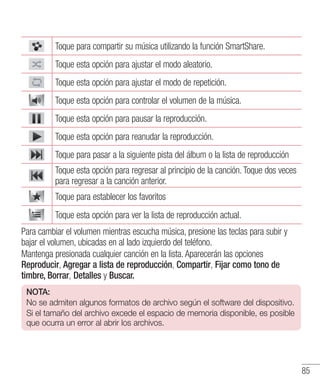
LG-D680Antes de operar su producto lea atentamente este instructivo de operación.
MFL68043701 (1.0) http://www.lg.com/mx
ESPAÑOL
Teléfono celular
Guía del usuario
Esta guía le ayudará a comenzar a usar su teléfono.
•• Las visualizaciones e ilustraciones de la pantalla
pueden variar de las que ve en el teléfono.
•• Es posible que parte del contenido de esta guía no
se aplique al teléfono, en función del software o del
proveedor de servicios. Toda la información de este
documento está sujeta a cambios sin previo aviso.
•• Este teléfono no es adecuado para personas con
alguna discapacidad visual ya que cuenta con un
teclado en pantalla táctil.
•• Copyright ©2 013 LG Electronics, Inc. Todos los
derechos reservados. LG y el logotipo de LG son
marcas registradas de LG Group y sus entidades
relacionadas. Todas las demás marcas son
propiedad de sus respectivos titulares.
•• Google™, Google Maps™, Gmail™, YouTube™,
Hangouts™ y Play Store™ son marcas registradas
de Google, Inc.
LG Electronics México, S.A. de C.V.
Sor Juana Inés de la Cruz No. 555,
San Lorenzo Industrial, Tlalnepantla de Baz, México.
C.P. 54033 TEL. 01800-3471919
ESPAÑOL
2
Tabla de contenido
Por su seguridad........................................5
Instrucciones de seguridad.....................13
Aviso importante.....................................22
Características del teléfono ................28
Descripción general del teléfono.............28
Instalación de la tarjeta SIM y la batería..31
Cargue el teléfono..................................34
Uso de la tarjeta de memoria..................35
Bloqueo y desbloqueo de pantalla...........37
Encender la pantalla.............................37
La pantalla de inicio................................39
Sugerencias sobre la pantalla táctil........39
Pantalla de inicio....................................40
Personalizar la pantalla de inicio............41
Volver a las aplicaciones usadas
recientemente........................................41
Notificaciones.........................................42
Desplácese hacia abajo para ver las
notificaciones y ajustes.........................42
Ajustes rápidos.....................................42
Íconos indicadores en la Barra de
estado.................................................43
Teclado en pantalla.................................46
Introducir letras acentuadas..................46
Ajustes de la cuenta de Google...............47
Conectarse a redes y dispositivos..........48
Wi-Fi......................................................48
Conectarse a redes de Wi-Fi..................48
Activar Wi-Fi y conectarse a una
red Wi-Fi..............................................48
Bluetooth................................................49
Cómo compartir la conexión de datos del
teléfono..................................................50
Wi-Fi Direct............................................52
Usar SmartShare....................................52
Conexiones de PC con un cable USB.......55
Llamadas.................................................57
Realizar una llamada..............................57
Llamar a los contactos............................57
Responder y rechazar una llamada.........57
Ajuste del volumen durante la llamada...57
Hacer una segunda llamada...................58
Ver los registros de llamadas..................58
Ajustes de llamada.................................59
Contactos.................................................60
Buscar un contacto.................................60
Agregar un nuevo contacto.....................60
Contactos favoritos.................................60
Crear un grupo.......................................61
Mensajería...............................................62
Enviar un mensaje..................................62
Lista por remitente ................................63
Cambiar los ajustes de su mensaje.........63
Correo electrónico...................................64
Administración de una cuenta de email..64
Usar las carpetas de las cuentas.............64
3
Redactar y enviar correos electrónicos...65
Cámara.....................................................66
Uso del visor...........................................66
Opciones de ajustes avanzados..............67
Tomar una foto rápida.............................69
Después de que haya tomado la foto......69
Ver las fotos guardadas..........................70
Videocámara ..........................................71
Uso del visor...........................................71
Opciones de ajustes avanzados..............72
Grabar un video rápido...........................73
Luego de grabar un video.......................73
Ver los videos guardados........................74
Ajustar el volumen durante la
visualización de un video........................74
Función....................................................75
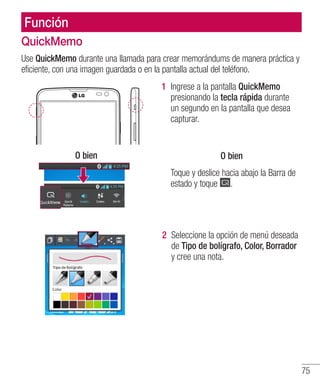
QuickMemo............................................75
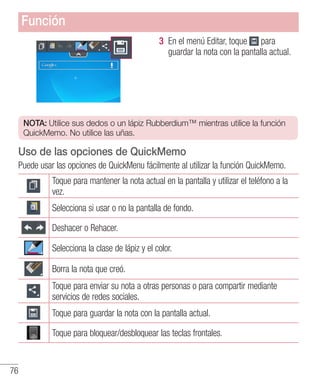
Uso de las opciones de QuickMemo.......76
Cómo ver el QuickMemo guardado .......77
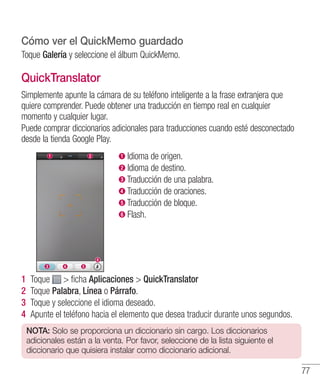
QuickTranslator......................................77
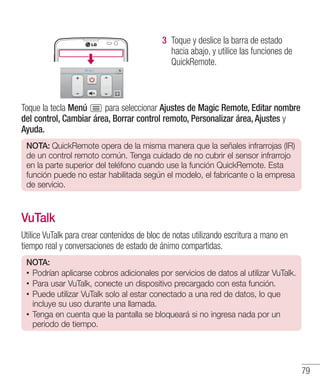
QuickRemote..........................................78
VuTalk....................................................79
Cómo registrarse en VuTalk...................80
Multimedia...............................................81
Galería....................................................81
Visualización de fotografías...................81
Reproducción de videos........................82
Editar fotos...........................................82
Borrar fotos/videos...............................82
Cómo establecer un fondo de pantalla...82
Multimedia.............................................83
Reproducir un video..............................83
Música...................................................84
Agregar archivos de música al teléfono..84
Transfiera música utilizando
Sincronización multimedia (MTP)...........84
Reproducir una canción........................84
Utilidades.................................................87
Configurar una alarma............................87
Usar la calculadora.................................87
Agregar un evento al calendario..............87
Grabador de voz.....................................88
Grabar un sonido o una voz...................88
Enviar una grabación de voz..................88
Radio FM ...............................................89
Administrador de tareas..........................89
Tareas....................................................89
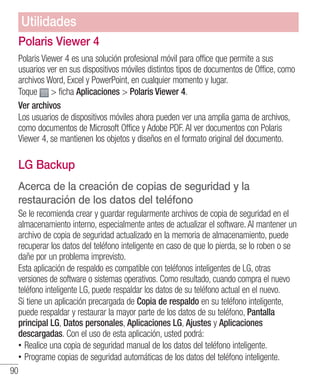
Polaris Viewer 4......................................90
LG Backup..............................................90
Acerca de la creación de copias de
seguridad y la restauración de los datos
del teléfono..........................................90
Cree copias de seguridad de los datos
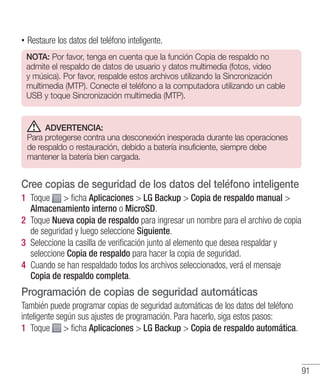
del teléfono inteligente..........................91
Programación de copias de seguridad
automáticas.........................................91
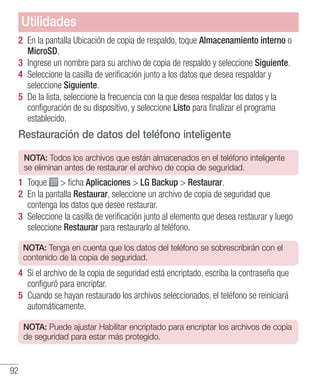
Restauración de datos del teléfono
inteligente............................................92
4
Google+.................................................93
Búsqueda por voz...................................93
Descargas..............................................94
La Web.....................................................95
Navegador..............................................95
Uso de la barra de herramientas Web.....95
Visualización de páginas web................95
Abra una página...................................96
Búsqueda por voz en la web..................96
Favoritos..............................................96
Último(s) acceso(s) ...............................96
Utilización del navegador emergente......96
Chrome..................................................97
Visualización de páginas web................97
Abra una página...................................97
Sincronización con otros dispositivos.....97
Configuración..........................................98
Acceso al menú de configuración...........98
REDES INALÁMBRICAS...........................98
DISPOSITIVO.........................................100
PERSONAL............................................103
SISTEMA..............................................105
Software de PC (LG PC Suite)................106
Actualización del software del
teléfono..................................................109
Actualización del software del teléfono.109
Sobre esta guía para el usuario............111
Sobre esta guía para el usuario.............111
Marcas registradas...............................112
DivX .....................................................112
Dolby Digital Plus .................................113
Accesorios.............................................114
Solución de problemas..........................115
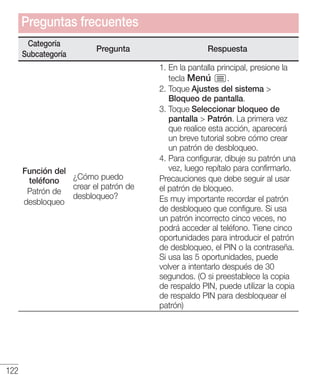
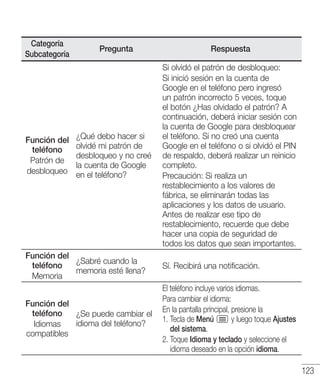
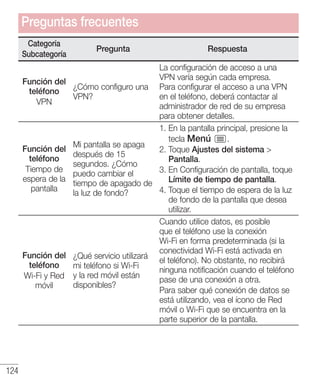
Preguntas frecuentes............................119
Tabla de contenido
5
Información importante
Esta guía del usuario contiene información importante sobre el uso y funcionamiento
de este teléfono. Lea toda la información con detenimiento para lograr un desempeño
óptimo y para evitar cualquier daño o uso incorrecto del teléfono. Cualquier cambio
o modificación no expresamente aprobados en esta guía del usuario podría anular la
garantía de este equipo.
Antes de comenzar
Indicaciones de seguridad
¡ADVERTENCIA!: Para reducir la posibilidad de sufrir descargas
eléctricas, no exponga el producto a áreas de mucha humedad, como el baño
o una piscina.
Mantenga el teléfono lejos del calor. Nunca almacene el teléfono en un entorno donde
pueda quedar expuesto a temperaturas bajo 0 °C o sobre 40 °C como en exteriores
durante tormentas de nieve o dentro del auto en días calurosos. La exposición al frío o
calor excesivos causará mal funcionamiento, daños y posiblemente fallas permanentes.
Sea cuidadoso al usar su teléfono cerca de otros dispositivos electrónicos. Las
emisiones de radiofrecuencia de los teléfonos móviles pueden afectar los equipos
electrónicos cercanos que no estén adecuadamente blindados. Debe consultar con
los fabricantes de cualquier dispositivo médico personal, como sería el caso de
marcapasos o audífonos para determinar si son susceptibles de recibir interferencia del
teléfono móvil.
Apague el teléfono cuando esté en instalaciones médicas o gasolineras. Nunca coloque
el teléfono en un microondas, ya que esto haría estallar la batería.
Por su seguridad
6
Importante: Antes de usar el teléfono, lea la INFORMACIÓN DE
SEGURIDAD DE LA ASOCIACIÓN DE LA INDUSTRIA DE LAS
TELECOMUNICACIONES (TIA, por sus siglas en inglés).
Información de seguridad
Lea estas sencillas instrucciones. Romper las reglas puede ser ilegal o peligroso.
Esta guía del usuario ofrece información detallada adicional.
•• No use nunca una batería no aprobada que pueda dañar el teléfono o la batería, o
incluso causar que estalle.
•• Nunca coloque el teléfono dentro de un horno microondas porque la batería estallará.
•• No deseche la batería cerca del fuego o con materiales peligrosos o inflamables.
•• Asegúrese de que la batería no entre en contacto con elementos punzantes, como los
dientes o las garras de un animal. Podría causar un incendio.
•• Almacene la batería en un sitio alejado del alcance de los niños.
•• Tenga cuidado para que los niños no traguen partes del teléfono, como los
conectores de goma (como un auricular, las partes que se conectan al teléfono, etc.).
Esto podría causar asfixia o ahogo.
•• Desconecte el conector y el cargador del tomacorriente cuando el teléfono indique
que la batería está completamente cargada, porque puede provocar descargas
eléctricas o incendios.
•• Cuando se encuentre en el auto, no deje el teléfono ni instale un manos libres cerca
de una bolsa de aire. Si el equipo inalámbrico está mal instalado, puede resultar
gravemente lesionado al activarse la bolsa de aire.
•• No use el teléfono móvil mientras conduce.
•• No use el teléfono en áreas donde esté prohibido hacerlo. (Por ejemplo: en aviones).
•• No exponga el cargador de baterías o el adaptador a la luz directa del sol, ni lo utilice
en sitios con elevada humedad, como, por ejemplo, el baño.
Por su seguridad
7
•• Nunca almacene el teléfono a temperaturas inferiores a -20 °C o superiores a 50 °C
•• No use sustancias químicas fuertes (como alcohol, benceno, solventes, etc.) o
detergentes para limpiar el teléfono. Podría causar un incendio.
•• No deje caer el teléfono, ni lo golpee o agite fuertemente.
Tales acciones pueden dañar las tarjetas de circuitos internas del teléfono.
•• No use el teléfono en áreas altamente explosivas, ya que puede generar chispas.
•• No dañe el cable de alimentación doblándolo, retorciéndolo, tirándolo o calentándolo.
No use el conector si está suelto, ya que esto puede ocasionar incendios o descargas
eléctricas.
•• No manipule el teléfono con las manos húmedas cuando se esté cargando. Esto
puede provocar descargas eléctricas o dañar gravemente el teléfono.
•• No desarme el teléfono.
•• No haga ni conteste llamadas mientras esté cargando el teléfono, ya que puede
causar un cortocircuito, descarga eléctrica o incendio.
•• Solo use las baterías y los cargadores provistos por LG. Esta garantía no se aplica a
los productos proporcionados por otros proveedores.
•• Solo personal autorizado debe darle servicio al teléfono y sus accesorios.
La instalación o servicio pueden ocasionar accidentes y en consecuencia invalidar la
garantía.
•• No sostenga la antena ni permita que entre en contacto con su cuerpo durante las
llamadas.
•• Las llamadas de emergencia solo pueden hacerse dentro de un área de servicio. Para
hacer una llamada de emergencia, asegúrese de estar dentro de un área de servicio
y que el teléfono esté encendido.
•• Use con precaución los accesorios como los auriculares o audífonos, asegurando
que los cables están conectados correctamente y que no toquen la antena
innecesariamente.
8
Información de la FCC sobre la exposición a las
radiofrecuencias
¡ADVERTENCIA!: Lea esta información antes de hacer funcionar el
teléfono.
En agosto de 1 996, la Comisión Federal de Comunicaciones (FCC) de los Estados
Unidos, con su acción en el informe y orden FCC 96-326, adoptó una norma de
seguridad actualizada para la exposición humana a la energía electromagnética
de radiofrecuencias (RF) que emiten los transmisores regulados por la FCC. Esos
lineamientos son coherentes con la norma de seguridad establecida previamente por
las normas tanto de los EE.UU. como internacionales.
El valor más elevado de la SAR para este modelo probado por la FCC para su uso cerca
del oído es de 0,43 W/kg y cuando se lo usa sobre el cuerpo es de 0,59 W/kg
El diseño de este teléfono cumple con los lineamientos de la FCC y esos normas
internacionales.
Precaución
Use solo la antena suministrada. El uso de antenas no autorizadas o modificaciones no
autorizadas puede afectar la calidad de la llamada telefónica, dañar al teléfono, anular
su garantía o dar como resultado una violación de los reglamentos de la FCC.
No utilice el teléfono con una antena dañada.
Una antena dañada en contacto con la piel puede producir quemaduras. Comuníquese
con su distribuidor local para obtener un reemplazo de antena.
Por su seguridad
9
Efectos en el cuerpo
Este dispositivo fue probado para el funcionamiento típico de uso en el cuerpo,
manteniendo una distancia de 1 cm (0,39 pulgadas) entre el cuerpo del usuario y la
parte posterior del teléfono. Para cumplir con los requisitos de exposición a RF de los
estándares de la FCC, debe mantenerse una distancia mínima de 1 cm (0,39 pulgadas)
entre el cuerpo del usuario y la parte posterior del teléfono.
No deben utilizarse clips para cinturón, fundas y accesorios similares que tengan
componentes metálicos.
Es posible que los accesorios que se usen cerca del cuerpo, sin mantener una
distancia de 1 cm (0,39 pulgadas) entre el cuerpo del usuario y la parte posterior del
teléfono y que no hayan sido probados para el funcionamiento típico de uso en el
cuerpo, no cumplan con los límites de exposición a RF de la FCC y deben evitarse.
Antena externa montada sobre el vehículo (opcional,
en caso de estar disponible)
Debe mantener una distancia mínima de 20 cm (8 pulgadas) entre el usuario o
transeúnte y la antena externa montada sobre el vehículo para cumplir con los
requisitos de exposición a RF de la FCC.
Para obtener más información sobre la exposición a RF, visite el sitio web de la FCC en
www.fcc.gov
Cumplimiento de clase B según el artículo 15 de la
FCC
Este dispositivo y sus accesorios cumplen con el artículo 15 de los reglamentos de la
FCC.
El funcionamiento está sujeto a las siguientes condiciones:
10
(1) Este dispositivo y sus accesorios no pueden causar interferencia dañina y (2) este
dispositivo y sus accesorios deben aceptar cualquier interferencia que reciban, incluida
la que provoque un funcionamiento no deseado.
Precauciones para la batería
•• No la desarme.
•• No le provoque un corto circuito.
•• No la exponga a altas temperaturas, sobre 60 °C (140 °F).
•• No la incinere.
Desecho de la batería
•• Deseche la batería correctamente o llévela a su proveedor de servicios inalámbricos
para que sea reciclada.
•• No deseche la batería cerca del fuego o con materiales peligrosos o inflamables.
Precauciones para el adaptador (cargador)
•• El uso del cargador de batería incorrecto podría dañar su teléfono y anular la garantía.
•• El adaptador o cargador de baterías esta diseñado solo para el uso en interiores.
•• No exponga el cargador de baterías o el adaptador a la luz directa del sol, ni lo utilice
en sitios con elevada humedad, como, por ejemplo, el baño.
Por su seguridad
11
Precauciones con la batería
•• No desarme, abra, aplaste, doble, deforme, perfore ni ralle la batería.
•• No modifique ni vuelva a armar la batería, no intente introducirle objetos extraños, no
la sumerja ni exponga al agua u otros líquidos, no la exponga al fuego, explosión u
otro peligro.
•• Solo use la batería para el sistema especificado.
•• Sólo use la batería con un sistema de carga que haya sido certificado con el sistema
en función de este estándar. El uso de una batería o un cargador no calificado puede
presentar peligro de incendio, explosión, derrame u otro riesgo.
•• No le provoque un cortocircuito a la batería ni permita que objetos metálicos
conductores entren en contacto con las terminales de la batería.
•• Sólo reemplace la batería con otra que haya sido certificada con el sistema según
este estándar, IEEE-Std-1725-200x. El uso de una batería no calificada puede
presentar peligro de incendio, explosión, derrame u otro riesgo.
•• Deseche de inmediato las baterías usadas conforme las regulaciones locales.
•• Si los niños usan la batería, se les debe supervisar.
•• Evite dejar caer el teléfono o la batería. Si el teléfono o la batería se cae, en especial
en una superficie rígida, y el usuario sospecha que se han ocasionado daños, lleve el
teléfono o la batería a un centro de servicio para revisión.
•• El uso inadecuado de la batería puede resultar en un incendio, una explosión u otro
peligro.
•• El manual del usuario de los dispositivos host que utilizan un puerto USB como fuente
de carga debe incluir una declaración en la que se mencione que el teléfono solo
debe conectarse a productos que tienen el logotipo USB-IF o que completaron el
programa de conformidad USB-IF.
•• Una vez que el teléfono esté totalmente cargado, siempre desenchufe el cargador del
tomacorriente para que el cargador no consuma energía de manera innecesaria.
12
Evite daños en el oído
•• Los daños en los oídos pueden ocurrir debido a la constante exposición a sonidos
demasiado fuertes. Por lo tanto, recomendamos que no encienda o apague el
teléfono cerca del oído. También recomendamos que la música y el nivel de volumen
sean razonables.
•• Si escucha música, asegúrese de que el nivel de volumen sea adecuado, de modo
que esté consciente de lo que ocurre a su alrededor. Esto es particularmente
importante cuando intenta cruzar una calle.
Por su seguridad
13
Información de seguridad de TIA
Se incluye información de seguridad completa sobre los teléfonos inalámbricos de TIA
(Asociación de la industria de las telecomunicaciones).
Para obtener la certificación de la CTIA, es obligatorio incluir en el manual del usuario el
texto referente a marcapasos, audífonos y otros dispositivos médicos. Se recomienda el
uso del lenguaje restante de la TIA cuando resulte pertinente.
Exposición a las señales de radiofrecuencia
El teléfono inalámbrico manual portátil es un transmisor y receptor de radio de baja
energía. Cuando está encendido, recibe y también envía señales de radiofrecuencia
(RF).
En agosto de 1 996, la Comisión federal de comunicaciones (FCC) de los EE. UU.
adoptó lineamientos de exposición a RF con niveles de seguridad para teléfonos
inalámbricos de mano. Esos lineamientos corresponden con la norma de seguridad
establecida previamente por los organismos de normas tanto de los EE. UU. como
internacionales:
ANSI C95.1 1 992 *
Informe NCRP 86 1 986
ICNIRP 1 996
Estos estándares se basaron en evaluaciones amplias y periódicas de la literatura
científica pertinente. Por ejemplo, más de 120 científicos, ingenieros y médicos de
universidades, instituciones de salud gubernamentales y la industria analizaron el
corpus de investigación disponible para desarrollar
el estándar ANSI (C95.1).
* Instituto de estándares nacionales de los EE.UU., Consejo nacional para las
mediciones y la protección contra la radiación, Comisión internacional de protección
contra la radiación no ionizante.
Instrucciones de seguridad
14
El diseño de su teléfono cumple los lineamientos de la FCC (y esas normas
internacionales).
Cuidado de la antena
Utilice solamente la antena incluida o una antena de reemplazo aprobada. Las antenas,
modificaciones o accesorios no autorizados pueden dañar el teléfono y violar los
reglamentos de la FCC.
Funcionamiento del teléfono
POSICIÓN NORMAL: sostenga el teléfono como cualquier otro teléfono con la antena
apuntando hacia arriba por sobre su hombro.
Sugerencias para obtener un funcionamiento más
eficiente
Para que su teléfono funcione con la máxima eficiencia:
•• No toque la antena innecesariamente cuando esté usando el teléfono. El contacto con
la antena afecta la calidad de la llamada y puede ocasionar que el teléfono funcione a
un nivel de potencia mayor que el que necesitaría de otro modo.
Manejo
Compruebe las leyes y los reglamentos referidos al uso de teléfonos inalámbricos en
las áreas donde maneja. Obedezca siempre estos reglamentos. Además, si usa el
teléfono mientras maneja, asegúrese de lo siguiente:
•• Preste toda su atención al manejo; manejar con seguridad es su primera
responsabilidad.
Instrucciones de seguridad
15
•• Use la operación de manos libres, si la tiene.
•• Salga del camino y estaciónese antes de hacer o recibir una llamada si las
condiciones de manejo así lo demandan.
Dispositivos electrónicos
La mayoría del equipo electrónico moderno está blindado contra las señales de RF.
Sin embargo, algunos equipos electrónicos pueden no estar blindados contra las
señales de RF de su teléfono inalámbrico.
Marcapasos
La Asociación de fabricantes del sector de la salud recomienda mantener al menos
quince (15) centímetros, o seis (6) pulgadas de distancia entre el teléfono inalámbrico
portátil y el marcapasos, para evitar posibles interferencias entre ambos.
Estos consejos son coherentes con las investigaciones independientes y las
recomendaciones basadas en la investigación en tecnología inalámbrica.
Las personas con marcapasos deben:
•• Mantener SIEMPRE el teléfono al menos a quince centímetros (seis pulgadas) del
marcapasos cuando el teléfono esté encendido.
•• No deben llevar el teléfono en un bolsillo de la camisa.
•• Deben usar el oído opuesto al marcapasos para reducir la posibilidad de interferencia.
•• Si tiene cualquier motivo para sospechar que está ocurriendo una interferencia, apague
el teléfono inmediatamente.
Audífonos
Es posible que algunos teléfonos inalámbricos digitales interfieran con algunos
audífonos. En caso de tal interferencia, recomendamos que se comunique con el
proveedor de servicios.
16
Otros dispositivos médicos
Si usa cualquier otro dispositivo médico personal, consulte al fabricante de dicho
dispositivo para saber si está adecuadamente blindado contra la energía de RF externa.
Su médico puede ayudarlo a obtener esta información.
Centros de atención médica
Apague el teléfono cuando se encuentre en instalaciones de atención médica siempre
que haya letreros que lo soliciten. Los hospitales o las instalaciones de atención médica
pueden emplear equipos que podrían ser sensibles a la energía de RF externa.
Vehículos
Las señales de RF pueden afectar a los sistemas electrónicos mal instalados o
blindados de manera inadecuada en los vehículos automotores.
Compruebe con el fabricante o con su representante respecto de su vehículo.
También debe consultar al fabricante si existe algún equipo que se le haya agregado a
su vehículo.
Instalaciones con letreros
Apague el teléfono en cualquier instalación donde haya letreros que lo soliciten.
Aviones
Los reglamentos de la FCC prohíben el uso de teléfonos en el aire. Apague el teléfono
antes de abordar un avión.
Instrucciones de seguridad
17
Áreas de explosivos
Para evitar la interferencia con operaciones de cargas explosivas, apague el teléfono
cuando esté en un área de explosiones o en áreas con letreros que indiquen:
Apague las radios de dos vías. Obedezca todos los letreros e instrucciones.
Atmósfera potencialmente explosiva
Apague el teléfono cuando esté en un área con una atmósfera potencialmente
explosiva y obedezca todos los letreros e instrucciones.
En esos lugares, las chispas podrían ocasionar una explosión o un incendio y, como
consecuencia, lesiones o incluso la muerte.
Por lo general, las áreas con una atmósfera potencialmente explosiva están claramente
marcadas, pero no siempre. Entre las áreas potencialmente peligrosas están las
siguientes:
Áreas de abastecimiento de combustible (como las gasolineras), áreas bajo cubierta
en embarcaciones, instalaciones para transferencia o almacenamiento de productos
químicos, vehículos que usan gas de petróleo licuado (como propano o butano), áreas
donde el aire contiene sustancias o partículas químicas (como granos, polvo o polvillos
metálicos) y cualquier otra área donde normalmente se le indicaría que apague el
motor del vehículo.
Para vehículos equipados con bolsas de aire
Las bolsas de aire se inflan con gran fuerza. No coloque objetos en el área que está
sobre la bolsa de aire o donde se activa, incluidos los equipos inalámbricos, ya sean
instalados o portátiles.
Pueden producirse lesiones graves si el equipo inalámbrico está mal instalado en el
auto cuando se infla la bolsa de aire.
18
Información de seguridad
Lea y revise la siguiente información para usar el teléfono de manera segura y
adecuada, y para evitar daños.
Además, después de leer la guía del usuario, manténgala siempre en un lugar
accesible.
Seguridad del cargador, el adaptador y la batería
•• El cargador y el adaptador están diseñados solo para ser usados en interiores.
•• Deseche la batería correctamente o llévela a su proveedor de servicios inalámbricos
para que sea reciclada.
•• La batería no necesita estar totalmente descargada para cargarse.
•• Use solo cargadores aprobados por LG y fabricados específicamente para el modelo
del teléfono, ya que están diseñados para maximizar la vida útil de la batería.
•• No la desarme ni le provoque un cortocircuito.
•• Mantenga limpios los contactos metálicos de la batería.
•• Reemplace la batería cuando ya no tenga un desempeño aceptable. La batería puede
recargarse varios cientos de veces antes de necesitar ser reemplazada.
•• Cargue la batería después de períodos prolongados sin usarla para maximizar su vida
útil.
•• La vida útil de la batería dependerá de los patrones de uso y las condiciones
medioambientales.
•• El uso intensivo de la luz de fondo, el navegador y la conectividad de datos en
paquete afectan la vida útil de la batería y los tiempos de conversación y espera.
•• La función de autoprotección interrumpe el funcionamiento del teléfono cuando se
encuentra en un estado anormal. En este caso, extraiga la batería del teléfono, vuelva
a instalarla y encienda el teléfono.
Instrucciones de seguridad
19
Peligros de explosión, descargas eléctricas e incendio
•• No coloque el teléfono en un lugar expuesto a exceso de polvo, y mantenga la
distancia mínima necesaria entre el cable de alimentación y las fuentes de calor.
•• Desenchufe el cable de alimentación antes de limpiar el teléfono y limpie el conector
de alimentación siempre que esté sucio.
•• Al usar el conector de alimentación, asegúrese de que esté conectado firmemente.
De lo contrario, puede sobrecalentarse y provocar un incendio.
•• Si se coloca el teléfono en un bolsillo o bolso sin cubrir el receptáculo (clavija
del conector de alimentación), los artículos metálicos (como las monedas, clips o
bolígrafos) pueden provocarle un cortocircuito. Siembre cubra el receptáculo cuando
no se esté usando.
•• No le provoque un corto circuito a la batería. Los elementos metálicos como
monedas, clips o bolígrafos en el bolsillo o bolso, al moverse, pueden causar un
cortocircuito en las terminales + y – de la batería (las tiras de metal de la batería). El
cortocircuito de las terminales podría dañar la batería y ocasionar una explosión.
Aviso general
•• Usar una batería dañada o introducirla en la boca puede causar graves lesiones.
•• No coloque el teléfono en la proximidad de elementos con componentes magnéticos,
como tarjetas de crédito, tarjetas telefónicas, libretas de banco o boletos de metro. El
magnetismo del teléfono puede dañar los datos almacenados en la cinta magnética.
•• Hablar por el teléfono durante un período de tiempo prolongado puede reducir la
calidad de la llamada, debido al calor generado durante el uso.
•• Cuando el teléfono no se use durante mucho tiempo, almacénelo en un lugar seguro
con el cable de alimentación desconectado.
•• Usar el teléfono cerca de un equipo receptor (como un televisor o radio) puede
provocar interferencia.
20
•• No use el teléfono si la antena está dañada. Si una antena dañada toca la piel, puede
causar una ligera quemadura. Comuníquese con un Centro de servicio autorizado LG
para que reemplacen la antena dañada.
•• No sumerja el teléfono en agua. Si esto ocurre, apáguelo de inmediato y extraiga la
batería. Si el teléfono no funciona, llévelo a un Centro de servicio autorizado LG.
•• La fuente de alimentación contiene elementos que pueden ser dañinos para la salud,
si los componentes se manipulan directamente. Si esto ocurre, recomendamos
lavarse las manos inmediatamente.
•• No pinte el teléfono.
•• Los datos guardados en el teléfono se pueden borrar al utilizarlo de manera
incorrecta, al reparar el hardware o al actualizar el software.
Realice una copia de seguridad de los números de teléfono importantes (también
podrían borrarse los tonos, mensajes de texto o de voz, imágenes y videos). El
fabricante no se hace responsable de los daños ocasionados por la pérdida de datos.
•• Cuando esté en lugares públicos, puede establecer el tono en vibración para no
molestar a otras personas.
•• No encienda ni apague el teléfono cerca del oído.
•• Las reparaciones cubiertas por la garantía, según lo considere LG, pueden incluir
piezas de repuesto o paneles que sean nuevos o reacondicionados, siempre que
cuenten con la misma funcionalidad que las piezas que se reemplazarán.
Temperatura ambiente:
Utilice el teléfono a temperaturas entre 0 ºC y 40 ºC si es posible. La
exposición de su teléfono a temperaturas extremadamente altas o bajas
puede resultar en daños, o incluso explosiones.
Instrucciones de seguridad
21
Acceda a las últimas versiones de firmware y a nuevas funciones y
características del software.
• Actualice su smartphone sin una PC. Seleccione Actualización de
software .
• Actualice su smartphone al conectarlo a la PC. Para obtener más
información sobre el uso de esta función, visite
http://www.lg.com/common/index.jsp y seleccione un país y un idioma.
Aviso: Software de código abierto
Para obtener el correspondiente código fuente de GPL, LGPL, MPL y demás
licencias de código abierto, visite http://opensource.lge.com/
Todos los términos de licencias, las exenciones de responsabilidad y los
avisos mencionados están disponibles para su descarga con el código
fuente.
Registro COFETEL: RTILGLG13-1582
La operación de este equipo está sujeta a las siguientes dos condiciones:
(1) es posible que este equipo o dispositivo no cause interferencia perjudicial y,
(2) este equipo o dispositivo debe aceptar cualquier interferencia, incluyendo
la que pueda causar su operación no deseada.
DATOS ELÉCTRICOS DE OPERACIÓN:
ADAPTADOR:
Entrada : 100-240 Vca 50/60 Hz 0,20 A
Salida : 5,0 Vcc 1,20 A
BATERÍA RECARGABLE DE Li-ion: 3,8 Vcc 3 040 – 3 140 mAh
TELÉFONO: 3,8 Vcc 500 mA
22
Aviso importante
Por favor, lea esto antes de comenzar a usar su
teléfono.
Antes de llevar el teléfono a reparación o llamar a un representante del servicio técnico,
compruebe si alguno de los problemas que presenta el teléfono se describe en esta
sección.
1. Memoria del teléfono
Cuando hay menos de un 10% de espacio disponible en la memoria del teléfono, el
teléfono no puede recibir nuevos mensajes. Deberá comprobar la memoria del teléfono
y borrar algunos datos, como aplicaciones o mensajes, para contar con más espacio en
la memoria.
Para desinstalar aplicaciones:
1 	Toque  ficha Aplicaciones  Ajustes  Aplicaciones en el menú
DISPOSITIVO.
2 	Cuando aparezcan todas las aplicaciones, desplácese y seleccione la aplicación
que desee desinstalar.
3 	Toque Desinstalar.
2. Optimizar la vida útil de la batería
Prolongue la vida útil de la batería entre cargas apagando las funciones que no
necesite ejecutar constantemente en segundo plano. Puede controlar la forma en que
las aplicaciones y los recursos consumen la energía de la batería.
Extensión de la vida útil de la batería:
•• Desactive las comunicaciones de radio cuando no las esté usando. Si no usa Wi-Fi,
Bluetooth o GPS, desactívelos.
•• Disminuya el brillo de la pantalla y fije un límite de tiempo de pantalla más corto.
23
•• Desactive la sincronización automática de Gmail, Calendario, Contactos y otras
aplicaciones.
•• Algunas de las aplicaciones descargadas pueden reducir la energía de la batería.
Para comprobar el nivel de energía de la batería:
•• Toque  ficha Aplicaciones  Ajustes  Acerca del teléfono en el menú
SISTEMA  Batería.
El estado (cargando o descargando) y el nivel (porcentaje cargado) de la batería
aparecen en la parte superior de la pantalla.
Para monitorear y controlar cómo se está usando la energía de la batería:
•• Toque la  ficha Aplicaciones  Ajustes  Acerca del teléfono en el menú
SISTEMA  Batería  Uso de la batería.
El tiempo de uso de la batería aparece en la pantalla. Le indica cuánto tiempo ha
pasado desde la última vez que conectó el teléfono a una fuente de alimentación o, si
está conectado, cuánto tiempo el teléfono estuvo por última vez utilizando la batería.
La pantalla muestra las aplicaciones o los servicios que usan la energía de la batería,
ordenados desde los que usan más a los que usan menos.
3. Antes de instalar una aplicación y un sistema
operativo de código abierto
ADVERTENCIA:
Si instala y usa un sistema operativo (SO) distinto al proporcionado por
el fabricante podría provocar que el teléfono no funcione correctamente.
Además, el teléfono ya no estará cubierto por la garantía.
24
ADVERTENCIA:
Para proteger el teléfono y los datos personales, solo descargue aplicaciones
provenientes de fuentes de confianza, como Play Store™. Si existen
aplicaciones mal instaladas en el teléfono, es posible que no funcione
normalmente o que se produzca un error grave. Debe desinstalar esas
aplicaciones y todos los datos y ajustes asociados del teléfono.
4. Usar el patrón de desbloqueo
Configure un patrón de desbloqueo para proteger el teléfono. Toque  ficha
Aplicaciones  Ajustes  Bloqueo de pantalla en el menú DISPOSITIVO 
Seleccionar bloqueo de pantalla  Patrón. Esto abre una pantalla que lo guiará para
que dibuje un patrón de desbloqueo de pantalla. Debe crear un PIN de seguridad como
medida de seguridad, en caso de que olvide su patrón de desbloqueo.
Precaución: Cree una cuenta Google antes de establecer un patrón de
desbloqueo y recuerde el PIN de seguridad que haya ingresado mientras crea el
patrón de bloqueo.
ADVERTENCIA:
Precauciones que debe seguir al usar el patrón de bloqueo.
Es muy importante recordar el patrón de desbloqueo que configure. Si
usa un patrón incorrecto 5 veces, no podrá acceder al teléfono. Tiene
5 oportunidades para introducir el patrón de desbloqueo, el PIN o la
contraseña. Si usa las 5 oportunidades, puede volver a intentarlo después de
30 segundos.
Si no recuerda el patrón de desbloqueo, el PIN o la contraseña:
 Si olvidó el patrón de desbloqueo 
Si inició sesión en la cuenta de Google en el teléfono pero ingresó un patrón incorrecto
Aviso importante
25
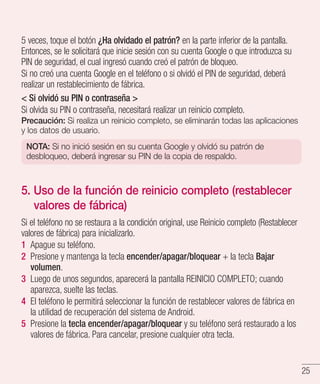
5 veces, toque el botón ¿Ha olvidado el patrón? en la parte inferior de la pantalla.
Entonces, se le solicitará que inicie sesión con su cuenta Google o que introduzca su
PIN de seguridad, el cual ingresó cuando creó el patrón de bloqueo.
Si no creó una cuenta Google en el teléfono o si olvidó el PIN de seguridad, deberá
realizar un restablecimiento de fábrica.
 Si olvidó su PIN o contraseña 
Si olvida su PIN o contraseña, necesitará realizar un reinicio completo.
Precaución: Si realiza un reinicio completo, se eliminarán todas las aplicaciones
y los datos de usuario.
NOTA: Si no inició sesión en su cuenta Google y olvidó su patrón de
desbloqueo, deberá ingresar su PIN de la copia de respaldo.
5. Uso de la función de reinicio completo (restablecer
valores de fábrica)
Si el teléfono no se restaura a la condición original, use Reinicio completo (Restablecer
valores de fábrica) para inicializarlo.
1 	Apague su teléfono.
2 	Presione y mantenga la tecla encender/apagar/bloquear + la tecla Bajar
volumen.
3 	Luego de unos segundos, aparecerá la pantalla REINICIO COMPLETO; cuando
aparezca, suelte las teclas.
4 	El teléfono le permitirá seleccionar la función de restablecer valores de fábrica en
la utilidad de recuperación del sistema de Android.
5 	Presione la tecla encender/apagar/bloquear y su teléfono será restaurado a los
valores de fábrica. Para cancelar, presione cualquier otra tecla.
26
ADVERTENCIA:
Si ejecuta un reinicio completo, se eliminarán todas las aplicaciones, los datos
del usuario y las licencias de DRM. Recuerde que debe hacer una copia
de seguridad de todos los datos importantes antes de ejecutar el reinicio
completo.
6. Abrir y alternar aplicaciones
Es fácil realizar varias tareas con Android porque puede mantener más de una
aplicación en ejecución al mismo tiempo. No es necesario salir de una aplicación antes
de abrir otra. Use y alterne entre varias aplicaciones abiertas. Android administra cada
aplicación, deteniéndolas e iniciándolas según sea necesario, para garantizar que las
aplicaciones inactivas no consuman recursos innecesariamente.
Para detener las aplicaciones:
1 	Toque  ficha Aplicaciones  Ajustes  Aplicaciones en el menú
DISPOSITIVO  EN EJECUCIÓN.
2 	Desplácese y toque la aplicación que desee y toque Parar.
NOTA: para realizar varias tareas, mantenga presionad la tecla Inicio
para pasar a otra aplicación mientras utiliza una distinta. Esto no detiene la
ejecución de la aplicación anterior en segundo plano en el dispositivo. Asegúrese
de tocar la tecla Atrás para salir de la aplicación luego de usarla.
7. Transferir música, fotos y videos usando
Sincronización multimedia (MTP)
1 	Toque  ficha Aplicaciones  Ajustes  Almacenamiento en el menú
DISPOSITIVO para revisar los medios de almacenamiento.
Aviso importante
27
2 	Conecte el teléfono a la PC con el cable USB.
3 	En la pantalla del teléfono, aparecerá una lista de tipo de conexión USB. Seleccione
la opción Sincronización multimedia (MTP).
4 	Abra la carpeta de memoria de la PC. Puede ver el contenido del almacenamiento
masivo en la PC y transferir los archivos.
8. Sostenga el teléfono en posición vertical
Sostenga el teléfono en posición vertical como lo haría con un teléfono normal. El
dispositivo cuenta con una antena interna. Tenga cuidado de no rayar o dañar la parte
posterior del teléfono, ya que eso podría afectar su rendimiento.
Mientras haga o reciba llamadas o mientras envíe o reciba datos, evite colocar la mano
sobre la parte inferior del teléfono, donde se encuentra la antena. Esto podría afectar la
calidad de la llamada.
9. Cuando la pantalla se congela
Si la pantalla se congela o el teléfono no responde al intentar utilizarlo:
Mantenga presionada la tecla encender/apagar/bloquear durante 10 segundos para
apagar el teléfono. Si no funciona, comuníquese con el centro de servicios.
28
Descripción general del teléfono
Tecla Atrás
•• Vuelve a la pantalla anterior. Sale de una aplicación luego
de usarla.
Auricular
Tecla de inicio
•• Vuelve a la pantalla de inicio desde cualquier
pantalla.
Tecla de encender/apagar/bloquear
•• Enciende o apaga el teléfono al mantenerla presionada.
•• Presión breve para bloquear/desbloquear la pantalla.
Sensor de proximidad
Lente de la cámara frontal
Pantalla táctil
Tecla de menú
•• Muestra las opciones disponibles.
NOTA: sensor de proximidad
Cuando reciba o realice llamadas, el sensor de proximidad apagará
automáticamente la luz de fondo y bloqueará la pantalla táctil al detectar
cuando el teléfono está cerca del oído. Esto aumenta la vida útil de la batería
y evita que active accidentalmente la pantalla táctil durante las llamadas.
Características del teléfono
29
ADVERTENCIA:
Si coloca un objeto pesado sobre el teléfono o se sienta sobre él, se pueden
dañar la pantalla LCD y las funciones de la pantalla táctil. No cubra el sensor
de proximidad de la pantalla LCD con una película protectora. Eso puede
hacer que el sensor funcione mal.
Teclas de volumen
•• En la pantalla de inicio:
controla el volumen del timbre.
•• Durante una llamada:
controlan el volumen del
auricular.
•• Durante la reproducción de
una pista: controla el volumen
continuamente.
Tecla rápida
Tecla de encender/apagar/
bloquear
Micrófono
Altavoz
Cargador/
puerto USB
Micrófono
Bolígrafo
Rubberdium™
Conector del auricular
Luces LED infrarrojas
30
Lente de la
cámara
Flash
Ranura para la
tarjeta microSD
Ranura para la
tarjeta SIM
Tapa posterior
Batería
Características del teléfono
31
Instalación de la tarjeta SIM y la batería
Antes de comenzar a explorar su nuevo teléfono, deberá configurarlo. Para insertar la
tarjeta SIM y la batería:
1 	Para retirar la tapa posterior, sostenga el teléfono firmemente en una mano. Con la
otra mano, retire la tapa posterior como se muestra en la imagen.
32
2 	Deslice la tarjeta SIM hacia adentro de la ranura, como se muestra en la imagen.
Asegúrese de que el área de contacto dorada de la tarjeta quede hacia abajo.
3 	Inserte la batería en su lugar alineando los contactos dorados del teléfono y la
batería y presione la batería hacia abajo hasta escuchar un clic .
Características del teléfono
33
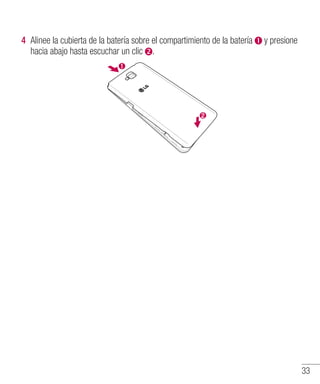
4 	Alinee la cubierta de la batería sobre el compartimiento de la batería y presione
hacia abajo hasta escuchar un clic .
34
Cargue el teléfono
Cargue la batería antes de usarla por primera vez. Use el cargador para cargar la
batería. También puede usar una computadora para cargar el dispositivo, al conectarlo
mediante un cable USB.
ADVERTENCIA:
Use solo cargadores, baterías y cables aprobados por LG. Cuando utilice
cargadores o cables no aprobados, puede causar un retraso en la carga
de la batería o aparecer el mensaje referente a la demora del proceso de
carga. Los cargadores o cables no aprobados también pueden provocar una
explosión de la batería o daño al dispositivo, lo que no está cubierto por la
garantía.
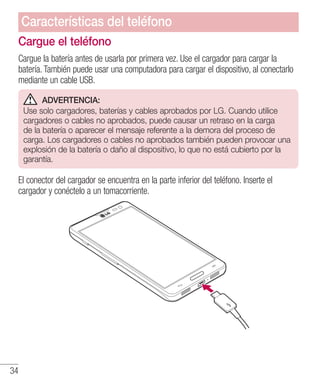
El conector del cargador se encuentra en la parte inferior del teléfono. Inserte el
cargador y conéctelo a un tomacorriente.
Características del teléfono
35
NOTA:
La batería debe cargarse completamente antes de usar el teléfono por
primera vez para prolongar su vida útil.
No abra la cubierta de la batería mientras se carga el teléfono.
Uso de la tarjeta de memoria
El teléfono permite el uso de tarjetas de memoria microSDTM
o microSDHCTM
con
capacidad de hasta 32 GB Estas tarjetas de memoria están especialmente diseñadas
para teléfonos móviles y otros dispositivos muy pequeños, y son ideales para almacenar
archivos multimedia como música, programas, videos y fotografías para usarlos en el
teléfono.
Para insertar una tarjeta de memoria:
Inserte la tarjeta de memoria en la ranura. Asegúrese de que el área de contacto
dorada de la tarjeta de memoria quede hacia abajo.
Para retirar la tarjeta de memoria de manera segura:
Toque  ficha Aplicaciones  Ajustes  Almacenamiento en el menú
DISPOSITIVO  Desactivar la MicroSD  OK.
36
NOTA:
Use únicamente tarjetas de memoria compatibles con el teléfono. Es posible
que el uso de tarjetas de memoria incompatibles dañe la tarjeta y los datos
que almacena, además de dañar el teléfono.
Dado que el dispositivo utiliza el sistema de archivos FAT32, el tamaño
máximo para cualquier archivo es de 4 GB
ADVERTENCIA:
No inserte ni quite la tarjeta de memoria con el teléfono encendido. De
lo contrario, podría dañar la tarjeta de memoria y su teléfono, y los datos
almacenados en la tarjeta de memoria podrían alterarse.
Para formatear la tarjeta de memoria:
Es posible que la tarjeta de memoria ya esté formateada. Si no lo está, debe
formatearla antes de usarla.
NOTA: Se borrarán todos los archivos de la tarjeta de memoria cuando la
formatee.
Características del teléfono
37
1 	Toque para abrir la lista de aplicaciones.
2 	Desplácese y toque Ajustes  Almacenamiento en el menú DISPOSITIVO.
3 	Toque Desactivar la MicroSD y toque OK para confirmar.
4 	Toque Formatear la MicroSD  Formatear la MicroSD  Borrar todo.
5 	Si fijó un patrón de bloqueo, introdúzcalo y luego seleccione Borrar todo.
NOTA: Si la tarjeta de memoria contiene archivos, la estructura de las
carpetas puede ser diferente después de formatearla, ya que todos los
archivos se habrán borrado.
Bloqueo y desbloqueo de pantalla
Si no usa el teléfono durante un tiempo, la pantalla se apaga y bloquea
automáticamente. De esta forma, se evita que las teclas se toquen por accidente y se
ahorra batería.
Cuando no utilice el teléfono, presione la tecla encender/apagar/bloquear para
bloquearlo.
Si hay programas ejecutándose cuando bloquea la pantalla, es posible que sigan
ejecutándose en modo Bloqueo. Se recomienda que salga de todos los programas
antes de ingresar en el modo de bloqueo para evitar cargos innecesarios (como
llamadas, acceso a la Web y comunicaciones de datos).
Para reactivar el teléfono, presione la tecla encender/apagar/bloquear . Aparecerá
la pantalla de bloqueo. Toque y deslice la pantalla de bloqueo en cualquier dirección
para desbloquear la pantalla de inicio. Se abrirá la última pantalla que vio.
Encender la pantalla
Usted puede encender/apagar la pantalla simplemente tocándola dos veces.
Para activar la función Encender la pantalla
1 	Desde la pantalla de inicio, toque Aplicaciones  Ajustes  Pantalla 
Encender la pantalla.
38
2 	Coloque una marca de verificación en Encender la pantalla.
Toque dos veces el centro de la pantalla rápidamente para encenderla. La pantalla se
apagará cuando toque dos veces la barra de estado en cualquier pantalla (excepto en
el visor de la cámara) o un área vacía de la pantalla de inicio de LG y de la pantalla de
bloqueo.
NOTA:
·Cuando encienda la pantalla, asegúrese de no cubrir el sensor de proximidad.
Si lo hace, la pantalla se apagará inmediatamente después de encenderla para
evitar el encendido anormal en el bolsillo o bolso.
·La pantalla se enciende cuando sostiene el smartphone y toca dos veces en el
centro de la pantalla, pero este método puede causar molestias en función de
cómo se utilice. En este caso, utilice el botón encender/apagar/bloquear para
encender la pantalla.
Características del teléfono
39
La pantalla de inicio
Sugerencias sobre la pantalla táctil
A continuación, se incluyen algunos consejos sobre cómo navegar por el teléfono.
Tocar: Un único toque con el dedo selecciona elementos, enlaces, accesos directos y
letras del teclado en pantalla.
Tocar y mantener presionado: Toque y mantenga presionado un elemento en la
pantalla sin levantar el dedo hasta que ocurra una acción. Por ejemplo, para abrir las
opciones disponibles de un contacto, toque y mantenga presionado el contacto en la
lista de contactos hasta que se abra el menú contextual.
Arrastrar: Toque y mantenga presionado un elemento por un momento y, a
continuación, sin levantar el dedo, muévalo por la pantalla hasta encontrar la ubicación
de destino que desea usar. Puede arrastrar elementos en la pantalla de inicio para
reubicarlos.
Desplazar o deslizar: Para desplazar o deslizar, mueva con rapidez el dedo por la
superficie de la pantalla, sin detenerse cuando toca la pantalla por primera vez (de lo
contrario, arrastrará el elemento en vez de desplazarlo o deslizarlo). Por ejemplo, puede
deslizar la pantalla hacia arriba o abajo para desplazarse por una lista, o examinar a
través de las diferentes pantallas principales al desplazarse de izquierda a derecha (y
viceversa).
Tocar dos veces: Toque dos veces para acercar una página web o un mapa. Por
ejemplo, toque dos veces rápidamente una sección de una página web para ajustar esa
sección de forma que se ajuste al ancho de la pantalla. También puede tocar dos veces
para acercar y alejar mientras mira la imagen.
Zoom táctil: Utilice el dedo índice y el pulgar y junte o separe los dedos para acercar o
alejar la pantalla al utilizar el navegador o los mapas, o para mirar fotografías.
Rotar la pantalla: Desde muchas aplicaciones y menús, la orientación de la pantalla
se ajusta a la orientación física del dispositivo.
40
NOTA:
Para seleccionar un elemento, toque el centro del icono.
No ejerza demasiada presión; la pantalla táctil es lo suficientemente sensible
para detectar un toque suave, pero firme.
Utilice la punta del dedo para tocar la opción que desee. Tenga cuidado de
no tocar otras teclas.
Pantalla de inicio
Simplemente pase el dedo hacia la izquierda o hacia la derecha para ver los paneles.
Puede personalizar cada panel con aplicaciones, descargas, widgets y fondos de
pantalla.
NOTA: Algunas imágenes de pantalla pueden ser diferentes según el
proveedor de su teléfono.
En la pantalla de inicio, podrá ver los iconos de menú en la parte inferior de la pantalla.
Los iconos de menú brindan acceso con un solo toque a las funciones que más utiliza.
Toque el icono Teléfono para que aparezca el teclado de la pantalla táctil y realizar
una llamada.
Toque el icono Contactos para abrir los contactos.
Toque el icono Navegador para navegar en la Internet.
Toque el icono Mensajes para acceder al menú de mensajería. Aquí puede crear un
nuevo mensaje.
Toque el icono Aplicaciones en la parte inferior de la pantalla. Esto muestra todas
las aplicaciones instaladas. Para abrir cualquier aplicación, simplemente toque el
icono en la lista de aplicaciones.
La pantalla de inicio
41
Personalizar la pantalla de inicio
Puede personalizar la pantalla de Inicio agregando aplicaciones, descargas, widgets o
fondos de pantalla. Para utilizar el teléfono con mayor comodidad, agregue sus widgets
favoritos a la pantalla principal.
Para agregar elementos de la pantalla de inicio:
1 	Toque y mantenga presionada la parte vacía de la pantalla principal.
2 	En el menú modo agregar, seleccione el elemento que desea añadir. Aparecerá el
elemento añadido en la pantalla de inicio.
3 	Arrástrelo a la ubicación que desea y levante el dedo.
Para eliminar un elemento de la pantalla de inicio:
•• Pantalla de inicio  toque y mantenga presionado el icono que desea eliminar 
arrástrelo a
SUGERENCIA: Para agregar un icono de una aplicación a la pantalla
principal desde el menú Aplicaciones, toque y mantenga presionada la
aplicación que desea agregar.
SUGERENCIA: Uso de las carpetas
Puede combinar varios iconos de aplicaciones en una carpeta. Deje caer
un icono de aplicaciones sobre otro en la pantalla de inicio y ambos se
combinarán.
Volver a las aplicaciones usadas recientemente
1 	Presione y mantenga presionada la tecla de Inicio . La pantalla
mostrará una ventana emergente con iconos de las aplicaciones que ha utilizado
recientemente.
2 	Toque un icono para abrir la aplicación. O bien toque la tecla Atrás para volver
a la pantalla anterior.
42
Notificaciones
Las notificaciones le alertan sobre la llegada de nuevos mensajes, eventos del
calendario y alarmas, así como también sobre eventos en curso, como descargas de
video.
Desde el panel de notificaciones, puede ver el estado actual de su teléfono y las
notificaciones pendientes.
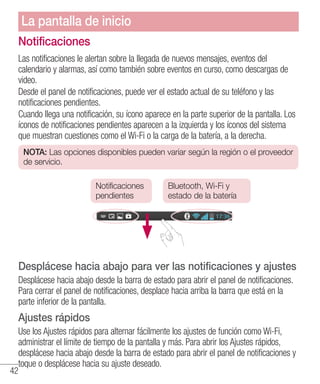
Cuando llega una notificación, su ícono aparece en la parte superior de la pantalla. Los
íconos de notificaciones pendientes aparecen a la izquierda y los íconos del sistema
que muestran cuestiones como el Wi-Fi o la carga de la batería, a la derecha.
NOTA: Las opciones disponibles pueden variar según la región o el proveedor
de servicio.
Notificaciones
pendientes
Bluetooth, Wi-Fi y
estado de la batería
Desplácese hacia abajo para ver las notificaciones y ajustes
Desplácese hacia abajo desde la barra de estado para abrir el panel de notificaciones.
Para cerrar el panel de notificaciones, desplace hacia arriba la barra que está en la
parte inferior de la pantalla.
Ajustes rápidos
Use los Ajustes rápidos para alternar fácilmente los ajustes de función como Wi-Fi,
administrar el límite de tiempo de la pantalla y más. Para abrir los Ajustes rápidos,
desplácese hacia abajo desde la barra de estado para abrir el panel de notificaciones y
toque o desplácese hacia su ajuste deseado.
La pantalla de inicio
43
Para reorganizar los elementos de Ajustes rápidos en el panel de notificaciones
Toque . Luego, puede verificar y reorganizar los elementos del panel de
notificaciones.
NOTA: Cuando se mantiene presionado el ícono de la parte superior de la
pantalla, se entrará directamente a Ajustes.
Íconos indicadores en la Barra de estado
Los íconos indicadores aparecen en la barra de estado en la parte superior de la
pantalla, para informar sobre llamadas perdidas, nuevos mensajes, eventos del
calendario, estado del dispositivo y más.
Los íconos que aparecen en la parte superior de la pantalla proporcionan información
sobre el estado del dispositivo. Los íconos que aparecen en la tabla siguiente son
algunos de los más comunes.
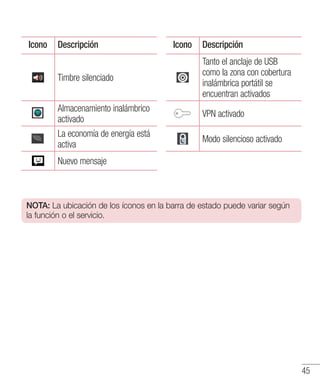
Icono Descripción Icono Descripción
Sin tarjeta SIM Modo de vibración
44
Icono Descripción Icono Descripción
Sin señal
Batería completamente
cargada
Modo avión Se está cargando la batería
Conectado a la red Wi-Fi Descargando datos
Auricular conectado Cargando datos
Llamada en curso El GPS se está conectando
Llamada en espera
Recibiendo datos de
ubicación de GPS
Altavoz
Se están sincronizando los
datos
Llamada perdida Nuevo correo de Gmail
Bluetooth activado Nuevo mensajes de Hangouts
Advertencia del sistema
Se está reproduciendo una
canción
Alarma establecida
El teléfono está conectado
a la PC mediante un cable
USB o el anclaje de USB está
activo
Nuevo correo de voz
La zona Wi-Fi portátil se
encuentra activada
La pantalla de inicio
45
Icono Descripción Icono Descripción
Timbre silenciado
Tanto el anclaje de USB
como la zona con cobertura
inalámbrica portátil se
encuentran activados
Almacenamiento inalámbrico
activado
VPN activado
La economía de energía está
activa
Modo silencioso activado
Nuevo mensaje
NOTA: La ubicación de los íconos en la barra de estado puede variar según
la función o el servicio.
46
Teclado en pantalla
Puede introducir texto mediante el teclado en pantalla. El teclado en pantalla aparece
automáticamente en la pantalla cuando se necesita introducir texto. Para mostrarlo en
forma manual, toque el campo de texto en donde desea introducir texto.
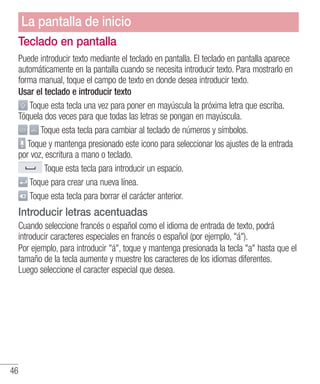
Usar el teclado e introducir texto
Toque esta tecla una vez para poner en mayúscula la próxima letra que escriba.
Tóquela dos veces para que todas las letras se pongan en mayúscula.
Toque esta tecla para cambiar al teclado de números y símbolos.
Toque y mantenga presionado este icono para seleccionar los ajustes de la entrada
por voz, escritura a mano o teclado.
Toque esta tecla para introducir un espacio.
Toque para crear una nueva línea.
Toque esta tecla para borrar el carácter anterior.
Introducir letras acentuadas
Cuando seleccione francés o español como el idioma de entrada de texto, podrá
introducir caracteres especiales en francés o español (por ejemplo, á).
Por ejemplo, para introducir á, toque y mantenga presionada la tecla a hasta que el
tamaño de la tecla aumente y muestre los caracteres de los idiomas diferentes.
Luego seleccione el caracter especial que desea.
La pantalla de inicio
47
Ajustes de la cuenta de Google
La primera vez que enciende el teléfono, tiene la oportunidad de activar la red, acceder
a su cuenta de Google y configurar cómo desea usar algunos de lo servicios de Google.
Para configurar la cuenta de Google:
•• Acceda a una Cuenta de Google desde la pantalla de configuración.
	 O bien
•• Toque  ficha Aplicaciones  seleccione una aplicación de Google, como Gmail
 seleccione Crear cuenta para crear una cuenta nueva.
Si tiene una cuenta Google, toque Usar cuenta, ingrese su dirección de correo
electrónico y contraseña, y luego toque .
Una vez que haya configurado su cuenta de Google en su teléfono, el teléfono se
sincronizará automáticamente con su cuenta web de Google.
Los contactos, mensajes de Gmail, eventos del calendario y otra información obtenida
de estas aplicaciones y estos servicios en la web se sincronizan con el teléfono. (Esto
dependerá de sus ajustes de sincronización.)
Después de iniciar sesión, puede usar Gmail™ y aprovechar los servicios de Google en
el teléfono.
48
Conectarse a redes y dispositivos
Wi-Fi
Con Wi-Fi, puede utilizar el acceso a Internet de alta velocidad dentro de la cobertura
del punto de acceso (AP) inalámbrico. Disfrute de la conexión inalámbrica a Internet por
Wi-Fi sin cargos extras.
Conectarse a redes de Wi-Fi
Para usar Wi-Fi en el teléfono, necesita acceder al punto de acceso inalámbrico o
hotspot. Algunos puntos de acceso están abiertos y simplemente debe conectarse
a ellos. Otros están ocultos o usan otras funciones de seguridad; por lo que debe
configurar el teléfono para poder conectarse a ellos.
Desactive Wi-Fi cuando no la use para prolongar la vida útil de la batería.
NOTA: Si no está dentro de una zona Wi-Fi o ha configurado Wi-Fi en
DESACTIVADO, es posible que el operador móvil aplique cargos adicionales
para el uso de datos móviles.
Activar Wi-Fi y conectarse a una red Wi-Fi
1 	Toque  ficha Aplicaciones  Ajustes  Wi-Fi en el menú REDES
INALÁMBRICAS.
2 	Configure Wi-Fi en ACTIVADO para activarlo y comenzar a detectar las redes Wi-Fi
disponibles.
3 	Toque nuevamente el menú Wi-Fi para ver la lista de redes Wi-Fi activas y dentro
del alcance.
•• Las redes seguras se indican con un icono de bloqueo.
4 	Toque una red para conectarse a ella.
•• Si la red está protegida, se le pedirá que introduzca una contraseña u otras
credenciales. (Consulte con su administrador de red para obtener más detalles).
5 	La barra de estado muestra iconos que indican el estado de Wi-Fi.
49
Bluetooth
Puede usar Bluetooth para enviar datos ejecutando la aplicación correspondiente, pero
no desde el menú de Bluetooth como en la mayoría de los teléfonos móviles.
NOTA:
LG no se responsabiliza por la pérdida, la intercepción o el uso incorrecto
de los datos enviados o recibidos a través de la función inalámbrica de
Bluetooth.
Siempre asegúrese de recibir y compartir datos con dispositivos que sean
confiables y estén protegidos en forma adecuada. Si existen obstáculos entre
los dispositivos, la distancia operativa puede reducirse.
Algunos dispositivos, especialmente los que no han sido probados ni
aprobados por Bluetooth SIG, pueden ser incompatibles con su dispositivo.
Activación de Bluetooth y vinculación del teléfono con un dispositivo Bluetooth
Debe vincular el dispositivo con otro dispositivo antes de conectarlo a este.
1 	Toque  ficha Aplicaciones  Ajustes  configure Bluetooth para que esté
ACTIVADO en el menú REDES INALÁMBRICAS.
2 	Toque nuevamente el menú Bluetooth. Se ve la opción para que su teléfono esté
visible y la opción para buscar dispositivos. Ahora toque Buscar dispositivos para
ver los dispositivos dentro del alcance de Bluetooth.
3 	Elija de la lista el dispositivo con el que desea vincularlo.
Una vez que se complete la vinculación, su dispositivo se conectará con el otro
dispositivo.
NOTA: Algunos dispositivos, especialmente los auriculares o manos libres
para autos, pueden tener un PIN de Bluetooth fijo, por ejemplo, 0000. Si el
otro dispositivo tiene un PIN, se le pedirá que lo ingrese.
50
Envíe datos mediante la función inalámbrica Bluetooth
1 	Seleccione un archivo o elemento, como un contacto, evento de calendario o
archivo multimedia, de una aplicación adecuada o de Descargas.
2 	Seleccione la opción para enviar datos a través de Bluetooth.
NOTA: El método para seleccionar una opción puede variar según el tipo de
datos.
3 	Busque un dispositivo habilitado con Bluetooth y cuando lo encuentre, vincule su
dispositivo con él.
Recibir datos mediante la función inalámbrica Bluetooth
1 	Toque  ficha Aplicaciones  Ajustes  configure Bluetooth para que esté
ACTIVADO y toque para que sea visible a otros dispositivos.
NOTA: Para seleccionar la duración de tiempo que se podrá ver su
dispositivo, toque  Tiempo visible.
2 	Seleccione Aceptar para confirmar que desea recibir datos del dispositivo.
Cómo compartir la conexión de datos del teléfono
El anclaje de USB y la zona Wi-Fi portátil son excelentes funciones cuando no hay
conexiones inalámbricas disponibles. Puede compartir la conexión de datos móviles
del teléfono con una sola computadora a través de un cable USB (anclaje de USB).
También puede compartir la conexión de datos del teléfono con más de un dispositivo
en cualquier momento, convirtiendo el teléfono en un dispositivo con zona Wi-Fi portátil.
Cuando el teléfono esté compartiendo la conexión de datos, aparecerá un icono en la
barra de estado y una notificación en el cuadro de notificaciones.
Para obtener la información más reciente sobre anclaje a red y zonas Wi-Fi portátiles,
incluidos los sistemas operativos admitidos y otros detalles, visite http://www.android.
com/tether.
Conectarse a redes y dispositivos
51
Para cambiar los ajustes de la Zona Wi-Fi portátil:
1 	Toque  ficha Aplicaciones  Ajustes  Conexiones y redes en el menú
REDES INALÁMBRICAS  Punto de acceso Wi-Fi  seleccione las opciones que
desee ajustar.
SUGERENCIA: Si su computadora ejecuta Windows 7 o una distribución
reciente de Linux (como Ubuntu), por lo general, no se necesita preparar
su computadora para el anclaje a red. Sin embargo, si ejecuta una versión
anterior de Windows u otro sistema operativo, es posible que deba preparar
la computadora a fin de establecer una conexión de red mediante USB.
Para obtener la información más reciente sobre los sistemas operativos
compatibles con el anclaje de USB y cómo configurarlos, visite http://www.
android.com/tether.
Para cambiarle el nombre a la zona con cobertura inalámbrica portátil o
protegerla
Puede cambiar el nombre de la red Wi-Fi del teléfono (SSID) y protegerla.
1 	En la pantalla principal, toque  ficha Aplicaciones  Ajustes.
2 	Toque Conexiones y Redes en el menú REDES INALÁMBRICAS y seleccione
Punto de acceso Wi-Fi.
3 	Verifique que Punto de acceso Wi-Fi esté seleccionado.
4 	Toque Configure el Punto de acceso Wi-Fi.
•• Se abrirá el cuadro de diálogo Configure el Punto de acceso Wi-Fi.
•• Puede cambiar el nombre SSID de red que otras computadoras verán cuando
busquen redes Wi-Fi.
•• También puede tocar el menú Seguridad para configurar la red con seguridad de
acceso protegido Wi-Fi 2 (WPA2) con una clave compartida (PSK).
•• Si toca la opción de seguridad WPA2 PSK, se agrega un campo de contraseña
al cuadro de diálogo Configure el Punto de acceso Wi-Fi. Si introduce una
contraseña, deberá introducir esa contraseña cuando se conecte a la zona con
52
cobertura inalámbrica del teléfono mediante una computadora u otro dispositivo.
Puede escoger Abierta en el menú Seguridad para quitar la seguridad de la red
Wi-Fi.
5 	Toque Guardar.
ATENCIÓN: Si establece la opción de seguridad en Abierta, no podrá evitar
el uso no autorizado de servicios en línea de otras personas y podrá incurrir
en cargos adicionales. Para evitar el uso no autorizado, se recomienda que
mantenga la opción de seguridad activada.
Wi-Fi Direct
Wi-Fi Direct admite una conexión directa entre dispositivos habilitados para Wi-Fi sin un
punto de acceso. Debido al alto uso de la batería de Wi-Fi Direct, se recomienda que
conecte su teléfono a un tomacorriente mientras utiliza la función Wi-Fi Direct.
Para activar Wi-Fi Direct:
1 	Toque la tecla Menú  Ajustes del sistema  Wi-Fi.
2 	Toque la tecla Menú  Wi-Fi Direct.
3 	Seleccione un dispositivo para conectarse en la lista de dispositivos encontrados.
Usar SmartShare
SmartShare usa tecnología DLNA (Digital Living Network Alliance) para compartir
contenido digital a través de una red inalámbrica. Ambos dispositivos deben tener
certificación DLNA para admitir esta función.
Para activar SmartShare y compartir contenidos.
1 	Toque Aplicaciones  SmartShare .
2 	Toque la tecla Menú  Ajustes.
3 	Toque Compartir contenidos para permitir que otros dispositivos detecten al suyo.
•• Seleccione Solicitud para compartir si desea seleccionar cómo aceptar las
Conectarse a redes y dispositivos
53
solicitudes para compartir de otros dispositivos. Elija entre Siempre aceptar,
Preguntar siempre y Negar siempre.
•• Toque Recibir archivos si desea permitir que otros dispositivos carguen archivos
multimedia a su teléfono.
NOTA: Asegúrese de que la tarjeta microSD esté instalada correctamente y
que la opción Recibir archivos del menú Ajustes esté marcada.
4 	Toque Mis contenidos compartidos y marque los tipos de contenido que desea
compartir. Elija entre Fotos, Videos y Canción.
5 	SmartShare ahora queda activado y listo para compartir contenido.
Para controlar sus dispositivos reproductores
Permita que su dispositivo reproductor (por ejemplo, un televisor) reproduzca contenido
multimedia desde la biblioteca de contenido remoto (por ejemplo, una PC).
NOTA: Asegúrese de que la funcionalidad DLNA de sus dispositivos esté
configurada correctamente (por ejemplo, televisor y PC).
1 	Toque Aplicaciones  SmartShare .
2 	Toque el icono Reproductor y seleccione el dispositivo desde la lista de
dispositivos reproductores.
3 	Toque el icono Biblioteca y seleccione el dispositivo de la biblioteca de
contenido remoto.
4 	Puede explorar la biblioteca de contenido.
5 	Toque y mantenga presionado un contenido en miniatura, luego toque Reproducir
o toque la tecla Menú  Reproducir.
Para compartir contenido desde el teléfono al dispositivo reproductor (por
ejemplo, televisor)
NOTA: Asegúrese de que el dispositivo reproductor esté configurado
correctamente.
54
1 	Mientras reproduce su música usando la aplicación Música, toque la pestaña /
en la zona Título.
: Seleccione el dispositivo en la red
: Actualmente, el contenido se comparte mediante SmartShare.
2 	Seleccione el dispositivo de las listas de reproductores para reproducir los archivos.
NOTA: Siga los mismos pasos para usar la Galería, Reproductor de video
o Polaris Viewer 4 para compartir contenidos.
AVISO: Compruebe que el dispositivo esté conectado a la red doméstica
mediante una conexión Wi-Fi para poder usar esta aplicación.
Algunos dispositivos habilitados para DLNA (por ejemplo, el televisor)
solamente admiten la función DMP de DLNA, por lo tanto, no aparecerán en
la lista de dispositivos reproductores.
Es posible que el dispositivo no pueda reproducir ciertos tipos de contenido.
Para descargar contenido de la biblioteca de contenido remoto
1 	Toque Aplicaciones  SmartShare .
2 	Toque el botón Biblioteca y seleccione el dispositivo de la biblioteca de
contenido remoto.
3 	Puede explorar la biblioteca de contenido.
4 	Toque y mantenga presionada una miniatura de contenidos, luego toque
Descargar o bien toque la tecla menú  Descargar.
AVISO: algunos contenidos no son compatibles.
Para cargar contenido a la biblioteca de contenido remoto
1 	Toque Aplicaciones  SmartShare .
2 	Toque el icono Biblioteca y seleccione Mi teléfono.
3 	Puede navegar por la biblioteca de contenido local para encontrar los contenidos
que desee.
Conectarse a redes y dispositivos
55
4 	Toque y mantenga presionada una miniatura de contenidos y luego toque Cargar o
bien toque la tecla Menú  Cargar.
5 	Seleccione el dispositivo de la biblioteca de contenido remoto que va a cargar.
AVISO: Algunos dispositivos habilitados con DLNA no son compatibles con la
funcionalidad de carga y no cargarán archivos.
Algunos contenidos no son compatibles.
Conexiones de PC con un cable USB
Aprenda a conectar su dispositivo a una PC con un cable USB en modos de conexión
USB.
Transferencia de música, fotos y videos mediante el modo de almacenamiento
USB masivo
1 	Conecte el teléfono a una computadora usando un cable USB.
2 	Si aún no ha instalado el controlador de la plataforma Android de LG en la
PC, deberá cambiar los ajustes manualmente. Elija Ajustes del sistema 
Conexión de PC  Tipo de conexión USB  y luego seleccione Sincronización
multimedia (MTP).
3 	Ahora puede ver el contenido del almacenamiento masivo en la PC y transferir los
archivos.
Sincronización con Windows Media Player
Asegúrese de que Windows Media Player esté instalado en la PC.
1 	Use el cable USB para conectar el teléfono a una PC en la que Windows Media
Player esté instalado.
2 	Seleccione la opción Sincronización multimedia (MTP). Una vez conectado,
aparecerá una ventana emergente en la PC.
3 	Abra Windows Media Player para sincronizar los archivos de música.
56
4 	Edite o introduzca el nombre de su dispositivo en la ventana emergente (de ser
necesario).
5 	Seleccione y arrastre los archivos de música que desee a la lista de sincronización.
6 	Comience la sincronización.
•• Deben cumplirse los siguientes requisitos para sincronizar con Windows Media Player.
Elementos Requisitos
SO Microsoft Windows XP SP2, Vista o superior
Versión de Windows Media
Player
Windows Media Player 10 o superior
•• Si la versión de Windows Media Player es inferior a 10, instale la versión 10 o
superior.
Conectarse a redes y dispositivos
57
Llamadas
Realizar una llamada
1 	Toque para abrir el teclado.
2 	Introduzca el número en el teclado. Para borrar un dígito, toque .
3 	Toque para realizar una llamada.
4 	Para finalizar una llamada, toque el icono Finalizar .
SUGERENCIA: Para introducir + para realizar llamadas internacionales,
mantenga presionada la tecla .
Llamar a los contactos
1 	Toque esta opción para abrir sus contactos.
2 	Desplácese por la lista de contactos o toque Buscar contactos para introducir las
primeras letras del contacto al que desea llamar.
3 	En la lista, toque si desea llamar.
Responder y rechazar una llamada
Cuando reciba una llamada en estado de Bloqueo, deslice la en cualquier dirección
para responder la llamada entrante.
Deslice la en cualquier dirección para rechazar una llamada entrante.
Ajuste del volumen durante la llamada
Para ajustar el volumen durante una llamada entrante, utilice la tecla para subir y bajar
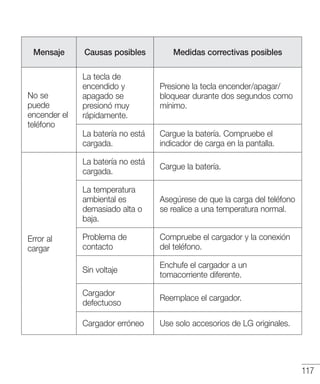
el volumen ubicada en el lado izquierdo del teléfono.
58
Hacer una segunda llamada
1 	Durante la primera llamada, toque la tecla Menú  Agregar llamada
y marque el número. Además, puede ir a la lista de números marcados
recientemente al tocar o puede buscar contactos tocando y seleccionar el
contacto al que desea llamar.
2 	Toque para realizar la llamada.
3 	Ambas llamadas se verán en la pantalla de llamada. La primera llamada se
bloqueará y quedará en espera.
4 	Toque el número que aparece para alternar entre las llamadas. O bien, toque
Unir para hacer una llamada de conferencia.
5 	Para finalizar las llamadas activas, toque Finalizar o presione la tecla Inicio y
deslice la barra de notificación hacia abajo y seleccione el ícono Terminar .
NOTA: Se le cobrará cada llamada que realice.
Ver los registros de llamadas
En la pantalla de inicio, toque y elija la ficha Registros .
Vea una lista completa de todas las llamadas realizadas, recibidas o perdidas.
SUGERENCIA:
Toque cualquier entrada de registro de llamadas para ver la fecha, hora y
duración de la llamada.
Toque la tecla Menú y, a continuación, toque Borrar todo para borrar
todos los elementos registrados.
Llamadas
59
Ajustes de llamada
Puede configurar las opciones de llamada del teléfono, como desvío de llamadas y
otras funciones especiales ofrecidas por su proveedor.
1 	En la pantalla de inicio, toque .
2 	Toque
3 	Toque Ajustes de llamada y elija las opciones que desee ajustar.
60
Contactos
Puede agregar contactos al teléfono y sincronizarlos con los contactos de la cuenta de
Google u otras cuentas que admitan la sincronización de contactos.
Buscar un contacto
En la pantalla de Aplicaciones
1 	Toque esta opción para abrir sus contactos.
2 	Toque Buscar contactos e ingrese el nombre del contacto con el teclado.
Agregar un nuevo contacto
1 	Toque , ingrese el número del nuevo contacto y luego toque la tecla Menú .
Toque Agregar a Contactos  Crear nuevo contacto.
2 	Si desea agregar una foto al nuevo contacto, toque
y seleccione entre Tomar una foto o Seleccionar desde la galería.
3 	Seleccione el tipo de contacto tocando .
4 	Toque una categoría de información de contacto e introduzca los detalles acerca
del contacto.
5 	Toque Guardar.
Contactos favoritos
Para usar esta función, el tipo de contacto deberá ser Contacto de Teléfono.
Cómo agregar un contacto a los favoritos
1 	Toque esta opción para abrir sus contactos.
2 	Toque un contacto para ver sus detalles.
3 	Toque la estrella que aparece a la derecha del nombre del contacto. La estrella se
volverá de color amarillo.
61
Eliminar un contacto de la lista de favoritos
1 	Toque esta opción para abrir sus contactos.
2 	Toque la ficha y elija un contacto para ver sus detalles.
3 	Toque la estrella amarilla que aparece en la esquina derecha del nombre del
contacto. La estrella se pondrá gris y se eliminará el contacto de los favoritos.
Crear un grupo
1 	Toque esta opción para abrir sus contactos.
2 	Toque Grupos y luego toque la tecla Menú . Seleccione Nuevo grupo.
3 	Introduzca un nombre para el nuevo grupo. También puede establecer un tono de
timbre para el grupo recientemente creado.
4 	Toque Guardar para guardar el grupo.
NOTA: Si borra un grupo, los contactos asignados a ese grupo no se
perderán. Por el contrario, permanecerán en la lista de contactos.
62
Mensajería
El teléfono combina SMS y MMS en un único menú intuitivo y fácil de usar.
Enviar un mensaje
1 	Toque en la pantalla principal y toque para abrir un mensaje en blanco.
2 	Ingrese el nombre de un contacto o un número de contacto en el campo Para. Al
introducir el nombre del contacto, aparecerán los contactos coincidentes. Puede
tocar el receptor sugerido. Puede agregar más de un contacto.
NOTA: Se le cobrará un mensaje de texto por cada persona a la que le envíe
el mensaje.
3 	Toque el campo Ingresar mensaje y comience a redactar su mensaje.
4 	Presione para abrir el menú Opciones. Escoja entre Insertar emoticono,
Envío programado, Agregar asunto y Descartar.
SUGERENCIA: Puede tocar el icono para adjuntar al mensaje el archivo
que desea enviar.
5 	Toque Enviar para enviar el mensaje.
6 	Las respuestas aparecerán en la pantalla. Al ver y enviar mensajes adicionales, se
creará una cadena de mensajes.
ADVERTENCIA:
El límite de 160 caracteres puede variar de un país a otro según el idioma y la
forma en que esté codificado el SMS.
Si se agrega un archivo de imagen, video o audio a un mensaje SMS, se
convertirá automáticamente en un mensaje MMS y se le cobrarán los cargos
correspondientes.
63
Lista por remitente
Los mensajes (SMS, MMS) intercambiados con otra persona pueden mostrarse en
orden cronológico para que pueda ver con comodidad toda su conversación.
Cambiar los ajustes de su mensaje
Su teléfono está preconfigurado para el envío de mensajes. Esto le permite enviar
mensajes de inmediato. Puede cambiar los ajustes según sus preferencias.
•• Toque el icono Mensajes en la pantalla de inicio, toque y luego Ajustes.
64
Correo electrónico
Puede usar la aplicación Correo electrónico para leer el correo electrónico de servicios
como Gmail. La aplicación Correo electrónico admite los siguientes tipos de cuentas:
POP3, IMAP y Exchange.
El proveedor de servicios o el administrador del sistema pueden proporcionarle los
datos de configuración de las cuentas que necesita.
Administración de una cuenta de email
La primera vez que abra la aplicación Correo, se abrirá un asistente de configuración
que lo guiará para configurar una cuenta de email.
Luego de la configuración inicial, Correo muestra los contenidos de su bandeja de
entrada.
Para agregar una cuenta de email:
•• Toque  ficha Aplicaciones  Correo  toque  Ajustes  .
Para cambiar cuentas de correo electrónico o directorios:
•• Toque  ficha Aplicaciones  Correo  barra de acción .
Para borrar una cuenta de correo electrónico:
•• Toque  ficha Aplicaciones  Correo  toque  Ajustes  toque 
toque la cuenta que desea borrar  Borrar  seleccione Sí.
Usar las carpetas de las cuentas
Toque  ficha Aplicaciones  Correo, toque y seleccione Carpetas.
Cada cuenta contiene las carpetas Buzón de entrada, Buzón de salida, Enviados y
Borradores. Según las funciones que admita el proveedor de servicios de la cuenta,
puede contar con carpetas adicionales.
65
Redactar y enviar correos electrónicos
Para redactar y enviar un mensaje
1 	Mientras se encuentra en la aplicación Correo, toque .
2 	Ingrese una dirección para el destinatario del mensaje. Al escribir el texto, se
sugieren direcciones que coinciden con los contactos. Separe las diversas
direcciones con punto y coma.
3 	Toque para añadir CC/CCO y toque para adjuntar archivos, si es necesario.
4 	Escriba el texto del mensaje.
5 	Toque .
SUGERENCIA: Cuando llega un nuevo mensaje de correo electrónico a la
Bandeja de entrada, se le notificará con un sonido o una vibración.
66
Cámara
Para abrir la aplicación Cámara, toque Cámara en la pantalla de inicio.
Uso del visor
Flash: Le permite encender el flash al tomar una foto en condiciones de baja
luminosidad.
Cambiar cámara: Cambie entre el lente posterior y el lente frontal de la cámara.
Modo de disparo: Escoja entre Normal, Panorama, Disparo continuo, Filtro de
imperfecciones, Deportes o Noche.
Configuración: Toque este icono para abrir el menú Configuración.
Selector de modo: Toque y deslice este icono hacia abajo para pasar al modo de
video.
Tomar una foto
Galería: Toque esta opción para ver la última foto que tomó. Esta opción también le
permite acceder a la galería y ver las fotos guardadas desde el modo de cámara.
NOTA: Por favor, verifique que la lente de la cámara esté limpia antes de
tomar fotografías.
67
Opciones de ajustes avanzados
En el visor, toque para abrir las opciones avanzadas. Puede cambiar la configuración
de la cámara si se desplaza por la lista. Después de seleccionar la opción, toque la
tecla Atrás.
Le permite tomar una fotografía con su voz.
Esta opción define y controla la cantidad de luz solar que debe ingresar al
lente.
Deslice el indicador de brillo a lo largo de la barra, hacia - para un video
con menor brillo, o hacia + para un video con mayor brillo.
Toque esta opción para establecer el tamaño (en píxeles) de las fotos que
toma. Seleccione un valor en píxeles entre las siguientes opciones:
8M (3 264 x 2 448), W6M (3 264 x 1 836), 5M (2 592 x 1 944),
1M (1 280 x 960).
Controle la sensibilidad de la cámara en relación a la luz. Seleccione entre
Automático, 100, 200 y 400.
El balance de blancos garantiza que las zonas blancas de la imagen sean
realistas. Para lograr que la cámara ajuste correctamente el balance de
blancos, deberá especificar las condiciones de luz. Elija entre: Automático,
Incandescente, Soleado, Fluorescente y Nublado.
Le permite establecer un efecto de color para la fotografía. Elija entre
Ninguno, Monocromático, Sepia y Negativo.
La función temporizador automático le permite establecer un tiempo de
espera después de que se presiona el obturador.
Elija entre Desactivado, 3 segundos, 5 segundos o 10 segundos. Esta
función es ideal si quiere formar parte de una foto.
68
Active esta aplicación para usar los servicios de ubicación de su teléfono.
Le permite tomar fotos dondequiera que esté y etiquetarlas con la ubicación.
Al cargar las fotos etiquetadas en un blog que admita el proceso de geo-
etiquetado, podrá ver las fotos en un mapa.
NOTA: Esta función utiliza redes inalámbricas. Debe activar el
servicio de ubicación de Google. Desde la pantalla principal,
toque la tecla Menú  Ajustes del sistema  Acceso a la
ubicación  Satélites GPS y Wi-Fi y localización de red móvil.
Ajuste el sonido que emite el obturador al tomar una imagen.
Establecer cómo funcionan las teclas de volumen. Seleccione entre Capturar
o Zoom.
Selecciona el almacenamiento para guardar imágenes.
Toque aquí cuando quiera saber cómo funciona una característica. Este
ícono fue diseñado para proporcionarle una guía rápida.
Permite restaurar la configuración predeterminada de la cámara.
SUGERENCIA:
Al salir de la cámara, algunas opciones de ajustes vuelven a los valores
predeterminados, como el balance de blancos, la tonalidad, el temporizador y
el modo de escena. Antes de tomar otra foto, compruebe estos parámetros.
El menú de configuración está superpuesto sobre el visor, así que cuando
cambie el color de la foto o los elementos de calidad, verá una vista previa de
la imagen cambiada detrás del menú Ajustes.
Cámara
69
Tomar una foto rápida
1 	Abra la aplicación Cámara.
2 	Mantenga el teléfono en posición horizontal y apunte la lente hacia el objetivo que
desea fotografiar.
3 	Aparecerá un cuadro de enfoque en el centro de la pantalla del visor. También
puede tocar en cualquier parte de la pantalla para enfocar ese punto.
4 	Cuando el cuadro de enfoque se vuelva verde, significará que la cámara ha
enfocado la persona o el objeto que desea fotografiar.
5 	Toque para tomar la foto.
Después de que haya tomado la foto
Toque para ver la última foto que tomó.
Toque para compartir su foto utilizando la función SmartShare.
Toque para tomar otra foto inmediatamente.
Toque para enviar su foto a otras personas o para compartir mediante
servicios de redes sociales.
Toque para borrar la foto.
SUGERENCIA: Si tiene una cuenta de SNS y la configura en el teléfono,
podrá compartir su foto con la comunidad de SNS.
NOTA: Es posible que se apliquen cargos adicionales al descargar mensajes
MMS mientras se encuentra en roaming.
70
Toque la tecla Menú para abrir todas las funciones avanzadas.
Fijar imagen como: Toque para usar la imagen como Fondo de la pantalla principal,
Foto de contacto o Pantalla de bloqueo.
Mover: Toque para mover la imagen a otro lugar.
Copiar: Toque para copiar la foto seleccionada y guardarla en otro álbum.
Renombrar: Toque esta opción para editar el nombre de la imagen seleccionada.
Girar a la izquierda/girar a la derecha: Permite girar a la izquierda o a la derecha.
Recortar: Permite recortar la foto. Permite mover el dedo por la pantalla para
seleccionar el área a recortar.
Editar: Permite ver y editar la fotografía.
Presentación: Muestra en forma automática las imágenes de la carpeta actual una
tras otra.
Detalles: Vea más información sobre el contenido.
Ver las fotos guardadas
Puede acceder a las fotos guardadas desde el modo de cámara. Simplemente toque el
icono Galería y esta se abrirá.
•• Para ver más fotos, desplácese hacia la izquierda o hacia la derecha.
•• Para alejar o acercar, toque dos veces la pantalla o toque la pantalla con dos dedos y
sepárelos (junte los dedos para alejar).
Cámara
71
Videocámara
Uso del visor
Flash: Toque para Encender o Apagar el flash.
Cambiar cámara: Cambie entre el lente posterior y el lente frontal de la cámara.
Configuración: Toque este icono para abrir el menú Configuración.
 Modo de cámara: Toque y deslice este icono hacia arriba para cambiar al modo de
cámara.
Iniciar grabación
Galería: Toque esta opción para ver el último video grabado. Esta opción también le
permite acceder a la galería y ver los videos guardados desde el modo de video.
SUGERENCIA:
Mientras graba un video, coloque dos dedos sobre la pantalla y júntelos o
sepárelos para usar la función de Zoom.
72
Opciones de ajustes avanzados
En el visor, toque para abrir todas las opciones avanzadas.
Le permite cambiar la resolución de video a HD (1 280 x 720),
QVGA (320 x 240) y QCIF (176 x 144).
Esta opción define y controla la cantidad de luz solar que debe ingresar al
lente.
Deslice el indicador de brillo a lo largo de la barra, hacia - para un video
con menor brillo, o hacia + para un video con mayor brillo.
El balance de blancos garantiza que las zonas blancas del video sean
realistas. Para lograr que la cámara ajuste correctamente el balance de
blancos, deberá especificar las condiciones de luz. Elija entre: Automático,
Incandescente, Soleado, Fluorescente y Nublado.
Le permite establecer un efecto de color para la fotografía. Elija entre
Ninguno, Monocromático, Sepia y Negativo.
Active esta aplicación para usar los servicios de ubicación de su teléfono.
Grabe videos dondequiera que esté y etiquételos con la ubicación. Al cargar
los videos etiquetados en un blog que admita geo-etiquetado, podrá ver los
videos en un mapa.
Establecer cómo funcionan las teclas de volumen. Seleccione entre Grabar
o Zoom.
Selecciona el almacenamiento para guardar videos.
Toque esta opción para saber cómo opera esta función. Este ícono fue
diseñado para proporcionarle una guía rápida.
Restaura todos los ajustes predeterminados de la cámara de video.
Videocámara
73
Grabar un video rápido
1 	Abra la aplicación Cámara y toque el botón de modo de video.
2 	El visor de la cámara de video aparecerá en la pantalla.
3 	Con el teléfono en la mano, apunte la lente hacia el objetivo que desea capturar en
el video.
4 	Presione una vez para iniciar la grabación.
5 	Aparecerá una luz roja en la esquina superior izquierda del visor, junto con un
temporizador que muestra la longitud del video.
6 	Toque en la pantalla para detener la grabación.
SUGERENCIA:
– Toque para hacer una pausa durante la grabación de un video.
Luego de grabar un video
Toque para ver el último video grabado.
Toque para compartir su video utilizando la función SmartShare.
Toque esta opción para grabar otro video inmediatamente.
Toque para enviar su video a otras personas o para compartir mediante
servicios de redes sociales.
Permite borrar el video.
NOTA: Es posible que se apliquen cargos adicionales al descargar mensajes
MMS mientras se encuentra en roaming.
74
Ver los videos guardados
En el visor, toque  .
Ajustar el volumen durante la visualización de un video
Para ajustar el volumen de un video mientras se está reproduciendo, utilice las teclas
de volumen ubicadas en el lado izquierdo del teléfono.
Videocámara
75
Función
QuickMemo
Use QuickMemo durante una llamada para crear memorándums de manera práctica y
eficiente, con una imagen guardada o en la pantalla actual del teléfono.
O bien
1 	Ingrese a la pantalla QuickMemo
presionando la tecla rápida durante
un segundo en la pantalla que desea
capturar.
O bien
Toque y deslice hacia abajo la Barra de
estado y toque .
2 	Seleccione la opción de menú deseada
de Tipo de bolígrafo, Color, Borrador
y cree una nota.
76
3 	En el menú Editar, toque para
guardar la nota con la pantalla actual.
NOTA: Utilice sus dedos o un lápiz Rubberdium™ mientras utilice la función
QuickMemo. No utilice las uñas.
Uso de las opciones de QuickMemo
Puede usar las opciones de QuickMenu fácilmente al utilizar la función QuickMemo.
Toque para mantener la nota actual en la pantalla y utilizar el teléfono a la
vez.
Selecciona si usar o no la pantalla de fondo.
Deshacer o Rehacer.
Selecciona la clase de lápiz y el color.
Borra la nota que creó.
Toque para enviar su nota a otras personas o para compartir mediante
servicios de redes sociales.
Toque para guardar la nota con la pantalla actual.
Toque para bloquear/desbloquear las teclas frontales.
Función
77
Cómo ver el QuickMemo guardado
Toque Galería y seleccione el álbum QuickMemo.
QuickTranslator
Simplemente apunte la cámara de su teléfono inteligente a la frase extranjera que
quiere comprender. Puede obtener una traducción en tiempo real en cualquier
momento y cualquier lugar.
Puede comprar diccionarios adicionales para traducciones cuando esté desconectado
desde la tienda Google Play.
Idioma de origen.
Idioma de destino.
Traducción de una palabra.
Traducción de oraciones.
Traducción de bloque.
Flash.
1 	Toque  ficha Aplicaciones  QuickTranslator
2 	Toque Palabra, Línea o Párrafo.
3 	Toque y seleccione el idioma deseado.
4 	Apunte el teléfono hacia el elemento que desea traducir durante unos segundos.
NOTA: Solo se proporciona un diccionario sin cargo. Los diccionarios
adicionales están a la venta. Por favor, seleccione de la lista siguiente el
diccionario que quisiera instalar como diccionario adicional.
78
NOTA: Puede existir una diferencia en el índice de reconocimiento debido al
tamaño, la fuente, el color, el brillo y el ángulo de las letras que necesitan ser
traducidas.
QuickRemote
QuickRemote convierte a su teléfono en un control remoto universal para su TV y
receptor digital.
O bien
1 	Toque  ficha Aplicaciones 
QuickRemote  toque .
O bien
Toque y deslice hacia abajo la Barra
de estado y toque  AGREGAR
DISPOSITIVOS.
2 	Seleccione el tipo y la marca del
dispositivo, y siga las instrucciones en
pantalla para configurar el dispositivo.
Función
79
3 	Toque y deslice la barra de estado
hacia abajo, y utilice las funciones de
QuickRemote.
Toque la tecla Menú para seleccionar Ajustes de Magic Remote, Editar nombre
del control, Cambiar área, Borrar control remoto, Personalizar área, Ajustes y
Ayuda.
NOTA: QuickRemote opera de la misma manera que la señales infrarrojas (IR)
de un control remoto común. Tenga cuidado de no cubrir el sensor infrarrojo
en la parte superior del teléfono cuando use la función QuickRemote. Esta
función puede no estar habilitada según el modelo, el fabricante o la empresa
de servicio.
VuTalk
Utilice VuTalk para crear contenidos de bloc de notas utilizando escritura a mano en
tiempo real y conversaciones de estado de ánimo compartidas.
NOTA:
•• Podrían aplicarse cobros adicionales por servicios de datos al utilizar VuTalk.
•• Para usar VuTalk, conecte un dispositivo precargado con esta función.
•• Puede utilizar VuTalk solo al estar conectado a una red de datos, lo que
incluye su uso durante una llamada.
•• Tenga en cuenta que la pantalla se bloqueará si no ingresa nada por un
periodo de tiempo.
80
Cómo registrarse en VuTalk
1 	En la pantalla Aplicaciones, toque .
2 	Toque y acepte los términos y condiciones.
•• Una vez que haya registrado el servicio de VuTalk, puede configurarlo tocando 
Ajustes de VuTalk.
Función
81
Galería
Puede almacenar archivos multimedia en una memoria interna para tener fácil acceso
a todos sus archivos multimedia. Use esta aplicación para ver archivos multimedia
como fotos y videos.
1 	Toque  ficha Aplicaciones  Galería.
Puede administrar y compartir todas sus imágenes y videos con la Galería.
NOTA:
•• No se admiten algunos formatos de archivo según el software instalado en
el dispositivo.
•• Algunos archivos pueden no reproducirse adecuadamente, según cómo
estén codificados.
Visualización de fotografías
Al iniciar la Galería, se muestran las carpetas disponibles. Cuando otra aplicación,
como el correo electrónico, guarda una foto, la carpeta de descargas se crea
automáticamente para contener la fotografía. De la misma manera, tomar una captura
de pantalla crea automáticamente la carpeta de Capturas de pantalla. Seleccione una
carpeta y ábrala.
Las fotos se muestran por fecha de creación en una carpeta. Seleccione una foto para
verla en pantalla completa. Deslícese hacia la izquierda o derecha para ver la imagen
anterior o siguiente.
Cómo acercar o alejar una imagen
Use uno de los métodos siguientes para acercar una imagen:
•• Toque dos veces en cualquier lugar para acercar.
•• Coloque dos dedos sobre la pantalla y aléjelos para acercar la imagen. Junte los
dedos para acercar la imagen, o toque dos veces para regresar.
Multimedia
82
Reproducción de videos
Los archivos de video muestran el ícono en la previsualización. Seleccione un video
para mirar y toque . Se iniciará la aplicación Multimedia.
Editar fotos
Mientras ve una foto o video, toque la tecla Menú y use las opciones de edición
avanzada.
•• Reproducción de diapositivas: Comience la reproducción de diapositivas con las
imágenes en la carpeta actual.
Borrar fotos/videos
Use uno de los siguientes métodos:
•• En una carpeta, toque y seleccione fotos o videos realizando una marca de
verificación, y luego toque Borrar.
•• Mientras vea una foto o video, toque .
Cómo establecer un fondo de pantalla
Mientras ve una foto, toque la tecla Menú  Fijar imagen como para establecer
la imagen como fondo de pantalla o asignársela a un contacto.
NOTA:
No se admiten algunos formatos de archivo según el software del dispositivo.
Si el tamaño del archivo excede el espacio de memoria disponible, es posible
que ocurra un error al abrir los archivos.
Multimedia
83
Multimedia
El teléfono cuenta con un reproductor de video integrado para que pueda reproducir
sus videos favoritos. Para acceder al reproductor de video, toque  ficha
Aplicaciones  Multimedia.
Reproducir un video
1 	Toque  ficha Aplicaciones  Multimedia.
2 	Seleccione el video que desea reproducir.
Toque esta opción para pausar el video.
Toque esta opción para reanudar el video.
Toque para adelantar 10 segundos.
Toque para retroceder 10 segundos.
Toque para controlar el volumen del video.
Toque para cambiar el radio de la pantalla de video.
Toque para usar la función QSlide.
Toque para compartir su video utilizando la función SmartShare.
Toque para bloquear una pantalla de video.
Para cambiar el volumen mientras ve un video, presione las teclas para subir y bajar el
volumen, ubicadas en el lado izquierdo del teléfono.
Mantenga presionado cualquier video en la lista. Se mostrarán las opciones Compartir,
Cortar, Borrar y Detalles.
84
Música
El teléfono cuenta con un reproductor de música integrado para que pueda reproducir
sus temas favoritos. Para acceder al reproductor de música, toque  ficha
Aplicaciones  Música.
Agregar archivos de música al teléfono
Comience transfiriendo archivos de música a su teléfono:
•• Transfiera música utilizando Sincronización multimedia (MTP).
•• Descargar aplicaciones de la red inalámbrica.
•• Sincronice el teléfono con una computadora.
•• Reciba archivos vía Bluetooth.
Transfiera música utilizando Sincronización multimedia
(MTP).
1 	Conecte el teléfono a la PC con el cable USB.
2 	Seleccione la opción Sincronización multimedia (MTP). Su teléfono aparecerá
como otra unidad de disco duro en su computadora. Haga clic en la unidad para
visualizarla. Copie los archivos desde la PC a la carpeta de la unidad.
3 	Cuando haya terminado de transferir los archivos, deslícese hacia abajo en la barra
de estado y toque USB conectado  Solo cargar. Ahora puede desconectar el
dispositivo de forma segura.
Reproducir una canción
1 	Toque ficha Aplicaciones  Música.
2 	Toque Canciones.
3 	Seleccione la canción que desea reproducir.
Toque para encontrar los archivos con YouTube
Multimedia
85
Toque para compartir su música utilizando la función SmartShare.
Toque esta opción para ajustar el modo aleatorio.
Toque esta opción para ajustar el modo de repetición.
Toque esta opción para controlar el volumen de la música.
Toque esta opción para pausar la reproducción.
Toque esta opción para reanudar la reproducción.
Toque para pasar a la siguiente pista del álbum o la lista de reproducción
Toque esta opción para regresar al principio de la canción. Toque dos veces
para regresar a la canción anterior.
Toque para establecer los favoritos
Toque esta opción para ver la lista de reproducción actual.
Para cambiar el volumen mientras escucha música, presione las teclas para subir y
bajar el volumen, ubicadas en al lado izquierdo del teléfono.
Mantenga presionada cualquier canción en la lista. Aparecerán las opciones
Reproducir, Agregar a lista de reproducción, Compartir, Fijar como tono de
timbre, Borrar, Detalles y Buscar.
NOTA:
No se admiten algunos formatos de archivo según el software del dispositivo.
Si el tamaño del archivo excede el espacio de memoria disponible, es posible
que ocurra un error al abrir los archivos.
86
NOTA: Es probable que los archivos de música estén protegidos por leyes
de derecho de autor nacionales y tratados internacionales.
Por consiguiente, podría ser necesario obtener permiso o una licencia para
reproducir o copiar música.
En algunos países, las leyes nacionales prohíben la realización de copias de
material protegido por derechos de autor. Antes de descargar o copiar el
archivo, compruebe las leyes nacionales del país pertinente respecto del uso
de ese tipo de material.
Multimedia
87
Configurar una alarma
1 	Toque  ficha Aplicaciones  Alarmas  .
2 	Después de establecer la alarma, el teléfono le informa cuánto tiempo falta para
que suene.
3 	Establezca Repetir, Posponer por, Vibración, Tono de alarma, Volumen de
alarma, Aplicación de ejecución autom., Bloqueo de rompecabezas y Notas.
Toque Guardar.
NOTA: Para cambiar los ajustes de las alarmas en la pantalla con la lista de
alarmas, toque la tecla Menú y seleccione Ajustes.
Usar la calculadora
1 	Toque  ficha Aplicaciones  Calculadora.
2 	Toque las teclas numéricas para introducir los números.
3 	Para cálculos simples, toque la función que desee (+, –, x o ÷), seguida del signo
=.
4 	Para realizar cálculos más complejos, deslice hacia la izquierda y elija sin, cos, tan,
log, etc.
5 	Para revisar el historial, toque el icono .
Agregar un evento al calendario
1 	Toque  ficha Aplicaciones  Agenda.
2 	En la pantalla, puede buscar los distintos tipos de vista del Calendario (Día,
Semana, Mes, Agenda).
3 	Toque la fecha en la que desea añadir un evento y presione .
4 	Toque Nombre del evento y luego ingrese el nombre del evento.
5 	Toque Ubicación e ingrese la ubicación. Marque la fecha e introduzca la hora a la
que le gustaría que empiece y termine el evento.
Utilidades
88
6 	Si desea repetir la alarma, configure REPETIR y RECORDATORIOS, si es necesario.
7 	Si desea agregar una nota a su evento, toque .
8 	Toque Guardar para guardar el evento en el calendario.
Grabador de voz
Utilice el grabador de voz para grabar notas de voz u otros archivos de audio.
Grabar un sonido o una voz
1 	Toque  ficha Aplicaciones y seleccione Grabador de voz.
2 	Toque para iniciar la grabación.
3 	Toque para finalizar la grabación.
4 	Toque para escuchar la grabación.
NOTA: Toque para acceder al álbum. Podrá escuchar la grabación
guardada. El tiempo disponible de grabación puede variar del tiempo real de
grabación.
Enviar una grabación de voz
1 	Una vez finalizada la grabación, puede enviar el clip de audio al tocar .
2 	Elija entre A Correo, A Mensajes, Bluetooth, Gmail, Notas o SmartShare
Beam. Si selecciona A Correo, Gmail, Notas o A Mensajes, la grabación de voz
se agrega al mensaje. Entonces, puede escribir y enviar el mensaje de manera
habitual.
Utilidades
89
Radio FM
Su dispositivo tiene una radio FM incorporada para que pueda sintonizar sus emisoras
favoritas y escucharlas mientras se desplaza.
NOTA: Para escuchar la radio, necesitará utilizar auriculares. Insértelos en el
conector de auriculares.
Administrador de tareas
Puede administrar sus aplicaciones con el uso de Adm. de tareas. Es muy sencillo
verificar la cantidad de aplicaciones que se están ejecutando y cerrar ciertas
aplicaciones.
Tareas
Esta tarea se puede sincronizar con una cuenta MS Exchange. Puede crear una tarea,
revisarla y borrarla en MS Outlook o MS Office Outlook Web Access.
Para sincronizar MS Exchange
1 	Desde la pantalla de inicio, toque  Ajustes.
2 	Toque Cuentas y sincronización  Agregar cuenta.
3 	Toque Microsoft Exchange para crear Dirección de correo electrónico y
Contraseña.
4 	Asegúrese de haber marcado la Sincronización automática de datos.
90
Polaris Viewer 4
Polaris Viewer 4 es una solución profesional móvil para office que permite a sus
usuarios ver en sus dispositivos móviles distintos tipos de documentos de Office, como
archivos Word, Excel y PowerPoint, en cualquier momento y lugar.
Toque  ficha Aplicaciones  Polaris Viewer 4.
Ver archivos
Los usuarios de dispositivos móviles ahora pueden ver una amplia gama de archivos,
como documentos de Microsoft Office y Adobe PDF. Al ver documentos con Polaris
Viewer 4, se mantienen los objetos y diseños en el formato original del documento.
LG Backup
Acerca de la creación de copias de seguridad y la
restauración de los datos del teléfono
Se le recomienda crear y guardar regularmente archivos de copia de seguridad en el
almacenamiento interno, especialmente antes de actualizar el software. Al mantener un
archivo de copia de seguridad actualizado en la memoria de almacenamiento, puede
recuperar los datos del teléfono inteligente en caso de que lo pierda, se lo roben o se
dañe por un problema imprevisto.
Esta aplicación de respaldo es compatible con teléfonos inteligentes de LG, otras
versiones de software o sistemas operativos. Como resultado, cuando compra el nuevo
teléfono inteligente LG, puede respaldar los datos de su teléfono actual en el nuevo.
Si tiene un aplicación precargada de Copia de respaldo en su teléfono inteligente,
puede respaldar y restaurar la mayor parte de los datos de su teléfono, Pantalla
principal LG, Datos personales, Aplicaciones LG, Ajustes y Aplicaciones
descargadas. Con el uso de esta aplicación, usted podrá:
•• Realice una copia de seguridad manual de los datos del teléfono inteligente.
•• Programe copias de seguridad automáticas de los datos del teléfono inteligente.
Utilidades
91
•• Restaure los datos del teléfono inteligente.
NOTA: Por favor, tenga en cuenta que la función Copia de respaldo no
admite el respaldo de datos de usuario y datos multimedia (fotos, video
y música). Por favor, respalde estos archivos utilizando la Sincronización
multimedia (MTP). Conecte el teléfono a la computadora utilizando un cable
USB y toque Sincronización multimedia (MTP).
ADVERTENCIA:
Para protegerse contra una desconexión inesperada durante las operaciones
de respaldo o restauración, debido a batería insuficiente, siempre debe
mantener la batería bien cargada.
Cree copias de seguridad de los datos del teléfono inteligente
1 	Toque  ficha Aplicaciones  LG Backup  Copia de respaldo manual 
Almacenamiento interno o MicroSD.
2 	Toque Nueva copia de respaldo para ingresar un nombre para el archivo de copia
de seguridad y luego seleccione Siguiente.
3 	Seleccione la casilla de verificación junto al elemento que desea respaldar y
seleccione Copia de respaldo para hacer la copia de seguridad.
4 	Cuando se han respaldado todos los archivos seleccionados, verá el mensaje
Copia de respaldo completa.
Programación de copias de seguridad automáticas
También puede programar copias de seguridad automáticas de los datos del teléfono
inteligente según sus ajustes de programación. Para hacerlo, siga estos pasos:
1 	Toque  ficha Aplicaciones  LG Backup  Copia de respaldo automática.
92
2 	En la pantalla Ubicación de copia de respaldo, toque Almacenamiento interno o
MicroSD.
3 	Ingrese un nombre para su archivo de copia de respaldo y seleccione Siguiente.
4 	Seleccione la casilla de verificación junto a los datos que desea respaldar y
seleccione Siguiente.
5 	De la lista, seleccione la frecuencia con la que desea respaldar los datos y la
configuración de su dispositivo, y seleccione Listo para finalizar el programa
establecido.
Restauración de datos del teléfono inteligente
NOTA: Todos los archivos que están almacenados en el teléfono inteligente
se eliminan antes de restaurar el archivo de copia de seguridad.
1 	Toque  ficha Aplicaciones  LG Backup  Restaurar.
2 	En la pantalla Restaurar, seleccione un archivo de copia de seguridad que
contenga los datos que desee restaurar.
3 	Seleccione la casilla de verificación junto al elemento que desea restaurar y luego
seleccione Restaurar para restaurarlo al teléfono.
NOTA: Tenga en cuenta que los datos del teléfono se sobrescribirán con el
contenido de la copia de seguridad.
4 	Si el archivo de la copia de seguridad está encriptado, escriba la contraseña que
configuró para encriptar.
5 	Cuando se hayan restaurado los archivos seleccionados, el teléfono se reiniciará
automáticamente.
NOTA: Puede ajustar Habilitar encriptado para encriptar los archivos de copia
de seguridad para estar más protegido.
Utilidades
93
Toque en la pantalla LG Backup e ingrese una contraseña y una pista, en caso
de que olvide la contraseña. Una vez que haya establecido la contraseña, necesitará
ingresarla cada vez que desee hacer la copia de respaldo/restauración.
Google+
Use esta aplicación para permanecer conectado con personas mediante el servicio de
red social de Google.
•• Toque  ficha Aplicaciones  Google +.
NOTA: Esta aplicación podría no estar disponible, según la región o el
proveedor de servicio.
Búsqueda por voz
Use esta aplicación para buscar en páginas web mediante el uso de voz.
1 	Toque  ficha Aplicaciones  Búsqueda por voz.
2 	Diga una palabra o frase clave cuando aparezca Hable ahora en la pantalla.
Seleccione una de las palabras clave sugeridas que aparecen.
NOTA: Esta aplicación podría no estar disponible, según la región o el
proveedor de servicio.
94
Descargas
Use esta aplicación para ver qué archivos se han descargado a través de las
aplicaciones.
•• Toque  ficha Aplicaciones  Descargas.
NOTA: Esta aplicación podría no estar disponible, según la región o el
proveedor de servicio.
Utilidades
95
La Web
Navegador
Use esta aplicación para navegar por Internet. El navegador le ofrece un rápido y
colorido mundo de juegos, música, noticias, deportes, entretenimiento y mucho más,
al que puede acceder directamente desde el teléfono celular donde quiera que se
encuentre.
NOTA: Incurrirá en gastos adicionales cuando se conecte a estos servicios
y descargue contenido. Consulte con el proveedor de red cuáles son los
gastos por transferencia de datos.
1 	Toque  ficha Aplicaciones  Navegador.
Uso de la barra de herramientas Web
Toque y mantenga apretada la barra de herramientas Web y deslícela hacia arriba con
el dedo para abrirla.
Toque para volver una página.
Toque para avanzar una página, hasta la página a la que se conectó después
de la página actual. Esto es lo contrario a lo que sucede si presiona la tecla
Atrás, que pasa a la página a la cual se conectó antes de la actual.
Toque para ir a la página de Inicio.
Toque para agregar una nueva ventana.
Toque para acceder a los favoritos.
Visualización de páginas web
Toque el campo de dirección, ingrese la dirección web y toque Ir.
96
Abra una página
Para ir a una página nueva, toque 
Para ir a otra página web, toque , deslícese hacia arriba o abajo y toque la página
para seleccionarla.
Búsqueda por voz en la web
Toque el campo de dirección, toque , diga en voz alta una palabra clave y luego
seleccione una de las palabras clave sugeridas.
NOTA: Esta característica puede no estar disponible, según la región o el
proveedor de servicio.
Favoritos
Para marcar la página web actual como favorita, toque  Guardar en favoritos
 OK.
Para abrir una página favorita, toque y seleccione una.
Último(s) acceso(s)
Toque  Último(s) acceso(s) para abrir una página web de una lista de páginas
visitadas recientemente. Para borrar el historial, toque la tecla Menú  Borrar el
historial.
Utilización del navegador emergente
Use esta característica para acceder a Internet sin cerrar la aplicación actual.
Mientras ve contenido, como contactos o notas que incluyen direcciones web,
seleccione una dirección web y toque Navegador emergente para abrir el navegador
emergente. Toque y arrastre el navegador para moverlo a otra ubicación.
Para ver el navegador en pantalla completa, toque .
Para cerrar el navegador, toque .
La Web
97
Chrome
Use Chrome para buscar información y buscar páginas web.
1 	Toque  ficha Aplicaciones  Chrome.
NOTA: Esta aplicación podría no estar disponible, según la región o el
proveedor de servicio.
Visualización de páginas web
Toque el campo Dirección e ingrese una dirección web o un criterio de búsqueda.
Abra una página
Para ir a una nueva página, toque  Nueva pestaña.
Para ir a otra página web, toque , deslícese hacia arriba o abajo y toque la página
para seleccionarla.
Sincronización con otros dispositivos
Sincronice fichas y favoritos abiertos para usar con Chrome en otro dispositivo cuando
haya iniciado con la misma cuenta de Google.
Para ver fichas abiertas en otros dispositivos, toque la tecla Menú  Otros
dispositivos.
Seleccione una página web para abrir.
Para agregar favoritos, toque .
98
Configuración
Acceso al menú de configuración
1 	En la pantalla de inicio, toque  ficha Aplicaciones  Ajustes.
o
En la pantalla de inicio, toque  Ajustes del sistema.
2 	Seleccione una categoría de ajuste y seleccione una opción.
REDES INALÁMBRICAS
Desde esta opción, puede administrar los servicios de Wi-Fi y Bluetooth. También puede
configurar redes móviles y cambiar al modo de vuelo.
 Wi-Fi 
Wi-Fi: Active Wi-Fi para conectarse a las redes de Wi-Fi disponibles.
SUGERENCIA: Cómo obtener la dirección MAC
Para configurar una conexión en algunas redes inalámbricas con filtros MAC,
es posible que deba introducir la dirección MAC de su teléfono en el router.
Puede encontrar la dirección MAC en la siguiente interfaz de usuario: Toque
Aplicaciones  Ajustes  Wi-Fi   Avanzado  Dirección MAC.
 Bluetooth 
Encienda o apague la característica de Bluetooth inalámbrico para usar el Bluetooth.
 Datos móviles 
Muestra el uso de datos y establece límites de uso de datos móviles.
 Llamadas 
Configure las opciones de llamada del teléfono, como desvío de llamadas, y otras
funciones especiales que ofrece su proveedor.
99
Números de marcación fija: Active y compile una lista de números a los que puede
llamar desde el teléfono. Necesitará el código PIN2, que podrá obtener a través de su
operador. Sólo puede llamar desde su teléfono a los números que estén incluidos en la
lista de marcado fijo.
Guardar números desconocidos: Después de una llamada, agrega números
desconocidos a los contactos.
Buzón de voz: Le permite seleccionar el servicio de correo de voz de su proveedor.
Mensaje de alerta de llamada recibida: Muestra un aviso emergente de llamada
entrante cuando está usando las funciones de Cámara y Videos.
Rechazo de llamada: Permite configurar la función de rechazo de llamadas. Escoja
entre Modo de rechazo de llamadas o Lista de rechazo.
Vibrar al conectarse: Hace vibrar el teléfono cuando la otra persona responde la
llamada.
Protector de privacidad: Esconde el nombre y el número de la persona que llama en
una llamada entrante.
Finalizar llamada con el botón Encender/Apagar: Al presionar la tecla encender/
apagar/bloquear puede finalizar la llamada en vez de apagar la pantalla.
Desvío de llamada: Elija si desea desviar todas las llamadas cuando la línea esté
ocupada, cuando no responda o cuando no tenga señal.
Restricción de llamadas: Bloquea llamadas entrantes, salientes o internacionales.
Duración de llamada: Permite ver la duración de las llamadas, incluida la Última
llamada, Todas las llamadas, Llamadas realizadas y Llamadas recibidas.
Ajustes adicionales: Le permite cambiar las siguientes opciones de ajustes:
	 ID de emisor: Permite elegir si desea mostrar su número en las llamadas salientes.
	Llamada en espera: Si la función de llamada en espera se encuentra activada, el
teléfono le notificará si tiene una llamada entrante cuando esté hablando (dependerá
del proveedor de red).
100
 Compartir y Conectar 
SmartShare Beam: Permite recivir archivos de teléfonos LG.
Almacenamiento inalámbrico: Comparta archivos con una computadora mediante
Wi-Fi.
 Conexiones y Redes 
Modo avión: Despues de cambiar al modo avión, se desactivarán todas las conexiones
inalámbricas.
Punto de acceso Wi-Fi: Le permite compartir una red móvil por Wi-Fi y configurar los
ajustes de Punto de acceso Wi-Fi.
Conexión Bluetooth: Le permite compartir una conexión a Internet mediante Bluetooth.
Ayuda: Ayuda para software LG.
VPN: Muestra la lista de redes privadas virtuales (VPN) que ha configurado
anteriormente. Le permite agregar diferentes tipos de VPN.
Redes móviles: Permite establecer opciones para roaming de datos, modo y
operadores de red, nombres de puntos de acceso (APN), etc.
NOTA: Debe configurar un PIN o una contraseña para bloquear la pantalla
antes de que pueda usar el almacenamiento de credenciales.
DISPOSITIVO
 Sonido 
Modo Silencioso: Deshabilita las notificaciones, incluso las llamadas y mensajes, para
poder concentrarse en el tiempo privado con eficacia.
Perfil de sonido: Elija Sonido, Solo vibración o Silencio.
Volúmenes: Controle el volumen del Tono de llamada, Sonido de notificaciones, Tono
de respuesta del teléfono, Música, video, juegos y otros medios, Alarmas.
Tono de timbre con vibración: Vibra al recibir llamadas o notificaciones.
Configuración
101
Tono de llamada: Permite establecer el tono de timbre predeterminado para las
llamadas recibidas.
Sonido de notificaciones: Permite establecer el tono de timbre predeterminado para
las notificaciones.
Vibración p/ llam. recibida: Permite establecer el tipo de vibración para las llamadas
entrantes.
Teclado numérico con sonido: Le permite configurar el teléfono para que reproduzca
tonos cuando utilice el teclado para marcar los números.
Toque con sonido: Le permite configurar su teléfono para que reproduzca un sonido
cuando usted toque la pantalla.
Bloqueo y desbloqueo con sonido: Le permite configurar el teléfono para que
reproduzca un sonido al bloquear y desbloquear la pantalla.
 Pantalla 
Brillo: Permite ajustar el brillo de la pantalla.
Límite de tiempo de pantalla: Permite configurar el tiempo de espera de la pantalla.
Encender la pantalla: Seleccione esta opción para habilitar la función Encender la
pantalla para encenderla y apagarla. Rápidamente, toque dos veces el centro de la
pantalla para encenderla. Toque dos veces la Barra de estado, un área vacía en la
Pantalla de inicio o la Pantalla de bloqueo para apagar la pantalla.
Pantalla giratoria: Active para rotar la orientación de la pantalla cuando gire el
teléfono.
Tipo de fuente: Cambia el tipo de fuente de la pantalla.
Tamaño de la fuente: Cambia el tamaño de la fuente en la pantalla.
Luz de Tecla de inicio: La luz de notificación de al tecla de Pantalla principal es
controlada por sus selecciones.
102
 Pantalla principal 
Configure el Tema, Efectos de la pantalla, Fondo de pantalla, Desplazar pantallas
circularmente o Solo vista vertical. Seleccione Copia de respaldo y restauración
de pantalla para realizar una copia de seguridad/restauración de los ajustes tanto de
la pantalla principal como del tema.
 Bloqueo de pantalla 
Seleccionar bloqueo de pantalla: Establezca un tipo de bloqueo de pantalla para
asegurar su teléfono. Se abrirá un conjunto de pantallas que lo guiarán para que dibuje
un patrón de desbloqueo de pantalla. Establezca Ninguno, Deslizar, Reconocimiento
de rostro, Patrón, PIN o Contraseña.
Si habilitó el tipo de bloqueo de Patrón, entonces, cuando encienda el teléfono o
active la pantalla, se le solicitará dibujar su patrón de desbloqueo para desbloquear la
pantalla.
Fondo de pantalla: Seleccione el fondo de pantalla para su bloqueo de pantalla de la
Galería o la Galería de fondos de pantalla.
Reloj y atajos: Personalice los relojes y accesos directos en la pantalla de bloqueo.
Info. del propietario: Muestra información del propietario en la pantalla de bloqueo.
Temporizador de bloqueo: Defina el tiempo de bloqueo después del tiempo de espera
de la pantalla.
El botón Encender/Apagar bloquea inmediatamente: Defina el bloqueo de la
pantalla cuando presiona el botón de encendido.
 Operación de una mano 
Teclado de maración: Presione la flecha para ajustar la posición del teclado de
marcado hacia la izquierda o derecha.
Teclado LG: Deslice el teclado o presione la flecha para ajustar la posición del teclado
LG hacia la izquierda o derecha.
Pantalla de Bloqueo: Presione la flecha para ajustar la posición del PIN hacia la
izquierda o derecha.
Ayuda: Ayuda para software LG.
Configuración
103
 Almacenamiento 
ALMACENAMIENTO DEL TELÉFONO: Permite ver el uso del almacenamiento interno.
MICROSD: Permite verificar el espacio total disponible de la tarjeta Micro SD. Toque
Desactivar la MicroSD para una extracción segura. Formatee la tarjeta Micro SD si
desea eliminar toda la información en ella.
 Batería 
INFORMACIÓN SOBRE LA BATERÍA: Verifique los detalles del uso y nivel de la batería.
Porcentaje de batería: Muestra el porcentaje de la batería en un indicador.
AHORRO DE ENERGÍA: Administre la batería para los elementos de ahorro de energía.
Ahorro de energía: Desde esta opción, puede administrar la batería y verificar los
elementos de ahorro de energía. También puede verificar el uso de la batería.
Consejos de Ahorro de energía: Consejos sobre cómo extender la vida de la batería.
PERSONAL
 Cuentas y sincronización 
Esta opción permite que las aplicaciones sincronicen datos en segundo plano, ya sea
que el usuario está trabajando activamente en ellos o no. Desactivar la selección de
esta opción de ajustes puede ahorrar energía de la batería y reducir (pero no eliminar)
el uso de datos.
 Acceso a la ubicación 
Acceder a mi ubicación: Si selecciona Servicios de localización de Google, el teléfono
determinará su ubicación aproximada al usar las redes Wi-Fi y móviles. Al marcar esta
opción, se le pregunta si desea permitir que Google utilice su ubicación al proporcionar
estos servicios.
Satélites GPS: Si selecciona Satélites GPS, el teléfono determinará su ubicación de
manera precisa en el nivel de calle.
104
Wi-Fi y localización de red móvil: Permite a las aplicaciones usar los datos de
fuentes como Wi-Fi y redes móviles para determinar su ubicación aproximada.
 Seguridad 
Fijar bloqueo de tarjeta SIM: Permite configurar el bloqueo de la tarjeta SIM o
cambiar el PIN de la tarjeta SIM.
Hacer visible la contraseña: Muestra el último carácter de la contraseña oculta a
medida que escribe.
Administradores de dispositivos: Vea o desactive los administradores del teléfono.
Orígenes desconocidos: Configuración predeterminada para instalar aplicaciones
distintas de Play.
Credenciales de confianza: Muestra los certificados de CA confiables.
Instalar desde el almacenamiento: Escoja instalar certificados cifrados.
Borrar credenciales: Permite eliminar todos los certificados.
 Idioma y teclado 
Utilice los ajustes de Idioma y teclado para seleccionar el idioma del texto del teléfono
y configurar el teclado en pantalla, lo que incluye las palabras que haya agregado al
diccionario.
 Copia de respaldo y restauración 
Cambie la configuración para administrar sus ajustes y datos.
Copia de respaldo de datos: Permite configurarlo para hacer una copia de seguridad
de sus ajustes y datos de aplicaciones en el servidor de Google.
Cuenta de copia de respaldo: Permite configurarlo para respaldar su cuenta.
Restauración automática: Permite configurarlo para restaurar sus ajustes y datos de
aplicaciones cuando reinstale las aplicaciones en el dispositivo.
Restaurar datos de fábrica: Permite restablecer sus ajustes a los valores
predeterminados de fábrica y eliminar todos sus datos. Si restaura el teléfono de esta
manera, se le solicitará que vuelva a introducir el mismo tipo de información que
introdujo cuando inició Android por primera vez.
Configuración
105
SISTEMA
 Tecla rápida 
Seleccione las aplicaciones que desea acceder vía la tecla rápida.
 Fecha y hora 
Use los ajustes de Fecha y hora para establecer cómo se mostrarán las fechas.
También puede usar esta opción de ajustes para establecer su propia hora y zona
horaria en lugar de obtener la hora actual de la red de celulares.
 Accesibilidad 
Los ajustes de Accesibilidad se usan para configurar cualquier complemento de
accesibilidad que haya instalado en el teléfono.
NOTA: Necesita complementos adicionales para poder seleccionarse.
 Conexión de PC 
Tipo de conexión USB: Puede fijar el modo deseado: Solo cargar, Sincronización
multimedia (MTP), Anclaje de USB, Software de LG o Cámara (PTP).
Preguntar al conectarse: Le permite seleccionar el modo de conexión USB cuando se
conecte a una computadora.
Ayuda: Ayuda para la conexión USB.
PC Suite: Recibe una solicitud de conexión Wi-Fi desde una PC.
Ayuda: Ayuda para software LG.
 Opciones del desarrollador 
Recuerde que activar estas configuraciones del desarrollador puede producir un
funcionamiento irregular del dispositivo. Las opciones del desarrollador se recomiendan
solo para usuarios avanzados.
 Acerca del teléfono 
Vea la información legal y, compruebe el estado y la versión de software del teléfono.
106
El software de PC “LG PC Suite” es un programa que le ayuda a conectar el dispositivo
a una PC mediante un cable USB y Wi-Fi. Una vez conectado, puede usar las funciones
del dispositivo desde su PC.
Con el software de PC “LG PC Suite”, puede...
•• Administrar y reproducir su contenido multimedia (música, películas, imágenes) en la
PC.
•• Enviar contenido multimedia a su dispositivo.
•• Sincronizar datos (programas, contactos, favoritos) en el dispositivo y la PC.
•• Hacer una copia de seguridad de las aplicaciones del dispositivo.
•• Actualizar los software del dispositivo.
•• Hacer una copia de seguridad del dispositivo y restaurar.
•• Reproduce contenidos multimedia de su dispositivo en su PC.
•• Hacer una copia de respaldo, crear y editar las notas del dispositivo.
NOTA: Puede usar el menú de Ayuda desde la aplicación para descubrir
cómo usar el software para PC “LG PC Suite”.
Instalación del software de PC “LG PC Suite”
El software de PC “LG PC Suite” se puede descargar desde la página web de LG.
1 	Vaya a www.lg.com/mx.
2 	Vaya a MÓVILES  LEARN ABOUT  Descargar PC Suite  Seleccione el
modelo.
3 	Haga clic en DESCARGAR PC SUITE.
Software de PC (LG PC Suite)
107
Requisitos del sistema para el software de PC LG PC Suite
•• SO: Windows XP (Service Pack 3) 32bit, Windows Vista, Windows 7, Windows 8
•• CPU: Procesador de 1 GHz o superior.
•• Memoria: RAM de 512 MB o superior.
•• Tarjeta gráfica: Resolución de 1 024 x 768, color de 32 bits o superior.
•• Disco duro: 500 MB o más espacio libre en disco duro (es posible que se necesite
más espacio libre en disco duro, dependiendo del volumen de datos almacenados).
•• Software requerido: Controladores LG integrados, Windows Media Player 10 o
superior.
NOTA: Controlador USB LG integrado
Se requiere un controlador USB LG integrado para conectar un dispositivo
LG y una PC y se instala de manera automática al instalar el software de PC
LG PC Suite.
Sincronizar el dispositivo a una PC
Para su comodidad, los datos del dispositivo y la PC se pueden sincronizar fácilmente
con el software de PC “LG PC Suite”. Se pueden sincronizar contactos, programas y
favoritos.
El procedimiento es el siguiente:
1 	Conecte el dispositivo a la PC. (Use un cable USB o una conexión Wi-Fi.)
2 	Cuando aparezca la lista de Tipo de conexión USB, seleccione Software de LG.
3 	Después de la conexión, ejecute el programa y seleccione la sección del dispositivo
desde la categoría a la izquierda de la pantalla.
4 	Haga clic en Información personal para seleccionar.
5 	Seleccione la casilla de verificación de contenido para sincronizar y haga clic en el
botón Sincronizar.
108
NOTA: Para sincronizar el teléfono con la PC utilizando el cable USB, debe
instalar LG PC Suite en la PC. Consulte las páginas anteriores para instalar
LG PC Suite.
Mover contactos del dispositivo antiguo al nuevo
1 	Exporte los contactos a un archivo CSV del dispositivo anterior a una PC mediante
un programa de sincronización.
2 	Primero, instale LG PC Suite en la PC. Ejecute el programa y conecte el teléfono
celular Android a la PC mediante el cable USB.
3 	En el menú principal, seleccione Dispositivo  Importar Información Personal 
Importar contactos.
4 	Aparecerá una ventana emergente para seleccionar el tipo de archivo y un archivo
a importar.
5 	En la ventana emergente, haga clic en Seleccionar un archivo y aparecerá
Windows Explorer.
6 	Seleccione los archivos de contactos para importar en Windows Explorer y haga
clic en Abrir.
7 	Haga clic en la opción para aceptar.
8 	Aparecerá una ventana de Asignación para vincular los contactos en su dispositivo
y los datos de contactos nuevos.
9 	Si existe un conflicto entre los datos en los contactos de su PC y los contactos del
dispositivo, haga las selecciones o modificaciones necesarias en LG PC Suite.
10 	Haga clic en la opción para aceptar.
Software de PC (LG PC Suite)
109
Actualización del software del teléfono
Actualización del software de los teléfonos móviles LG desde Internet
Para obtener más información sobre el uso de esta función, por favor visite
http://update.lgmobile.com o http://www.lg.com/common/index.jsp y seleccione su
país e idioma.
Esta función le permite actualizar con comodidad el firmware del teléfono a una nueva
versión desde Internet sin la necesidad de visitar un centro de servicio. Esta función
solo estará disponible si y cuando LG disponga de versiones más recientes de firmware
para el dispositivo.
Como la actualización del firmware de los teléfonos móviles requiere la atención
completa del usuario durante el proceso de actualización, asegúrese de revisar todas
las instrucciones y notas que aparecen en cada paso antes de continuar. Tenga
presente que el teléfono móvil puede sufrir graves daños si se quita el cable de datos
USB durante la actualización.
NOTA: LG se reserva el derecho de poner a disposición las actualizaciones
del firmware solo para modelos seleccionados según su propio criterio y no
garantiza la disponibilidad de la versión más reciente del firmware para todos
los modelos de teléfonos.
Actualización del software de los teléfonos móviles LG por aire (OTA, Over-The-
Air)
Esta función le permite actualizar de manera conveniente el software del teléfono a una
versión más reciente a través de OTA, sin conectar un cable de datos USB. Esta función
solo estará disponible si y cuando LG disponga de versiones más recientes de firmware
para el dispositivo.
Primero debe comprobar la versión del software en su teléfono móvil: Ajustes 
Acerca del teléfono  Actualización de software  Comprobar ahora para
actualizar.
Actualización del software del teléfono
110
NOTA: Durante el proceso de actualización del software del teléfono se
podrían perder sus datos personales del almacenamiento interno del teléfono,
lo que incluye la información de su cuenta Google y de cualquier otra cuenta,
los datos y configuraciones de sistema/aplicaciones, cualquier aplicación
descargada y su licencia DRM. Por lo tanto, LG recomienda que haga una
copia de seguridad de sus datos personales antes de actualizar el software
del teléfono. LG no asume responsabilidad alguna ante la pérdida de datos
personales.
NOTA: Esta función depende del proveedor de servicios de red, la región y
el país.
Actualización del software del teléfono
111
Sobre esta guía para el usuario
•• Antes de usar el dispositivo, por favor lea atentamente este manual. Esto asegurará
que utilice el teléfono de manera segura y correcta.
•• Algunas de las imágenes y capturas de pantalla proporcionadas en esta guía pueden
ser distintas de las de su teléfono.
•• Su contenido puede ser diferente del producto final, o del software proporcionado por
los proveedores de servicio. Este contenido puede estar sujeto a cambios sin previo
aviso. Para obtener la última versión de este manual, por favor visite el sitio web de
LG en www.lg.com/mx
•• Las aplicaciones de su teléfono y sus funciones pueden variar según el país, la
región o las especificaciones de hardware. LG no se hace responsable de problemas
de rendimiento que resulten del uso de aplicaciones desarrolladas por proveedores
ajenos a LG.
•• LG no se hace responsable de problemas de rendimiento o incompatibilidad
que resulten de cambios en las configuraciones de edición de registro o de
modificaciones en el software del sistema operativo. Cualquier intento de personalizar
el sistema operativo puede provocar fallas en el funcionamiento del dispositivo o sus
aplicaciones.
•• El software, el audio, los fondos de pantalla, las imágenes y otros medios
proporcionados junto con el dispositivo, tienen una licencia de uso limitado. Si extrae
y usa estos materiales para usos comerciales u otros propósitos, puede infringir leyes
de copyright. Como usuario, usted es completamente responsable del uso ilegal de
los medios.
•• Pueden aplicarse cargos adicionales por el servicio de datos, como la mensajería, la
carga y descarga, la sincronización automática o el uso de servicios de localización.
Para evitar cargos adicionales, seleccione un plan de datos adecuado a sus
necesidades. Contacte a su proveedor de servicio para obtener más detalle.
Sobre esta guía para el usuario
112
Marcas registradas
•• LG y el logotipo de LG son marcas registradas de LG Electronics.
•• Todas las demás marcas y derechos de autor son propiedad de sus respectivos
titulares.
DivX
SOBRE DIVX VIDEO: DivX®
es un formato digital de video creado por DivX, LLC, una
compañía subsidiaria de Rovi Corporation. Este es un dispositivo oficial de DivX®
que
ha pasado por un riguroso proceso de pruebas para verificar que puede reproducir
videos DivX. Visite www.divx.com si desea obtener más información y herramientas de
software para convertir sus archivos en videos DivX.
ACERCA DE LA FUNCIÓN DE VIDEO A PEDIDO DIVX: Este dispositivo con la
certificación DivX Certified®
debe registrarse para reproducir películas de video a pedido
DivX que se hayan adquirido. Para obtener su código de registro, busque la sección
DivX VOD en el menú de ajustes del dispositivo. Vaya a vod.divx.com para obtener más
información sobre cómo realizar el registro.
DivX Certified®
para reproducir video DivX®
de hasta 640x480, incluido
contenido de primera calidad.
DivX®
, DivX Certified®
y sus logos asociados son marcas registradas de Rovi
Corporation o sus subsidiarios y su uso está protegido bajo licencia.
Cubierto por una o más de las siguientes patentes de los Estados Unidos:
patentes:
7,295,673; 7,460,668; 7,515,710; 7,519,274
Sobre esta guía para el usuario
113
Dolby Digital Plus
Fabricado con la licencia de Dolby Laboratories. Dolby, Dolby Digital Plus y el
símbolo de las dos D son marcas comerciales de Dolby Laboratories.
114
Estos accesorios están disponibles para usarlos con su teléfono. (Los artículos
descritos a continuación pueden ser opcionales).
Adaptador para
viaje
Auricular
estereofónico
Guía de inicio
rápido
Cable de datos
Batería
Accesorios
NOTA:
• Utilice siempre accesorios LG originales.
• Si no lo hace, la garantía puede quedar anulada.
• Los accesorios pueden variar de acuerdo con la región.
115
Solución de problemas
En este capítulo se describen algunos de los problemas que puede experimentar
durante el uso del teléfono. Algunos problemas requieren que llame a su proveedor de
servicios, pero en la mayoría de los casos, puede solucionarlos usted mismo.
Mensaje Causas posibles Medidas correctivas posibles
Error de la
tarjeta SIM
No hay ninguna
tarjeta SIM en
el teléfono o no
está insertada
correctamente.
Asegúrese de que la tarjeta SIM se ha
insertado correctamente.
Sin
conexión de
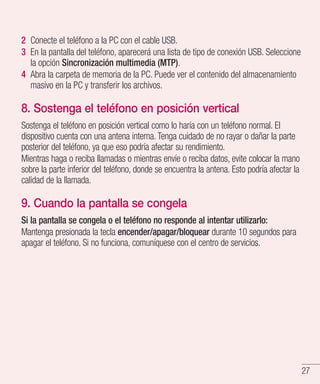
red/Pérdida
de red
La señal es débil
o se encuentra
fuera de la red del
proveedor.
Acérquese a una ventana o busque un
área abierta. Compruebe la cobertura
del operador de red.
El operador aplica
nuevos servicios.
Compruebe si la tarjeta SIM tiene
más de 6 o 12 meses de antigüedad.
Si es así, cambie la tarjeta SIM en la
sucursal de su proveedor de red más
cercana. Póngase en contacto con su
proveedor de servicios.
116
Mensaje Causas posibles Medidas correctivas posibles
Los
códigos no
coinciden
Para cambiar
un código de
seguridad, deberá
volver a introducir
el nuevo código
para confirmarlo.
Si olvida el código, contacte a su
proveedor de servicio.
Los dos códigos
introducidos no
coinciden.
No se
pueden
establecer
aplicaciones
El proveedor
de servicios no
admite la función
o usted debe
estar registrado.
Póngase en contacto con su
proveedor de servicios.
Llamadas
no
disponibles
Error de
marcación
La nueva red no está autorizada.
Nueva tarjeta SIM
insertada.
Compruebe las nuevas restricciones.
Se alcanzó el
límite de cargo
prepago.
Comuníquese con el proveedor de
servicios o restablezca el límite con
PIN2.
Solución de problemas
117
Mensaje Causas posibles Medidas correctivas posibles
No se
puede
encender el
teléfono
La tecla de
encendido y
apagado se
presionó muy
rápidamente.
Presione la tecla encender/apagar/
bloquear durante dos segundos como
mínimo.
La batería no está
cargada.
Cargue la batería. Compruebe el
indicador de carga en la pantalla.
Error al
cargar
La batería no está
cargada.
Cargue la batería.
La temperatura
ambiental es
demasiado alta o
baja.
Asegúrese de que la carga del teléfono
se realice a una temperatura normal.
Problema de
contacto
Compruebe el cargador y la conexión
del teléfono.
Sin voltaje
Enchufe el cargador a un
tomacorriente diferente.
Cargador
defectuoso
Reemplace el cargador.
Cargador erróneo Use solo accesorios de LG originales.
118
Solución de problemas
Mensaje Causas posibles Medidas correctivas posibles
Número no
permitido
Está activada
la función de
Número de
marcación fija.
Revise el menú Ajustes y desactive la
función.
No se
puede
recibir/
enviar SMS
y fotos.
Memoria llena Elimine algunos mensajes del teléfono.
Los
archivos no
se abren
Formato de
archivo no
compatible
Verifique los formatos de archivo
admitidos.
La pantalla
no se
enciende al
recibir una
llamada.
Problema del
sensor de
proximidad
Si utiliza una funda de protección,
verifique que la zona del sensor
de proximidad no esté cubierta.
Asegúrese de que el área alrededor del
sensor de proximidad está libre.
Sin sonido Modo de vibración
Verifique el estado de las opciones
de Ajustes del menú de sonidos para
asegurarse de que no esté activado el
modo de vibración o silencio.
El teléfono
se cuelga o
se congela
Problema
intermitente de
software
Intente ejecutar una actualización de
software a través del sitio web.
119
Categoría
Subcategoría
Pregunta Respuesta
BT
Bluetooth
Dispositivos
¿Cuáles son las
funciones disponibles
mediante Bluetooth?
Puede conectar un dispositivo de
audio Bluetooth como unos auriculares
Estéreo/Mono o kit para el automóvil.
Además, cuando el servidor FTP
se conecta con un dispositivo
compatible, puede compartir
contenido almacenado en el medio de
almacenamiento.
BT
Bluetooth
Auricular
Si mi auricular
Bluetooth está
conectado, ¿puedo
escuchar música con
mis auriculares con
cable de 3,5 mm?
Cuando el auricular Bluetooth está
conectado, todos los sonidos del
sistema se reproducen en él.
Cuando tenga conectado el auricular
con cable, todos los sonidos del
sistema se reproducen a través de
éste.
Como resultado, podrá escuchar con
el último dispositivo conectado.
Datos
Contactos
Copia de
seguridad
¿Cómo puedo
hacer una copia de
seguridad de los
contactos?
Los datos de los contactos se pueden
sincronizar entre el teléfono y Gmail™.
Datos
Sincronización
¿Se puede configurar
una sincronización en
una sola dirección con
Gmail?
Solo está disponible la sincronización
de dos direcciones.
Preguntas frecuentes
120
Categoría
Subcategoría
Pregunta Respuesta
Datos
Sincronización
¿Se pueden
sincronizar todas las
carpetas de correo
electrónico?
El buzón de entrada se sincroniza
automáticamente. Para ver otras
carpetas, presione la tecla Menú y
luego seleccione Carpetas para elegir
una carpeta.
Servicio de
Google™
Inicio de
sesión en
Gmail
¿Debo iniciar sesión
en Gmail cada vez
que desee acceder a
Gmail?
Una vez que haya iniciado sesión en
Gmail, no necesita hacerlo otra vez.
Servicio de
Google™
Cuenta de
Google
¿Se pueden filtrar los
correos electrónicos?
No. El teléfono no admite el filtro de
correos electrónicos.
Función del
teléfono
Correo
electrónico
¿Qué sucede si
ejecuto otra aplicación
mientras escribo un
correo electrónico?
Su correo electrónico se guardará
como borrador automáticamente.
Función del
teléfono
Tono de
timbre
¿Hay un límite de
tamaño de archivos
para cuando quiero
usar un archivo MP3
como tono?
No hay límites para el tamaño de
archivo.
Función del
teléfono
Hora del
mensaje
Mi teléfono no
muestra la hora de
los mensajes que se
recibieron hace más
de 24 horas. ¿Cómo
puedo cambiar esto?
Solamente podrá ver la hora de los
mensajes recibidos el mismo día.
Preguntas frecuentes
121
Categoría
Subcategoría
Pregunta Respuesta
Función del
teléfono
Navegación
¿Es posible instalar
otra aplicación de
navegación en mi
teléfono?
Se puede instalar y utilizar cualquier
aplicación que esté disponible
en Android Market™ y que sea
compatible con el hardware.
Función del
teléfono
Sincronización
¿Puedo sincronizar
mis contactos desde
todas mis cuentas de
correo electrónico?
Solo se pueden sincronizar los
contactos de Gmail y MS Exchange
Server (servidor de email de la
empresa).
Función del
teléfono
Esperar y
Pausar
¿Es posible guardar
un contacto con las
funciones Esperar
y Pausar en los
números?
Si llegara a transferir un contacto
con las funciones Esperar y Pausar
habilitadas en el número, no podrá
usar dichas funciones. Deberá guardar
nuevamente cada número.
Cómo guardar con Esperar y Pausar:
1. En la pantalla de inicio, presione el
icono de teléfono .
2. Marque el número y luego presione
la tecla Menú .
3. Toque Agregar pausa de 2 seg. o
Agregar espera.
Función del
teléfono
Seguridad
¿Cuáles son las
funciones de
seguridad del
teléfono?
Puede configurar el teléfono para que
exija que se ingrese un Patrón de
desbloqueo antes de poder acceder al
teléfono o usarlo.
122
Preguntas frecuentes
Categoría
Subcategoría
Pregunta Respuesta
Función del
teléfono
Patrón de
desbloqueo
¿Cómo puedo
crear el patrón de
desbloqueo?
1. En la pantalla principal, presione la
tecla Menú .
2. Toque Ajustes del sistema 
Bloqueo de pantalla.
3. Toque Seleccionar bloqueo de
pantalla  Patrón. La primera vez
que realice esta acción, aparecerá
un breve tutorial sobre cómo crear
un patrón de desbloqueo.
4. Para configurar, dibuje su patrón una
vez, luego repítalo para confirmarlo.
Precauciones que debe seguir al usar
el patrón de bloqueo.
Es muy importante recordar el patrón
de desbloqueo que configure. Si usa
un patrón incorrecto cinco veces, no
podrá acceder al teléfono. Tiene cinco
oportunidades para introducir el patrón
de desbloqueo, el PIN o la contraseña.
Si usa las 5 oportunidades, puede
volver a intentarlo después de 30
segundos. (O si preestablece la copia
de respaldo PIN, puede utilizar la copia
de respaldo PIN para desbloquear el
patrón)
123
Categoría
Subcategoría
Pregunta Respuesta
Función del
teléfono
Patrón de
desbloqueo
¿Qué debo hacer si
olvidé mi patrón de
desbloqueo y no creé
la cuenta de Google
en el teléfono?
Si olvidó el patrón de desbloqueo:
Si inició sesión en la cuenta de
Google en el teléfono pero ingresó
un patrón incorrecto 5 veces, toque
el botón ¿Has olvidado el patrón? A
continuación, deberá iniciar sesión con
la cuenta de Google para desbloquear
el teléfono. Si no creó una cuenta
Google en el teléfono o si olvidó el PIN
de respaldo, deberá realizar un reinicio
completo.
Precaución: Si realiza un
restablecimiento a los valores de
fábrica, se eliminarán todas las
aplicaciones y los datos de usuario.
Antes de realizar ese tipo de
restablecimiento, recuerde que debe
hacer una copia de seguridad de
todos los datos que sean importantes.
Función del
teléfono
Memoria
¿Sabré cuando la
memoria esté llena?
Sí. Recibirá una notificación.
Función del
teléfono
Idiomas
compatibles
¿Se puede cambiar el
idioma del teléfono?
El teléfono incluye varios idiomas.
Para cambiar el idioma:
En la pantalla principal, presione la
1. Tecla de Menú y luego toque Ajustes
del sistema.
2. Toque Idioma y teclado y seleccione el
idioma deseado en la opción idioma.
124
Preguntas frecuentes
Categoría
Subcategoría
Pregunta Respuesta
Función del
teléfono
VPN
¿Cómo configuro una
VPN?
La configuración de acceso a una
VPN varía según cada empresa.
Para configurar el acceso a una VPN
en el teléfono, deberá contactar al
administrador de red de su empresa
para obtener detalles.
Función del
teléfono
Tiempo de
espera de la
pantalla
Mi pantalla se apaga
después de 15
segundos. ¿Cómo
puedo cambiar el
tiempo de apagado de
la luz de fondo?
1. En la pantalla principal, presione la
tecla Menú .
2. Toque Ajustes del sistema 
Pantalla.
3. En Configuración de pantalla, toque
Límite de tiempo de pantalla.
4. Toque el tiempo de espera de la luz
de fondo de la pantalla que desea
utilizar.
Función del
teléfono
Wi-Fi y Red
móvil
¿Qué servicio utilizará
mi teléfono si Wi-Fi
y la red móvil están
disponibles?
Cuando utilice datos, es posible
que el teléfono use la conexión
Wi-Fi en forma predeterminada (si la
conectividad Wi-Fi está activada en
el teléfono). No obstante, no recibirá
ninguna notificación cuando el teléfono
pase de una conexión a otra.
Para saber qué conexión de datos se
está utilizando, vea el ícono de Red
móvil o Wi-Fi que se encuentra en la
parte superior de la pantalla.
125
Categoría
Subcategoría
Pregunta Respuesta
Función del
teléfono
Pantalla de
inicio
¿Se puede quitar
una aplicación de la
pantalla de inicio?
Sí. Simplemente toque y mantenga
presionado el icono hasta que
aparezca el icono de papelera en la
parte superior central de la pantalla.
A continuación, sin levantar el dedo,
arrastre el icono hasta la papelera.
Función del
teléfono
Aplicación
Descargué una
aplicación y ocasiona
muchos errores.
¿Cómo la quito?
1. En la pantalla principal, presione la
tecla Menú .
2. Toque Ajustes del sistema
 Aplicaciones en el menú
Dispositivo  DESCARGADAS.
3. Toque la aplicación y luego
Desinstalar.
Función del
teléfono
Cargador
¿Es posible cargar
mi teléfono mediante
el cable de datos
USB sin instalar el
controlador USB
requerido?
Sí, el teléfono se cargará a través del
cable de datos USB sin importar si los
controladores necesarios están o no
instalados.
Función del
teléfono
Alarma
¿Puedo usar archivos
de música como
alarma?
Sí, al configurar una alarma puede usar
un archivo de Música como sonido de
la Alarma.
1. Agregar nueva Alarma
2. Desde la pantalla de configuración
Fijar Alarma, toque Tono de
alarma, luego seleccione Canción
y toque sobre el archivo de Música
deseado.
126
Preguntas frecuentes
Categoría
Subcategoría
Pregunta Respuesta
Función del
teléfono
Alarma
Si apago el teléfono,
¿la alarma suena o
no?
No.
Función del
teléfono
Alarma
Si se establece el
volumen del timbre en
Desactivado o Vibrar,
¿se escuchará la
alarma?
La alarma está programada para sonar
aún en estas condiciones.
Solución de
recuperación
Reinicio
completo
(restablecer
valores de
fábrica)
¿Cómo puedo realizar
un restablecimiento a
los valores de fábrica
si no puedo acceder al
menú de configuración
del teléfono?
Si el teléfono no se restaura a la
condición original, use Reinicio
completo (Restablecer valores de
fábrica) para inicializarlo.
Lg d680 tcl-ug_web_v1.0_131024

Lg d680 tcl-ug_web_v1.0_131024

  • 1.
    Guía del usuario LG-D680Antesde operar su producto lea atentamente este instructivo de operación. MFL68043701 (1.0) http://www.lg.com/mx ESPAÑOL Teléfono celular
  • 3.
    Guía del usuario Estaguía le ayudará a comenzar a usar su teléfono. •• Las visualizaciones e ilustraciones de la pantalla pueden variar de las que ve en el teléfono. •• Es posible que parte del contenido de esta guía no se aplique al teléfono, en función del software o del proveedor de servicios. Toda la información de este documento está sujeta a cambios sin previo aviso. •• Este teléfono no es adecuado para personas con alguna discapacidad visual ya que cuenta con un teclado en pantalla táctil. •• Copyright ©2 013 LG Electronics, Inc. Todos los derechos reservados. LG y el logotipo de LG son marcas registradas de LG Group y sus entidades relacionadas. Todas las demás marcas son propiedad de sus respectivos titulares. •• Google™, Google Maps™, Gmail™, YouTube™, Hangouts™ y Play Store™ son marcas registradas de Google, Inc. LG Electronics México, S.A. de C.V. Sor Juana Inés de la Cruz No. 555, San Lorenzo Industrial, Tlalnepantla de Baz, México. C.P. 54033 TEL. 01800-3471919 ESPAÑOL
  • 4.
    2 Tabla de contenido Porsu seguridad........................................5 Instrucciones de seguridad.....................13 Aviso importante.....................................22 Características del teléfono ................28 Descripción general del teléfono.............28 Instalación de la tarjeta SIM y la batería..31 Cargue el teléfono..................................34 Uso de la tarjeta de memoria..................35 Bloqueo y desbloqueo de pantalla...........37 Encender la pantalla.............................37 La pantalla de inicio................................39 Sugerencias sobre la pantalla táctil........39 Pantalla de inicio....................................40 Personalizar la pantalla de inicio............41 Volver a las aplicaciones usadas recientemente........................................41 Notificaciones.........................................42 Desplácese hacia abajo para ver las notificaciones y ajustes.........................42 Ajustes rápidos.....................................42 Íconos indicadores en la Barra de estado.................................................43 Teclado en pantalla.................................46 Introducir letras acentuadas..................46 Ajustes de la cuenta de Google...............47 Conectarse a redes y dispositivos..........48 Wi-Fi......................................................48 Conectarse a redes de Wi-Fi..................48 Activar Wi-Fi y conectarse a una red Wi-Fi..............................................48 Bluetooth................................................49 Cómo compartir la conexión de datos del teléfono..................................................50 Wi-Fi Direct............................................52 Usar SmartShare....................................52 Conexiones de PC con un cable USB.......55 Llamadas.................................................57 Realizar una llamada..............................57 Llamar a los contactos............................57 Responder y rechazar una llamada.........57 Ajuste del volumen durante la llamada...57 Hacer una segunda llamada...................58 Ver los registros de llamadas..................58 Ajustes de llamada.................................59 Contactos.................................................60 Buscar un contacto.................................60 Agregar un nuevo contacto.....................60 Contactos favoritos.................................60 Crear un grupo.......................................61 Mensajería...............................................62 Enviar un mensaje..................................62 Lista por remitente ................................63 Cambiar los ajustes de su mensaje.........63 Correo electrónico...................................64 Administración de una cuenta de email..64 Usar las carpetas de las cuentas.............64
  • 5.
    3 Redactar y enviarcorreos electrónicos...65 Cámara.....................................................66 Uso del visor...........................................66 Opciones de ajustes avanzados..............67 Tomar una foto rápida.............................69 Después de que haya tomado la foto......69 Ver las fotos guardadas..........................70 Videocámara ..........................................71 Uso del visor...........................................71 Opciones de ajustes avanzados..............72 Grabar un video rápido...........................73 Luego de grabar un video.......................73 Ver los videos guardados........................74 Ajustar el volumen durante la visualización de un video........................74 Función....................................................75 QuickMemo............................................75 Uso de las opciones de QuickMemo.......76 Cómo ver el QuickMemo guardado .......77 QuickTranslator......................................77 QuickRemote..........................................78 VuTalk....................................................79 Cómo registrarse en VuTalk...................80 Multimedia...............................................81 Galería....................................................81 Visualización de fotografías...................81 Reproducción de videos........................82 Editar fotos...........................................82 Borrar fotos/videos...............................82 Cómo establecer un fondo de pantalla...82 Multimedia.............................................83 Reproducir un video..............................83 Música...................................................84 Agregar archivos de música al teléfono..84 Transfiera música utilizando Sincronización multimedia (MTP)...........84 Reproducir una canción........................84 Utilidades.................................................87 Configurar una alarma............................87 Usar la calculadora.................................87 Agregar un evento al calendario..............87 Grabador de voz.....................................88 Grabar un sonido o una voz...................88 Enviar una grabación de voz..................88 Radio FM ...............................................89 Administrador de tareas..........................89 Tareas....................................................89 Polaris Viewer 4......................................90 LG Backup..............................................90 Acerca de la creación de copias de seguridad y la restauración de los datos del teléfono..........................................90 Cree copias de seguridad de los datos del teléfono inteligente..........................91 Programación de copias de seguridad automáticas.........................................91 Restauración de datos del teléfono inteligente............................................92
  • 6.
    4 Google+.................................................93 Búsqueda por voz...................................93 Descargas..............................................94 LaWeb.....................................................95 Navegador..............................................95 Uso de la barra de herramientas Web.....95 Visualización de páginas web................95 Abra una página...................................96 Búsqueda por voz en la web..................96 Favoritos..............................................96 Último(s) acceso(s) ...............................96 Utilización del navegador emergente......96 Chrome..................................................97 Visualización de páginas web................97 Abra una página...................................97 Sincronización con otros dispositivos.....97 Configuración..........................................98 Acceso al menú de configuración...........98 REDES INALÁMBRICAS...........................98 DISPOSITIVO.........................................100 PERSONAL............................................103 SISTEMA..............................................105 Software de PC (LG PC Suite)................106 Actualización del software del teléfono..................................................109 Actualización del software del teléfono.109 Sobre esta guía para el usuario............111 Sobre esta guía para el usuario.............111 Marcas registradas...............................112 DivX .....................................................112 Dolby Digital Plus .................................113 Accesorios.............................................114 Solución de problemas..........................115 Preguntas frecuentes............................119 Tabla de contenido
  • 7.
    5 Información importante Esta guíadel usuario contiene información importante sobre el uso y funcionamiento de este teléfono. Lea toda la información con detenimiento para lograr un desempeño óptimo y para evitar cualquier daño o uso incorrecto del teléfono. Cualquier cambio o modificación no expresamente aprobados en esta guía del usuario podría anular la garantía de este equipo. Antes de comenzar Indicaciones de seguridad ¡ADVERTENCIA!: Para reducir la posibilidad de sufrir descargas eléctricas, no exponga el producto a áreas de mucha humedad, como el baño o una piscina. Mantenga el teléfono lejos del calor. Nunca almacene el teléfono en un entorno donde pueda quedar expuesto a temperaturas bajo 0 °C o sobre 40 °C como en exteriores durante tormentas de nieve o dentro del auto en días calurosos. La exposición al frío o calor excesivos causará mal funcionamiento, daños y posiblemente fallas permanentes. Sea cuidadoso al usar su teléfono cerca de otros dispositivos electrónicos. Las emisiones de radiofrecuencia de los teléfonos móviles pueden afectar los equipos electrónicos cercanos que no estén adecuadamente blindados. Debe consultar con los fabricantes de cualquier dispositivo médico personal, como sería el caso de marcapasos o audífonos para determinar si son susceptibles de recibir interferencia del teléfono móvil. Apague el teléfono cuando esté en instalaciones médicas o gasolineras. Nunca coloque el teléfono en un microondas, ya que esto haría estallar la batería. Por su seguridad
  • 8.
    6 Importante: Antes deusar el teléfono, lea la INFORMACIÓN DE SEGURIDAD DE LA ASOCIACIÓN DE LA INDUSTRIA DE LAS TELECOMUNICACIONES (TIA, por sus siglas en inglés). Información de seguridad Lea estas sencillas instrucciones. Romper las reglas puede ser ilegal o peligroso. Esta guía del usuario ofrece información detallada adicional. •• No use nunca una batería no aprobada que pueda dañar el teléfono o la batería, o incluso causar que estalle. •• Nunca coloque el teléfono dentro de un horno microondas porque la batería estallará. •• No deseche la batería cerca del fuego o con materiales peligrosos o inflamables. •• Asegúrese de que la batería no entre en contacto con elementos punzantes, como los dientes o las garras de un animal. Podría causar un incendio. •• Almacene la batería en un sitio alejado del alcance de los niños. •• Tenga cuidado para que los niños no traguen partes del teléfono, como los conectores de goma (como un auricular, las partes que se conectan al teléfono, etc.). Esto podría causar asfixia o ahogo. •• Desconecte el conector y el cargador del tomacorriente cuando el teléfono indique que la batería está completamente cargada, porque puede provocar descargas eléctricas o incendios. •• Cuando se encuentre en el auto, no deje el teléfono ni instale un manos libres cerca de una bolsa de aire. Si el equipo inalámbrico está mal instalado, puede resultar gravemente lesionado al activarse la bolsa de aire. •• No use el teléfono móvil mientras conduce. •• No use el teléfono en áreas donde esté prohibido hacerlo. (Por ejemplo: en aviones). •• No exponga el cargador de baterías o el adaptador a la luz directa del sol, ni lo utilice en sitios con elevada humedad, como, por ejemplo, el baño. Por su seguridad
  • 9.
    7 •• Nunca almaceneel teléfono a temperaturas inferiores a -20 °C o superiores a 50 °C •• No use sustancias químicas fuertes (como alcohol, benceno, solventes, etc.) o detergentes para limpiar el teléfono. Podría causar un incendio. •• No deje caer el teléfono, ni lo golpee o agite fuertemente. Tales acciones pueden dañar las tarjetas de circuitos internas del teléfono. •• No use el teléfono en áreas altamente explosivas, ya que puede generar chispas. •• No dañe el cable de alimentación doblándolo, retorciéndolo, tirándolo o calentándolo. No use el conector si está suelto, ya que esto puede ocasionar incendios o descargas eléctricas. •• No manipule el teléfono con las manos húmedas cuando se esté cargando. Esto puede provocar descargas eléctricas o dañar gravemente el teléfono. •• No desarme el teléfono. •• No haga ni conteste llamadas mientras esté cargando el teléfono, ya que puede causar un cortocircuito, descarga eléctrica o incendio. •• Solo use las baterías y los cargadores provistos por LG. Esta garantía no se aplica a los productos proporcionados por otros proveedores. •• Solo personal autorizado debe darle servicio al teléfono y sus accesorios. La instalación o servicio pueden ocasionar accidentes y en consecuencia invalidar la garantía. •• No sostenga la antena ni permita que entre en contacto con su cuerpo durante las llamadas. •• Las llamadas de emergencia solo pueden hacerse dentro de un área de servicio. Para hacer una llamada de emergencia, asegúrese de estar dentro de un área de servicio y que el teléfono esté encendido. •• Use con precaución los accesorios como los auriculares o audífonos, asegurando que los cables están conectados correctamente y que no toquen la antena innecesariamente.
  • 10.
    8 Información de laFCC sobre la exposición a las radiofrecuencias ¡ADVERTENCIA!: Lea esta información antes de hacer funcionar el teléfono. En agosto de 1 996, la Comisión Federal de Comunicaciones (FCC) de los Estados Unidos, con su acción en el informe y orden FCC 96-326, adoptó una norma de seguridad actualizada para la exposición humana a la energía electromagnética de radiofrecuencias (RF) que emiten los transmisores regulados por la FCC. Esos lineamientos son coherentes con la norma de seguridad establecida previamente por las normas tanto de los EE.UU. como internacionales. El valor más elevado de la SAR para este modelo probado por la FCC para su uso cerca del oído es de 0,43 W/kg y cuando se lo usa sobre el cuerpo es de 0,59 W/kg El diseño de este teléfono cumple con los lineamientos de la FCC y esos normas internacionales. Precaución Use solo la antena suministrada. El uso de antenas no autorizadas o modificaciones no autorizadas puede afectar la calidad de la llamada telefónica, dañar al teléfono, anular su garantía o dar como resultado una violación de los reglamentos de la FCC. No utilice el teléfono con una antena dañada. Una antena dañada en contacto con la piel puede producir quemaduras. Comuníquese con su distribuidor local para obtener un reemplazo de antena. Por su seguridad
  • 11.
    9 Efectos en elcuerpo Este dispositivo fue probado para el funcionamiento típico de uso en el cuerpo, manteniendo una distancia de 1 cm (0,39 pulgadas) entre el cuerpo del usuario y la parte posterior del teléfono. Para cumplir con los requisitos de exposición a RF de los estándares de la FCC, debe mantenerse una distancia mínima de 1 cm (0,39 pulgadas) entre el cuerpo del usuario y la parte posterior del teléfono. No deben utilizarse clips para cinturón, fundas y accesorios similares que tengan componentes metálicos. Es posible que los accesorios que se usen cerca del cuerpo, sin mantener una distancia de 1 cm (0,39 pulgadas) entre el cuerpo del usuario y la parte posterior del teléfono y que no hayan sido probados para el funcionamiento típico de uso en el cuerpo, no cumplan con los límites de exposición a RF de la FCC y deben evitarse. Antena externa montada sobre el vehículo (opcional, en caso de estar disponible) Debe mantener una distancia mínima de 20 cm (8 pulgadas) entre el usuario o transeúnte y la antena externa montada sobre el vehículo para cumplir con los requisitos de exposición a RF de la FCC. Para obtener más información sobre la exposición a RF, visite el sitio web de la FCC en www.fcc.gov Cumplimiento de clase B según el artículo 15 de la FCC Este dispositivo y sus accesorios cumplen con el artículo 15 de los reglamentos de la FCC. El funcionamiento está sujeto a las siguientes condiciones:
  • 12.
    10 (1) Este dispositivoy sus accesorios no pueden causar interferencia dañina y (2) este dispositivo y sus accesorios deben aceptar cualquier interferencia que reciban, incluida la que provoque un funcionamiento no deseado. Precauciones para la batería •• No la desarme. •• No le provoque un corto circuito. •• No la exponga a altas temperaturas, sobre 60 °C (140 °F). •• No la incinere. Desecho de la batería •• Deseche la batería correctamente o llévela a su proveedor de servicios inalámbricos para que sea reciclada. •• No deseche la batería cerca del fuego o con materiales peligrosos o inflamables. Precauciones para el adaptador (cargador) •• El uso del cargador de batería incorrecto podría dañar su teléfono y anular la garantía. •• El adaptador o cargador de baterías esta diseñado solo para el uso en interiores. •• No exponga el cargador de baterías o el adaptador a la luz directa del sol, ni lo utilice en sitios con elevada humedad, como, por ejemplo, el baño. Por su seguridad
  • 13.
    11 Precauciones con labatería •• No desarme, abra, aplaste, doble, deforme, perfore ni ralle la batería. •• No modifique ni vuelva a armar la batería, no intente introducirle objetos extraños, no la sumerja ni exponga al agua u otros líquidos, no la exponga al fuego, explosión u otro peligro. •• Solo use la batería para el sistema especificado. •• Sólo use la batería con un sistema de carga que haya sido certificado con el sistema en función de este estándar. El uso de una batería o un cargador no calificado puede presentar peligro de incendio, explosión, derrame u otro riesgo. •• No le provoque un cortocircuito a la batería ni permita que objetos metálicos conductores entren en contacto con las terminales de la batería. •• Sólo reemplace la batería con otra que haya sido certificada con el sistema según este estándar, IEEE-Std-1725-200x. El uso de una batería no calificada puede presentar peligro de incendio, explosión, derrame u otro riesgo. •• Deseche de inmediato las baterías usadas conforme las regulaciones locales. •• Si los niños usan la batería, se les debe supervisar. •• Evite dejar caer el teléfono o la batería. Si el teléfono o la batería se cae, en especial en una superficie rígida, y el usuario sospecha que se han ocasionado daños, lleve el teléfono o la batería a un centro de servicio para revisión. •• El uso inadecuado de la batería puede resultar en un incendio, una explosión u otro peligro. •• El manual del usuario de los dispositivos host que utilizan un puerto USB como fuente de carga debe incluir una declaración en la que se mencione que el teléfono solo debe conectarse a productos que tienen el logotipo USB-IF o que completaron el programa de conformidad USB-IF. •• Una vez que el teléfono esté totalmente cargado, siempre desenchufe el cargador del tomacorriente para que el cargador no consuma energía de manera innecesaria.
  • 14.
    12 Evite daños enel oído •• Los daños en los oídos pueden ocurrir debido a la constante exposición a sonidos demasiado fuertes. Por lo tanto, recomendamos que no encienda o apague el teléfono cerca del oído. También recomendamos que la música y el nivel de volumen sean razonables. •• Si escucha música, asegúrese de que el nivel de volumen sea adecuado, de modo que esté consciente de lo que ocurre a su alrededor. Esto es particularmente importante cuando intenta cruzar una calle. Por su seguridad
  • 15.
    13 Información de seguridadde TIA Se incluye información de seguridad completa sobre los teléfonos inalámbricos de TIA (Asociación de la industria de las telecomunicaciones). Para obtener la certificación de la CTIA, es obligatorio incluir en el manual del usuario el texto referente a marcapasos, audífonos y otros dispositivos médicos. Se recomienda el uso del lenguaje restante de la TIA cuando resulte pertinente. Exposición a las señales de radiofrecuencia El teléfono inalámbrico manual portátil es un transmisor y receptor de radio de baja energía. Cuando está encendido, recibe y también envía señales de radiofrecuencia (RF). En agosto de 1 996, la Comisión federal de comunicaciones (FCC) de los EE. UU. adoptó lineamientos de exposición a RF con niveles de seguridad para teléfonos inalámbricos de mano. Esos lineamientos corresponden con la norma de seguridad establecida previamente por los organismos de normas tanto de los EE. UU. como internacionales: ANSI C95.1 1 992 * Informe NCRP 86 1 986 ICNIRP 1 996 Estos estándares se basaron en evaluaciones amplias y periódicas de la literatura científica pertinente. Por ejemplo, más de 120 científicos, ingenieros y médicos de universidades, instituciones de salud gubernamentales y la industria analizaron el corpus de investigación disponible para desarrollar el estándar ANSI (C95.1). * Instituto de estándares nacionales de los EE.UU., Consejo nacional para las mediciones y la protección contra la radiación, Comisión internacional de protección contra la radiación no ionizante. Instrucciones de seguridad
  • 16.
    14 El diseño desu teléfono cumple los lineamientos de la FCC (y esas normas internacionales). Cuidado de la antena Utilice solamente la antena incluida o una antena de reemplazo aprobada. Las antenas, modificaciones o accesorios no autorizados pueden dañar el teléfono y violar los reglamentos de la FCC. Funcionamiento del teléfono POSICIÓN NORMAL: sostenga el teléfono como cualquier otro teléfono con la antena apuntando hacia arriba por sobre su hombro. Sugerencias para obtener un funcionamiento más eficiente Para que su teléfono funcione con la máxima eficiencia: •• No toque la antena innecesariamente cuando esté usando el teléfono. El contacto con la antena afecta la calidad de la llamada y puede ocasionar que el teléfono funcione a un nivel de potencia mayor que el que necesitaría de otro modo. Manejo Compruebe las leyes y los reglamentos referidos al uso de teléfonos inalámbricos en las áreas donde maneja. Obedezca siempre estos reglamentos. Además, si usa el teléfono mientras maneja, asegúrese de lo siguiente: •• Preste toda su atención al manejo; manejar con seguridad es su primera responsabilidad. Instrucciones de seguridad
  • 17.
    15 •• Use laoperación de manos libres, si la tiene. •• Salga del camino y estaciónese antes de hacer o recibir una llamada si las condiciones de manejo así lo demandan. Dispositivos electrónicos La mayoría del equipo electrónico moderno está blindado contra las señales de RF. Sin embargo, algunos equipos electrónicos pueden no estar blindados contra las señales de RF de su teléfono inalámbrico. Marcapasos La Asociación de fabricantes del sector de la salud recomienda mantener al menos quince (15) centímetros, o seis (6) pulgadas de distancia entre el teléfono inalámbrico portátil y el marcapasos, para evitar posibles interferencias entre ambos. Estos consejos son coherentes con las investigaciones independientes y las recomendaciones basadas en la investigación en tecnología inalámbrica. Las personas con marcapasos deben: •• Mantener SIEMPRE el teléfono al menos a quince centímetros (seis pulgadas) del marcapasos cuando el teléfono esté encendido. •• No deben llevar el teléfono en un bolsillo de la camisa. •• Deben usar el oído opuesto al marcapasos para reducir la posibilidad de interferencia. •• Si tiene cualquier motivo para sospechar que está ocurriendo una interferencia, apague el teléfono inmediatamente. Audífonos Es posible que algunos teléfonos inalámbricos digitales interfieran con algunos audífonos. En caso de tal interferencia, recomendamos que se comunique con el proveedor de servicios.
  • 18.
    16 Otros dispositivos médicos Siusa cualquier otro dispositivo médico personal, consulte al fabricante de dicho dispositivo para saber si está adecuadamente blindado contra la energía de RF externa. Su médico puede ayudarlo a obtener esta información. Centros de atención médica Apague el teléfono cuando se encuentre en instalaciones de atención médica siempre que haya letreros que lo soliciten. Los hospitales o las instalaciones de atención médica pueden emplear equipos que podrían ser sensibles a la energía de RF externa. Vehículos Las señales de RF pueden afectar a los sistemas electrónicos mal instalados o blindados de manera inadecuada en los vehículos automotores. Compruebe con el fabricante o con su representante respecto de su vehículo. También debe consultar al fabricante si existe algún equipo que se le haya agregado a su vehículo. Instalaciones con letreros Apague el teléfono en cualquier instalación donde haya letreros que lo soliciten. Aviones Los reglamentos de la FCC prohíben el uso de teléfonos en el aire. Apague el teléfono antes de abordar un avión. Instrucciones de seguridad
  • 19.
    17 Áreas de explosivos Paraevitar la interferencia con operaciones de cargas explosivas, apague el teléfono cuando esté en un área de explosiones o en áreas con letreros que indiquen: Apague las radios de dos vías. Obedezca todos los letreros e instrucciones. Atmósfera potencialmente explosiva Apague el teléfono cuando esté en un área con una atmósfera potencialmente explosiva y obedezca todos los letreros e instrucciones. En esos lugares, las chispas podrían ocasionar una explosión o un incendio y, como consecuencia, lesiones o incluso la muerte. Por lo general, las áreas con una atmósfera potencialmente explosiva están claramente marcadas, pero no siempre. Entre las áreas potencialmente peligrosas están las siguientes: Áreas de abastecimiento de combustible (como las gasolineras), áreas bajo cubierta en embarcaciones, instalaciones para transferencia o almacenamiento de productos químicos, vehículos que usan gas de petróleo licuado (como propano o butano), áreas donde el aire contiene sustancias o partículas químicas (como granos, polvo o polvillos metálicos) y cualquier otra área donde normalmente se le indicaría que apague el motor del vehículo. Para vehículos equipados con bolsas de aire Las bolsas de aire se inflan con gran fuerza. No coloque objetos en el área que está sobre la bolsa de aire o donde se activa, incluidos los equipos inalámbricos, ya sean instalados o portátiles. Pueden producirse lesiones graves si el equipo inalámbrico está mal instalado en el auto cuando se infla la bolsa de aire.
  • 20.
    18 Información de seguridad Leay revise la siguiente información para usar el teléfono de manera segura y adecuada, y para evitar daños. Además, después de leer la guía del usuario, manténgala siempre en un lugar accesible. Seguridad del cargador, el adaptador y la batería •• El cargador y el adaptador están diseñados solo para ser usados en interiores. •• Deseche la batería correctamente o llévela a su proveedor de servicios inalámbricos para que sea reciclada. •• La batería no necesita estar totalmente descargada para cargarse. •• Use solo cargadores aprobados por LG y fabricados específicamente para el modelo del teléfono, ya que están diseñados para maximizar la vida útil de la batería. •• No la desarme ni le provoque un cortocircuito. •• Mantenga limpios los contactos metálicos de la batería. •• Reemplace la batería cuando ya no tenga un desempeño aceptable. La batería puede recargarse varios cientos de veces antes de necesitar ser reemplazada. •• Cargue la batería después de períodos prolongados sin usarla para maximizar su vida útil. •• La vida útil de la batería dependerá de los patrones de uso y las condiciones medioambientales. •• El uso intensivo de la luz de fondo, el navegador y la conectividad de datos en paquete afectan la vida útil de la batería y los tiempos de conversación y espera. •• La función de autoprotección interrumpe el funcionamiento del teléfono cuando se encuentra en un estado anormal. En este caso, extraiga la batería del teléfono, vuelva a instalarla y encienda el teléfono. Instrucciones de seguridad
  • 21.
    19 Peligros de explosión,descargas eléctricas e incendio •• No coloque el teléfono en un lugar expuesto a exceso de polvo, y mantenga la distancia mínima necesaria entre el cable de alimentación y las fuentes de calor. •• Desenchufe el cable de alimentación antes de limpiar el teléfono y limpie el conector de alimentación siempre que esté sucio. •• Al usar el conector de alimentación, asegúrese de que esté conectado firmemente. De lo contrario, puede sobrecalentarse y provocar un incendio. •• Si se coloca el teléfono en un bolsillo o bolso sin cubrir el receptáculo (clavija del conector de alimentación), los artículos metálicos (como las monedas, clips o bolígrafos) pueden provocarle un cortocircuito. Siembre cubra el receptáculo cuando no se esté usando. •• No le provoque un corto circuito a la batería. Los elementos metálicos como monedas, clips o bolígrafos en el bolsillo o bolso, al moverse, pueden causar un cortocircuito en las terminales + y – de la batería (las tiras de metal de la batería). El cortocircuito de las terminales podría dañar la batería y ocasionar una explosión. Aviso general •• Usar una batería dañada o introducirla en la boca puede causar graves lesiones. •• No coloque el teléfono en la proximidad de elementos con componentes magnéticos, como tarjetas de crédito, tarjetas telefónicas, libretas de banco o boletos de metro. El magnetismo del teléfono puede dañar los datos almacenados en la cinta magnética. •• Hablar por el teléfono durante un período de tiempo prolongado puede reducir la calidad de la llamada, debido al calor generado durante el uso. •• Cuando el teléfono no se use durante mucho tiempo, almacénelo en un lugar seguro con el cable de alimentación desconectado. •• Usar el teléfono cerca de un equipo receptor (como un televisor o radio) puede provocar interferencia.
  • 22.
    20 •• No useel teléfono si la antena está dañada. Si una antena dañada toca la piel, puede causar una ligera quemadura. Comuníquese con un Centro de servicio autorizado LG para que reemplacen la antena dañada. •• No sumerja el teléfono en agua. Si esto ocurre, apáguelo de inmediato y extraiga la batería. Si el teléfono no funciona, llévelo a un Centro de servicio autorizado LG. •• La fuente de alimentación contiene elementos que pueden ser dañinos para la salud, si los componentes se manipulan directamente. Si esto ocurre, recomendamos lavarse las manos inmediatamente. •• No pinte el teléfono. •• Los datos guardados en el teléfono se pueden borrar al utilizarlo de manera incorrecta, al reparar el hardware o al actualizar el software. Realice una copia de seguridad de los números de teléfono importantes (también podrían borrarse los tonos, mensajes de texto o de voz, imágenes y videos). El fabricante no se hace responsable de los daños ocasionados por la pérdida de datos. •• Cuando esté en lugares públicos, puede establecer el tono en vibración para no molestar a otras personas. •• No encienda ni apague el teléfono cerca del oído. •• Las reparaciones cubiertas por la garantía, según lo considere LG, pueden incluir piezas de repuesto o paneles que sean nuevos o reacondicionados, siempre que cuenten con la misma funcionalidad que las piezas que se reemplazarán. Temperatura ambiente: Utilice el teléfono a temperaturas entre 0 ºC y 40 ºC si es posible. La exposición de su teléfono a temperaturas extremadamente altas o bajas puede resultar en daños, o incluso explosiones. Instrucciones de seguridad
  • 23.
    21 Acceda a lasúltimas versiones de firmware y a nuevas funciones y características del software. • Actualice su smartphone sin una PC. Seleccione Actualización de software . • Actualice su smartphone al conectarlo a la PC. Para obtener más información sobre el uso de esta función, visite http://www.lg.com/common/index.jsp y seleccione un país y un idioma. Aviso: Software de código abierto Para obtener el correspondiente código fuente de GPL, LGPL, MPL y demás licencias de código abierto, visite http://opensource.lge.com/ Todos los términos de licencias, las exenciones de responsabilidad y los avisos mencionados están disponibles para su descarga con el código fuente. Registro COFETEL: RTILGLG13-1582 La operación de este equipo está sujeta a las siguientes dos condiciones: (1) es posible que este equipo o dispositivo no cause interferencia perjudicial y, (2) este equipo o dispositivo debe aceptar cualquier interferencia, incluyendo la que pueda causar su operación no deseada. DATOS ELÉCTRICOS DE OPERACIÓN: ADAPTADOR: Entrada : 100-240 Vca 50/60 Hz 0,20 A Salida : 5,0 Vcc 1,20 A BATERÍA RECARGABLE DE Li-ion: 3,8 Vcc 3 040 – 3 140 mAh TELÉFONO: 3,8 Vcc 500 mA
  • 24.
    22 Aviso importante Por favor,lea esto antes de comenzar a usar su teléfono. Antes de llevar el teléfono a reparación o llamar a un representante del servicio técnico, compruebe si alguno de los problemas que presenta el teléfono se describe en esta sección. 1. Memoria del teléfono Cuando hay menos de un 10% de espacio disponible en la memoria del teléfono, el teléfono no puede recibir nuevos mensajes. Deberá comprobar la memoria del teléfono y borrar algunos datos, como aplicaciones o mensajes, para contar con más espacio en la memoria. Para desinstalar aplicaciones: 1 Toque ficha Aplicaciones Ajustes Aplicaciones en el menú DISPOSITIVO. 2 Cuando aparezcan todas las aplicaciones, desplácese y seleccione la aplicación que desee desinstalar. 3 Toque Desinstalar. 2. Optimizar la vida útil de la batería Prolongue la vida útil de la batería entre cargas apagando las funciones que no necesite ejecutar constantemente en segundo plano. Puede controlar la forma en que las aplicaciones y los recursos consumen la energía de la batería. Extensión de la vida útil de la batería: •• Desactive las comunicaciones de radio cuando no las esté usando. Si no usa Wi-Fi, Bluetooth o GPS, desactívelos. •• Disminuya el brillo de la pantalla y fije un límite de tiempo de pantalla más corto.
  • 25.
    23 •• Desactive lasincronización automática de Gmail, Calendario, Contactos y otras aplicaciones. •• Algunas de las aplicaciones descargadas pueden reducir la energía de la batería. Para comprobar el nivel de energía de la batería: •• Toque ficha Aplicaciones Ajustes Acerca del teléfono en el menú SISTEMA Batería. El estado (cargando o descargando) y el nivel (porcentaje cargado) de la batería aparecen en la parte superior de la pantalla. Para monitorear y controlar cómo se está usando la energía de la batería: •• Toque la ficha Aplicaciones Ajustes Acerca del teléfono en el menú SISTEMA Batería Uso de la batería. El tiempo de uso de la batería aparece en la pantalla. Le indica cuánto tiempo ha pasado desde la última vez que conectó el teléfono a una fuente de alimentación o, si está conectado, cuánto tiempo el teléfono estuvo por última vez utilizando la batería. La pantalla muestra las aplicaciones o los servicios que usan la energía de la batería, ordenados desde los que usan más a los que usan menos. 3. Antes de instalar una aplicación y un sistema operativo de código abierto ADVERTENCIA: Si instala y usa un sistema operativo (SO) distinto al proporcionado por el fabricante podría provocar que el teléfono no funcione correctamente. Además, el teléfono ya no estará cubierto por la garantía.
  • 26.
    24 ADVERTENCIA: Para proteger elteléfono y los datos personales, solo descargue aplicaciones provenientes de fuentes de confianza, como Play Store™. Si existen aplicaciones mal instaladas en el teléfono, es posible que no funcione normalmente o que se produzca un error grave. Debe desinstalar esas aplicaciones y todos los datos y ajustes asociados del teléfono. 4. Usar el patrón de desbloqueo Configure un patrón de desbloqueo para proteger el teléfono. Toque ficha Aplicaciones Ajustes Bloqueo de pantalla en el menú DISPOSITIVO Seleccionar bloqueo de pantalla Patrón. Esto abre una pantalla que lo guiará para que dibuje un patrón de desbloqueo de pantalla. Debe crear un PIN de seguridad como medida de seguridad, en caso de que olvide su patrón de desbloqueo. Precaución: Cree una cuenta Google antes de establecer un patrón de desbloqueo y recuerde el PIN de seguridad que haya ingresado mientras crea el patrón de bloqueo. ADVERTENCIA: Precauciones que debe seguir al usar el patrón de bloqueo. Es muy importante recordar el patrón de desbloqueo que configure. Si usa un patrón incorrecto 5 veces, no podrá acceder al teléfono. Tiene 5 oportunidades para introducir el patrón de desbloqueo, el PIN o la contraseña. Si usa las 5 oportunidades, puede volver a intentarlo después de 30 segundos. Si no recuerda el patrón de desbloqueo, el PIN o la contraseña: Si olvidó el patrón de desbloqueo Si inició sesión en la cuenta de Google en el teléfono pero ingresó un patrón incorrecto Aviso importante
  • 27.
    25 5 veces, toqueel botón ¿Ha olvidado el patrón? en la parte inferior de la pantalla. Entonces, se le solicitará que inicie sesión con su cuenta Google o que introduzca su PIN de seguridad, el cual ingresó cuando creó el patrón de bloqueo. Si no creó una cuenta Google en el teléfono o si olvidó el PIN de seguridad, deberá realizar un restablecimiento de fábrica. Si olvidó su PIN o contraseña Si olvida su PIN o contraseña, necesitará realizar un reinicio completo. Precaución: Si realiza un reinicio completo, se eliminarán todas las aplicaciones y los datos de usuario. NOTA: Si no inició sesión en su cuenta Google y olvidó su patrón de desbloqueo, deberá ingresar su PIN de la copia de respaldo. 5. Uso de la función de reinicio completo (restablecer valores de fábrica) Si el teléfono no se restaura a la condición original, use Reinicio completo (Restablecer valores de fábrica) para inicializarlo. 1 Apague su teléfono. 2 Presione y mantenga la tecla encender/apagar/bloquear + la tecla Bajar volumen. 3 Luego de unos segundos, aparecerá la pantalla REINICIO COMPLETO; cuando aparezca, suelte las teclas. 4 El teléfono le permitirá seleccionar la función de restablecer valores de fábrica en la utilidad de recuperación del sistema de Android. 5 Presione la tecla encender/apagar/bloquear y su teléfono será restaurado a los valores de fábrica. Para cancelar, presione cualquier otra tecla.
  • 28.
    26 ADVERTENCIA: Si ejecuta unreinicio completo, se eliminarán todas las aplicaciones, los datos del usuario y las licencias de DRM. Recuerde que debe hacer una copia de seguridad de todos los datos importantes antes de ejecutar el reinicio completo. 6. Abrir y alternar aplicaciones Es fácil realizar varias tareas con Android porque puede mantener más de una aplicación en ejecución al mismo tiempo. No es necesario salir de una aplicación antes de abrir otra. Use y alterne entre varias aplicaciones abiertas. Android administra cada aplicación, deteniéndolas e iniciándolas según sea necesario, para garantizar que las aplicaciones inactivas no consuman recursos innecesariamente. Para detener las aplicaciones: 1 Toque ficha Aplicaciones Ajustes Aplicaciones en el menú DISPOSITIVO EN EJECUCIÓN. 2 Desplácese y toque la aplicación que desee y toque Parar. NOTA: para realizar varias tareas, mantenga presionad la tecla Inicio para pasar a otra aplicación mientras utiliza una distinta. Esto no detiene la ejecución de la aplicación anterior en segundo plano en el dispositivo. Asegúrese de tocar la tecla Atrás para salir de la aplicación luego de usarla. 7. Transferir música, fotos y videos usando Sincronización multimedia (MTP) 1 Toque ficha Aplicaciones Ajustes Almacenamiento en el menú DISPOSITIVO para revisar los medios de almacenamiento. Aviso importante
  • 29.
    27 2 Conecte elteléfono a la PC con el cable USB. 3 En la pantalla del teléfono, aparecerá una lista de tipo de conexión USB. Seleccione la opción Sincronización multimedia (MTP). 4 Abra la carpeta de memoria de la PC. Puede ver el contenido del almacenamiento masivo en la PC y transferir los archivos. 8. Sostenga el teléfono en posición vertical Sostenga el teléfono en posición vertical como lo haría con un teléfono normal. El dispositivo cuenta con una antena interna. Tenga cuidado de no rayar o dañar la parte posterior del teléfono, ya que eso podría afectar su rendimiento. Mientras haga o reciba llamadas o mientras envíe o reciba datos, evite colocar la mano sobre la parte inferior del teléfono, donde se encuentra la antena. Esto podría afectar la calidad de la llamada. 9. Cuando la pantalla se congela Si la pantalla se congela o el teléfono no responde al intentar utilizarlo: Mantenga presionada la tecla encender/apagar/bloquear durante 10 segundos para apagar el teléfono. Si no funciona, comuníquese con el centro de servicios.
  • 30.
    28 Descripción general delteléfono Tecla Atrás •• Vuelve a la pantalla anterior. Sale de una aplicación luego de usarla. Auricular Tecla de inicio •• Vuelve a la pantalla de inicio desde cualquier pantalla. Tecla de encender/apagar/bloquear •• Enciende o apaga el teléfono al mantenerla presionada. •• Presión breve para bloquear/desbloquear la pantalla. Sensor de proximidad Lente de la cámara frontal Pantalla táctil Tecla de menú •• Muestra las opciones disponibles. NOTA: sensor de proximidad Cuando reciba o realice llamadas, el sensor de proximidad apagará automáticamente la luz de fondo y bloqueará la pantalla táctil al detectar cuando el teléfono está cerca del oído. Esto aumenta la vida útil de la batería y evita que active accidentalmente la pantalla táctil durante las llamadas. Características del teléfono
  • 31.
    29 ADVERTENCIA: Si coloca unobjeto pesado sobre el teléfono o se sienta sobre él, se pueden dañar la pantalla LCD y las funciones de la pantalla táctil. No cubra el sensor de proximidad de la pantalla LCD con una película protectora. Eso puede hacer que el sensor funcione mal. Teclas de volumen •• En la pantalla de inicio: controla el volumen del timbre. •• Durante una llamada: controlan el volumen del auricular. •• Durante la reproducción de una pista: controla el volumen continuamente. Tecla rápida Tecla de encender/apagar/ bloquear Micrófono Altavoz Cargador/ puerto USB Micrófono Bolígrafo Rubberdium™ Conector del auricular Luces LED infrarrojas
  • 32.
    30 Lente de la cámara Flash Ranurapara la tarjeta microSD Ranura para la tarjeta SIM Tapa posterior Batería Características del teléfono
  • 33.
    31 Instalación de latarjeta SIM y la batería Antes de comenzar a explorar su nuevo teléfono, deberá configurarlo. Para insertar la tarjeta SIM y la batería: 1 Para retirar la tapa posterior, sostenga el teléfono firmemente en una mano. Con la otra mano, retire la tapa posterior como se muestra en la imagen.
  • 34.
    32 2 Deslice latarjeta SIM hacia adentro de la ranura, como se muestra en la imagen. Asegúrese de que el área de contacto dorada de la tarjeta quede hacia abajo. 3 Inserte la batería en su lugar alineando los contactos dorados del teléfono y la batería y presione la batería hacia abajo hasta escuchar un clic . Características del teléfono
  • 35.
    33 4 Alinee lacubierta de la batería sobre el compartimiento de la batería y presione hacia abajo hasta escuchar un clic .
  • 36.
    34 Cargue el teléfono Carguela batería antes de usarla por primera vez. Use el cargador para cargar la batería. También puede usar una computadora para cargar el dispositivo, al conectarlo mediante un cable USB. ADVERTENCIA: Use solo cargadores, baterías y cables aprobados por LG. Cuando utilice cargadores o cables no aprobados, puede causar un retraso en la carga de la batería o aparecer el mensaje referente a la demora del proceso de carga. Los cargadores o cables no aprobados también pueden provocar una explosión de la batería o daño al dispositivo, lo que no está cubierto por la garantía. El conector del cargador se encuentra en la parte inferior del teléfono. Inserte el cargador y conéctelo a un tomacorriente. Características del teléfono
  • 37.
    35 NOTA: La batería debecargarse completamente antes de usar el teléfono por primera vez para prolongar su vida útil. No abra la cubierta de la batería mientras se carga el teléfono. Uso de la tarjeta de memoria El teléfono permite el uso de tarjetas de memoria microSDTM o microSDHCTM con capacidad de hasta 32 GB Estas tarjetas de memoria están especialmente diseñadas para teléfonos móviles y otros dispositivos muy pequeños, y son ideales para almacenar archivos multimedia como música, programas, videos y fotografías para usarlos en el teléfono. Para insertar una tarjeta de memoria: Inserte la tarjeta de memoria en la ranura. Asegúrese de que el área de contacto dorada de la tarjeta de memoria quede hacia abajo. Para retirar la tarjeta de memoria de manera segura: Toque ficha Aplicaciones Ajustes Almacenamiento en el menú DISPOSITIVO Desactivar la MicroSD OK.
  • 38.
    36 NOTA: Use únicamente tarjetasde memoria compatibles con el teléfono. Es posible que el uso de tarjetas de memoria incompatibles dañe la tarjeta y los datos que almacena, además de dañar el teléfono. Dado que el dispositivo utiliza el sistema de archivos FAT32, el tamaño máximo para cualquier archivo es de 4 GB ADVERTENCIA: No inserte ni quite la tarjeta de memoria con el teléfono encendido. De lo contrario, podría dañar la tarjeta de memoria y su teléfono, y los datos almacenados en la tarjeta de memoria podrían alterarse. Para formatear la tarjeta de memoria: Es posible que la tarjeta de memoria ya esté formateada. Si no lo está, debe formatearla antes de usarla. NOTA: Se borrarán todos los archivos de la tarjeta de memoria cuando la formatee. Características del teléfono
  • 39.
    37 1 Toque paraabrir la lista de aplicaciones. 2 Desplácese y toque Ajustes Almacenamiento en el menú DISPOSITIVO. 3 Toque Desactivar la MicroSD y toque OK para confirmar. 4 Toque Formatear la MicroSD Formatear la MicroSD Borrar todo. 5 Si fijó un patrón de bloqueo, introdúzcalo y luego seleccione Borrar todo. NOTA: Si la tarjeta de memoria contiene archivos, la estructura de las carpetas puede ser diferente después de formatearla, ya que todos los archivos se habrán borrado. Bloqueo y desbloqueo de pantalla Si no usa el teléfono durante un tiempo, la pantalla se apaga y bloquea automáticamente. De esta forma, se evita que las teclas se toquen por accidente y se ahorra batería. Cuando no utilice el teléfono, presione la tecla encender/apagar/bloquear para bloquearlo. Si hay programas ejecutándose cuando bloquea la pantalla, es posible que sigan ejecutándose en modo Bloqueo. Se recomienda que salga de todos los programas antes de ingresar en el modo de bloqueo para evitar cargos innecesarios (como llamadas, acceso a la Web y comunicaciones de datos). Para reactivar el teléfono, presione la tecla encender/apagar/bloquear . Aparecerá la pantalla de bloqueo. Toque y deslice la pantalla de bloqueo en cualquier dirección para desbloquear la pantalla de inicio. Se abrirá la última pantalla que vio. Encender la pantalla Usted puede encender/apagar la pantalla simplemente tocándola dos veces. Para activar la función Encender la pantalla 1 Desde la pantalla de inicio, toque Aplicaciones Ajustes Pantalla Encender la pantalla.
  • 40.
    38 2 Coloque unamarca de verificación en Encender la pantalla. Toque dos veces el centro de la pantalla rápidamente para encenderla. La pantalla se apagará cuando toque dos veces la barra de estado en cualquier pantalla (excepto en el visor de la cámara) o un área vacía de la pantalla de inicio de LG y de la pantalla de bloqueo. NOTA: ·Cuando encienda la pantalla, asegúrese de no cubrir el sensor de proximidad. Si lo hace, la pantalla se apagará inmediatamente después de encenderla para evitar el encendido anormal en el bolsillo o bolso. ·La pantalla se enciende cuando sostiene el smartphone y toca dos veces en el centro de la pantalla, pero este método puede causar molestias en función de cómo se utilice. En este caso, utilice el botón encender/apagar/bloquear para encender la pantalla. Características del teléfono
  • 41.
    39 La pantalla deinicio Sugerencias sobre la pantalla táctil A continuación, se incluyen algunos consejos sobre cómo navegar por el teléfono. Tocar: Un único toque con el dedo selecciona elementos, enlaces, accesos directos y letras del teclado en pantalla. Tocar y mantener presionado: Toque y mantenga presionado un elemento en la pantalla sin levantar el dedo hasta que ocurra una acción. Por ejemplo, para abrir las opciones disponibles de un contacto, toque y mantenga presionado el contacto en la lista de contactos hasta que se abra el menú contextual. Arrastrar: Toque y mantenga presionado un elemento por un momento y, a continuación, sin levantar el dedo, muévalo por la pantalla hasta encontrar la ubicación de destino que desea usar. Puede arrastrar elementos en la pantalla de inicio para reubicarlos. Desplazar o deslizar: Para desplazar o deslizar, mueva con rapidez el dedo por la superficie de la pantalla, sin detenerse cuando toca la pantalla por primera vez (de lo contrario, arrastrará el elemento en vez de desplazarlo o deslizarlo). Por ejemplo, puede deslizar la pantalla hacia arriba o abajo para desplazarse por una lista, o examinar a través de las diferentes pantallas principales al desplazarse de izquierda a derecha (y viceversa). Tocar dos veces: Toque dos veces para acercar una página web o un mapa. Por ejemplo, toque dos veces rápidamente una sección de una página web para ajustar esa sección de forma que se ajuste al ancho de la pantalla. También puede tocar dos veces para acercar y alejar mientras mira la imagen. Zoom táctil: Utilice el dedo índice y el pulgar y junte o separe los dedos para acercar o alejar la pantalla al utilizar el navegador o los mapas, o para mirar fotografías. Rotar la pantalla: Desde muchas aplicaciones y menús, la orientación de la pantalla se ajusta a la orientación física del dispositivo.
  • 42.
    40 NOTA: Para seleccionar unelemento, toque el centro del icono. No ejerza demasiada presión; la pantalla táctil es lo suficientemente sensible para detectar un toque suave, pero firme. Utilice la punta del dedo para tocar la opción que desee. Tenga cuidado de no tocar otras teclas. Pantalla de inicio Simplemente pase el dedo hacia la izquierda o hacia la derecha para ver los paneles. Puede personalizar cada panel con aplicaciones, descargas, widgets y fondos de pantalla. NOTA: Algunas imágenes de pantalla pueden ser diferentes según el proveedor de su teléfono. En la pantalla de inicio, podrá ver los iconos de menú en la parte inferior de la pantalla. Los iconos de menú brindan acceso con un solo toque a las funciones que más utiliza. Toque el icono Teléfono para que aparezca el teclado de la pantalla táctil y realizar una llamada. Toque el icono Contactos para abrir los contactos. Toque el icono Navegador para navegar en la Internet. Toque el icono Mensajes para acceder al menú de mensajería. Aquí puede crear un nuevo mensaje. Toque el icono Aplicaciones en la parte inferior de la pantalla. Esto muestra todas las aplicaciones instaladas. Para abrir cualquier aplicación, simplemente toque el icono en la lista de aplicaciones. La pantalla de inicio
  • 43.
    41 Personalizar la pantallade inicio Puede personalizar la pantalla de Inicio agregando aplicaciones, descargas, widgets o fondos de pantalla. Para utilizar el teléfono con mayor comodidad, agregue sus widgets favoritos a la pantalla principal. Para agregar elementos de la pantalla de inicio: 1 Toque y mantenga presionada la parte vacía de la pantalla principal. 2 En el menú modo agregar, seleccione el elemento que desea añadir. Aparecerá el elemento añadido en la pantalla de inicio. 3 Arrástrelo a la ubicación que desea y levante el dedo. Para eliminar un elemento de la pantalla de inicio: •• Pantalla de inicio toque y mantenga presionado el icono que desea eliminar arrástrelo a SUGERENCIA: Para agregar un icono de una aplicación a la pantalla principal desde el menú Aplicaciones, toque y mantenga presionada la aplicación que desea agregar. SUGERENCIA: Uso de las carpetas Puede combinar varios iconos de aplicaciones en una carpeta. Deje caer un icono de aplicaciones sobre otro en la pantalla de inicio y ambos se combinarán. Volver a las aplicaciones usadas recientemente 1 Presione y mantenga presionada la tecla de Inicio . La pantalla mostrará una ventana emergente con iconos de las aplicaciones que ha utilizado recientemente. 2 Toque un icono para abrir la aplicación. O bien toque la tecla Atrás para volver a la pantalla anterior.
  • 44.
    42 Notificaciones Las notificaciones lealertan sobre la llegada de nuevos mensajes, eventos del calendario y alarmas, así como también sobre eventos en curso, como descargas de video. Desde el panel de notificaciones, puede ver el estado actual de su teléfono y las notificaciones pendientes. Cuando llega una notificación, su ícono aparece en la parte superior de la pantalla. Los íconos de notificaciones pendientes aparecen a la izquierda y los íconos del sistema que muestran cuestiones como el Wi-Fi o la carga de la batería, a la derecha. NOTA: Las opciones disponibles pueden variar según la región o el proveedor de servicio. Notificaciones pendientes Bluetooth, Wi-Fi y estado de la batería Desplácese hacia abajo para ver las notificaciones y ajustes Desplácese hacia abajo desde la barra de estado para abrir el panel de notificaciones. Para cerrar el panel de notificaciones, desplace hacia arriba la barra que está en la parte inferior de la pantalla. Ajustes rápidos Use los Ajustes rápidos para alternar fácilmente los ajustes de función como Wi-Fi, administrar el límite de tiempo de la pantalla y más. Para abrir los Ajustes rápidos, desplácese hacia abajo desde la barra de estado para abrir el panel de notificaciones y toque o desplácese hacia su ajuste deseado. La pantalla de inicio
  • 45.
    43 Para reorganizar loselementos de Ajustes rápidos en el panel de notificaciones Toque . Luego, puede verificar y reorganizar los elementos del panel de notificaciones. NOTA: Cuando se mantiene presionado el ícono de la parte superior de la pantalla, se entrará directamente a Ajustes. Íconos indicadores en la Barra de estado Los íconos indicadores aparecen en la barra de estado en la parte superior de la pantalla, para informar sobre llamadas perdidas, nuevos mensajes, eventos del calendario, estado del dispositivo y más. Los íconos que aparecen en la parte superior de la pantalla proporcionan información sobre el estado del dispositivo. Los íconos que aparecen en la tabla siguiente son algunos de los más comunes. Icono Descripción Icono Descripción Sin tarjeta SIM Modo de vibración
  • 46.
    44 Icono Descripción IconoDescripción Sin señal Batería completamente cargada Modo avión Se está cargando la batería Conectado a la red Wi-Fi Descargando datos Auricular conectado Cargando datos Llamada en curso El GPS se está conectando Llamada en espera Recibiendo datos de ubicación de GPS Altavoz Se están sincronizando los datos Llamada perdida Nuevo correo de Gmail Bluetooth activado Nuevo mensajes de Hangouts Advertencia del sistema Se está reproduciendo una canción Alarma establecida El teléfono está conectado a la PC mediante un cable USB o el anclaje de USB está activo Nuevo correo de voz La zona Wi-Fi portátil se encuentra activada La pantalla de inicio
  • 47.
    45 Icono Descripción IconoDescripción Timbre silenciado Tanto el anclaje de USB como la zona con cobertura inalámbrica portátil se encuentran activados Almacenamiento inalámbrico activado VPN activado La economía de energía está activa Modo silencioso activado Nuevo mensaje NOTA: La ubicación de los íconos en la barra de estado puede variar según la función o el servicio.
  • 48.
    46 Teclado en pantalla Puedeintroducir texto mediante el teclado en pantalla. El teclado en pantalla aparece automáticamente en la pantalla cuando se necesita introducir texto. Para mostrarlo en forma manual, toque el campo de texto en donde desea introducir texto. Usar el teclado e introducir texto Toque esta tecla una vez para poner en mayúscula la próxima letra que escriba. Tóquela dos veces para que todas las letras se pongan en mayúscula. Toque esta tecla para cambiar al teclado de números y símbolos. Toque y mantenga presionado este icono para seleccionar los ajustes de la entrada por voz, escritura a mano o teclado. Toque esta tecla para introducir un espacio. Toque para crear una nueva línea. Toque esta tecla para borrar el carácter anterior. Introducir letras acentuadas Cuando seleccione francés o español como el idioma de entrada de texto, podrá introducir caracteres especiales en francés o español (por ejemplo, á). Por ejemplo, para introducir á, toque y mantenga presionada la tecla a hasta que el tamaño de la tecla aumente y muestre los caracteres de los idiomas diferentes. Luego seleccione el caracter especial que desea. La pantalla de inicio
  • 49.
    47 Ajustes de lacuenta de Google La primera vez que enciende el teléfono, tiene la oportunidad de activar la red, acceder a su cuenta de Google y configurar cómo desea usar algunos de lo servicios de Google. Para configurar la cuenta de Google: •• Acceda a una Cuenta de Google desde la pantalla de configuración. O bien •• Toque ficha Aplicaciones seleccione una aplicación de Google, como Gmail seleccione Crear cuenta para crear una cuenta nueva. Si tiene una cuenta Google, toque Usar cuenta, ingrese su dirección de correo electrónico y contraseña, y luego toque . Una vez que haya configurado su cuenta de Google en su teléfono, el teléfono se sincronizará automáticamente con su cuenta web de Google. Los contactos, mensajes de Gmail, eventos del calendario y otra información obtenida de estas aplicaciones y estos servicios en la web se sincronizan con el teléfono. (Esto dependerá de sus ajustes de sincronización.) Después de iniciar sesión, puede usar Gmail™ y aprovechar los servicios de Google en el teléfono.
  • 50.
    48 Conectarse a redesy dispositivos Wi-Fi Con Wi-Fi, puede utilizar el acceso a Internet de alta velocidad dentro de la cobertura del punto de acceso (AP) inalámbrico. Disfrute de la conexión inalámbrica a Internet por Wi-Fi sin cargos extras. Conectarse a redes de Wi-Fi Para usar Wi-Fi en el teléfono, necesita acceder al punto de acceso inalámbrico o hotspot. Algunos puntos de acceso están abiertos y simplemente debe conectarse a ellos. Otros están ocultos o usan otras funciones de seguridad; por lo que debe configurar el teléfono para poder conectarse a ellos. Desactive Wi-Fi cuando no la use para prolongar la vida útil de la batería. NOTA: Si no está dentro de una zona Wi-Fi o ha configurado Wi-Fi en DESACTIVADO, es posible que el operador móvil aplique cargos adicionales para el uso de datos móviles. Activar Wi-Fi y conectarse a una red Wi-Fi 1 Toque ficha Aplicaciones Ajustes Wi-Fi en el menú REDES INALÁMBRICAS. 2 Configure Wi-Fi en ACTIVADO para activarlo y comenzar a detectar las redes Wi-Fi disponibles. 3 Toque nuevamente el menú Wi-Fi para ver la lista de redes Wi-Fi activas y dentro del alcance. •• Las redes seguras se indican con un icono de bloqueo. 4 Toque una red para conectarse a ella. •• Si la red está protegida, se le pedirá que introduzca una contraseña u otras credenciales. (Consulte con su administrador de red para obtener más detalles). 5 La barra de estado muestra iconos que indican el estado de Wi-Fi.
  • 51.
    49 Bluetooth Puede usar Bluetoothpara enviar datos ejecutando la aplicación correspondiente, pero no desde el menú de Bluetooth como en la mayoría de los teléfonos móviles. NOTA: LG no se responsabiliza por la pérdida, la intercepción o el uso incorrecto de los datos enviados o recibidos a través de la función inalámbrica de Bluetooth. Siempre asegúrese de recibir y compartir datos con dispositivos que sean confiables y estén protegidos en forma adecuada. Si existen obstáculos entre los dispositivos, la distancia operativa puede reducirse. Algunos dispositivos, especialmente los que no han sido probados ni aprobados por Bluetooth SIG, pueden ser incompatibles con su dispositivo. Activación de Bluetooth y vinculación del teléfono con un dispositivo Bluetooth Debe vincular el dispositivo con otro dispositivo antes de conectarlo a este. 1 Toque ficha Aplicaciones Ajustes configure Bluetooth para que esté ACTIVADO en el menú REDES INALÁMBRICAS. 2 Toque nuevamente el menú Bluetooth. Se ve la opción para que su teléfono esté visible y la opción para buscar dispositivos. Ahora toque Buscar dispositivos para ver los dispositivos dentro del alcance de Bluetooth. 3 Elija de la lista el dispositivo con el que desea vincularlo. Una vez que se complete la vinculación, su dispositivo se conectará con el otro dispositivo. NOTA: Algunos dispositivos, especialmente los auriculares o manos libres para autos, pueden tener un PIN de Bluetooth fijo, por ejemplo, 0000. Si el otro dispositivo tiene un PIN, se le pedirá que lo ingrese.
  • 52.
    50 Envíe datos mediantela función inalámbrica Bluetooth 1 Seleccione un archivo o elemento, como un contacto, evento de calendario o archivo multimedia, de una aplicación adecuada o de Descargas. 2 Seleccione la opción para enviar datos a través de Bluetooth. NOTA: El método para seleccionar una opción puede variar según el tipo de datos. 3 Busque un dispositivo habilitado con Bluetooth y cuando lo encuentre, vincule su dispositivo con él. Recibir datos mediante la función inalámbrica Bluetooth 1 Toque ficha Aplicaciones Ajustes configure Bluetooth para que esté ACTIVADO y toque para que sea visible a otros dispositivos. NOTA: Para seleccionar la duración de tiempo que se podrá ver su dispositivo, toque Tiempo visible. 2 Seleccione Aceptar para confirmar que desea recibir datos del dispositivo. Cómo compartir la conexión de datos del teléfono El anclaje de USB y la zona Wi-Fi portátil son excelentes funciones cuando no hay conexiones inalámbricas disponibles. Puede compartir la conexión de datos móviles del teléfono con una sola computadora a través de un cable USB (anclaje de USB). También puede compartir la conexión de datos del teléfono con más de un dispositivo en cualquier momento, convirtiendo el teléfono en un dispositivo con zona Wi-Fi portátil. Cuando el teléfono esté compartiendo la conexión de datos, aparecerá un icono en la barra de estado y una notificación en el cuadro de notificaciones. Para obtener la información más reciente sobre anclaje a red y zonas Wi-Fi portátiles, incluidos los sistemas operativos admitidos y otros detalles, visite http://www.android. com/tether. Conectarse a redes y dispositivos
  • 53.
    51 Para cambiar losajustes de la Zona Wi-Fi portátil: 1 Toque ficha Aplicaciones Ajustes Conexiones y redes en el menú REDES INALÁMBRICAS Punto de acceso Wi-Fi seleccione las opciones que desee ajustar. SUGERENCIA: Si su computadora ejecuta Windows 7 o una distribución reciente de Linux (como Ubuntu), por lo general, no se necesita preparar su computadora para el anclaje a red. Sin embargo, si ejecuta una versión anterior de Windows u otro sistema operativo, es posible que deba preparar la computadora a fin de establecer una conexión de red mediante USB. Para obtener la información más reciente sobre los sistemas operativos compatibles con el anclaje de USB y cómo configurarlos, visite http://www. android.com/tether. Para cambiarle el nombre a la zona con cobertura inalámbrica portátil o protegerla Puede cambiar el nombre de la red Wi-Fi del teléfono (SSID) y protegerla. 1 En la pantalla principal, toque ficha Aplicaciones Ajustes. 2 Toque Conexiones y Redes en el menú REDES INALÁMBRICAS y seleccione Punto de acceso Wi-Fi. 3 Verifique que Punto de acceso Wi-Fi esté seleccionado. 4 Toque Configure el Punto de acceso Wi-Fi. •• Se abrirá el cuadro de diálogo Configure el Punto de acceso Wi-Fi. •• Puede cambiar el nombre SSID de red que otras computadoras verán cuando busquen redes Wi-Fi. •• También puede tocar el menú Seguridad para configurar la red con seguridad de acceso protegido Wi-Fi 2 (WPA2) con una clave compartida (PSK). •• Si toca la opción de seguridad WPA2 PSK, se agrega un campo de contraseña al cuadro de diálogo Configure el Punto de acceso Wi-Fi. Si introduce una contraseña, deberá introducir esa contraseña cuando se conecte a la zona con
  • 54.
    52 cobertura inalámbrica delteléfono mediante una computadora u otro dispositivo. Puede escoger Abierta en el menú Seguridad para quitar la seguridad de la red Wi-Fi. 5 Toque Guardar. ATENCIÓN: Si establece la opción de seguridad en Abierta, no podrá evitar el uso no autorizado de servicios en línea de otras personas y podrá incurrir en cargos adicionales. Para evitar el uso no autorizado, se recomienda que mantenga la opción de seguridad activada. Wi-Fi Direct Wi-Fi Direct admite una conexión directa entre dispositivos habilitados para Wi-Fi sin un punto de acceso. Debido al alto uso de la batería de Wi-Fi Direct, se recomienda que conecte su teléfono a un tomacorriente mientras utiliza la función Wi-Fi Direct. Para activar Wi-Fi Direct: 1 Toque la tecla Menú Ajustes del sistema Wi-Fi. 2 Toque la tecla Menú Wi-Fi Direct. 3 Seleccione un dispositivo para conectarse en la lista de dispositivos encontrados. Usar SmartShare SmartShare usa tecnología DLNA (Digital Living Network Alliance) para compartir contenido digital a través de una red inalámbrica. Ambos dispositivos deben tener certificación DLNA para admitir esta función. Para activar SmartShare y compartir contenidos. 1 Toque Aplicaciones SmartShare . 2 Toque la tecla Menú Ajustes. 3 Toque Compartir contenidos para permitir que otros dispositivos detecten al suyo. •• Seleccione Solicitud para compartir si desea seleccionar cómo aceptar las Conectarse a redes y dispositivos
  • 55.
    53 solicitudes para compartirde otros dispositivos. Elija entre Siempre aceptar, Preguntar siempre y Negar siempre. •• Toque Recibir archivos si desea permitir que otros dispositivos carguen archivos multimedia a su teléfono. NOTA: Asegúrese de que la tarjeta microSD esté instalada correctamente y que la opción Recibir archivos del menú Ajustes esté marcada. 4 Toque Mis contenidos compartidos y marque los tipos de contenido que desea compartir. Elija entre Fotos, Videos y Canción. 5 SmartShare ahora queda activado y listo para compartir contenido. Para controlar sus dispositivos reproductores Permita que su dispositivo reproductor (por ejemplo, un televisor) reproduzca contenido multimedia desde la biblioteca de contenido remoto (por ejemplo, una PC). NOTA: Asegúrese de que la funcionalidad DLNA de sus dispositivos esté configurada correctamente (por ejemplo, televisor y PC). 1 Toque Aplicaciones SmartShare . 2 Toque el icono Reproductor y seleccione el dispositivo desde la lista de dispositivos reproductores. 3 Toque el icono Biblioteca y seleccione el dispositivo de la biblioteca de contenido remoto. 4 Puede explorar la biblioteca de contenido. 5 Toque y mantenga presionado un contenido en miniatura, luego toque Reproducir o toque la tecla Menú Reproducir. Para compartir contenido desde el teléfono al dispositivo reproductor (por ejemplo, televisor) NOTA: Asegúrese de que el dispositivo reproductor esté configurado correctamente.
  • 56.
    54 1 Mientras reproducesu música usando la aplicación Música, toque la pestaña / en la zona Título. : Seleccione el dispositivo en la red : Actualmente, el contenido se comparte mediante SmartShare. 2 Seleccione el dispositivo de las listas de reproductores para reproducir los archivos. NOTA: Siga los mismos pasos para usar la Galería, Reproductor de video o Polaris Viewer 4 para compartir contenidos. AVISO: Compruebe que el dispositivo esté conectado a la red doméstica mediante una conexión Wi-Fi para poder usar esta aplicación. Algunos dispositivos habilitados para DLNA (por ejemplo, el televisor) solamente admiten la función DMP de DLNA, por lo tanto, no aparecerán en la lista de dispositivos reproductores. Es posible que el dispositivo no pueda reproducir ciertos tipos de contenido. Para descargar contenido de la biblioteca de contenido remoto 1 Toque Aplicaciones SmartShare . 2 Toque el botón Biblioteca y seleccione el dispositivo de la biblioteca de contenido remoto. 3 Puede explorar la biblioteca de contenido. 4 Toque y mantenga presionada una miniatura de contenidos, luego toque Descargar o bien toque la tecla menú Descargar. AVISO: algunos contenidos no son compatibles. Para cargar contenido a la biblioteca de contenido remoto 1 Toque Aplicaciones SmartShare . 2 Toque el icono Biblioteca y seleccione Mi teléfono. 3 Puede navegar por la biblioteca de contenido local para encontrar los contenidos que desee. Conectarse a redes y dispositivos
  • 57.
    55 4 Toque ymantenga presionada una miniatura de contenidos y luego toque Cargar o bien toque la tecla Menú Cargar. 5 Seleccione el dispositivo de la biblioteca de contenido remoto que va a cargar. AVISO: Algunos dispositivos habilitados con DLNA no son compatibles con la funcionalidad de carga y no cargarán archivos. Algunos contenidos no son compatibles. Conexiones de PC con un cable USB Aprenda a conectar su dispositivo a una PC con un cable USB en modos de conexión USB. Transferencia de música, fotos y videos mediante el modo de almacenamiento USB masivo 1 Conecte el teléfono a una computadora usando un cable USB. 2 Si aún no ha instalado el controlador de la plataforma Android de LG en la PC, deberá cambiar los ajustes manualmente. Elija Ajustes del sistema Conexión de PC Tipo de conexión USB y luego seleccione Sincronización multimedia (MTP). 3 Ahora puede ver el contenido del almacenamiento masivo en la PC y transferir los archivos. Sincronización con Windows Media Player Asegúrese de que Windows Media Player esté instalado en la PC. 1 Use el cable USB para conectar el teléfono a una PC en la que Windows Media Player esté instalado. 2 Seleccione la opción Sincronización multimedia (MTP). Una vez conectado, aparecerá una ventana emergente en la PC. 3 Abra Windows Media Player para sincronizar los archivos de música.
  • 58.
    56 4 Edite ointroduzca el nombre de su dispositivo en la ventana emergente (de ser necesario). 5 Seleccione y arrastre los archivos de música que desee a la lista de sincronización. 6 Comience la sincronización. •• Deben cumplirse los siguientes requisitos para sincronizar con Windows Media Player. Elementos Requisitos SO Microsoft Windows XP SP2, Vista o superior Versión de Windows Media Player Windows Media Player 10 o superior •• Si la versión de Windows Media Player es inferior a 10, instale la versión 10 o superior. Conectarse a redes y dispositivos
  • 59.
    57 Llamadas Realizar una llamada 1 Toque para abrir el teclado. 2 Introduzca el número en el teclado. Para borrar un dígito, toque . 3 Toque para realizar una llamada. 4 Para finalizar una llamada, toque el icono Finalizar . SUGERENCIA: Para introducir + para realizar llamadas internacionales, mantenga presionada la tecla . Llamar a los contactos 1 Toque esta opción para abrir sus contactos. 2 Desplácese por la lista de contactos o toque Buscar contactos para introducir las primeras letras del contacto al que desea llamar. 3 En la lista, toque si desea llamar. Responder y rechazar una llamada Cuando reciba una llamada en estado de Bloqueo, deslice la en cualquier dirección para responder la llamada entrante. Deslice la en cualquier dirección para rechazar una llamada entrante. Ajuste del volumen durante la llamada Para ajustar el volumen durante una llamada entrante, utilice la tecla para subir y bajar el volumen ubicada en el lado izquierdo del teléfono.
  • 60.
    58 Hacer una segundallamada 1 Durante la primera llamada, toque la tecla Menú Agregar llamada y marque el número. Además, puede ir a la lista de números marcados recientemente al tocar o puede buscar contactos tocando y seleccionar el contacto al que desea llamar. 2 Toque para realizar la llamada. 3 Ambas llamadas se verán en la pantalla de llamada. La primera llamada se bloqueará y quedará en espera. 4 Toque el número que aparece para alternar entre las llamadas. O bien, toque Unir para hacer una llamada de conferencia. 5 Para finalizar las llamadas activas, toque Finalizar o presione la tecla Inicio y deslice la barra de notificación hacia abajo y seleccione el ícono Terminar . NOTA: Se le cobrará cada llamada que realice. Ver los registros de llamadas En la pantalla de inicio, toque y elija la ficha Registros . Vea una lista completa de todas las llamadas realizadas, recibidas o perdidas. SUGERENCIA: Toque cualquier entrada de registro de llamadas para ver la fecha, hora y duración de la llamada. Toque la tecla Menú y, a continuación, toque Borrar todo para borrar todos los elementos registrados. Llamadas
  • 61.
    59 Ajustes de llamada Puedeconfigurar las opciones de llamada del teléfono, como desvío de llamadas y otras funciones especiales ofrecidas por su proveedor. 1 En la pantalla de inicio, toque . 2 Toque 3 Toque Ajustes de llamada y elija las opciones que desee ajustar.
  • 62.
    60 Contactos Puede agregar contactosal teléfono y sincronizarlos con los contactos de la cuenta de Google u otras cuentas que admitan la sincronización de contactos. Buscar un contacto En la pantalla de Aplicaciones 1 Toque esta opción para abrir sus contactos. 2 Toque Buscar contactos e ingrese el nombre del contacto con el teclado. Agregar un nuevo contacto 1 Toque , ingrese el número del nuevo contacto y luego toque la tecla Menú . Toque Agregar a Contactos Crear nuevo contacto. 2 Si desea agregar una foto al nuevo contacto, toque y seleccione entre Tomar una foto o Seleccionar desde la galería. 3 Seleccione el tipo de contacto tocando . 4 Toque una categoría de información de contacto e introduzca los detalles acerca del contacto. 5 Toque Guardar. Contactos favoritos Para usar esta función, el tipo de contacto deberá ser Contacto de Teléfono. Cómo agregar un contacto a los favoritos 1 Toque esta opción para abrir sus contactos. 2 Toque un contacto para ver sus detalles. 3 Toque la estrella que aparece a la derecha del nombre del contacto. La estrella se volverá de color amarillo.
  • 63.
    61 Eliminar un contactode la lista de favoritos 1 Toque esta opción para abrir sus contactos. 2 Toque la ficha y elija un contacto para ver sus detalles. 3 Toque la estrella amarilla que aparece en la esquina derecha del nombre del contacto. La estrella se pondrá gris y se eliminará el contacto de los favoritos. Crear un grupo 1 Toque esta opción para abrir sus contactos. 2 Toque Grupos y luego toque la tecla Menú . Seleccione Nuevo grupo. 3 Introduzca un nombre para el nuevo grupo. También puede establecer un tono de timbre para el grupo recientemente creado. 4 Toque Guardar para guardar el grupo. NOTA: Si borra un grupo, los contactos asignados a ese grupo no se perderán. Por el contrario, permanecerán en la lista de contactos.
  • 64.
    62 Mensajería El teléfono combinaSMS y MMS en un único menú intuitivo y fácil de usar. Enviar un mensaje 1 Toque en la pantalla principal y toque para abrir un mensaje en blanco. 2 Ingrese el nombre de un contacto o un número de contacto en el campo Para. Al introducir el nombre del contacto, aparecerán los contactos coincidentes. Puede tocar el receptor sugerido. Puede agregar más de un contacto. NOTA: Se le cobrará un mensaje de texto por cada persona a la que le envíe el mensaje. 3 Toque el campo Ingresar mensaje y comience a redactar su mensaje. 4 Presione para abrir el menú Opciones. Escoja entre Insertar emoticono, Envío programado, Agregar asunto y Descartar. SUGERENCIA: Puede tocar el icono para adjuntar al mensaje el archivo que desea enviar. 5 Toque Enviar para enviar el mensaje. 6 Las respuestas aparecerán en la pantalla. Al ver y enviar mensajes adicionales, se creará una cadena de mensajes. ADVERTENCIA: El límite de 160 caracteres puede variar de un país a otro según el idioma y la forma en que esté codificado el SMS. Si se agrega un archivo de imagen, video o audio a un mensaje SMS, se convertirá automáticamente en un mensaje MMS y se le cobrarán los cargos correspondientes.
  • 65.
    63 Lista por remitente Losmensajes (SMS, MMS) intercambiados con otra persona pueden mostrarse en orden cronológico para que pueda ver con comodidad toda su conversación. Cambiar los ajustes de su mensaje Su teléfono está preconfigurado para el envío de mensajes. Esto le permite enviar mensajes de inmediato. Puede cambiar los ajustes según sus preferencias. •• Toque el icono Mensajes en la pantalla de inicio, toque y luego Ajustes.
  • 66.
    64 Correo electrónico Puede usarla aplicación Correo electrónico para leer el correo electrónico de servicios como Gmail. La aplicación Correo electrónico admite los siguientes tipos de cuentas: POP3, IMAP y Exchange. El proveedor de servicios o el administrador del sistema pueden proporcionarle los datos de configuración de las cuentas que necesita. Administración de una cuenta de email La primera vez que abra la aplicación Correo, se abrirá un asistente de configuración que lo guiará para configurar una cuenta de email. Luego de la configuración inicial, Correo muestra los contenidos de su bandeja de entrada. Para agregar una cuenta de email: •• Toque ficha Aplicaciones Correo toque Ajustes . Para cambiar cuentas de correo electrónico o directorios: •• Toque ficha Aplicaciones Correo barra de acción . Para borrar una cuenta de correo electrónico: •• Toque ficha Aplicaciones Correo toque Ajustes toque toque la cuenta que desea borrar Borrar seleccione Sí. Usar las carpetas de las cuentas Toque ficha Aplicaciones Correo, toque y seleccione Carpetas. Cada cuenta contiene las carpetas Buzón de entrada, Buzón de salida, Enviados y Borradores. Según las funciones que admita el proveedor de servicios de la cuenta, puede contar con carpetas adicionales.
  • 67.
    65 Redactar y enviarcorreos electrónicos Para redactar y enviar un mensaje 1 Mientras se encuentra en la aplicación Correo, toque . 2 Ingrese una dirección para el destinatario del mensaje. Al escribir el texto, se sugieren direcciones que coinciden con los contactos. Separe las diversas direcciones con punto y coma. 3 Toque para añadir CC/CCO y toque para adjuntar archivos, si es necesario. 4 Escriba el texto del mensaje. 5 Toque . SUGERENCIA: Cuando llega un nuevo mensaje de correo electrónico a la Bandeja de entrada, se le notificará con un sonido o una vibración.
  • 68.
    66 Cámara Para abrir laaplicación Cámara, toque Cámara en la pantalla de inicio. Uso del visor Flash: Le permite encender el flash al tomar una foto en condiciones de baja luminosidad. Cambiar cámara: Cambie entre el lente posterior y el lente frontal de la cámara. Modo de disparo: Escoja entre Normal, Panorama, Disparo continuo, Filtro de imperfecciones, Deportes o Noche. Configuración: Toque este icono para abrir el menú Configuración. Selector de modo: Toque y deslice este icono hacia abajo para pasar al modo de video. Tomar una foto Galería: Toque esta opción para ver la última foto que tomó. Esta opción también le permite acceder a la galería y ver las fotos guardadas desde el modo de cámara. NOTA: Por favor, verifique que la lente de la cámara esté limpia antes de tomar fotografías.
  • 69.
    67 Opciones de ajustesavanzados En el visor, toque para abrir las opciones avanzadas. Puede cambiar la configuración de la cámara si se desplaza por la lista. Después de seleccionar la opción, toque la tecla Atrás. Le permite tomar una fotografía con su voz. Esta opción define y controla la cantidad de luz solar que debe ingresar al lente. Deslice el indicador de brillo a lo largo de la barra, hacia - para un video con menor brillo, o hacia + para un video con mayor brillo. Toque esta opción para establecer el tamaño (en píxeles) de las fotos que toma. Seleccione un valor en píxeles entre las siguientes opciones: 8M (3 264 x 2 448), W6M (3 264 x 1 836), 5M (2 592 x 1 944), 1M (1 280 x 960). Controle la sensibilidad de la cámara en relación a la luz. Seleccione entre Automático, 100, 200 y 400. El balance de blancos garantiza que las zonas blancas de la imagen sean realistas. Para lograr que la cámara ajuste correctamente el balance de blancos, deberá especificar las condiciones de luz. Elija entre: Automático, Incandescente, Soleado, Fluorescente y Nublado. Le permite establecer un efecto de color para la fotografía. Elija entre Ninguno, Monocromático, Sepia y Negativo. La función temporizador automático le permite establecer un tiempo de espera después de que se presiona el obturador. Elija entre Desactivado, 3 segundos, 5 segundos o 10 segundos. Esta función es ideal si quiere formar parte de una foto.
  • 70.
    68 Active esta aplicaciónpara usar los servicios de ubicación de su teléfono. Le permite tomar fotos dondequiera que esté y etiquetarlas con la ubicación. Al cargar las fotos etiquetadas en un blog que admita el proceso de geo- etiquetado, podrá ver las fotos en un mapa. NOTA: Esta función utiliza redes inalámbricas. Debe activar el servicio de ubicación de Google. Desde la pantalla principal, toque la tecla Menú Ajustes del sistema Acceso a la ubicación Satélites GPS y Wi-Fi y localización de red móvil. Ajuste el sonido que emite el obturador al tomar una imagen. Establecer cómo funcionan las teclas de volumen. Seleccione entre Capturar o Zoom. Selecciona el almacenamiento para guardar imágenes. Toque aquí cuando quiera saber cómo funciona una característica. Este ícono fue diseñado para proporcionarle una guía rápida. Permite restaurar la configuración predeterminada de la cámara. SUGERENCIA: Al salir de la cámara, algunas opciones de ajustes vuelven a los valores predeterminados, como el balance de blancos, la tonalidad, el temporizador y el modo de escena. Antes de tomar otra foto, compruebe estos parámetros. El menú de configuración está superpuesto sobre el visor, así que cuando cambie el color de la foto o los elementos de calidad, verá una vista previa de la imagen cambiada detrás del menú Ajustes. Cámara
  • 71.
    69 Tomar una fotorápida 1 Abra la aplicación Cámara. 2 Mantenga el teléfono en posición horizontal y apunte la lente hacia el objetivo que desea fotografiar. 3 Aparecerá un cuadro de enfoque en el centro de la pantalla del visor. También puede tocar en cualquier parte de la pantalla para enfocar ese punto. 4 Cuando el cuadro de enfoque se vuelva verde, significará que la cámara ha enfocado la persona o el objeto que desea fotografiar. 5 Toque para tomar la foto. Después de que haya tomado la foto Toque para ver la última foto que tomó. Toque para compartir su foto utilizando la función SmartShare. Toque para tomar otra foto inmediatamente. Toque para enviar su foto a otras personas o para compartir mediante servicios de redes sociales. Toque para borrar la foto. SUGERENCIA: Si tiene una cuenta de SNS y la configura en el teléfono, podrá compartir su foto con la comunidad de SNS. NOTA: Es posible que se apliquen cargos adicionales al descargar mensajes MMS mientras se encuentra en roaming.
  • 72.
    70 Toque la teclaMenú para abrir todas las funciones avanzadas. Fijar imagen como: Toque para usar la imagen como Fondo de la pantalla principal, Foto de contacto o Pantalla de bloqueo. Mover: Toque para mover la imagen a otro lugar. Copiar: Toque para copiar la foto seleccionada y guardarla en otro álbum. Renombrar: Toque esta opción para editar el nombre de la imagen seleccionada. Girar a la izquierda/girar a la derecha: Permite girar a la izquierda o a la derecha. Recortar: Permite recortar la foto. Permite mover el dedo por la pantalla para seleccionar el área a recortar. Editar: Permite ver y editar la fotografía. Presentación: Muestra en forma automática las imágenes de la carpeta actual una tras otra. Detalles: Vea más información sobre el contenido. Ver las fotos guardadas Puede acceder a las fotos guardadas desde el modo de cámara. Simplemente toque el icono Galería y esta se abrirá. •• Para ver más fotos, desplácese hacia la izquierda o hacia la derecha. •• Para alejar o acercar, toque dos veces la pantalla o toque la pantalla con dos dedos y sepárelos (junte los dedos para alejar). Cámara
  • 73.
    71 Videocámara Uso del visor Flash:Toque para Encender o Apagar el flash. Cambiar cámara: Cambie entre el lente posterior y el lente frontal de la cámara. Configuración: Toque este icono para abrir el menú Configuración. Modo de cámara: Toque y deslice este icono hacia arriba para cambiar al modo de cámara. Iniciar grabación Galería: Toque esta opción para ver el último video grabado. Esta opción también le permite acceder a la galería y ver los videos guardados desde el modo de video. SUGERENCIA: Mientras graba un video, coloque dos dedos sobre la pantalla y júntelos o sepárelos para usar la función de Zoom.
  • 74.
    72 Opciones de ajustesavanzados En el visor, toque para abrir todas las opciones avanzadas. Le permite cambiar la resolución de video a HD (1 280 x 720), QVGA (320 x 240) y QCIF (176 x 144). Esta opción define y controla la cantidad de luz solar que debe ingresar al lente. Deslice el indicador de brillo a lo largo de la barra, hacia - para un video con menor brillo, o hacia + para un video con mayor brillo. El balance de blancos garantiza que las zonas blancas del video sean realistas. Para lograr que la cámara ajuste correctamente el balance de blancos, deberá especificar las condiciones de luz. Elija entre: Automático, Incandescente, Soleado, Fluorescente y Nublado. Le permite establecer un efecto de color para la fotografía. Elija entre Ninguno, Monocromático, Sepia y Negativo. Active esta aplicación para usar los servicios de ubicación de su teléfono. Grabe videos dondequiera que esté y etiquételos con la ubicación. Al cargar los videos etiquetados en un blog que admita geo-etiquetado, podrá ver los videos en un mapa. Establecer cómo funcionan las teclas de volumen. Seleccione entre Grabar o Zoom. Selecciona el almacenamiento para guardar videos. Toque esta opción para saber cómo opera esta función. Este ícono fue diseñado para proporcionarle una guía rápida. Restaura todos los ajustes predeterminados de la cámara de video. Videocámara
  • 75.
    73 Grabar un videorápido 1 Abra la aplicación Cámara y toque el botón de modo de video. 2 El visor de la cámara de video aparecerá en la pantalla. 3 Con el teléfono en la mano, apunte la lente hacia el objetivo que desea capturar en el video. 4 Presione una vez para iniciar la grabación. 5 Aparecerá una luz roja en la esquina superior izquierda del visor, junto con un temporizador que muestra la longitud del video. 6 Toque en la pantalla para detener la grabación. SUGERENCIA: – Toque para hacer una pausa durante la grabación de un video. Luego de grabar un video Toque para ver el último video grabado. Toque para compartir su video utilizando la función SmartShare. Toque esta opción para grabar otro video inmediatamente. Toque para enviar su video a otras personas o para compartir mediante servicios de redes sociales. Permite borrar el video. NOTA: Es posible que se apliquen cargos adicionales al descargar mensajes MMS mientras se encuentra en roaming.
  • 76.
    74 Ver los videosguardados En el visor, toque . Ajustar el volumen durante la visualización de un video Para ajustar el volumen de un video mientras se está reproduciendo, utilice las teclas de volumen ubicadas en el lado izquierdo del teléfono. Videocámara
  • 77.
    75 Función QuickMemo Use QuickMemo duranteuna llamada para crear memorándums de manera práctica y eficiente, con una imagen guardada o en la pantalla actual del teléfono. O bien 1 Ingrese a la pantalla QuickMemo presionando la tecla rápida durante un segundo en la pantalla que desea capturar. O bien Toque y deslice hacia abajo la Barra de estado y toque . 2 Seleccione la opción de menú deseada de Tipo de bolígrafo, Color, Borrador y cree una nota.
  • 78.
    76 3 En elmenú Editar, toque para guardar la nota con la pantalla actual. NOTA: Utilice sus dedos o un lápiz Rubberdium™ mientras utilice la función QuickMemo. No utilice las uñas. Uso de las opciones de QuickMemo Puede usar las opciones de QuickMenu fácilmente al utilizar la función QuickMemo. Toque para mantener la nota actual en la pantalla y utilizar el teléfono a la vez. Selecciona si usar o no la pantalla de fondo. Deshacer o Rehacer. Selecciona la clase de lápiz y el color. Borra la nota que creó. Toque para enviar su nota a otras personas o para compartir mediante servicios de redes sociales. Toque para guardar la nota con la pantalla actual. Toque para bloquear/desbloquear las teclas frontales. Función
  • 79.
    77 Cómo ver elQuickMemo guardado Toque Galería y seleccione el álbum QuickMemo. QuickTranslator Simplemente apunte la cámara de su teléfono inteligente a la frase extranjera que quiere comprender. Puede obtener una traducción en tiempo real en cualquier momento y cualquier lugar. Puede comprar diccionarios adicionales para traducciones cuando esté desconectado desde la tienda Google Play. Idioma de origen. Idioma de destino. Traducción de una palabra. Traducción de oraciones. Traducción de bloque. Flash. 1 Toque ficha Aplicaciones QuickTranslator 2 Toque Palabra, Línea o Párrafo. 3 Toque y seleccione el idioma deseado. 4 Apunte el teléfono hacia el elemento que desea traducir durante unos segundos. NOTA: Solo se proporciona un diccionario sin cargo. Los diccionarios adicionales están a la venta. Por favor, seleccione de la lista siguiente el diccionario que quisiera instalar como diccionario adicional.
  • 80.
    78 NOTA: Puede existiruna diferencia en el índice de reconocimiento debido al tamaño, la fuente, el color, el brillo y el ángulo de las letras que necesitan ser traducidas. QuickRemote QuickRemote convierte a su teléfono en un control remoto universal para su TV y receptor digital. O bien 1 Toque ficha Aplicaciones QuickRemote toque . O bien Toque y deslice hacia abajo la Barra de estado y toque AGREGAR DISPOSITIVOS. 2 Seleccione el tipo y la marca del dispositivo, y siga las instrucciones en pantalla para configurar el dispositivo. Función
  • 81.
    79 3 Toque ydeslice la barra de estado hacia abajo, y utilice las funciones de QuickRemote. Toque la tecla Menú para seleccionar Ajustes de Magic Remote, Editar nombre del control, Cambiar área, Borrar control remoto, Personalizar área, Ajustes y Ayuda. NOTA: QuickRemote opera de la misma manera que la señales infrarrojas (IR) de un control remoto común. Tenga cuidado de no cubrir el sensor infrarrojo en la parte superior del teléfono cuando use la función QuickRemote. Esta función puede no estar habilitada según el modelo, el fabricante o la empresa de servicio. VuTalk Utilice VuTalk para crear contenidos de bloc de notas utilizando escritura a mano en tiempo real y conversaciones de estado de ánimo compartidas. NOTA: •• Podrían aplicarse cobros adicionales por servicios de datos al utilizar VuTalk. •• Para usar VuTalk, conecte un dispositivo precargado con esta función. •• Puede utilizar VuTalk solo al estar conectado a una red de datos, lo que incluye su uso durante una llamada. •• Tenga en cuenta que la pantalla se bloqueará si no ingresa nada por un periodo de tiempo.
  • 82.
    80 Cómo registrarse enVuTalk 1 En la pantalla Aplicaciones, toque . 2 Toque y acepte los términos y condiciones. •• Una vez que haya registrado el servicio de VuTalk, puede configurarlo tocando Ajustes de VuTalk. Función
  • 83.
    81 Galería Puede almacenar archivosmultimedia en una memoria interna para tener fácil acceso a todos sus archivos multimedia. Use esta aplicación para ver archivos multimedia como fotos y videos. 1 Toque ficha Aplicaciones Galería. Puede administrar y compartir todas sus imágenes y videos con la Galería. NOTA: •• No se admiten algunos formatos de archivo según el software instalado en el dispositivo. •• Algunos archivos pueden no reproducirse adecuadamente, según cómo estén codificados. Visualización de fotografías Al iniciar la Galería, se muestran las carpetas disponibles. Cuando otra aplicación, como el correo electrónico, guarda una foto, la carpeta de descargas se crea automáticamente para contener la fotografía. De la misma manera, tomar una captura de pantalla crea automáticamente la carpeta de Capturas de pantalla. Seleccione una carpeta y ábrala. Las fotos se muestran por fecha de creación en una carpeta. Seleccione una foto para verla en pantalla completa. Deslícese hacia la izquierda o derecha para ver la imagen anterior o siguiente. Cómo acercar o alejar una imagen Use uno de los métodos siguientes para acercar una imagen: •• Toque dos veces en cualquier lugar para acercar. •• Coloque dos dedos sobre la pantalla y aléjelos para acercar la imagen. Junte los dedos para acercar la imagen, o toque dos veces para regresar. Multimedia
  • 84.
    82 Reproducción de videos Losarchivos de video muestran el ícono en la previsualización. Seleccione un video para mirar y toque . Se iniciará la aplicación Multimedia. Editar fotos Mientras ve una foto o video, toque la tecla Menú y use las opciones de edición avanzada. •• Reproducción de diapositivas: Comience la reproducción de diapositivas con las imágenes en la carpeta actual. Borrar fotos/videos Use uno de los siguientes métodos: •• En una carpeta, toque y seleccione fotos o videos realizando una marca de verificación, y luego toque Borrar. •• Mientras vea una foto o video, toque . Cómo establecer un fondo de pantalla Mientras ve una foto, toque la tecla Menú Fijar imagen como para establecer la imagen como fondo de pantalla o asignársela a un contacto. NOTA: No se admiten algunos formatos de archivo según el software del dispositivo. Si el tamaño del archivo excede el espacio de memoria disponible, es posible que ocurra un error al abrir los archivos. Multimedia
  • 85.
    83 Multimedia El teléfono cuentacon un reproductor de video integrado para que pueda reproducir sus videos favoritos. Para acceder al reproductor de video, toque ficha Aplicaciones Multimedia. Reproducir un video 1 Toque ficha Aplicaciones Multimedia. 2 Seleccione el video que desea reproducir. Toque esta opción para pausar el video. Toque esta opción para reanudar el video. Toque para adelantar 10 segundos. Toque para retroceder 10 segundos. Toque para controlar el volumen del video. Toque para cambiar el radio de la pantalla de video. Toque para usar la función QSlide. Toque para compartir su video utilizando la función SmartShare. Toque para bloquear una pantalla de video. Para cambiar el volumen mientras ve un video, presione las teclas para subir y bajar el volumen, ubicadas en el lado izquierdo del teléfono. Mantenga presionado cualquier video en la lista. Se mostrarán las opciones Compartir, Cortar, Borrar y Detalles.
  • 86.
    84 Música El teléfono cuentacon un reproductor de música integrado para que pueda reproducir sus temas favoritos. Para acceder al reproductor de música, toque ficha Aplicaciones Música. Agregar archivos de música al teléfono Comience transfiriendo archivos de música a su teléfono: •• Transfiera música utilizando Sincronización multimedia (MTP). •• Descargar aplicaciones de la red inalámbrica. •• Sincronice el teléfono con una computadora. •• Reciba archivos vía Bluetooth. Transfiera música utilizando Sincronización multimedia (MTP). 1 Conecte el teléfono a la PC con el cable USB. 2 Seleccione la opción Sincronización multimedia (MTP). Su teléfono aparecerá como otra unidad de disco duro en su computadora. Haga clic en la unidad para visualizarla. Copie los archivos desde la PC a la carpeta de la unidad. 3 Cuando haya terminado de transferir los archivos, deslícese hacia abajo en la barra de estado y toque USB conectado Solo cargar. Ahora puede desconectar el dispositivo de forma segura. Reproducir una canción 1 Toque ficha Aplicaciones Música. 2 Toque Canciones. 3 Seleccione la canción que desea reproducir. Toque para encontrar los archivos con YouTube Multimedia
  • 87.
    85 Toque para compartirsu música utilizando la función SmartShare. Toque esta opción para ajustar el modo aleatorio. Toque esta opción para ajustar el modo de repetición. Toque esta opción para controlar el volumen de la música. Toque esta opción para pausar la reproducción. Toque esta opción para reanudar la reproducción. Toque para pasar a la siguiente pista del álbum o la lista de reproducción Toque esta opción para regresar al principio de la canción. Toque dos veces para regresar a la canción anterior. Toque para establecer los favoritos Toque esta opción para ver la lista de reproducción actual. Para cambiar el volumen mientras escucha música, presione las teclas para subir y bajar el volumen, ubicadas en al lado izquierdo del teléfono. Mantenga presionada cualquier canción en la lista. Aparecerán las opciones Reproducir, Agregar a lista de reproducción, Compartir, Fijar como tono de timbre, Borrar, Detalles y Buscar. NOTA: No se admiten algunos formatos de archivo según el software del dispositivo. Si el tamaño del archivo excede el espacio de memoria disponible, es posible que ocurra un error al abrir los archivos.
  • 88.
    86 NOTA: Es probableque los archivos de música estén protegidos por leyes de derecho de autor nacionales y tratados internacionales. Por consiguiente, podría ser necesario obtener permiso o una licencia para reproducir o copiar música. En algunos países, las leyes nacionales prohíben la realización de copias de material protegido por derechos de autor. Antes de descargar o copiar el archivo, compruebe las leyes nacionales del país pertinente respecto del uso de ese tipo de material. Multimedia
  • 89.
    87 Configurar una alarma 1 Toque ficha Aplicaciones Alarmas . 2 Después de establecer la alarma, el teléfono le informa cuánto tiempo falta para que suene. 3 Establezca Repetir, Posponer por, Vibración, Tono de alarma, Volumen de alarma, Aplicación de ejecución autom., Bloqueo de rompecabezas y Notas. Toque Guardar. NOTA: Para cambiar los ajustes de las alarmas en la pantalla con la lista de alarmas, toque la tecla Menú y seleccione Ajustes. Usar la calculadora 1 Toque ficha Aplicaciones Calculadora. 2 Toque las teclas numéricas para introducir los números. 3 Para cálculos simples, toque la función que desee (+, –, x o ÷), seguida del signo =. 4 Para realizar cálculos más complejos, deslice hacia la izquierda y elija sin, cos, tan, log, etc. 5 Para revisar el historial, toque el icono . Agregar un evento al calendario 1 Toque ficha Aplicaciones Agenda. 2 En la pantalla, puede buscar los distintos tipos de vista del Calendario (Día, Semana, Mes, Agenda). 3 Toque la fecha en la que desea añadir un evento y presione . 4 Toque Nombre del evento y luego ingrese el nombre del evento. 5 Toque Ubicación e ingrese la ubicación. Marque la fecha e introduzca la hora a la que le gustaría que empiece y termine el evento. Utilidades
  • 90.
    88 6 Si desearepetir la alarma, configure REPETIR y RECORDATORIOS, si es necesario. 7 Si desea agregar una nota a su evento, toque . 8 Toque Guardar para guardar el evento en el calendario. Grabador de voz Utilice el grabador de voz para grabar notas de voz u otros archivos de audio. Grabar un sonido o una voz 1 Toque ficha Aplicaciones y seleccione Grabador de voz. 2 Toque para iniciar la grabación. 3 Toque para finalizar la grabación. 4 Toque para escuchar la grabación. NOTA: Toque para acceder al álbum. Podrá escuchar la grabación guardada. El tiempo disponible de grabación puede variar del tiempo real de grabación. Enviar una grabación de voz 1 Una vez finalizada la grabación, puede enviar el clip de audio al tocar . 2 Elija entre A Correo, A Mensajes, Bluetooth, Gmail, Notas o SmartShare Beam. Si selecciona A Correo, Gmail, Notas o A Mensajes, la grabación de voz se agrega al mensaje. Entonces, puede escribir y enviar el mensaje de manera habitual. Utilidades
  • 91.
    89 Radio FM Su dispositivotiene una radio FM incorporada para que pueda sintonizar sus emisoras favoritas y escucharlas mientras se desplaza. NOTA: Para escuchar la radio, necesitará utilizar auriculares. Insértelos en el conector de auriculares. Administrador de tareas Puede administrar sus aplicaciones con el uso de Adm. de tareas. Es muy sencillo verificar la cantidad de aplicaciones que se están ejecutando y cerrar ciertas aplicaciones. Tareas Esta tarea se puede sincronizar con una cuenta MS Exchange. Puede crear una tarea, revisarla y borrarla en MS Outlook o MS Office Outlook Web Access. Para sincronizar MS Exchange 1 Desde la pantalla de inicio, toque Ajustes. 2 Toque Cuentas y sincronización Agregar cuenta. 3 Toque Microsoft Exchange para crear Dirección de correo electrónico y Contraseña. 4 Asegúrese de haber marcado la Sincronización automática de datos.
  • 92.
    90 Polaris Viewer 4 PolarisViewer 4 es una solución profesional móvil para office que permite a sus usuarios ver en sus dispositivos móviles distintos tipos de documentos de Office, como archivos Word, Excel y PowerPoint, en cualquier momento y lugar. Toque ficha Aplicaciones Polaris Viewer 4. Ver archivos Los usuarios de dispositivos móviles ahora pueden ver una amplia gama de archivos, como documentos de Microsoft Office y Adobe PDF. Al ver documentos con Polaris Viewer 4, se mantienen los objetos y diseños en el formato original del documento. LG Backup Acerca de la creación de copias de seguridad y la restauración de los datos del teléfono Se le recomienda crear y guardar regularmente archivos de copia de seguridad en el almacenamiento interno, especialmente antes de actualizar el software. Al mantener un archivo de copia de seguridad actualizado en la memoria de almacenamiento, puede recuperar los datos del teléfono inteligente en caso de que lo pierda, se lo roben o se dañe por un problema imprevisto. Esta aplicación de respaldo es compatible con teléfonos inteligentes de LG, otras versiones de software o sistemas operativos. Como resultado, cuando compra el nuevo teléfono inteligente LG, puede respaldar los datos de su teléfono actual en el nuevo. Si tiene un aplicación precargada de Copia de respaldo en su teléfono inteligente, puede respaldar y restaurar la mayor parte de los datos de su teléfono, Pantalla principal LG, Datos personales, Aplicaciones LG, Ajustes y Aplicaciones descargadas. Con el uso de esta aplicación, usted podrá: •• Realice una copia de seguridad manual de los datos del teléfono inteligente. •• Programe copias de seguridad automáticas de los datos del teléfono inteligente. Utilidades
  • 93.
    91 •• Restaure losdatos del teléfono inteligente. NOTA: Por favor, tenga en cuenta que la función Copia de respaldo no admite el respaldo de datos de usuario y datos multimedia (fotos, video y música). Por favor, respalde estos archivos utilizando la Sincronización multimedia (MTP). Conecte el teléfono a la computadora utilizando un cable USB y toque Sincronización multimedia (MTP). ADVERTENCIA: Para protegerse contra una desconexión inesperada durante las operaciones de respaldo o restauración, debido a batería insuficiente, siempre debe mantener la batería bien cargada. Cree copias de seguridad de los datos del teléfono inteligente 1 Toque ficha Aplicaciones LG Backup Copia de respaldo manual Almacenamiento interno o MicroSD. 2 Toque Nueva copia de respaldo para ingresar un nombre para el archivo de copia de seguridad y luego seleccione Siguiente. 3 Seleccione la casilla de verificación junto al elemento que desea respaldar y seleccione Copia de respaldo para hacer la copia de seguridad. 4 Cuando se han respaldado todos los archivos seleccionados, verá el mensaje Copia de respaldo completa. Programación de copias de seguridad automáticas También puede programar copias de seguridad automáticas de los datos del teléfono inteligente según sus ajustes de programación. Para hacerlo, siga estos pasos: 1 Toque ficha Aplicaciones LG Backup Copia de respaldo automática.
  • 94.
    92 2 En lapantalla Ubicación de copia de respaldo, toque Almacenamiento interno o MicroSD. 3 Ingrese un nombre para su archivo de copia de respaldo y seleccione Siguiente. 4 Seleccione la casilla de verificación junto a los datos que desea respaldar y seleccione Siguiente. 5 De la lista, seleccione la frecuencia con la que desea respaldar los datos y la configuración de su dispositivo, y seleccione Listo para finalizar el programa establecido. Restauración de datos del teléfono inteligente NOTA: Todos los archivos que están almacenados en el teléfono inteligente se eliminan antes de restaurar el archivo de copia de seguridad. 1 Toque ficha Aplicaciones LG Backup Restaurar. 2 En la pantalla Restaurar, seleccione un archivo de copia de seguridad que contenga los datos que desee restaurar. 3 Seleccione la casilla de verificación junto al elemento que desea restaurar y luego seleccione Restaurar para restaurarlo al teléfono. NOTA: Tenga en cuenta que los datos del teléfono se sobrescribirán con el contenido de la copia de seguridad. 4 Si el archivo de la copia de seguridad está encriptado, escriba la contraseña que configuró para encriptar. 5 Cuando se hayan restaurado los archivos seleccionados, el teléfono se reiniciará automáticamente. NOTA: Puede ajustar Habilitar encriptado para encriptar los archivos de copia de seguridad para estar más protegido. Utilidades
  • 95.
    93 Toque en lapantalla LG Backup e ingrese una contraseña y una pista, en caso de que olvide la contraseña. Una vez que haya establecido la contraseña, necesitará ingresarla cada vez que desee hacer la copia de respaldo/restauración. Google+ Use esta aplicación para permanecer conectado con personas mediante el servicio de red social de Google. •• Toque ficha Aplicaciones Google +. NOTA: Esta aplicación podría no estar disponible, según la región o el proveedor de servicio. Búsqueda por voz Use esta aplicación para buscar en páginas web mediante el uso de voz. 1 Toque ficha Aplicaciones Búsqueda por voz. 2 Diga una palabra o frase clave cuando aparezca Hable ahora en la pantalla. Seleccione una de las palabras clave sugeridas que aparecen. NOTA: Esta aplicación podría no estar disponible, según la región o el proveedor de servicio.
  • 96.
    94 Descargas Use esta aplicaciónpara ver qué archivos se han descargado a través de las aplicaciones. •• Toque ficha Aplicaciones Descargas. NOTA: Esta aplicación podría no estar disponible, según la región o el proveedor de servicio. Utilidades
  • 97.
    95 La Web Navegador Use estaaplicación para navegar por Internet. El navegador le ofrece un rápido y colorido mundo de juegos, música, noticias, deportes, entretenimiento y mucho más, al que puede acceder directamente desde el teléfono celular donde quiera que se encuentre. NOTA: Incurrirá en gastos adicionales cuando se conecte a estos servicios y descargue contenido. Consulte con el proveedor de red cuáles son los gastos por transferencia de datos. 1 Toque ficha Aplicaciones Navegador. Uso de la barra de herramientas Web Toque y mantenga apretada la barra de herramientas Web y deslícela hacia arriba con el dedo para abrirla. Toque para volver una página. Toque para avanzar una página, hasta la página a la que se conectó después de la página actual. Esto es lo contrario a lo que sucede si presiona la tecla Atrás, que pasa a la página a la cual se conectó antes de la actual. Toque para ir a la página de Inicio. Toque para agregar una nueva ventana. Toque para acceder a los favoritos. Visualización de páginas web Toque el campo de dirección, ingrese la dirección web y toque Ir.
  • 98.
    96 Abra una página Parair a una página nueva, toque  Para ir a otra página web, toque , deslícese hacia arriba o abajo y toque la página para seleccionarla. Búsqueda por voz en la web Toque el campo de dirección, toque , diga en voz alta una palabra clave y luego seleccione una de las palabras clave sugeridas. NOTA: Esta característica puede no estar disponible, según la región o el proveedor de servicio. Favoritos Para marcar la página web actual como favorita, toque Guardar en favoritos OK. Para abrir una página favorita, toque y seleccione una. Último(s) acceso(s) Toque Último(s) acceso(s) para abrir una página web de una lista de páginas visitadas recientemente. Para borrar el historial, toque la tecla Menú Borrar el historial. Utilización del navegador emergente Use esta característica para acceder a Internet sin cerrar la aplicación actual. Mientras ve contenido, como contactos o notas que incluyen direcciones web, seleccione una dirección web y toque Navegador emergente para abrir el navegador emergente. Toque y arrastre el navegador para moverlo a otra ubicación. Para ver el navegador en pantalla completa, toque . Para cerrar el navegador, toque . La Web
  • 99.
    97 Chrome Use Chrome parabuscar información y buscar páginas web. 1 Toque ficha Aplicaciones Chrome. NOTA: Esta aplicación podría no estar disponible, según la región o el proveedor de servicio. Visualización de páginas web Toque el campo Dirección e ingrese una dirección web o un criterio de búsqueda. Abra una página Para ir a una nueva página, toque  Nueva pestaña. Para ir a otra página web, toque , deslícese hacia arriba o abajo y toque la página para seleccionarla. Sincronización con otros dispositivos Sincronice fichas y favoritos abiertos para usar con Chrome en otro dispositivo cuando haya iniciado con la misma cuenta de Google. Para ver fichas abiertas en otros dispositivos, toque la tecla Menú  Otros dispositivos. Seleccione una página web para abrir. Para agregar favoritos, toque .
  • 100.
    98 Configuración Acceso al menúde configuración 1 En la pantalla de inicio, toque ficha Aplicaciones Ajustes. o En la pantalla de inicio, toque Ajustes del sistema. 2 Seleccione una categoría de ajuste y seleccione una opción. REDES INALÁMBRICAS Desde esta opción, puede administrar los servicios de Wi-Fi y Bluetooth. También puede configurar redes móviles y cambiar al modo de vuelo. Wi-Fi Wi-Fi: Active Wi-Fi para conectarse a las redes de Wi-Fi disponibles. SUGERENCIA: Cómo obtener la dirección MAC Para configurar una conexión en algunas redes inalámbricas con filtros MAC, es posible que deba introducir la dirección MAC de su teléfono en el router. Puede encontrar la dirección MAC en la siguiente interfaz de usuario: Toque Aplicaciones Ajustes Wi-Fi Avanzado Dirección MAC. Bluetooth Encienda o apague la característica de Bluetooth inalámbrico para usar el Bluetooth. Datos móviles Muestra el uso de datos y establece límites de uso de datos móviles. Llamadas Configure las opciones de llamada del teléfono, como desvío de llamadas, y otras funciones especiales que ofrece su proveedor.
  • 101.
    99 Números de marcaciónfija: Active y compile una lista de números a los que puede llamar desde el teléfono. Necesitará el código PIN2, que podrá obtener a través de su operador. Sólo puede llamar desde su teléfono a los números que estén incluidos en la lista de marcado fijo. Guardar números desconocidos: Después de una llamada, agrega números desconocidos a los contactos. Buzón de voz: Le permite seleccionar el servicio de correo de voz de su proveedor. Mensaje de alerta de llamada recibida: Muestra un aviso emergente de llamada entrante cuando está usando las funciones de Cámara y Videos. Rechazo de llamada: Permite configurar la función de rechazo de llamadas. Escoja entre Modo de rechazo de llamadas o Lista de rechazo. Vibrar al conectarse: Hace vibrar el teléfono cuando la otra persona responde la llamada. Protector de privacidad: Esconde el nombre y el número de la persona que llama en una llamada entrante. Finalizar llamada con el botón Encender/Apagar: Al presionar la tecla encender/ apagar/bloquear puede finalizar la llamada en vez de apagar la pantalla. Desvío de llamada: Elija si desea desviar todas las llamadas cuando la línea esté ocupada, cuando no responda o cuando no tenga señal. Restricción de llamadas: Bloquea llamadas entrantes, salientes o internacionales. Duración de llamada: Permite ver la duración de las llamadas, incluida la Última llamada, Todas las llamadas, Llamadas realizadas y Llamadas recibidas. Ajustes adicionales: Le permite cambiar las siguientes opciones de ajustes: ID de emisor: Permite elegir si desea mostrar su número en las llamadas salientes. Llamada en espera: Si la función de llamada en espera se encuentra activada, el teléfono le notificará si tiene una llamada entrante cuando esté hablando (dependerá del proveedor de red).
  • 102.
    100 Compartir yConectar SmartShare Beam: Permite recivir archivos de teléfonos LG. Almacenamiento inalámbrico: Comparta archivos con una computadora mediante Wi-Fi. Conexiones y Redes Modo avión: Despues de cambiar al modo avión, se desactivarán todas las conexiones inalámbricas. Punto de acceso Wi-Fi: Le permite compartir una red móvil por Wi-Fi y configurar los ajustes de Punto de acceso Wi-Fi. Conexión Bluetooth: Le permite compartir una conexión a Internet mediante Bluetooth. Ayuda: Ayuda para software LG. VPN: Muestra la lista de redes privadas virtuales (VPN) que ha configurado anteriormente. Le permite agregar diferentes tipos de VPN. Redes móviles: Permite establecer opciones para roaming de datos, modo y operadores de red, nombres de puntos de acceso (APN), etc. NOTA: Debe configurar un PIN o una contraseña para bloquear la pantalla antes de que pueda usar el almacenamiento de credenciales. DISPOSITIVO Sonido Modo Silencioso: Deshabilita las notificaciones, incluso las llamadas y mensajes, para poder concentrarse en el tiempo privado con eficacia. Perfil de sonido: Elija Sonido, Solo vibración o Silencio. Volúmenes: Controle el volumen del Tono de llamada, Sonido de notificaciones, Tono de respuesta del teléfono, Música, video, juegos y otros medios, Alarmas. Tono de timbre con vibración: Vibra al recibir llamadas o notificaciones. Configuración
  • 103.
    101 Tono de llamada:Permite establecer el tono de timbre predeterminado para las llamadas recibidas. Sonido de notificaciones: Permite establecer el tono de timbre predeterminado para las notificaciones. Vibración p/ llam. recibida: Permite establecer el tipo de vibración para las llamadas entrantes. Teclado numérico con sonido: Le permite configurar el teléfono para que reproduzca tonos cuando utilice el teclado para marcar los números. Toque con sonido: Le permite configurar su teléfono para que reproduzca un sonido cuando usted toque la pantalla. Bloqueo y desbloqueo con sonido: Le permite configurar el teléfono para que reproduzca un sonido al bloquear y desbloquear la pantalla. Pantalla Brillo: Permite ajustar el brillo de la pantalla. Límite de tiempo de pantalla: Permite configurar el tiempo de espera de la pantalla. Encender la pantalla: Seleccione esta opción para habilitar la función Encender la pantalla para encenderla y apagarla. Rápidamente, toque dos veces el centro de la pantalla para encenderla. Toque dos veces la Barra de estado, un área vacía en la Pantalla de inicio o la Pantalla de bloqueo para apagar la pantalla. Pantalla giratoria: Active para rotar la orientación de la pantalla cuando gire el teléfono. Tipo de fuente: Cambia el tipo de fuente de la pantalla. Tamaño de la fuente: Cambia el tamaño de la fuente en la pantalla. Luz de Tecla de inicio: La luz de notificación de al tecla de Pantalla principal es controlada por sus selecciones.
  • 104.
    102 Pantalla principal Configure el Tema, Efectos de la pantalla, Fondo de pantalla, Desplazar pantallas circularmente o Solo vista vertical. Seleccione Copia de respaldo y restauración de pantalla para realizar una copia de seguridad/restauración de los ajustes tanto de la pantalla principal como del tema. Bloqueo de pantalla Seleccionar bloqueo de pantalla: Establezca un tipo de bloqueo de pantalla para asegurar su teléfono. Se abrirá un conjunto de pantallas que lo guiarán para que dibuje un patrón de desbloqueo de pantalla. Establezca Ninguno, Deslizar, Reconocimiento de rostro, Patrón, PIN o Contraseña. Si habilitó el tipo de bloqueo de Patrón, entonces, cuando encienda el teléfono o active la pantalla, se le solicitará dibujar su patrón de desbloqueo para desbloquear la pantalla. Fondo de pantalla: Seleccione el fondo de pantalla para su bloqueo de pantalla de la Galería o la Galería de fondos de pantalla. Reloj y atajos: Personalice los relojes y accesos directos en la pantalla de bloqueo. Info. del propietario: Muestra información del propietario en la pantalla de bloqueo. Temporizador de bloqueo: Defina el tiempo de bloqueo después del tiempo de espera de la pantalla. El botón Encender/Apagar bloquea inmediatamente: Defina el bloqueo de la pantalla cuando presiona el botón de encendido. Operación de una mano Teclado de maración: Presione la flecha para ajustar la posición del teclado de marcado hacia la izquierda o derecha. Teclado LG: Deslice el teclado o presione la flecha para ajustar la posición del teclado LG hacia la izquierda o derecha. Pantalla de Bloqueo: Presione la flecha para ajustar la posición del PIN hacia la izquierda o derecha. Ayuda: Ayuda para software LG. Configuración
  • 105.
    103 Almacenamiento ALMACENAMIENTODEL TELÉFONO: Permite ver el uso del almacenamiento interno. MICROSD: Permite verificar el espacio total disponible de la tarjeta Micro SD. Toque Desactivar la MicroSD para una extracción segura. Formatee la tarjeta Micro SD si desea eliminar toda la información en ella. Batería INFORMACIÓN SOBRE LA BATERÍA: Verifique los detalles del uso y nivel de la batería. Porcentaje de batería: Muestra el porcentaje de la batería en un indicador. AHORRO DE ENERGÍA: Administre la batería para los elementos de ahorro de energía. Ahorro de energía: Desde esta opción, puede administrar la batería y verificar los elementos de ahorro de energía. También puede verificar el uso de la batería. Consejos de Ahorro de energía: Consejos sobre cómo extender la vida de la batería. PERSONAL Cuentas y sincronización Esta opción permite que las aplicaciones sincronicen datos en segundo plano, ya sea que el usuario está trabajando activamente en ellos o no. Desactivar la selección de esta opción de ajustes puede ahorrar energía de la batería y reducir (pero no eliminar) el uso de datos. Acceso a la ubicación Acceder a mi ubicación: Si selecciona Servicios de localización de Google, el teléfono determinará su ubicación aproximada al usar las redes Wi-Fi y móviles. Al marcar esta opción, se le pregunta si desea permitir que Google utilice su ubicación al proporcionar estos servicios. Satélites GPS: Si selecciona Satélites GPS, el teléfono determinará su ubicación de manera precisa en el nivel de calle.
  • 106.
    104 Wi-Fi y localizaciónde red móvil: Permite a las aplicaciones usar los datos de fuentes como Wi-Fi y redes móviles para determinar su ubicación aproximada. Seguridad Fijar bloqueo de tarjeta SIM: Permite configurar el bloqueo de la tarjeta SIM o cambiar el PIN de la tarjeta SIM. Hacer visible la contraseña: Muestra el último carácter de la contraseña oculta a medida que escribe. Administradores de dispositivos: Vea o desactive los administradores del teléfono. Orígenes desconocidos: Configuración predeterminada para instalar aplicaciones distintas de Play. Credenciales de confianza: Muestra los certificados de CA confiables. Instalar desde el almacenamiento: Escoja instalar certificados cifrados. Borrar credenciales: Permite eliminar todos los certificados. Idioma y teclado Utilice los ajustes de Idioma y teclado para seleccionar el idioma del texto del teléfono y configurar el teclado en pantalla, lo que incluye las palabras que haya agregado al diccionario. Copia de respaldo y restauración Cambie la configuración para administrar sus ajustes y datos. Copia de respaldo de datos: Permite configurarlo para hacer una copia de seguridad de sus ajustes y datos de aplicaciones en el servidor de Google. Cuenta de copia de respaldo: Permite configurarlo para respaldar su cuenta. Restauración automática: Permite configurarlo para restaurar sus ajustes y datos de aplicaciones cuando reinstale las aplicaciones en el dispositivo. Restaurar datos de fábrica: Permite restablecer sus ajustes a los valores predeterminados de fábrica y eliminar todos sus datos. Si restaura el teléfono de esta manera, se le solicitará que vuelva a introducir el mismo tipo de información que introdujo cuando inició Android por primera vez. Configuración
  • 107.
    105 SISTEMA Tecla rápida Seleccione las aplicaciones que desea acceder vía la tecla rápida. Fecha y hora Use los ajustes de Fecha y hora para establecer cómo se mostrarán las fechas. También puede usar esta opción de ajustes para establecer su propia hora y zona horaria en lugar de obtener la hora actual de la red de celulares. Accesibilidad Los ajustes de Accesibilidad se usan para configurar cualquier complemento de accesibilidad que haya instalado en el teléfono. NOTA: Necesita complementos adicionales para poder seleccionarse. Conexión de PC Tipo de conexión USB: Puede fijar el modo deseado: Solo cargar, Sincronización multimedia (MTP), Anclaje de USB, Software de LG o Cámara (PTP). Preguntar al conectarse: Le permite seleccionar el modo de conexión USB cuando se conecte a una computadora. Ayuda: Ayuda para la conexión USB. PC Suite: Recibe una solicitud de conexión Wi-Fi desde una PC. Ayuda: Ayuda para software LG. Opciones del desarrollador Recuerde que activar estas configuraciones del desarrollador puede producir un funcionamiento irregular del dispositivo. Las opciones del desarrollador se recomiendan solo para usuarios avanzados. Acerca del teléfono Vea la información legal y, compruebe el estado y la versión de software del teléfono.
  • 108.
    106 El software dePC “LG PC Suite” es un programa que le ayuda a conectar el dispositivo a una PC mediante un cable USB y Wi-Fi. Una vez conectado, puede usar las funciones del dispositivo desde su PC. Con el software de PC “LG PC Suite”, puede... •• Administrar y reproducir su contenido multimedia (música, películas, imágenes) en la PC. •• Enviar contenido multimedia a su dispositivo. •• Sincronizar datos (programas, contactos, favoritos) en el dispositivo y la PC. •• Hacer una copia de seguridad de las aplicaciones del dispositivo. •• Actualizar los software del dispositivo. •• Hacer una copia de seguridad del dispositivo y restaurar. •• Reproduce contenidos multimedia de su dispositivo en su PC. •• Hacer una copia de respaldo, crear y editar las notas del dispositivo. NOTA: Puede usar el menú de Ayuda desde la aplicación para descubrir cómo usar el software para PC “LG PC Suite”. Instalación del software de PC “LG PC Suite” El software de PC “LG PC Suite” se puede descargar desde la página web de LG. 1 Vaya a www.lg.com/mx. 2 Vaya a MÓVILES LEARN ABOUT Descargar PC Suite Seleccione el modelo. 3 Haga clic en DESCARGAR PC SUITE. Software de PC (LG PC Suite)
  • 109.
    107 Requisitos del sistemapara el software de PC LG PC Suite •• SO: Windows XP (Service Pack 3) 32bit, Windows Vista, Windows 7, Windows 8 •• CPU: Procesador de 1 GHz o superior. •• Memoria: RAM de 512 MB o superior. •• Tarjeta gráfica: Resolución de 1 024 x 768, color de 32 bits o superior. •• Disco duro: 500 MB o más espacio libre en disco duro (es posible que se necesite más espacio libre en disco duro, dependiendo del volumen de datos almacenados). •• Software requerido: Controladores LG integrados, Windows Media Player 10 o superior. NOTA: Controlador USB LG integrado Se requiere un controlador USB LG integrado para conectar un dispositivo LG y una PC y se instala de manera automática al instalar el software de PC LG PC Suite. Sincronizar el dispositivo a una PC Para su comodidad, los datos del dispositivo y la PC se pueden sincronizar fácilmente con el software de PC “LG PC Suite”. Se pueden sincronizar contactos, programas y favoritos. El procedimiento es el siguiente: 1 Conecte el dispositivo a la PC. (Use un cable USB o una conexión Wi-Fi.) 2 Cuando aparezca la lista de Tipo de conexión USB, seleccione Software de LG. 3 Después de la conexión, ejecute el programa y seleccione la sección del dispositivo desde la categoría a la izquierda de la pantalla. 4 Haga clic en Información personal para seleccionar. 5 Seleccione la casilla de verificación de contenido para sincronizar y haga clic en el botón Sincronizar.
  • 110.
    108 NOTA: Para sincronizarel teléfono con la PC utilizando el cable USB, debe instalar LG PC Suite en la PC. Consulte las páginas anteriores para instalar LG PC Suite. Mover contactos del dispositivo antiguo al nuevo 1 Exporte los contactos a un archivo CSV del dispositivo anterior a una PC mediante un programa de sincronización. 2 Primero, instale LG PC Suite en la PC. Ejecute el programa y conecte el teléfono celular Android a la PC mediante el cable USB. 3 En el menú principal, seleccione Dispositivo Importar Información Personal Importar contactos. 4 Aparecerá una ventana emergente para seleccionar el tipo de archivo y un archivo a importar. 5 En la ventana emergente, haga clic en Seleccionar un archivo y aparecerá Windows Explorer. 6 Seleccione los archivos de contactos para importar en Windows Explorer y haga clic en Abrir. 7 Haga clic en la opción para aceptar. 8 Aparecerá una ventana de Asignación para vincular los contactos en su dispositivo y los datos de contactos nuevos. 9 Si existe un conflicto entre los datos en los contactos de su PC y los contactos del dispositivo, haga las selecciones o modificaciones necesarias en LG PC Suite. 10 Haga clic en la opción para aceptar. Software de PC (LG PC Suite)
  • 111.
    109 Actualización del softwaredel teléfono Actualización del software de los teléfonos móviles LG desde Internet Para obtener más información sobre el uso de esta función, por favor visite http://update.lgmobile.com o http://www.lg.com/common/index.jsp y seleccione su país e idioma. Esta función le permite actualizar con comodidad el firmware del teléfono a una nueva versión desde Internet sin la necesidad de visitar un centro de servicio. Esta función solo estará disponible si y cuando LG disponga de versiones más recientes de firmware para el dispositivo. Como la actualización del firmware de los teléfonos móviles requiere la atención completa del usuario durante el proceso de actualización, asegúrese de revisar todas las instrucciones y notas que aparecen en cada paso antes de continuar. Tenga presente que el teléfono móvil puede sufrir graves daños si se quita el cable de datos USB durante la actualización. NOTA: LG se reserva el derecho de poner a disposición las actualizaciones del firmware solo para modelos seleccionados según su propio criterio y no garantiza la disponibilidad de la versión más reciente del firmware para todos los modelos de teléfonos. Actualización del software de los teléfonos móviles LG por aire (OTA, Over-The- Air) Esta función le permite actualizar de manera conveniente el software del teléfono a una versión más reciente a través de OTA, sin conectar un cable de datos USB. Esta función solo estará disponible si y cuando LG disponga de versiones más recientes de firmware para el dispositivo. Primero debe comprobar la versión del software en su teléfono móvil: Ajustes Acerca del teléfono Actualización de software Comprobar ahora para actualizar. Actualización del software del teléfono
  • 112.
    110 NOTA: Durante elproceso de actualización del software del teléfono se podrían perder sus datos personales del almacenamiento interno del teléfono, lo que incluye la información de su cuenta Google y de cualquier otra cuenta, los datos y configuraciones de sistema/aplicaciones, cualquier aplicación descargada y su licencia DRM. Por lo tanto, LG recomienda que haga una copia de seguridad de sus datos personales antes de actualizar el software del teléfono. LG no asume responsabilidad alguna ante la pérdida de datos personales. NOTA: Esta función depende del proveedor de servicios de red, la región y el país. Actualización del software del teléfono
  • 113.
    111 Sobre esta guíapara el usuario •• Antes de usar el dispositivo, por favor lea atentamente este manual. Esto asegurará que utilice el teléfono de manera segura y correcta. •• Algunas de las imágenes y capturas de pantalla proporcionadas en esta guía pueden ser distintas de las de su teléfono. •• Su contenido puede ser diferente del producto final, o del software proporcionado por los proveedores de servicio. Este contenido puede estar sujeto a cambios sin previo aviso. Para obtener la última versión de este manual, por favor visite el sitio web de LG en www.lg.com/mx •• Las aplicaciones de su teléfono y sus funciones pueden variar según el país, la región o las especificaciones de hardware. LG no se hace responsable de problemas de rendimiento que resulten del uso de aplicaciones desarrolladas por proveedores ajenos a LG. •• LG no se hace responsable de problemas de rendimiento o incompatibilidad que resulten de cambios en las configuraciones de edición de registro o de modificaciones en el software del sistema operativo. Cualquier intento de personalizar el sistema operativo puede provocar fallas en el funcionamiento del dispositivo o sus aplicaciones. •• El software, el audio, los fondos de pantalla, las imágenes y otros medios proporcionados junto con el dispositivo, tienen una licencia de uso limitado. Si extrae y usa estos materiales para usos comerciales u otros propósitos, puede infringir leyes de copyright. Como usuario, usted es completamente responsable del uso ilegal de los medios. •• Pueden aplicarse cargos adicionales por el servicio de datos, como la mensajería, la carga y descarga, la sincronización automática o el uso de servicios de localización. Para evitar cargos adicionales, seleccione un plan de datos adecuado a sus necesidades. Contacte a su proveedor de servicio para obtener más detalle. Sobre esta guía para el usuario
  • 114.
    112 Marcas registradas •• LGy el logotipo de LG son marcas registradas de LG Electronics. •• Todas las demás marcas y derechos de autor son propiedad de sus respectivos titulares. DivX SOBRE DIVX VIDEO: DivX® es un formato digital de video creado por DivX, LLC, una compañía subsidiaria de Rovi Corporation. Este es un dispositivo oficial de DivX® que ha pasado por un riguroso proceso de pruebas para verificar que puede reproducir videos DivX. Visite www.divx.com si desea obtener más información y herramientas de software para convertir sus archivos en videos DivX. ACERCA DE LA FUNCIÓN DE VIDEO A PEDIDO DIVX: Este dispositivo con la certificación DivX Certified® debe registrarse para reproducir películas de video a pedido DivX que se hayan adquirido. Para obtener su código de registro, busque la sección DivX VOD en el menú de ajustes del dispositivo. Vaya a vod.divx.com para obtener más información sobre cómo realizar el registro. DivX Certified® para reproducir video DivX® de hasta 640x480, incluido contenido de primera calidad. DivX® , DivX Certified® y sus logos asociados son marcas registradas de Rovi Corporation o sus subsidiarios y su uso está protegido bajo licencia. Cubierto por una o más de las siguientes patentes de los Estados Unidos: patentes: 7,295,673; 7,460,668; 7,515,710; 7,519,274 Sobre esta guía para el usuario
  • 115.
    113 Dolby Digital Plus Fabricadocon la licencia de Dolby Laboratories. Dolby, Dolby Digital Plus y el símbolo de las dos D son marcas comerciales de Dolby Laboratories.
  • 116.
    114 Estos accesorios estándisponibles para usarlos con su teléfono. (Los artículos descritos a continuación pueden ser opcionales). Adaptador para viaje Auricular estereofónico Guía de inicio rápido Cable de datos Batería Accesorios NOTA: • Utilice siempre accesorios LG originales. • Si no lo hace, la garantía puede quedar anulada. • Los accesorios pueden variar de acuerdo con la región.
  • 117.
    115 Solución de problemas Eneste capítulo se describen algunos de los problemas que puede experimentar durante el uso del teléfono. Algunos problemas requieren que llame a su proveedor de servicios, pero en la mayoría de los casos, puede solucionarlos usted mismo. Mensaje Causas posibles Medidas correctivas posibles Error de la tarjeta SIM No hay ninguna tarjeta SIM en el teléfono o no está insertada correctamente. Asegúrese de que la tarjeta SIM se ha insertado correctamente. Sin conexión de red/Pérdida de red La señal es débil o se encuentra fuera de la red del proveedor. Acérquese a una ventana o busque un área abierta. Compruebe la cobertura del operador de red. El operador aplica nuevos servicios. Compruebe si la tarjeta SIM tiene más de 6 o 12 meses de antigüedad. Si es así, cambie la tarjeta SIM en la sucursal de su proveedor de red más cercana. Póngase en contacto con su proveedor de servicios.
  • 118.
    116 Mensaje Causas posiblesMedidas correctivas posibles Los códigos no coinciden Para cambiar un código de seguridad, deberá volver a introducir el nuevo código para confirmarlo. Si olvida el código, contacte a su proveedor de servicio. Los dos códigos introducidos no coinciden. No se pueden establecer aplicaciones El proveedor de servicios no admite la función o usted debe estar registrado. Póngase en contacto con su proveedor de servicios. Llamadas no disponibles Error de marcación La nueva red no está autorizada. Nueva tarjeta SIM insertada. Compruebe las nuevas restricciones. Se alcanzó el límite de cargo prepago. Comuníquese con el proveedor de servicios o restablezca el límite con PIN2. Solución de problemas
  • 119.
    117 Mensaje Causas posiblesMedidas correctivas posibles No se puede encender el teléfono La tecla de encendido y apagado se presionó muy rápidamente. Presione la tecla encender/apagar/ bloquear durante dos segundos como mínimo. La batería no está cargada. Cargue la batería. Compruebe el indicador de carga en la pantalla. Error al cargar La batería no está cargada. Cargue la batería. La temperatura ambiental es demasiado alta o baja. Asegúrese de que la carga del teléfono se realice a una temperatura normal. Problema de contacto Compruebe el cargador y la conexión del teléfono. Sin voltaje Enchufe el cargador a un tomacorriente diferente. Cargador defectuoso Reemplace el cargador. Cargador erróneo Use solo accesorios de LG originales.
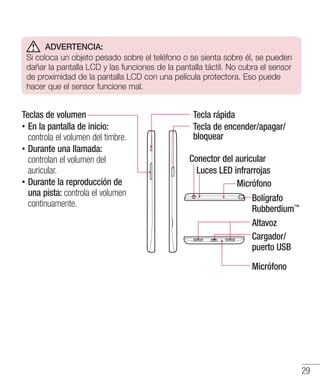
  • 120.
    118 Solución de problemas MensajeCausas posibles Medidas correctivas posibles Número no permitido Está activada la función de Número de marcación fija. Revise el menú Ajustes y desactive la función. No se puede recibir/ enviar SMS y fotos. Memoria llena Elimine algunos mensajes del teléfono. Los archivos no se abren Formato de archivo no compatible Verifique los formatos de archivo admitidos. La pantalla no se enciende al recibir una llamada. Problema del sensor de proximidad Si utiliza una funda de protección, verifique que la zona del sensor de proximidad no esté cubierta. Asegúrese de que el área alrededor del sensor de proximidad está libre. Sin sonido Modo de vibración Verifique el estado de las opciones de Ajustes del menú de sonidos para asegurarse de que no esté activado el modo de vibración o silencio. El teléfono se cuelga o se congela Problema intermitente de software Intente ejecutar una actualización de software a través del sitio web.
  • 121.
    119 Categoría Subcategoría Pregunta Respuesta BT Bluetooth Dispositivos ¿Cuáles sonlas funciones disponibles mediante Bluetooth? Puede conectar un dispositivo de audio Bluetooth como unos auriculares Estéreo/Mono o kit para el automóvil. Además, cuando el servidor FTP se conecta con un dispositivo compatible, puede compartir contenido almacenado en el medio de almacenamiento. BT Bluetooth Auricular Si mi auricular Bluetooth está conectado, ¿puedo escuchar música con mis auriculares con cable de 3,5 mm? Cuando el auricular Bluetooth está conectado, todos los sonidos del sistema se reproducen en él. Cuando tenga conectado el auricular con cable, todos los sonidos del sistema se reproducen a través de éste. Como resultado, podrá escuchar con el último dispositivo conectado. Datos Contactos Copia de seguridad ¿Cómo puedo hacer una copia de seguridad de los contactos? Los datos de los contactos se pueden sincronizar entre el teléfono y Gmail™. Datos Sincronización ¿Se puede configurar una sincronización en una sola dirección con Gmail? Solo está disponible la sincronización de dos direcciones. Preguntas frecuentes
  • 122.
    120 Categoría Subcategoría Pregunta Respuesta Datos Sincronización ¿Se pueden sincronizartodas las carpetas de correo electrónico? El buzón de entrada se sincroniza automáticamente. Para ver otras carpetas, presione la tecla Menú y luego seleccione Carpetas para elegir una carpeta. Servicio de Google™ Inicio de sesión en Gmail ¿Debo iniciar sesión en Gmail cada vez que desee acceder a Gmail? Una vez que haya iniciado sesión en Gmail, no necesita hacerlo otra vez. Servicio de Google™ Cuenta de Google ¿Se pueden filtrar los correos electrónicos? No. El teléfono no admite el filtro de correos electrónicos. Función del teléfono Correo electrónico ¿Qué sucede si ejecuto otra aplicación mientras escribo un correo electrónico? Su correo electrónico se guardará como borrador automáticamente. Función del teléfono Tono de timbre ¿Hay un límite de tamaño de archivos para cuando quiero usar un archivo MP3 como tono? No hay límites para el tamaño de archivo. Función del teléfono Hora del mensaje Mi teléfono no muestra la hora de los mensajes que se recibieron hace más de 24 horas. ¿Cómo puedo cambiar esto? Solamente podrá ver la hora de los mensajes recibidos el mismo día. Preguntas frecuentes
  • 123.
    121 Categoría Subcategoría Pregunta Respuesta Función del teléfono Navegación ¿Esposible instalar otra aplicación de navegación en mi teléfono? Se puede instalar y utilizar cualquier aplicación que esté disponible en Android Market™ y que sea compatible con el hardware. Función del teléfono Sincronización ¿Puedo sincronizar mis contactos desde todas mis cuentas de correo electrónico? Solo se pueden sincronizar los contactos de Gmail y MS Exchange Server (servidor de email de la empresa). Función del teléfono Esperar y Pausar ¿Es posible guardar un contacto con las funciones Esperar y Pausar en los números? Si llegara a transferir un contacto con las funciones Esperar y Pausar habilitadas en el número, no podrá usar dichas funciones. Deberá guardar nuevamente cada número. Cómo guardar con Esperar y Pausar: 1. En la pantalla de inicio, presione el icono de teléfono . 2. Marque el número y luego presione la tecla Menú . 3. Toque Agregar pausa de 2 seg. o Agregar espera. Función del teléfono Seguridad ¿Cuáles son las funciones de seguridad del teléfono? Puede configurar el teléfono para que exija que se ingrese un Patrón de desbloqueo antes de poder acceder al teléfono o usarlo.
  • 124.
    122 Preguntas frecuentes Categoría Subcategoría Pregunta Respuesta Funcióndel teléfono Patrón de desbloqueo ¿Cómo puedo crear el patrón de desbloqueo? 1. En la pantalla principal, presione la tecla Menú . 2. Toque Ajustes del sistema Bloqueo de pantalla. 3. Toque Seleccionar bloqueo de pantalla Patrón. La primera vez que realice esta acción, aparecerá un breve tutorial sobre cómo crear un patrón de desbloqueo. 4. Para configurar, dibuje su patrón una vez, luego repítalo para confirmarlo. Precauciones que debe seguir al usar el patrón de bloqueo. Es muy importante recordar el patrón de desbloqueo que configure. Si usa un patrón incorrecto cinco veces, no podrá acceder al teléfono. Tiene cinco oportunidades para introducir el patrón de desbloqueo, el PIN o la contraseña. Si usa las 5 oportunidades, puede volver a intentarlo después de 30 segundos. (O si preestablece la copia de respaldo PIN, puede utilizar la copia de respaldo PIN para desbloquear el patrón)
  • 125.
    123 Categoría Subcategoría Pregunta Respuesta Función del teléfono Patrónde desbloqueo ¿Qué debo hacer si olvidé mi patrón de desbloqueo y no creé la cuenta de Google en el teléfono? Si olvidó el patrón de desbloqueo: Si inició sesión en la cuenta de Google en el teléfono pero ingresó un patrón incorrecto 5 veces, toque el botón ¿Has olvidado el patrón? A continuación, deberá iniciar sesión con la cuenta de Google para desbloquear el teléfono. Si no creó una cuenta Google en el teléfono o si olvidó el PIN de respaldo, deberá realizar un reinicio completo. Precaución: Si realiza un restablecimiento a los valores de fábrica, se eliminarán todas las aplicaciones y los datos de usuario. Antes de realizar ese tipo de restablecimiento, recuerde que debe hacer una copia de seguridad de todos los datos que sean importantes. Función del teléfono Memoria ¿Sabré cuando la memoria esté llena? Sí. Recibirá una notificación. Función del teléfono Idiomas compatibles ¿Se puede cambiar el idioma del teléfono? El teléfono incluye varios idiomas. Para cambiar el idioma: En la pantalla principal, presione la 1. Tecla de Menú y luego toque Ajustes del sistema. 2. Toque Idioma y teclado y seleccione el idioma deseado en la opción idioma.
  • 126.
    124 Preguntas frecuentes Categoría Subcategoría Pregunta Respuesta Funcióndel teléfono VPN ¿Cómo configuro una VPN? La configuración de acceso a una VPN varía según cada empresa. Para configurar el acceso a una VPN en el teléfono, deberá contactar al administrador de red de su empresa para obtener detalles. Función del teléfono Tiempo de espera de la pantalla Mi pantalla se apaga después de 15 segundos. ¿Cómo puedo cambiar el tiempo de apagado de la luz de fondo? 1. En la pantalla principal, presione la tecla Menú . 2. Toque Ajustes del sistema Pantalla. 3. En Configuración de pantalla, toque Límite de tiempo de pantalla. 4. Toque el tiempo de espera de la luz de fondo de la pantalla que desea utilizar. Función del teléfono Wi-Fi y Red móvil ¿Qué servicio utilizará mi teléfono si Wi-Fi y la red móvil están disponibles? Cuando utilice datos, es posible que el teléfono use la conexión Wi-Fi en forma predeterminada (si la conectividad Wi-Fi está activada en el teléfono). No obstante, no recibirá ninguna notificación cuando el teléfono pase de una conexión a otra. Para saber qué conexión de datos se está utilizando, vea el ícono de Red móvil o Wi-Fi que se encuentra en la parte superior de la pantalla.
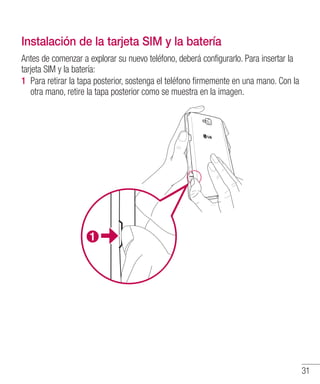
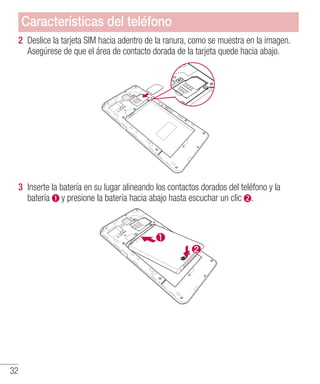
  • 127.
    125 Categoría Subcategoría Pregunta Respuesta Función del teléfono Pantallade inicio ¿Se puede quitar una aplicación de la pantalla de inicio? Sí. Simplemente toque y mantenga presionado el icono hasta que aparezca el icono de papelera en la parte superior central de la pantalla. A continuación, sin levantar el dedo, arrastre el icono hasta la papelera. Función del teléfono Aplicación Descargué una aplicación y ocasiona muchos errores. ¿Cómo la quito? 1. En la pantalla principal, presione la tecla Menú . 2. Toque Ajustes del sistema Aplicaciones en el menú Dispositivo DESCARGADAS. 3. Toque la aplicación y luego Desinstalar. Función del teléfono Cargador ¿Es posible cargar mi teléfono mediante el cable de datos USB sin instalar el controlador USB requerido? Sí, el teléfono se cargará a través del cable de datos USB sin importar si los controladores necesarios están o no instalados. Función del teléfono Alarma ¿Puedo usar archivos de música como alarma? Sí, al configurar una alarma puede usar un archivo de Música como sonido de la Alarma. 1. Agregar nueva Alarma 2. Desde la pantalla de configuración Fijar Alarma, toque Tono de alarma, luego seleccione Canción y toque sobre el archivo de Música deseado.
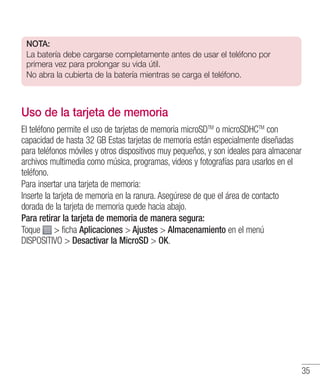
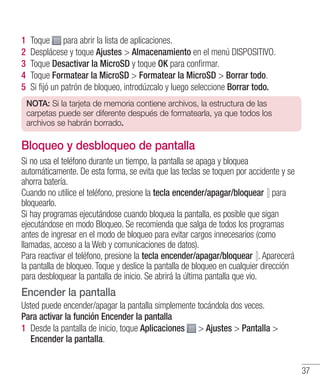
  • 128.
    126 Preguntas frecuentes Categoría Subcategoría Pregunta Respuesta Funcióndel teléfono Alarma Si apago el teléfono, ¿la alarma suena o no? No. Función del teléfono Alarma Si se establece el volumen del timbre en Desactivado o Vibrar, ¿se escuchará la alarma? La alarma está programada para sonar aún en estas condiciones. Solución de recuperación Reinicio completo (restablecer valores de fábrica) ¿Cómo puedo realizar un restablecimiento a los valores de fábrica si no puedo acceder al menú de configuración del teléfono? Si el teléfono no se restaura a la condición original, use Reinicio completo (Restablecer valores de fábrica) para inicializarlo.