5° PRACTICA DE
             PHOTOSHOP

       MASCARAS VECTORIALES
         Para crear una máscara vectorial

Para utilizar las mascaras vectoriales lo primero que
hacemos es abrir una imagen en photoshop.
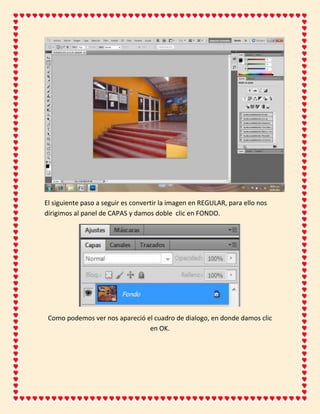
El siguiente paso a seguir es convertir la imagen en REGULAR, para ello nos
dirigimos al panel de CAPAS y damos doble clic en FONDO.


 Como podemos ver nos apareció el cuadro de dialogo, en donde damos clic
                                en OK.
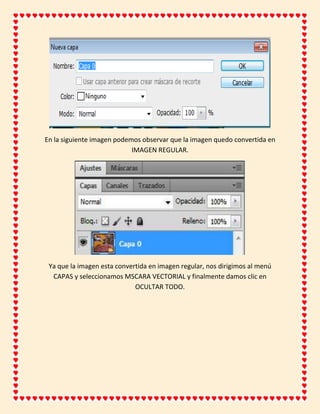
En la siguiente imagen podemos observar que la imagen quedo convertida en
                            IMAGEN REGULAR.


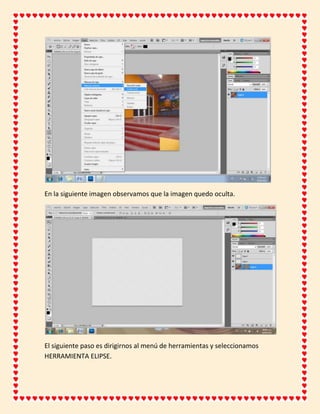
 Ya que la imagen esta convertida en imagen regular, nos dirigimos al menú
  CAPAS y seleccionamos MSCARA VECTORIAL y finalmente damos clic en
                             OCULTAR TODO.
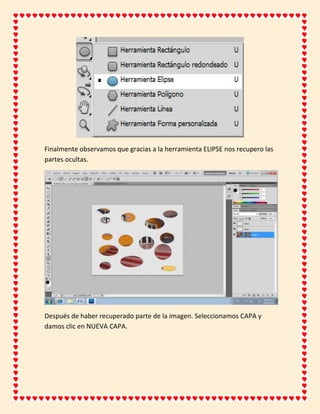
En la siguiente imagen observamos que la imagen quedo oculta.


El siguiente paso es dirigirnos al menú de herramientas y seleccionamos
HERRAMIENTA ELIPSE.
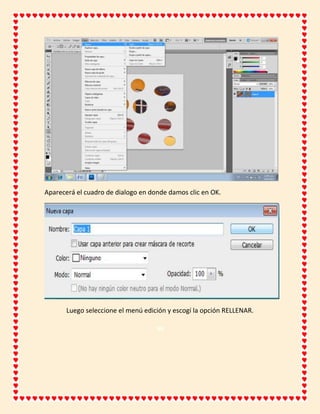
Finalmente observamos que gracias a la herramienta ELIPSE nos recupero las
partes ocultas.


Después de haber recuperado parte de la imagen. Seleccionamos CAPA y
damos clic en NUEVA CAPA.
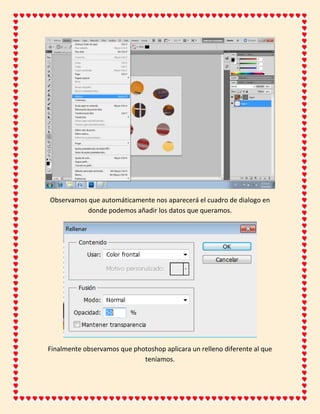
Aparecerá el cuadro de dialogo en donde damos clic en OK.


       Luego seleccione el menú edición y escogí la opción RELLENAR.
Observamos que automáticamente nos aparecerá el cuadro de dialogo en
           donde podemos añadir los datos que queramos.


Finalmente observamos que photoshop aplicara un relleno diferente al que
                             teníamos.
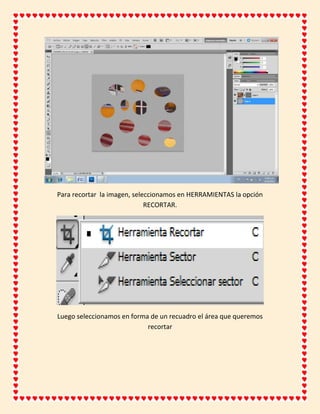
Para recortar la imagen, seleccionamos en HERRAMIENTAS la opción
                             RECORTAR.


Luego seleccionamos en forma de un recuadro el área que queremos
                            recortar
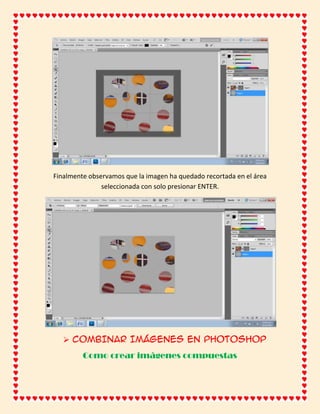
Finalmente observamos que la imagen ha quedado recortada en el área
               seleccionada con solo presionar ENTER.


    COMBINAR IMÁGENES EN PHOTOSHOP
         Como crear imágenes compuestas
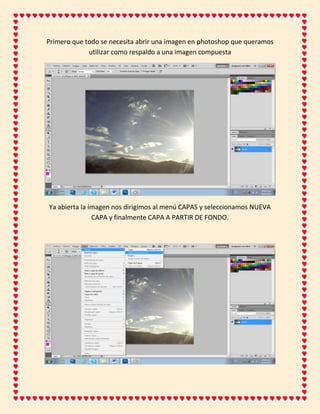
Primero que todo se necesita abrir una imagen en photoshop que queramos
             utilizar como respaldo a una imagen compuesta


Ya abierta la imagen nos dirigimos al menú CAPAS y seleccionamos NUEVA
               CAPA y finalmente CAPA A PARTIR DE FONDO.
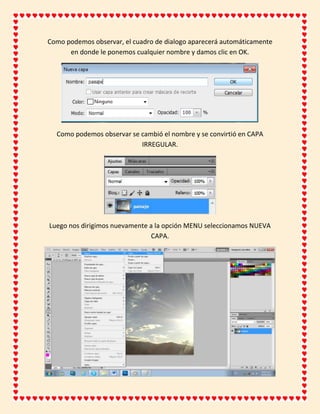
Como podemos observar, el cuadro de dialogo aparecerá automáticamente
      en donde le ponemos cualquier nombre y damos clic en OK.


  Como podemos observar se cambió el nombre y se convirtió en CAPA
                           IRREGULAR.


Luego nos dirigimos nuevamente a la opción MENU seleccionamos NUEVA
                               CAPA.
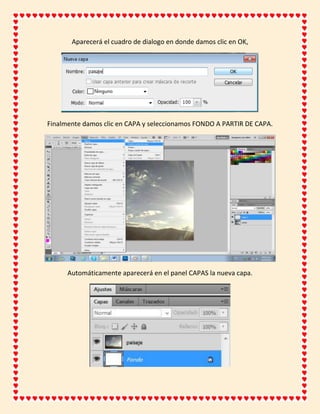
Aparecerá el cuadro de dialogo en donde damos clic en OK,


Finalmente damos clic en CAPA y seleccionamos FONDO A PARTIR DE CAPA.


      Automáticamente aparecerá en el panel CAPAS la nueva capa.
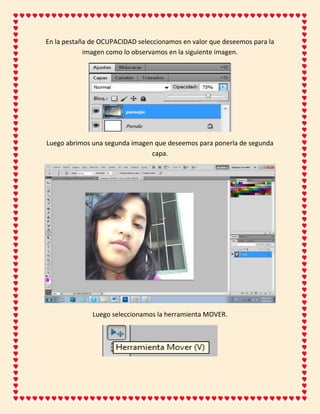
En la pestaña de OCUPACIDAD seleccionamos en valor que deseemos para la
            imagen como lo observamos en la siguiente imagen.


Luego abrimos una segunda imagen que deseemos para ponerla de segunda
                                capa.


              Luego seleccionamos la herramienta MOVER.
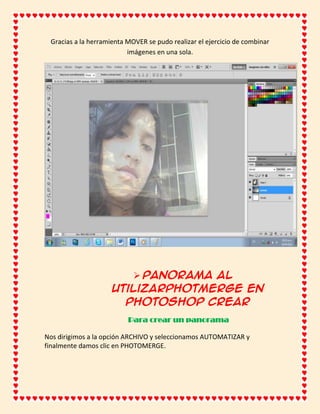
Gracias a la herramienta MOVER se pudo realizar el ejercicio de combinar
                          imágenes en una sola.


                         Panorama al
                     utilizarPhotmerge en
                       Photoshop Crear
                          Para crear un panorama

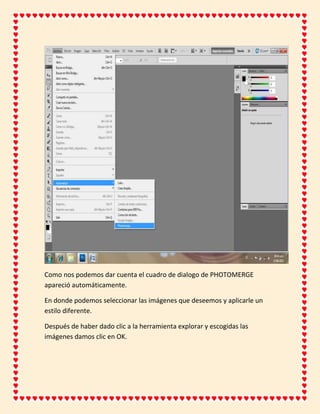
Nos dirigimos a la opción ARCHIVO y seleccionamos AUTOMATIZAR y
finalmente damos clic en PHOTOMERGE.
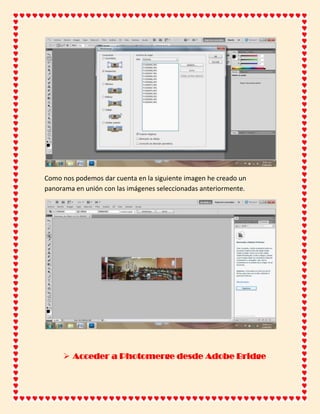
Como nos podemos dar cuenta el cuadro de dialogo de PHOTOMERGE
apareció automáticamente.

En donde podemos seleccionar las imágenes que deseemos y aplicarle un
estilo diferente.

Después de haber dado clic a la herramienta explorar y escogidas las
imágenes damos clic en OK.
Como nos podemos dar cuenta en la siguiente imagen he creado un
panorama en unión con las imágenes seleccionadas anteriormente.


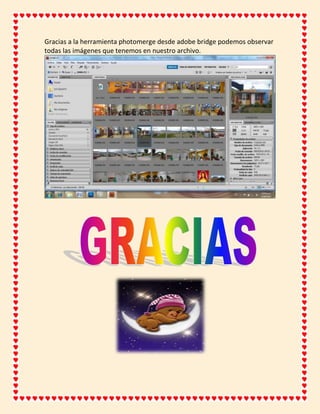
      Acceder a Photomerge desde Adobe Bridge
Gracias a la herramienta photomerge desde adobe bridge podemos observar
todas las imágenes que tenemos en nuestro archivo.

¡5° practica de photoshop..!

  • 1.
    5° PRACTICA DE PHOTOSHOP MASCARAS VECTORIALES Para crear una máscara vectorial Para utilizar las mascaras vectoriales lo primero que hacemos es abrir una imagen en photoshop.
  • 2.
    El siguiente pasoa seguir es convertir la imagen en REGULAR, para ello nos dirigimos al panel de CAPAS y damos doble clic en FONDO. Como podemos ver nos apareció el cuadro de dialogo, en donde damos clic en OK.
  • 3.
    En la siguienteimagen podemos observar que la imagen quedo convertida en IMAGEN REGULAR. Ya que la imagen esta convertida en imagen regular, nos dirigimos al menú CAPAS y seleccionamos MSCARA VECTORIAL y finalmente damos clic en OCULTAR TODO.
  • 4.
    En la siguienteimagen observamos que la imagen quedo oculta. El siguiente paso es dirigirnos al menú de herramientas y seleccionamos HERRAMIENTA ELIPSE.
  • 5.
    Finalmente observamos quegracias a la herramienta ELIPSE nos recupero las partes ocultas. Después de haber recuperado parte de la imagen. Seleccionamos CAPA y damos clic en NUEVA CAPA.
  • 6.
    Aparecerá el cuadrode dialogo en donde damos clic en OK. Luego seleccione el menú edición y escogí la opción RELLENAR.
  • 7.
    Observamos que automáticamentenos aparecerá el cuadro de dialogo en donde podemos añadir los datos que queramos. Finalmente observamos que photoshop aplicara un relleno diferente al que teníamos.
  • 8.
    Para recortar laimagen, seleccionamos en HERRAMIENTAS la opción RECORTAR. Luego seleccionamos en forma de un recuadro el área que queremos recortar
  • 9.
    Finalmente observamos quela imagen ha quedado recortada en el área seleccionada con solo presionar ENTER.  COMBINAR IMÁGENES EN PHOTOSHOP Como crear imágenes compuestas
  • 10.
    Primero que todose necesita abrir una imagen en photoshop que queramos utilizar como respaldo a una imagen compuesta Ya abierta la imagen nos dirigimos al menú CAPAS y seleccionamos NUEVA CAPA y finalmente CAPA A PARTIR DE FONDO.
  • 11.
    Como podemos observar,el cuadro de dialogo aparecerá automáticamente en donde le ponemos cualquier nombre y damos clic en OK. Como podemos observar se cambió el nombre y se convirtió en CAPA IRREGULAR. Luego nos dirigimos nuevamente a la opción MENU seleccionamos NUEVA CAPA.
  • 12.
    Aparecerá el cuadrode dialogo en donde damos clic en OK, Finalmente damos clic en CAPA y seleccionamos FONDO A PARTIR DE CAPA. Automáticamente aparecerá en el panel CAPAS la nueva capa.
  • 13.
    En la pestañade OCUPACIDAD seleccionamos en valor que deseemos para la imagen como lo observamos en la siguiente imagen. Luego abrimos una segunda imagen que deseemos para ponerla de segunda capa. Luego seleccionamos la herramienta MOVER.
  • 14.
    Gracias a laherramienta MOVER se pudo realizar el ejercicio de combinar imágenes en una sola.  Panorama al utilizarPhotmerge en Photoshop Crear Para crear un panorama Nos dirigimos a la opción ARCHIVO y seleccionamos AUTOMATIZAR y finalmente damos clic en PHOTOMERGE.
  • 15.
    Como nos podemosdar cuenta el cuadro de dialogo de PHOTOMERGE apareció automáticamente. En donde podemos seleccionar las imágenes que deseemos y aplicarle un estilo diferente. Después de haber dado clic a la herramienta explorar y escogidas las imágenes damos clic en OK.
  • 16.
    Como nos podemosdar cuenta en la siguiente imagen he creado un panorama en unión con las imágenes seleccionadas anteriormente.  Acceder a Photomerge desde Adobe Bridge
  • 17.
    Gracias a laherramienta photomerge desde adobe bridge podemos observar todas las imágenes que tenemos en nuestro archivo.