Deformación de
Posición libre en
   photoshop


  María muñoz
10 computación
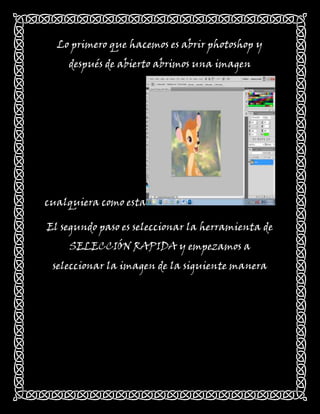
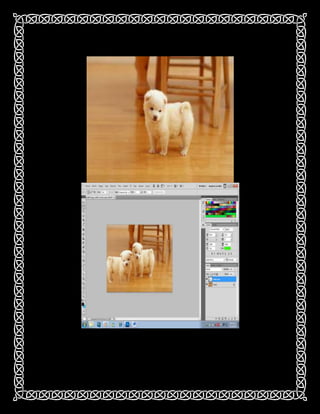
Lo primero que hacemos es abrir photoshop y
    después de abierto abrimos una imagen


cualquiera como esta

El segundo paso es seleccionar la herramienta de
    SELECCIÓN RAPIDA y empezamos a
 seleccionar la imagen de la siguiente manera
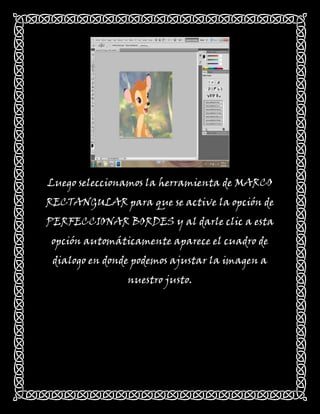
Luego seleccionamos la herramienta de MARCO
RECTANGULAR para que se active la opción de
PERFECCIONAR BORDES y al darle clic a esta
 opción automáticamente aparece el cuadro de
 dialogo en donde podemos ajustar la imagen a
                nuestro justo.
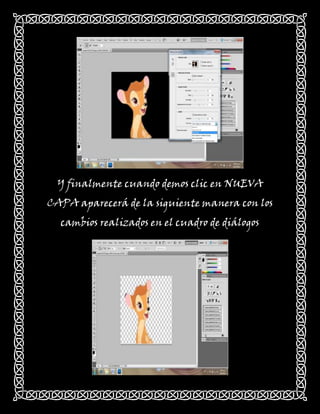
Y finalmente cuando demos clic en NUEVA
CAPA aparecerá de la siguiente manera con los
  cambios realizados en el cuadro de diálogos
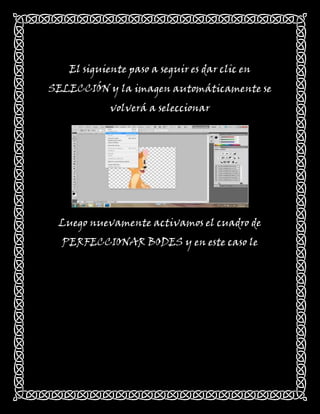
El siguiente paso a seguir es dar clic en
SELECCIÓN y la imagen automáticamente se
            volverá a seleccionar


 Luego nuevamente activamos el cuadro de
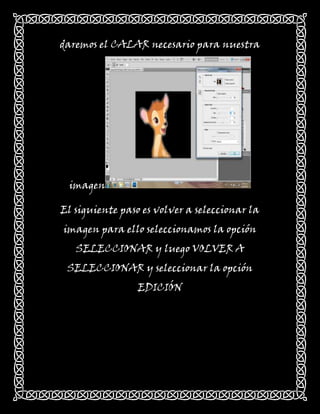
  PERFECCIONAR BODES y en este caso le
daremos el CALAR necesario para nuestra


 imagen

El siguiente paso es volver a seleccionar la
imagen para ello seleccionamos la opción
   SELECCIONAR y luego VOLVER A
 SELECCIONAR y seleccionar la opción
                 EDICIÓN
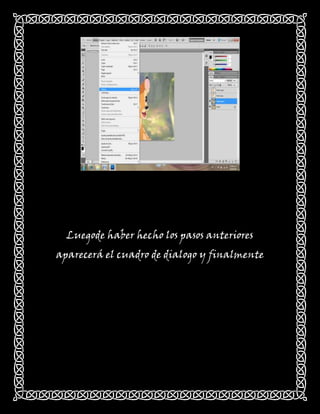
Luegode haber hecho los pasos anteriores
aparecerá el cuadro de dialogo y finalmente
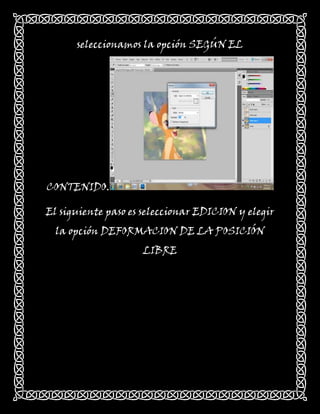
seleccionamos la opción SEGÚN EL


CONTENIDO.

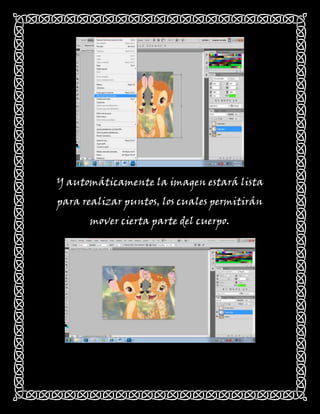
El siguiente paso es seleccionar EDICION y elegir
  la opción DEFORMACION DE LA POSICIÓN
                    LIBRE
Y automáticamente la imagen estará lista
para realizar puntos, los cuales permitirán
      mover cierta parte del cuerpo.
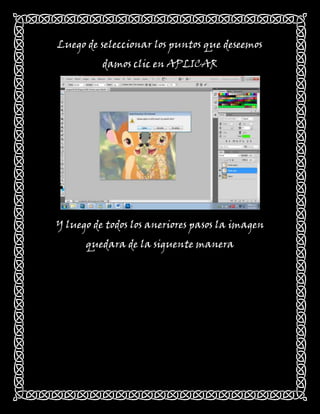
Luego de seleccionar los puntos que deseemos
          damos clic en APLICAR


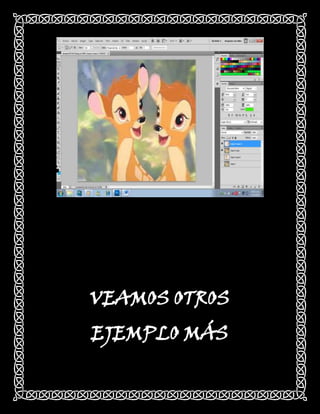
Y luego de todos los aneriores pasos la imagen
      quedara de la siguente manera
VEAMOS OTROS
EJEMPLO MÁS
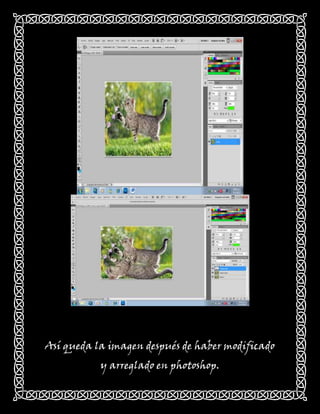
Así queda la imagen después de haber modificado
           y arreglado en photoshop.
Gracias por

Mirar el trabajo
Photoshop deformacion libre

Photoshop deformacion libre

  • 1.
    Deformación de Posición libreen photoshop María muñoz 10 computación
  • 2.
    Lo primero quehacemos es abrir photoshop y después de abierto abrimos una imagen cualquiera como esta El segundo paso es seleccionar la herramienta de SELECCIÓN RAPIDA y empezamos a seleccionar la imagen de la siguiente manera
  • 3.
    Luego seleccionamos laherramienta de MARCO RECTANGULAR para que se active la opción de PERFECCIONAR BORDES y al darle clic a esta opción automáticamente aparece el cuadro de dialogo en donde podemos ajustar la imagen a nuestro justo.
  • 4.
    Y finalmente cuandodemos clic en NUEVA CAPA aparecerá de la siguiente manera con los cambios realizados en el cuadro de diálogos
  • 5.
    El siguiente pasoa seguir es dar clic en SELECCIÓN y la imagen automáticamente se volverá a seleccionar Luego nuevamente activamos el cuadro de PERFECCIONAR BODES y en este caso le
  • 6.
    daremos el CALARnecesario para nuestra imagen El siguiente paso es volver a seleccionar la imagen para ello seleccionamos la opción SELECCIONAR y luego VOLVER A SELECCIONAR y seleccionar la opción EDICIÓN
  • 7.
    Luegode haber hecholos pasos anteriores aparecerá el cuadro de dialogo y finalmente
  • 8.
    seleccionamos la opciónSEGÚN EL CONTENIDO. El siguiente paso es seleccionar EDICION y elegir la opción DEFORMACION DE LA POSICIÓN LIBRE
  • 9.
    Y automáticamente laimagen estará lista para realizar puntos, los cuales permitirán mover cierta parte del cuerpo.
  • 10.
    Luego de seleccionarlos puntos que deseemos damos clic en APLICAR Y luego de todos los aneriores pasos la imagen quedara de la siguente manera
  • 11.
  • 14.
    Así queda laimagen después de haber modificado y arreglado en photoshop.
  • 15.