Aplicaciones informáticas de
hojas de cálculo - Excel 2010
9. Funciones
www.optima-consultores.es info@optima-consultores.es
9. Funciones
Esta unidad es una de las más importantes del curso.
Qué es una hoja de cálculo sino una base de datos que utilizamos con una
serie de fórmulas para evitar tener que recalcular por cada cambio que
hacemos.
Vamos a profundizar en el manejo de funciones ya definidas por Excel 2010
para agilizar la creación de hojas de cálculo, estudiando la sintaxis de éstas
así como el uso del asistente para funciones, herramienta muy útil cuando
no conocemos muy bien las funciones existentes o la sintaxis de éstas.
w w w . o p t i m a - c o n s u l t o r e s . e sw w w . o p t i m a - c o n s u l t o r e s . e s
INTRODUCIR FUNCIONES
www.optima-consultores.es info@optima-consultores.es
9. Funciones
Una función es una fórmula predefinida por Excel (o por
el usuario) que opera con uno o más valores y devuelve
un resultado que aparecerá directamente en la celda o
será utilizado para calcular la fórmula que la contiene.
La sintaxis de cualquier función es:
• nombre_función(argumento1;argumento2;...;argumentoN)
www.optima-consultores.es info@optima-consultores.es
9. Funciones
Siguen las siguientes reglas:
• Si la función va al comienzo de una fórmula debe
empezar por el signo =.
• Los argumentos o valores de entrada van siempre entre
paréntesis. No dejes espacios antes o después de cada
paréntesis.
• Los argumentos pueden ser valores constantes (número
o texto), fórmulas o funciones.
• Los argumentos deben de separarse por un punto y
coma ;
www.optima-consultores.es info@optima-consultores.es
9. Funciones
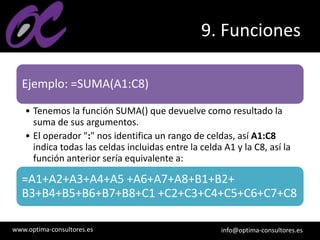
Ejemplo: =SUMA(A1:C8)
• Tenemos la función SUMA() que devuelve como resultado la
suma de sus argumentos.
• El operador ":" nos identifica un rango de celdas, así A1:C8
indica todas las celdas incluidas entre la celda A1 y la C8, así la
función anterior sería equivalente a:
=A1+A2+A3+A4+A5 +A6+A7+A8+B1+B2+
B3+B4+B5+B6+B7+B8+C1 +C2+C3+C4+C5+C6+C7+C8
www.optima-consultores.es info@optima-consultores.es
9. Funciones
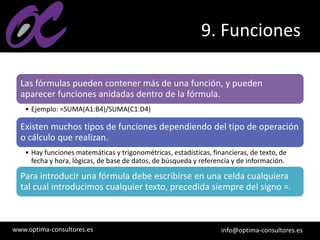
Las fórmulas pueden contener más de una función, y pueden
aparecer funciones anidadas dentro de la fórmula.
• Ejemplo: =SUMA(A1:B4)/SUMA(C1:D4)
Existen muchos tipos de funciones dependiendo del tipo de operación
o cálculo que realizan.
• Hay funciones matemáticas y trigonométricas, estadísticas, financieras, de texto, de
fecha y hora, lógicas, de base de datos, de búsqueda y referencia y de información.
Para introducir una fórmula debe escribirse en una celda cualquiera
tal cual introducimos cualquier texto, precedida siempre del signo =.
w w w . o p t i m a - c o n s u l t o r e s . e sw w w . o p t i m a - c o n s u l t o r e s . e s
OPERADORES MÁS UTILIZADOS EN
LAS FÓRMULAS O FUNCIONES
www.optima-consultores.es info@optima-consultores.es
9. Funciones
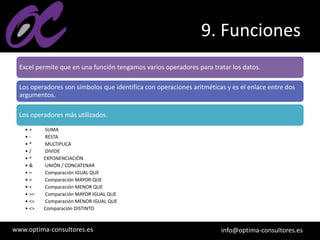
Excel permite que en una función tengamos varios operadores para tratar los datos.
Los operadores son símbolos que identifica con operaciones aritméticas y es el enlace entre dos
argumentos.
Los operadores más utilizados.
• + SUMA
• - RESTA
• * MULTIPLICA
• / DIVIDE
• ^ EXPONENCIACIÓN
• & UNIÓN / CONCATENAR
• = Comparación IGUAL QUE
• > Comparación MAYOR QUE
• < Comparación MENOR QUE
• >= Comparación MAYOR IGUAL QUE
• <= Comparación MENOR IGUAL QUE
• <> Comparación DISTINTO
www.optima-consultores.es info@optima-consultores.es
9. Funciones
En una fórmula o función pueden utilizarse tanto operadores
como sea necesario teniendo en cuenta siempre que los
operadores hacen siempre referencia a dos argumentos.
• Pueden crearse fórmulas verdaderamente complejas.
Ejemplo.
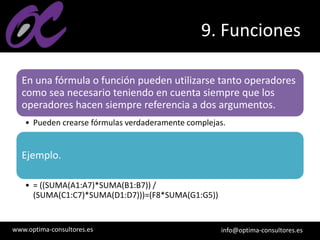
• = ((SUMA(A1:A7)*SUMA(B1:B7)) /
(SUMA(C1:C7)*SUMA(D1:D7)))=(F8*SUMA(G1:G5))
w w w . o p t i m a - c o n s u l t o r e s . e sw w w . o p t i m a - c o n s u l t o r e s . e s
PRECEDENCIA DE LOS OPERADORES
www.optima-consultores.es info@optima-consultores.es
9. Funciones
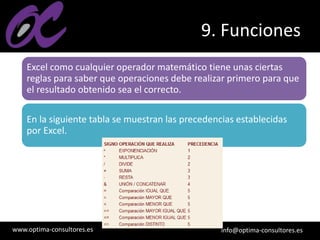
Excel como cualquier operador matemático tiene unas ciertas
reglas para saber que operaciones debe realizar primero para que
el resultado obtenido sea el correcto.
En la siguiente tabla se muestran las precedencias establecidas
por Excel.
www.optima-consultores.es info@optima-consultores.es
9. Funciones
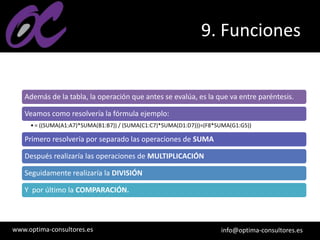
Además de la tabla, la operación que antes se evalúa, es la que va entre paréntesis.
Veamos como resolvería la fórmula ejemplo:
•= ((SUMA(A1:A7)*SUMA(B1:B7)) / (SUMA(C1:C7)*SUMA(D1:D7)))=(F8*SUMA(G1:G5))
Primero resolvería por separado las operaciones de SUMA
Después realizaría las operaciones de MULTIPLICACIÓN
Seguidamente realizaría la DIVISIÓN
Y por último la COMPARACIÓN.
w w w . o p t i m a - c o n s u l t o r e s . e sw w w . o p t i m a - c o n s u l t o r e s . e s
AUTOSUMA Y FUNCIONES MÁS
FRECUENTES
www.optima-consultores.es info@optima-consultores.es
9. Funciones
Una función se puede escribir directamente en
la celda si conocemos su sintaxis, pero Excel
dispone de herramientas que facilitan esta tarea.
En la pestaña Inicio o en la de Fórmulas está el
botón de Autosuma que nos permite realizar la
función SUMA de forma más rápida.
www.optima-consultores.es info@optima-consultores.es
9. Funciones
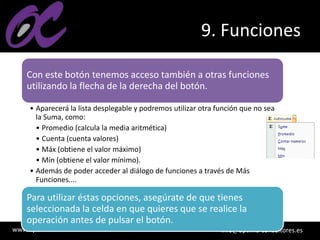
Con este botón tenemos acceso también a otras funciones
utilizando la flecha de la derecha del botón.
• Aparecerá la lista desplegable y podremos utilizar otra función que no sea
la Suma, como:
• Promedio (calcula la media aritmética)
• Cuenta (cuenta valores)
• Máx (obtiene el valor máximo)
• Mín (obtiene el valor mínimo).
• Además de poder acceder al diálogo de funciones a través de Más
Funciones....
Para utilizar éstas opciones, asegúrate de que tienes
seleccionada la celda en que quieres que se realice la
operación antes de pulsar el botón.
w w w . o p t i m a - c o n s u l t o r e s . e sw w w . o p t i m a - c o n s u l t o r e s . e s
INSERTAR FUNCIÓN
www.optima-consultores.es info@optima-consultores.es
9. Funciones
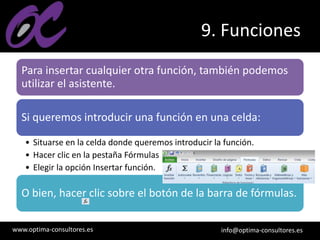
Para insertar cualquier otra función, también podemos
utilizar el asistente.
Si queremos introducir una función en una celda:
• Situarse en la celda donde queremos introducir la función.
• Hacer clic en la pestaña Fórmulas
• Elegir la opción Insertar función.
O bien, hacer clic sobre el botón de la barra de fórmulas.
www.optima-consultores.es info@optima-consultores.es
9. Funciones
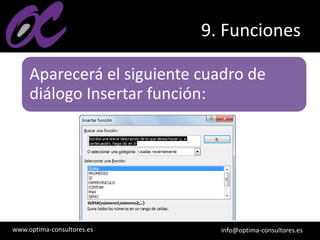
Aparecerá el siguiente cuadro de
diálogo Insertar función:
www.optima-consultores.es info@optima-consultores.es
9. Funciones
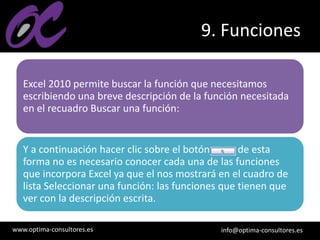
Excel 2010 permite buscar la función que necesitamos
escribiendo una breve descripción de la función necesitada
en el recuadro Buscar una función:
Y a continuación hacer clic sobre el botón , de esta
forma no es necesario conocer cada una de las funciones
que incorpora Excel ya que el nos mostrará en el cuadro de
lista Seleccionar una función: las funciones que tienen que
ver con la descripción escrita.
www.optima-consultores.es info@optima-consultores.es
9. Funciones
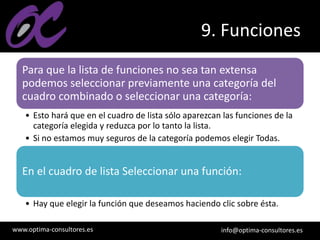
Para que la lista de funciones no sea tan extensa
podemos seleccionar previamente una categoría del
cuadro combinado o seleccionar una categoría:
• Esto hará que en el cuadro de lista sólo aparezcan las funciones de la
categoría elegida y reduzca por lo tanto la lista.
• Si no estamos muy seguros de la categoría podemos elegir Todas.
En el cuadro de lista Seleccionar una función:
• Hay que elegir la función que deseamos haciendo clic sobre ésta.
www.optima-consultores.es info@optima-consultores.es
9. Funciones
Conforme seleccionamos una función, en la parte inferior
nos aparecen los distintos argumentos y una breve
descripción de ésta.
También disponemos de un enlace Ayuda sobre esta
función para obtener una descripción más completa de
dicha función.
A final, hacer clic sobre el botón Aceptar.
www.optima-consultores.es info@optima-consultores.es
9. Funciones
La ventana cambiará al cuadro de diálogo
Argumentos de función, donde nos pide introducir
los argumentos de la función:
• Este cuadro variará según la función que hayamos elegido, en
nuestro caso se eligió la función SUMA ().
www.optima-consultores.es info@optima-consultores.es
9. Funciones
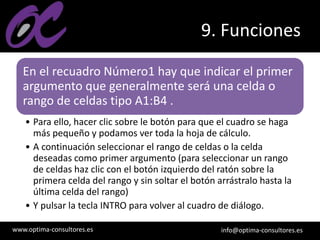
En el recuadro Número1 hay que indicar el primer
argumento que generalmente será una celda o
rango de celdas tipo A1:B4 .
• Para ello, hacer clic sobre le botón para que el cuadro se haga
más pequeño y podamos ver toda la hoja de cálculo.
• A continuación seleccionar el rango de celdas o la celda
deseadas como primer argumento (para seleccionar un rango
de celdas haz clic con el botón izquierdo del ratón sobre la
primera celda del rango y sin soltar el botón arrástralo hasta la
última celda del rango)
• Y pulsar la tecla INTRO para volver al cuadro de diálogo.
www.optima-consultores.es info@optima-consultores.es
9. Funciones
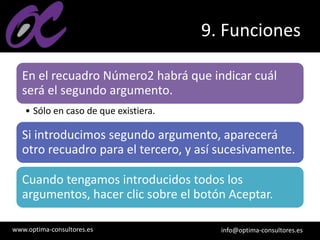
En el recuadro Número2 habrá que indicar cuál
será el segundo argumento.
• Sólo en caso de que existiera.
Si introducimos segundo argumento, aparecerá
otro recuadro para el tercero, y así sucesivamente.
Cuando tengamos introducidos todos los
argumentos, hacer clic sobre el botón Aceptar.
w w w . o p t i m a - c o n s u l t o r e s . e sw w w . o p t i m a - c o n s u l t o r e s . e s
UTILIZAR EXPRESIONES COMO
ARGUMENTOS DE LAS FUNCIONES
www.optima-consultores.es info@optima-consultores.es
9. Funciones
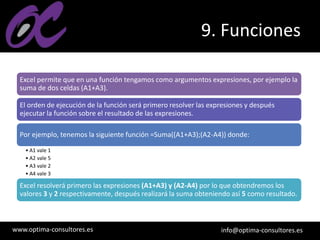
Excel permite que en una función tengamos como argumentos expresiones, por ejemplo la
suma de dos celdas (A1+A3).
El orden de ejecución de la función será primero resolver las expresiones y después
ejecutar la función sobre el resultado de las expresiones.
Por ejemplo, tenemos la siguiente función =Suma((A1+A3);(A2-A4)) donde:
• A1 vale 1
• A2 vale 5
• A3 vale 2
• A4 vale 3
Excel resolverá primero las expresiones (A1+A3) y (A2-A4) por lo que obtendremos los
valores 3 y 2 respectivamente, después realizará la suma obteniendo así 5 como resultado.
w w w . o p t i m a - c o n s u l t o r e s . e sw w w . o p t i m a - c o n s u l t o r e s . e s
UTILIZAR FUNCIONES COMO
ARGUMENTOS DE LAS FUNCIONES
www.optima-consultores.es info@optima-consultores.es
9. Funciones
Excel también permite que una función se convierta en
argumento de otra función.
De esta forma podemos realizar operaciones realmente
complejas en una simple celda.
Por ejemplo =MAX(SUMA(A1:A4);B3)
• Esta fórmula consta de la combinación de dos funciones, la suma y el valor
máximo.
• Excel realizará primero la suma SUMA(A1:A4)
• Y después calculará el valor máximo entre el resultado de la suma y la celda
B3.
w w w . o p t i m a - c o n s u l t o r e s . e sw w w . o p t i m a - c o n s u l t o r e s . e s
FUNCIONES DE FECHA Y HORA
www.optima-consultores.es info@optima-consultores.es
9. Funciones
De entre todo el conjunto de funciones, estudiaremos las
funciones dedicadas al tratamiento de fechas y horas.
En varias funciones veremos que el argumento que se le pasa
o el valor que nos devuelve es un "número de serie".
Excel llama número de serie al número de días transcurridos
desde el 0 de enero de 1900 hasta la fecha introducida:
• Es decir coge la fecha inicial del sistema como el día 0/1/1900 y a partir
de ahí empieza a contar, en las funciones que tengan núm_de_serie
como argumento, podremos poner un número o bien la referencia de
una celda que contenga una fecha.
www.optima-consultores.es info@optima-consultores.es
9. Funciones
Función AHORA()
• Esta función nos devuelve la fecha y la hora actual del sistema con formato de fecha y
hora.
• Ejemplo: =AHORA() devuelve 09/09/2004 11:50.
Función AÑO(núm_de_serie)
• Esta función tiene como parámetro un número de serie y devuelve el año en formato
año entre el rango de 1900-9999.
• Ejemplo: =AÑO(38300) devuelve 2004. En vez de un número de serie le podríamos
pasar la referencia de una celda que contenga una fecha: =AÑO(B12) devuelve también
2004 si en la celda B12 tengo el valor 01/01/2004.
Función DIA(núm_de_serie)
• Devuelve el día del mes correspondiente al número de serie proporcionado.
• Ejemplo: =DIA(38300) devuelve 9.
www.optima-consultores.es info@optima-consultores.es
9. Funciones
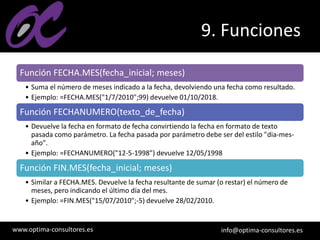
Función DIASEM(núm_de_serie; tipo)
• Devuelve un número del 1 al 7 que identifica al día de la semana, el
parámetro tipo permite especificar a partir de qué día empieza la
semana, si es al estilo americano pondremos de tipo = 1 (domingo=1
y sábado=7), para estilo europeo pondremos tipo=2 (lunes=1 y
domingo=7).
• Ejemplo: =DIASEM(38300;2) devuelve 2.
Función FECHA(año; mes; día)
• Devuelve la fecha en formato fecha, esta función sirve sobre todo por
si queremos que nos indique la fecha completa utilizando celdas
donde tengamos los datos del día, mes y año por separado.
• Ejemplo: =FECHA(2004;2;15) devuelve 15/02/2004.
www.optima-consultores.es info@optima-consultores.es
9. Funciones
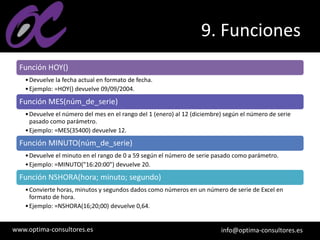
Función FECHA.MES(fecha_inicial; meses)
• Suma el número de meses indicado a la fecha, devolviendo una fecha como resultado.
• Ejemplo: =FECHA.MES("1/7/2010";99) devuelve 01/10/2018.
Función FECHANUMERO(texto_de_fecha)
• Devuelve la fecha en formato de fecha convirtiendo la fecha en formato de texto
pasada como parámetro. La fecha pasada por parámetro debe ser del estilo "dia-mes-
año".
• Ejemplo: =FECHANUMERO("12-5-1998") devuelve 12/05/1998
Función FIN.MES(fecha_inicial; meses)
• Similar a FECHA.MES. Devuelve la fecha resultante de sumar (o restar) el número de
meses, pero indicando el último día del mes.
• Ejemplo: =FIN.MES("15/07/2010";-5) devuelve 28/02/2010.
www.optima-consultores.es info@optima-consultores.es
9. Funciones
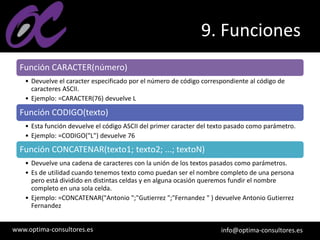
Función HOY()
•Devuelve la fecha actual en formato de fecha.
•Ejemplo: =HOY() devuelve 09/09/2004.
Función MES(núm_de_serie)
•Devuelve el número del mes en el rango del 1 (enero) al 12 (diciembre) según el número de serie
pasado como parámetro.
•Ejemplo: =MES(35400) devuelve 12.
Función MINUTO(núm_de_serie)
•Devuelve el minuto en el rango de 0 a 59 según el número de serie pasado como parámetro.
•Ejemplo: =MINUTO("16:20:00") devuelve 20.
Función NSHORA(hora; minuto; segundo)
•Convierte horas, minutos y segundos dados como números en un número de serie de Excel en
formato de hora.
•Ejemplo: =NSHORA(16;20;00) devuelve 0,64.
www.optima-consultores.es info@optima-consultores.es
9. Funciones
Función HOY()
•Devuelve la fecha actual en formato de fecha.
•Ejemplo: =HOY() devuelve 09/09/2004.
Función MES(núm_de_serie)
•Devuelve el número del mes en el rango del 1 (enero) al 12 (diciembre) según el número de serie
pasado como parámetro.
•Ejemplo: =MES(35400) devuelve 12.
Función MINUTO(núm_de_serie)
•Devuelve el minuto en el rango de 0 a 59 según el número de serie pasado como parámetro.
•Ejemplo: =MINUTO("16:20:00") devuelve 20.
Función NSHORA(hora; minuto; segundo)
•Convierte horas, minutos y segundos dados como números en un número de serie de Excel en
formato de hora.
•Ejemplo: =NSHORA(16;20;00) devuelve 0,64.
www.optima-consultores.es info@optima-consultores.es
9. Funciones
Ejercicio fechas y
horas
•Práctica funciones de
fechas y horas.
w w w . o p t i m a - c o n s u l t o r e s . e sw w w . o p t i m a - c o n s u l t o r e s . e s
FUNCIONES DE TEXTO
www.optima-consultores.es info@optima-consultores.es
9. Funciones
Una hoja de cálculo está pensada para manejarse
dentro del mundo de los números.
Pero Excel también tiene un conjunto de funciones
específicas para la manipulación de texto.
Estas son funciones de texto ofrecidas por Excel.
www.optima-consultores.es info@optima-consultores.es
9. Funciones
Función CARACTER(número)
• Devuelve el caracter especificado por el número de código correspondiente al código de
caracteres ASCII.
• Ejemplo: =CARACTER(76) devuelve L
Función CODIGO(texto)
• Esta función devuelve el código ASCII del primer caracter del texto pasado como parámetro.
• Ejemplo: =CODIGO("L") devuelve 76
Función CONCATENAR(texto1; texto2; ...; textoN)
• Devuelve una cadena de caracteres con la unión de los textos pasados como parámetros.
• Es de utilidad cuando tenemos texto como puedan ser el nombre completo de una persona
pero está dividido en distintas celdas y en alguna ocasión queremos fundir el nombre
completo en una sola celda.
• Ejemplo: =CONCATENAR("Antonio ";"Gutierrez ";"Fernandez " ) devuelve Antonio Gutierrez
Fernandez
www.optima-consultores.es info@optima-consultores.es
9. Funciones
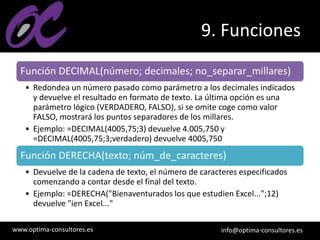
Función DECIMAL(número; decimales; no_separar_millares)
• Redondea un número pasado como parámetro a los decimales indicados
y devuelve el resultado en formato de texto. La última opción es una
parámetro lógico (VERDADERO, FALSO), si se omite coge como valor
FALSO, mostrará los puntos separadores de los millares.
• Ejemplo: =DECIMAL(4005,75;3) devuelve 4.005,750 y
=DECIMAL(4005,75;3;verdadero) devuelve 4005,750
Función DERECHA(texto; núm_de_caracteres)
• Devuelve de la cadena de texto, el número de caracteres especificados
comenzando a contar desde el final del texto.
• Ejemplo: =DERECHA("Bienaventurados los que estudien Excel...";12)
devuelve "ien Excel..."
www.optima-consultores.es info@optima-consultores.es
9. Funciones
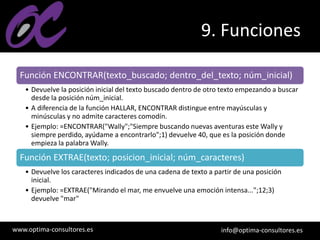
Función ENCONTRAR(texto_buscado; dentro_del_texto; núm_inicial)
• Devuelve la posición inicial del texto buscado dentro de otro texto empezando a buscar
desde la posición núm_inicial.
• A diferencia de la función HALLAR, ENCONTRAR distingue entre mayúsculas y
minúsculas y no admite caracteres comodín.
• Ejemplo: =ENCONTRAR("Wally";"Siempre buscando nuevas aventuras este Wally y
siempre perdido, ayúdame a encontrarlo";1) devuelve 40, que es la posición donde
empieza la palabra Wally.
Función EXTRAE(texto; posicion_inicial; núm_caracteres)
• Devuelve los caracteres indicados de una cadena de texto a partir de una posición
inicial.
• Ejemplo: =EXTRAE("Mirando el mar, me envuelve una emoción intensa...";12;3)
devuelve "mar"
www.optima-consultores.es info@optima-consultores.es
9. Funciones
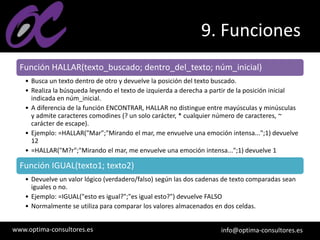
Función HALLAR(texto_buscado; dentro_del_texto; núm_inicial)
• Busca un texto dentro de otro y devuelve la posición del texto buscado.
• Realiza la búsqueda leyendo el texto de izquierda a derecha a partir de la posición inicial
indicada en núm_inicial.
• A diferencia de la función ENCONTRAR, HALLAR no distingue entre mayúsculas y minúsculas
y admite caracteres comodines (? un solo carácter, * cualquier número de caracteres, ~
carácter de escape).
• Ejemplo: =HALLAR("Mar";"Mirando el mar, me envuelve una emoción intensa...";1) devuelve
12
• =HALLAR("M?r";"Mirando el mar, me envuelve una emoción intensa...";1) devuelve 1
Función IGUAL(texto1; texto2)
• Devuelve un valor lógico (verdadero/falso) según las dos cadenas de texto comparadas sean
iguales o no.
• Ejemplo: =IGUAL("esto es igual?";"es igual esto?") devuelve FALSO
• Normalmente se utiliza para comparar los valores almacenados en dos celdas.
www.optima-consultores.es info@optima-consultores.es
9. Funciones
Función IZQUIERDA(texto; núm_de_caracteres)
• Devuelve el número de caracteres especificados desde el principio de la cadena de texto.
• Ejemplo: =IZQUIERDA("El sol no puede competir con tu mirada";6) devuelve "El sol"
Función LARGO(texto)
• Devuelve el número de caracteres que tiene la cadena de texto, es decir su longitud.
• Ejemplo: =LARGO("El sol no puede competir con el brillo de tu mirada") devuelve 51
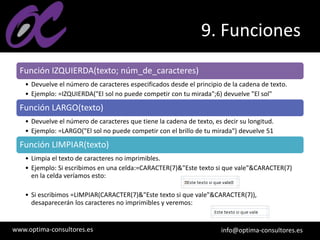
Función LIMPIAR(texto)
• Limpia el texto de caracteres no imprimibles.
• Ejemplo: Si escribimos en una celda:=CARACTER(7)&"Este texto si que vale"&CARACTER(7)
en la celda veríamos esto:
• Si escribimos =LIMPIAR(CARACTER(7)&"Este texto si que vale"&CARACTER(7)),
desaparecerán los caracteres no imprimibles y veremos:
www.optima-consultores.es info@optima-consultores.es
9. Funciones
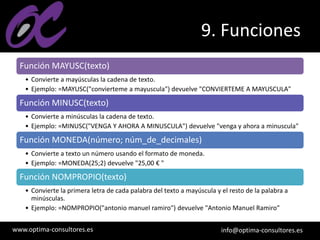
Función MAYUSC(texto)
• Convierte a mayúsculas la cadena de texto.
• Ejemplo: =MAYUSC("convierteme a mayuscula") devuelve "CONVIERTEME A MAYUSCULA"
Función MINUSC(texto)
• Convierte a minúsculas la cadena de texto.
• Ejemplo: =MINUSC("VENGA Y AHORA A MINUSCULA") devuelve "venga y ahora a minuscula"
Función MONEDA(número; núm_de_decimales)
• Convierte a texto un número usando el formato de moneda.
• Ejemplo: =MONEDA(25;2) devuelve "25,00 € "
Función NOMPROPIO(texto)
• Convierte la primera letra de cada palabra del texto a mayúscula y el resto de la palabra a
minúsculas.
• Ejemplo: =NOMPROPIO("antonio manuel ramiro") devuelve "Antonio Manuel Ramiro"
www.optima-consultores.es info@optima-consultores.es
9. Funciones
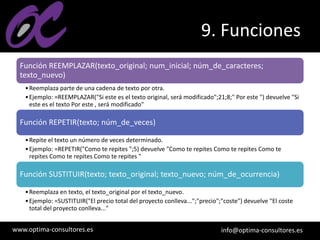
Función REEMPLAZAR(texto_original; num_inicial; núm_de_caracteres;
texto_nuevo)
•Reemplaza parte de una cadena de texto por otra.
•Ejemplo: =REEMPLAZAR("Si este es el texto original, será modificado";21;8;" Por este ") devuelve "Si
este es el texto Por este , será modificado"
Función REPETIR(texto; núm_de_veces)
•Repite el texto un número de veces determinado.
•Ejemplo: =REPETIR("Como te repites ";5) devuelve "Como te repites Como te repites Como te
repites Como te repites Como te repites "
Función SUSTITUIR(texto; texto_original; texto_nuevo; núm_de_ocurrencia)
•Reemplaza en texto, el texto_original por el texto_nuevo.
•Ejemplo: =SUSTITUIR("El precio total del proyecto conlleva...";"precio";"coste") devuelve "El coste
total del proyecto conlleva..."
www.optima-consultores.es info@optima-consultores.es
9. Funciones
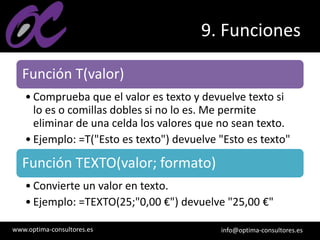
Función T(valor)
• Comprueba que el valor es texto y devuelve texto si
lo es o comillas dobles si no lo es. Me permite
eliminar de una celda los valores que no sean texto.
• Ejemplo: =T("Esto es texto") devuelve "Esto es texto"
Función TEXTO(valor; formato)
• Convierte un valor en texto.
• Ejemplo: =TEXTO(25;"0,00 €") devuelve "25,00 €"
www.optima-consultores.es info@optima-consultores.es
9. Funciones
Ejercicio funciones de
texto
•Practicar funciones de
texto.
w w w . o p t i m a - c o n s u l t o r e s . e sw w w . o p t i m a - c o n s u l t o r e s . e s
FUNCIONES DE BÚSQUEDA
www.optima-consultores.es info@optima-consultores.es
9. Funciones
En una hoja de Excel es importante coger los datos correctos
para trabajar con las fórmulas diseñadas.
• Por eso existe una agrupación de funciones específicas para realizar
búsquedas de datos.
Cuando queremos encontrar alguna información de algo no
buscamos directamente por lo que buscamos pues lo
desconocemos, realizamos una búsqueda de una propiedad o
algo similar que conocemos que puede tener lo que buscamos.
www.optima-consultores.es info@optima-consultores.es
9. Funciones
Por ejemplo, si buscamos a una persona, describimos su
aspecto físico, si buscamos el nº de teléfono de un
restaurante, buscamos en la guía de teléfonos por el
nombre del restaurante.
• Normalmente el dato que queremos encontrar no lo conocemos por
eso buscamos por otros datos que sí conocemos.
Estas son funciones disponibles por Excel para realizar
búsquedas.
www.optima-consultores.es info@optima-consultores.es
9. Funciones
Función AREAS(ref)
• Devuelve el número de rangos de celdas contiguas o celdas únicas de una
referencia.
• Ejemplo: =AREAS(A1) devuelve 1 pues únicamente hay un área.
Función BUSCAR(...)
• Esta función busca un valor en un rango de una columna o una fila o una matriz.
Debes indicar el valor a buscar, dónde quieres que busque y de dónde obtendrás
el resultado.
• Ejemplo: Tenemos en la columna B una lista de nombres de amig@s y en la
columna C sus e-mails, escribimos en la celda A1 el nombre del amig@ del cual
queremos buscar el e-mail. Escogemos en la celda E1 la función BUSCAR y le
pasamos como parámetros:
• "valor_buscado= A1", "vector_de_comparación= B:B" y "vector_resultado = C:C".
Nos devuelve como resultado el e-mail perteneciente a la persona buscada.
www.optima-consultores.es info@optima-consultores.es
9. Funciones
Función BUSCARH(valor_buscado; matriz_buscar_en; indicador_filas; ordenado)
•Busca en la primera fila de la tabla o matriz de valores y devuelve el resultado en la misma columna
desde una fila especificada.
•Ejemplo: Supongamos la misma situación anterior una columna con nombres y otra con los e-mails,
y queremos que nos diga quién está 2 puestos más abajo de un amig@ en la lista o el e-mail que
está dos filas más abajo del que buscamos. Seleccionamos la función BUSCARH con los siguientes
parámetros:
•"valor_buscado= A1", "Matriz_buscar_en= B:C" y "indicador_filas=2" Nos devuelve como resultado
el e-mail perteneciente a la persona situada dos filas más abajo del buscado.
Función BUSCARV(valor_buscado; matriz_buscar_en; indicador_columnas;
ordenado)
•Busca un valor en la primera columna de la izquierda y devuelve el valor en la misma fila desde una
columna especificada.
•Tiene el mismo efecto que la función anterior salvo que en esta función realiza la búsqueda por
columnas.
www.optima-consultores.es info@optima-consultores.es
9. Funciones
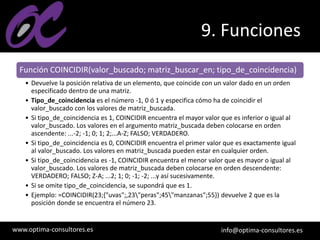
Función COINCIDIR(valor_buscado; matriz_buscar_en; tipo_de_coincidencia)
• Devuelve la posición relativa de un elemento, que coincide con un valor dado en un orden
especificado dentro de una matriz.
• Tipo_de_coincidencia es el número -1, 0 ó 1 y especifica cómo ha de coincidir el
valor_buscado con los valores de matriz_buscada.
• Si tipo_de_coincidencia es 1, COINCIDIR encuentra el mayor valor que es inferior o igual al
valor_buscado. Los valores en el argumento matriz_buscada deben colocarse en orden
ascendente: ...-2; -1; 0; 1; 2;...A-Z; FALSO; VERDADERO.
• Si tipo_de_coincidencia es 0, COINCIDIR encuentra el primer valor que es exactamente igual
al valor_buscado. Los valores en matriz_buscada pueden estar en cualquier orden.
• Si tipo_de_coincidencia es -1, COINCIDIR encuentra el menor valor que es mayor o igual al
valor_buscado. Los valores de matriz_buscada deben colocarse en orden descendente:
VERDADERO; FALSO; Z-A; ...2; 1; 0; -1; -2; ...y así sucesivamente.
• Si se omite tipo_de_coincidencia, se supondrá que es 1.
• Ejemplo: =COINCIDIR(23;{"uvas";,23"peras";45"manzanas";55}) devuelve 2 que es la
posición donde se encuentra el número 23.
www.optima-consultores.es info@optima-consultores.es
9. Funciones
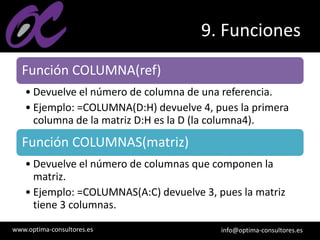
Función COLUMNA(ref)
• Devuelve el número de columna de una referencia.
• Ejemplo: =COLUMNA(D:H) devuelve 4, pues la primera
columna de la matriz D:H es la D (la columna4).
Función COLUMNAS(matriz)
• Devuelve el número de columnas que componen la
matriz.
• Ejemplo: =COLUMNAS(A:C) devuelve 3, pues la matriz
tiene 3 columnas.
www.optima-consultores.es info@optima-consultores.es
9. Funciones
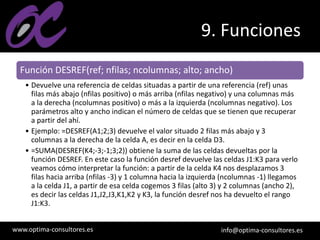
Función DESREF(ref; nfilas; ncolumnas; alto; ancho)
• Devuelve una referencia de celdas situadas a partir de una referencia (ref) unas
filas más abajo (nfilas positivo) o más arriba (nfilas negativo) y una columnas más
a la derecha (ncolumnas positivo) o más a la izquierda (ncolumnas negativo). Los
parámetros alto y ancho indican el número de celdas que se tienen que recuperar
a partir del ahí.
• Ejemplo: =DESREF(A1;2;3) devuelve el valor situado 2 filas más abajo y 3
columnas a la derecha de la celda A, es decir en la celda D3.
• =SUMA(DESREF(K4;-3;-1;3;2)) obtiene la suma de las celdas devueltas por la
función DESREF. En este caso la función desref devuelve las celdas J1:K3 para verlo
veamos cómo interpretar la función: a partir de la celda K4 nos desplazamos 3
filas hacia arriba (nfilas -3) y 1 columna hacia la izquierda (ncolumnas -1) llegamos
a la celda J1, a partir de esa celda cogemos 3 filas (alto 3) y 2 columnas (ancho 2),
es decir las celdas J1,J2,J3,K1,K2 y K3, la función desref nos ha devuelto el rango
J1:K3.
www.optima-consultores.es info@optima-consultores.es
9. Funciones
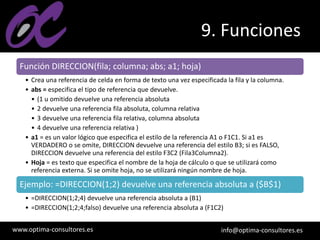
Función DIRECCION(fila; columna; abs; a1; hoja)
• Crea una referencia de celda en forma de texto una vez especificada la fila y la columna.
• abs = especifica el tipo de referencia que devuelve.
• (1 u omitido devuelve una referencia absoluta
• 2 devuelve una referencia fila absoluta, columna relativa
• 3 devuelve una referencia fila relativa, columna absoluta
• 4 devuelve una referencia relativa )
• a1 = es un valor lógico que especifica el estilo de la referencia A1 o F1C1. Si a1 es
VERDADERO o se omite, DIRECCION devuelve una referencia del estilo B3; si es FALSO,
DIRECCION devuelve una referencia del estilo F3C2 (Fila3Columna2).
• Hoja = es texto que especifica el nombre de la hoja de cálculo o que se utilizará como
referencia externa. Si se omite hoja, no se utilizará ningún nombre de hoja.
Ejemplo: =DIRECCION(1;2) devuelve una referencia absoluta a ($B$1)
• =DIRECCION(1;2;4) devuelve una referencia absoluta a (B1)
• =DIRECCION(1;2;4;falso) devuelve una referencia absoluta a (F1C2)
www.optima-consultores.es info@optima-consultores.es
9. Funciones
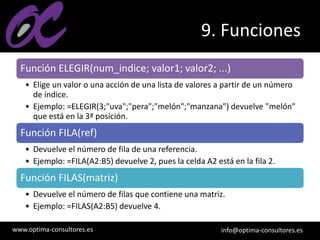
Función ELEGIR(num_indice; valor1; valor2; ...)
• Elige un valor o una acción de una lista de valores a partir de un número
de índice.
• Ejemplo: =ELEGIR(3;"uva";"pera";"melón";"manzana") devuelve "melón"
que está en la 3ª posición.
Función FILA(ref)
• Devuelve el número de fila de una referencia.
• Ejemplo: =FILA(A2:B5) devuelve 2, pues la celda A2 está en la fila 2.
Función FILAS(matriz)
• Devuelve el número de filas que contiene una matriz.
• Ejemplo: =FILAS(A2:B5) devuelve 4.
www.optima-consultores.es info@optima-consultores.es
9. Funciones
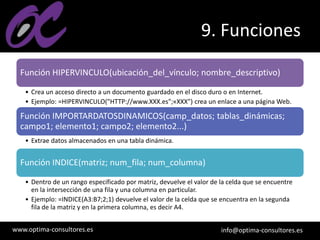
Función HIPERVINCULO(ubicación_del_vínculo; nombre_descriptivo)
• Crea un acceso directo a un documento guardado en el disco duro o en Internet.
• Ejemplo: =HIPERVINCULO("HTTP://www.XXX.es";«XXX") crea un enlace a una página Web.
Función IMPORTARDATOSDINAMICOS(camp_datos; tablas_dinámicas;
campo1; elemento1; campo2; elemento2...)
• Extrae datos almacenados en una tabla dinámica.
Función INDICE(matriz; num_fila; num_columna)
• Dentro de un rango especificado por matriz, devuelve el valor de la celda que se encuentre
en la intersección de una fila y una columna en particular.
• Ejemplo: =INDICE(A3:B7;2;1) devuelve el valor de la celda que se encuentra en la segunda
fila de la matriz y en la primera columna, es decir A4.
www.optima-consultores.es info@optima-consultores.es
9. Funciones
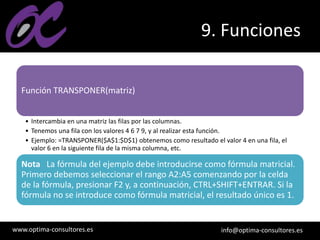
Función TRANSPONER(matriz)
• Intercambia en una matriz las filas por las columnas.
• Tenemos una fila con los valores 4 6 7 9, y al realizar esta función.
• Ejemplo: =TRANSPONER($A$1:$D$1) obtenemos como resultado el valor 4 en una fila, el
valor 6 en la siguiente fila de la misma columna, etc.
Nota La fórmula del ejemplo debe introducirse como fórmula matricial.
Primero debemos seleccionar el rango A2:A5 comenzando por la celda
de la fórmula, presionar F2 y, a continuación, CTRL+SHIFT+ENTRAR. Si la
fórmula no se introduce como fórmula matricial, el resultado único es 1.
www.optima-consultores.es info@optima-consultores.es
9. Funciones
Ejercicio funciones
que buscan
•Practicar funciones de
búsqueda.
w w w . o p t i m a - c o n s u l t o r e s . e sw w w . o p t i m a - c o n s u l t o r e s . e s
FUNCIONES FINANCIERAS
www.optima-consultores.es info@optima-consultores.es
9. Funciones
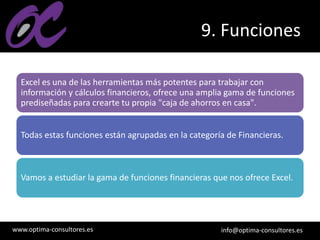
Excel es una de las herramientas más potentes para trabajar con
información y cálculos financieros, ofrece una amplia gama de funciones
prediseñadas para crearte tu propia "caja de ahorros en casa".
Todas estas funciones están agrupadas en la categoría de Financieras.
Vamos a estudiar la gama de funciones financieras que nos ofrece Excel.
www.optima-consultores.es info@optima-consultores.es
9. Funciones
Función AMORTIZ.LIN(costo; fecha_compra; primer_período; costo_residual; período;
tasa; [base])
•Devuelve la amortización de un período. La base es opcional.
•Ejemplo: =AMORTIZ.LIN(2400;"17/08/2010";"14/11/2010";250;1;14%;4)
Función AMORTIZ.PROGRE(costo; fecha_compra; primer_período; costo_residual;
período; tasa; [base])
•Devuelve la amortización de un período. Es similar a la anterior pero adaptaba al sistema contable francés
que tiene en cuenta la vida del bien.
Función CUPON.DIAS(liquidación; vencimiento; frecuencia; [base])
•Devuelve el número de días del período (entre dos cupones) donde se encuentra la fecha de liquidación.
•La frecuencia se indica de la siguiente forma:
•1 --> Para pagos anuales.
•2 --> Para pagos semestrales.
•4 --> Para pagos trimestrales.
•Por ejemplo: =CUPON.DIAS(FECHA(2010;1;1);FECHA(2010;12;31);4)
www.optima-consultores.es info@optima-consultores.es
9. Funciones
Función CUPON.DIAS.L1(liquidación; vencimiento; frecuencia; [base])
• Devuelve el número de días desde el principio del período de un cupón hasta la fecha de
liquidación.
Función CUPON.DIAS.L2(liquidación; vencimiento; frecuencia; [base])
• Devuelve el número de días desde la fecha de liquidación hasta la fecha del próximo cupón.
Función CUPON.FECHA.L1(liquidación; vencimiento; frecuencia; [base])
• Devuelve la fecha de cupón anterior a la fecha de liquidación.
Función CUPON.FECHA.L2(liquidación; vencimiento; frecuencia; [base])
• Devuelve la fecha del próximo cupón después de la fecha de liquidación.
Función CUPON.NUM(liquidación; vencimiento; frecuencia; [base])
• Devuelve el número de pagos de cupón entre la fecha de liquidación y la fecha de
vencimiento.
www.optima-consultores.es info@optima-consultores.es
9. Funciones
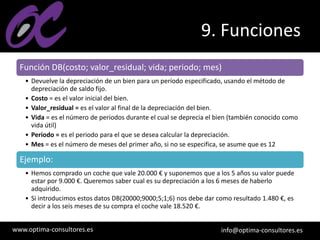
Función DB(costo; valor_residual; vida; periodo; mes)
• Devuelve la depreciación de un bien para un período especificado, usando el método de
depreciación de saldo fijo.
• Costo = es el valor inicial del bien.
• Valor_residual = es el valor al final de la depreciación del bien.
• Vida = es el número de periodos durante el cual se deprecia el bien (también conocido como
vida útil)
• Periodo = es el periodo para el que se desea calcular la depreciación.
• Mes = es el número de meses del primer año, si no se especifica, se asume que es 12
Ejemplo:
• Hemos comprado un coche que vale 20.000 € y suponemos que a los 5 años su valor puede
estar por 9.000 €. Queremos saber cual es su depreciación a los 6 meses de haberlo
adquirido.
• Si introducimos estos datos DB(20000;9000;5;1;6) nos debe dar como resultado 1.480 €, es
decir a los seis meses de su compra el coche vale 18.520 €.
www.optima-consultores.es info@optima-consultores.es
9. Funciones
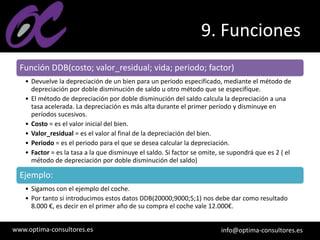
Función DDB(costo; valor_residual; vida; periodo; factor)
• Devuelve la depreciación de un bien para un período especificado, mediante el método de
depreciación por doble disminución de saldo u otro método que se especifique.
• El método de depreciación por doble disminución del saldo calcula la depreciación a una
tasa acelerada. La depreciación es más alta durante el primer período y disminuye en
períodos sucesivos.
• Costo = es el valor inicial del bien.
• Valor_residual = es el valor al final de la depreciación del bien.
• Periodo = es el periodo para el que se desea calcular la depreciación.
• Factor = es la tasa a la que disminuye el saldo. Si factor se omite, se supondrá que es 2 ( el
método de depreciación por doble disminución del saldo)
Ejemplo:
• Sigamos con el ejemplo del coche.
• Por tanto si introducimos estos datos DDB(20000;9000;5;1) nos debe dar como resultado
8.000 €, es decir en el primer año de su compra el coche vale 12.000€.
www.optima-consultores.es info@optima-consultores.es
9. Funciones
Función DVS(costo; valor_residual; vida; periodo_inicial; periodo_final; [factor]; [sin_cambios])
• Devuelve la depreciación de un bien para un período especificado, incluyendo periodos parciales, usando el método de
amortización acelerada, con una tasa doble y según el coeficiente que especifique.
• Las iniciales DVS corresponden a Disminución Variable del Saldo.
• Costo = es el costo inicial del bien.
• Valor_residual = es el valor final de la depreciación del bien.
• Vida = vida útil del bien.
• Periodo_inicial = es el periodo inicial para el que se desea calcular la amortización.
• Periodo_final = es el periodo final para el que se desea calcular la amortización.
• Factor = es la tasa a la que disminuye el saldo. Si el argumento factor se omite, se calculara como 2 ( el método de
amortización con una tasa doble de disminución del saldo)
• Sin_cambios = es un valor lógico que especifica si deberá cambiar el método directo de depreciación cuando la depreciación
sea mayor que el cálculo del saldo.
• Si el argumento sin_cambios es VERDADERO, no cambia al método directo de depreciación aun cuando ésta sea mayor que
el cálculo del saldo en disminución.
• Si el argumento sin_cambios es FALSO o se omite, cambia al método directo de depreciación cuando la depreciación es
mayor que el cálculo del saldo en disminución.
Ejemplo:
• Si introducimos estos datos DVS(5000;500;5*12;0;1) nos debe dar como resultado 166,67 €, es decir al primer mes de su
compra el objeto vale 4833,33 € (166,67€ menos que cuando se compró).
www.optima-consultores.es info@optima-consultores.es
9. Funciones
Función DURACION(liquidación; vencimiento; cupón; rendimiento;
frecuencia; [base])
• Devuelve la duración de Macauley de un valor de valor nominal supuesto de 100 $. La
duración se define como el promedio ponderado del valor actual de los recursos generados y
se usa como una medida de la respuesta del precio de un bono a los cambios en el
rendimiento.
Función INT.ACUM(emisión; primer_interés; liquidación; tasa;
valor_nominal; frecuencia; [base])
• Devuelve el interés acumulado de un valor bursátil que tenga pagos de interés periódico.
Función INT.ACUM.V(emisión; liquidación; tasa; valor_nominal; [base])
• Devuelve el interés acumulado de un valor bursátil con pagos de interés al vencimiento.
www.optima-consultores.es info@optima-consultores.es
9. Funciones
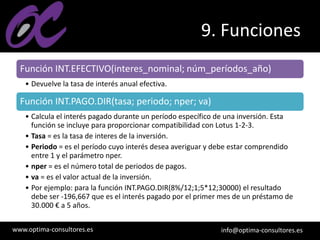
Función INT.EFECTIVO(interes_nominal; núm_períodos_año)
• Devuelve la tasa de interés anual efectiva.
Función INT.PAGO.DIR(tasa; periodo; nper; va)
• Calcula el interés pagado durante un período específico de una inversión. Esta
función se incluye para proporcionar compatibilidad con Lotus 1-2-3.
• Tasa = es la tasa de interes de la inversión.
• Periodo = es el período cuyo interés desea averiguar y debe estar comprendido
entre 1 y el parámetro nper.
• nper = es el número total de periodos de pagos.
• va = es el valor actual de la inversión.
• Por ejemplo: para la función INT.PAGO.DIR(8%/12;1;5*12;30000) el resultado
debe ser -196,667 que es el interés pagado por el primer mes de un préstamo de
30.000 € a 5 años.
www.optima-consultores.es info@optima-consultores.es
9. Funciones
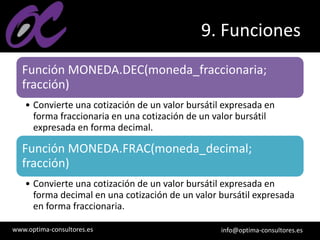
Función MONEDA.DEC(moneda_fraccionaria;
fracción)
• Convierte una cotización de un valor bursátil expresada en
forma fraccionaria en una cotización de un valor bursátil
expresada en forma decimal.
Función MONEDA.FRAC(moneda_decimal;
fracción)
• Convierte una cotización de un valor bursátil expresada en
forma decimal en una cotización de un valor bursátil expresada
en forma fraccionaria.
www.optima-consultores.es info@optima-consultores.es
9. Funciones
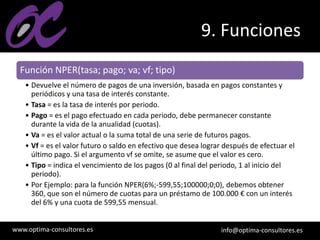
Función NPER(tasa; pago; va; vf; tipo)
• Devuelve el número de pagos de una inversión, basada en pagos constantes y
periódicos y una tasa de interés constante.
• Tasa = es la tasa de interés por periodo.
• Pago = es el pago efectuado en cada periodo, debe permanecer constante
durante la vida de la anualidad (cuotas).
• Va = es el valor actual o la suma total de una serie de futuros pagos.
• Vf = es el valor futuro o saldo en efectivo que desea lograr después de efectuar el
último pago. Si el argumento vf se omite, se asume que el valor es cero.
• Tipo = indica el vencimiento de los pagos (0 al final del periodo, 1 al inicio del
periodo).
• Por Ejemplo: para la función NPER(6%;-599,55;100000;0;0), debemos obtener
360, que son el número de cuotas para un préstamo de 100.000 € con un interés
del 6% y una cuota de 599,55 mensual.
www.optima-consultores.es info@optima-consultores.es
9. Funciones
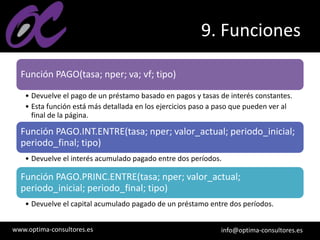
Función PAGO(tasa; nper; va; vf; tipo)
• Devuelve el pago de un préstamo basado en pagos y tasas de interés constantes.
• Esta función está más detallada en los ejercicios paso a paso que pueden ver al
final de la página.
Función PAGO.INT.ENTRE(tasa; nper; valor_actual; periodo_inicial;
periodo_final; tipo)
• Devuelve el interés acumulado pagado entre dos períodos.
Función PAGO.PRINC.ENTRE(tasa; nper; valor_actual;
periodo_inicial; periodo_final; tipo)
• Devuelve el capital acumulado pagado de un préstamo entre dos períodos.
www.optima-consultores.es info@optima-consultores.es
9. Funciones
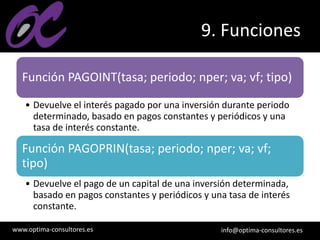
Función PAGOINT(tasa; periodo; nper; va; vf; tipo)
• Devuelve el interés pagado por una inversión durante periodo
determinado, basado en pagos constantes y periódicos y una
tasa de interés constante.
Función PAGOPRIN(tasa; periodo; nper; va; vf;
tipo)
• Devuelve el pago de un capital de una inversión determinada,
basado en pagos constantes y periódicos y una tasa de interés
constante.
www.optima-consultores.es info@optima-consultores.es
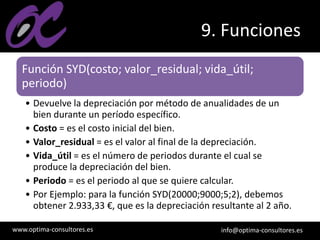
9. Funciones
Función SYD(costo; valor_residual; vida_útil;
periodo)
• Devuelve la depreciación por método de anualidades de un
bien durante un período específico.
• Costo = es el costo inicial del bien.
• Valor_residual = es el valor al final de la depreciación.
• Vida_útil = es el número de periodos durante el cual se
produce la depreciación del bien.
• Periodo = es el periodo al que se quiere calcular.
• Por Ejemplo: para la función SYD(20000;9000;5;2), debemos
obtener 2.933,33 €, que es la depreciación resultante al 2 año.
www.optima-consultores.es info@optima-consultores.es
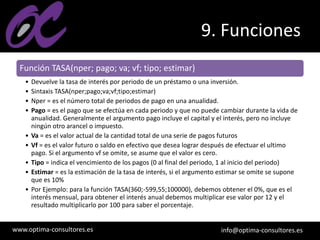
9. Funciones
Función TASA(nper; pago; va; vf; tipo; estimar)
• Devuelve la tasa de interés por periodo de un préstamo o una inversión.
• Sintaxis TASA(nper;pago;va;vf;tipo;estimar)
• Nper = es el número total de periodos de pago en una anualidad.
• Pago = es el pago que se efectúa en cada periodo y que no puede cambiar durante la vida de
anualidad. Generalmente el argumento pago incluye el capital y el interés, pero no incluye
ningún otro arancel o impuesto.
• Va = es el valor actual de la cantidad total de una serie de pagos futuros
• Vf = es el valor futuro o saldo en efectivo que desea lograr después de efectuar el ultimo
pago. Si el argumento vf se omite, se asume que el valor es cero.
• Tipo = indica el vencimiento de los pagos (0 al final del periodo, 1 al inicio del periodo)
• Estimar = es la estimación de la tasa de interés, si el argumento estimar se omite se supone
que es 10%
• Por Ejemplo: para la función TASA(360;-599,55;100000), debemos obtener el 0%, que es el
interés mensual, para obtener el interés anual debemos multiplicar ese valor por 12 y el
resultado multiplicarlo por 100 para saber el porcentaje.
www.optima-consultores.es info@optima-consultores.es
9. Funciones
Función TASA.DESC((liquidación; vencimiento;
precio; valor_de_rescate; [base])
• Devuelve la tasa de descuento de un valor bursátil.
Función TASA.INT(liquidación; vencimiento;
inversión;valor_de_rescate; [base])
• Devuelve la tasa de interés para la inversión total de un
valor bursátil.
www.optima-consultores.es info@optima-consultores.es
9. Funciones
Función TASA.DESC((liquidación; vencimiento;
precio; valor_de_rescate; [base])
• Devuelve la tasa de descuento de un valor bursátil.
Función TASA.INT(liquidación; vencimiento;
inversión;valor_de_rescate; [base])
• Devuelve la tasa de interés para la inversión total de un
valor bursátil.
www.optima-consultores.es info@optima-consultores.es
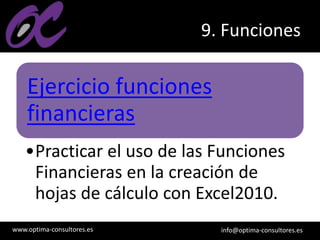
9. Funciones
Ejercicio funciones
financieras
•Practicar el uso de las Funciones
Financieras en la creación de
hojas de cálculo con Excel2010.
w w w . o p t i m a - c o n s u l t o r e s . e sw w w . o p t i m a - c o n s u l t o r e s . e s
OTRAS FUNCIONES
www.optima-consultores.es info@optima-consultores.es
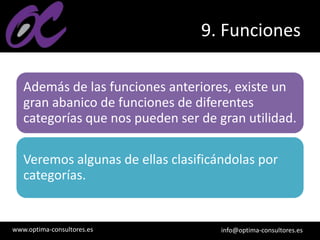
9. Funciones
Además de las funciones anteriores, existe un
gran abanico de funciones de diferentes
categorías que nos pueden ser de gran utilidad.
Veremos algunas de ellas clasificándolas por
categorías.
www.optima-consultores.es info@optima-consultores.es
9. Funciones
Funciones matemáticas y trigonométricas
Función ABS(número)
• Devuelve el valor absoluto de un número, es decir, el
mismo número pero con signo positivo.
• Ejemplo: =ABS(-34) devuelve 34
Función ALEATORIO()
• Devuelve un número entre 0 y 1.
• Ejemplo: =ALEATORIO() devuelve 0,345511245
www.optima-consultores.es info@optima-consultores.es
9. Funciones
Funciones matemáticas y trigonométricas
Función COMBINAT(número;tamaño)
• Devuelve el número de combinaciones posibles de un
determinado tamaño a partir de un número determinado de
elementos.
• Ejemplo: Tenemos una clase de 20 alumnos y queremos formar
parejas (tamaño 2), vamos a ver cuántas combinaciones de
parejas nos saldría escribimos =COMBINAT(20;2) en la celda A5
y nos da como resultado 190, quiere decir esto que podemos
hacer 190 combinaciones de parejas distintas.
www.optima-consultores.es info@optima-consultores.es
9. Funciones
Funciones matemáticas y trigonométricas
Función COS(número)
• Devuelve el coseno de un ángulo.
• Ejemplo: =COS(0) devuelve 1
Función ENTERO(número)
• Redondea un número hasta el entero inferior más próximo.
• Ejemplo: =ENTERO(10,45) devuelve 10, pero si escribimos =ENTERO(-8.42) devuelve -9
Función EXP(número)
• Realiza el cálculo de elevar e (la base del logarítmo neperiano, e = 2.718) a la potencia
de un número determinado.
• Ejemplo: =EXP(1) devuelve 2,718281828
www.optima-consultores.es info@optima-consultores.es
9. Funciones
Funciones matemáticas y trigonométricas
Función FACT(número)
• Devuelve el factorial de un número.
• Ejemplo. =FACT(5) devuelve 120 --> 1*2*3*4*5.
Función NUMERO.ROMANO(número,forma)
• Devuelve el número pasado en formato decimal a número Romano, el parámetro forma indica el estilo de
simplificación de la conversión.
• El parámetro forma puede tener los siguientes valores.
• 0 u omitido - Clásico
• 1 - Más conciso
• 2 - Más conciso
• 3 - Más conciso
• 4 - Simplificado
• VERDADERO - Clásico
• FALSO - Simplificado
• Ejemplo: =NUMERO.ROMANO(2049;0) devuelve MMXLIX pero si escribimos =NUMERO.ROMANO(2049;4) devuelve
MMIL
www.optima-consultores.es info@optima-consultores.es
9. Funciones
Funciones matemáticas y trigonométricas
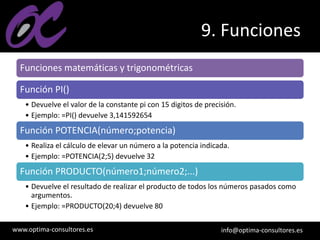
Función PI()
• Devuelve el valor de la constante pi con 15 digitos de precisión.
• Ejemplo: =PI() devuelve 3,141592654
Función POTENCIA(número;potencia)
• Realiza el cálculo de elevar un número a la potencia indicada.
• Ejemplo: =POTENCIA(2;5) devuelve 32
Función PRODUCTO(número1;número2;...)
• Devuelve el resultado de realizar el producto de todos los números pasados como
argumentos.
• Ejemplo: =PRODUCTO(20;4) devuelve 80
www.optima-consultores.es info@optima-consultores.es
9. Funciones
Funciones matemáticas y trigonométricas
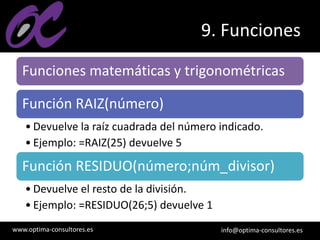
Función RAIZ(número)
• Devuelve la raíz cuadrada del número indicado.
• Ejemplo: =RAIZ(25) devuelve 5
Función RESIDUO(número;núm_divisor)
• Devuelve el resto de la división.
• Ejemplo: =RESIDUO(26;5) devuelve 1
www.optima-consultores.es info@optima-consultores.es
9. Funciones
Funciones estadísticas
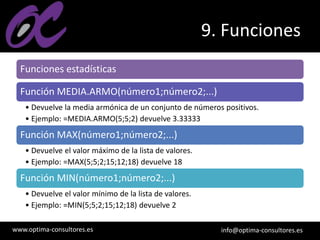
Función MEDIA.ARMO(número1;número2;...)
• Devuelve la media armónica de un conjunto de números positivos.
• Ejemplo: =MEDIA.ARMO(5;5;2) devuelve 3.33333
Función MAX(número1;número2;...)
• Devuelve el valor máximo de la lista de valores.
• Ejemplo: =MAX(5;5;2;15;12;18) devuelve 18
Función MIN(número1;número2;...)
• Devuelve el valor mínimo de la lista de valores.
• Ejemplo: =MIN(5;5;2;15;12;18) devuelve 2
www.optima-consultores.es info@optima-consultores.es
9. Funciones
Funciones estadísticas
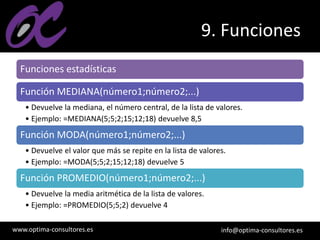
Función MEDIANA(número1;número2;...)
• Devuelve la mediana, el número central, de la lista de valores.
• Ejemplo: =MEDIANA(5;5;2;15;12;18) devuelve 8,5
Función MODA(número1;número2;...)
• Devuelve el valor que más se repite en la lista de valores.
• Ejemplo: =MODA(5;5;2;15;12;18) devuelve 5
Función PROMEDIO(número1;número2;...)
• Devuelve la media aritmética de la lista de valores.
• Ejemplo: =PROMEDIO(5;5;2) devuelve 4
www.optima-consultores.es info@optima-consultores.es
9. Funciones
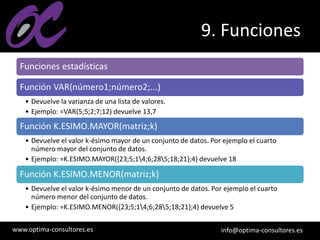
Funciones estadísticas
Función VAR(número1;número2;...)
• Devuelve la varianza de una lista de valores.
• Ejemplo: =VAR(5;5;2;7;12) devuelve 13,7
Función K.ESIMO.MAYOR(matriz;k)
• Devuelve el valor k-ésimo mayor de un conjunto de datos. Por ejemplo el cuarto
número mayor del conjunto de datos.
• Ejemplo: =K.ESIMO.MAYOR({23;5;14;6;285;18;21};4) devuelve 18
Función K.ESIMO.MENOR(matriz;k)
• Devuelve el valor k-ésimo menor de un conjunto de datos. Por ejemplo el cuarto
número menor del conjunto de datos.
• Ejemplo: =K.ESIMO.MENOR({23;5;14;6;285;18;21};4) devuelve 5
www.optima-consultores.es info@optima-consultores.es
9. Funciones
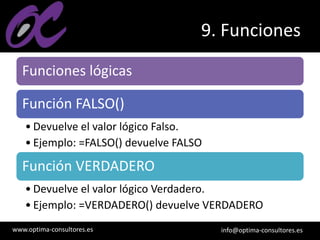
Funciones lógicas
Función FALSO()
• Devuelve el valor lógico Falso.
• Ejemplo: =FALSO() devuelve FALSO
Función VERDADERO
• Devuelve el valor lógico Verdadero.
• Ejemplo: =VERDADERO() devuelve VERDADERO
www.optima-consultores.es info@optima-consultores.es
9. Funciones
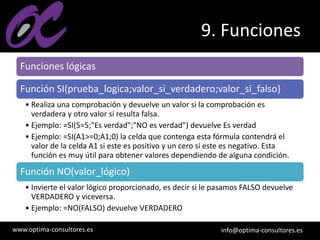
Funciones lógicas
Función SI(prueba_logica;valor_si_verdadero;valor_si_falso)
• Realiza una comprobación y devuelve un valor si la comprobación es
verdadera y otro valor si resulta falsa.
• Ejemplo: =SI(5=5;"Es verdad";"NO es verdad") devuelve Es verdad
• Ejemplo: =SI(A1>=0;A1;0) la celda que contenga esta fórmula contendrá el
valor de la celda A1 si este es positivo y un cero si este es negativo. Esta
función es muy útil para obtener valores dependiendo de alguna condición.
Función NO(valor_lógico)
• Invierte el valor lógico proporcionado, es decir si le pasamos FALSO devuelve
VERDADERO y viceversa.
• Ejemplo: =NO(FALSO) devuelve VERDADERO
www.optima-consultores.es info@optima-consultores.es
9. Funciones
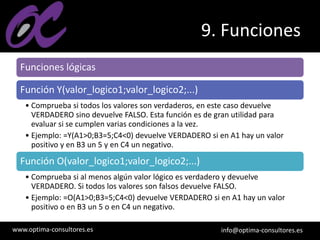
Funciones lógicas
Función Y(valor_logico1;valor_logico2;...)
• Comprueba si todos los valores son verdaderos, en este caso devuelve
VERDADERO sino devuelve FALSO. Esta función es de gran utilidad para
evaluar si se cumplen varias condiciones a la vez.
• Ejemplo: =Y(A1>0;B3=5;C4<0) devuelve VERDADERO si en A1 hay un valor
positivo y en B3 un 5 y en C4 un negativo.
Función O(valor_logico1;valor_logico2;...)
• Comprueba si al menos algún valor lógico es verdadero y devuelve
VERDADERO. Si todos los valores son falsos devuelve FALSO.
• Ejemplo: =O(A1>0;B3=5;C4<0) devuelve VERDADERO si en A1 hay un valor
positivo o en B3 un 5 o en C4 un negativo.
www.optima-consultores.es info@optima-consultores.es
9. Funciones
Funciones de información
Función ESBLANCO(valor)
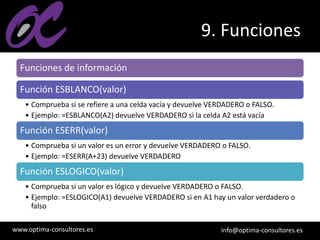
• Comprueba si se refiere a una celda vacía y devuelve VERDADERO o FALSO.
• Ejemplo: =ESBLANCO(A2) devuelve VERDADERO si la celda A2 está vacía
Función ESERR(valor)
• Comprueba si un valor es un error y devuelve VERDADERO o FALSO.
• Ejemplo: =ESERR(A+23) devuelve VERDADERO
Función ESLOGICO(valor)
• Comprueba si un valor es lógico y devuelve VERDADERO o FALSO.
• Ejemplo: =ESLOGICO(A1) devuelve VERDADERO si en A1 hay un valor verdadero o
falso
www.optima-consultores.es info@optima-consultores.es
9. Funciones
Funciones de información
Función ESNOTEXTO(valor)
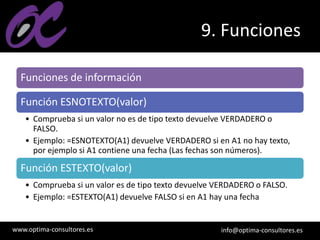
• Comprueba si un valor no es de tipo texto devuelve VERDADERO o
FALSO.
• Ejemplo: =ESNOTEXTO(A1) devuelve VERDADERO si en A1 no hay texto,
por ejemplo si A1 contiene una fecha (Las fechas son números).
Función ESTEXTO(valor)
• Comprueba si un valor es de tipo texto devuelve VERDADERO o FALSO.
• Ejemplo: =ESTEXTO(A1) devuelve FALSO si en A1 hay una fecha
www.optima-consultores.es info@optima-consultores.es
9. Funciones
Funciones de información
Función ESNUMERO(valor)
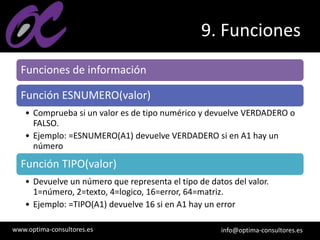
• Comprueba si un valor es de tipo numérico y devuelve VERDADERO o
FALSO.
• Ejemplo: =ESNUMERO(A1) devuelve VERDADERO si en A1 hay un
número
Función TIPO(valor)
• Devuelve un número que representa el tipo de datos del valor.
1=número, 2=texto, 4=logico, 16=error, 64=matriz.
• Ejemplo: =TIPO(A1) devuelve 16 si en A1 hay un error
www.optima-consultores.es info@optima-consultores.es
9. Funciones
Ejercicio otras
funciones
•Practicar el uso de otras
funciones en Excel2010.
w w w . o p t i m a - c o n s u l t o r e s . e sw w w . o p t i m a - c o n s u l t o r e s . e s
INSTALAR MÁS FUNCIONES:
HERRAMIENTAS PARA ANÁLISIS
www.optima-consultores.es info@optima-consultores.es
9. Funciones
Vamos a ver qué es y cómo se instala el paquete de herramientas de análisis.
El Pack de herramientas de análisis está orientado a personas que quieran sacar
el máximo partido a Excel con funciones más específicas a materias como la
educación, la investigación, el negocio, la ingenieria, la estadistica.
•Por defecto el paquete no se instala puesto que la mayoría de usuarios no necesita de tales
capacidades.
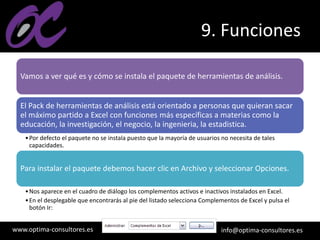
Para instalar el paquete debemos hacer clic en Archivo y seleccionar Opciones.
•Nos aparece en el cuadro de diálogo los complementos activos e inactivos instalados en Excel.
•En el desplegable que encontrarás al pie del listado selecciona Complementos de Excel y pulsa el
botón Ir:
www.optima-consultores.es info@optima-consultores.es
9. Funciones
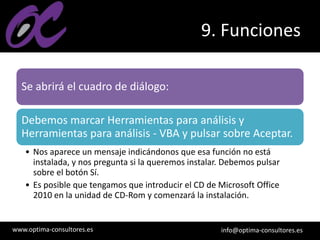
Se abrirá el cuadro de diálogo:
Debemos marcar Herramientas para análisis y
Herramientas para análisis - VBA y pulsar sobre Aceptar.
• Nos aparece un mensaje indicándonos que esa función no está
instalada, y nos pregunta si la queremos instalar. Debemos pulsar
sobre el botón Sí.
• Es posible que tengamos que introducir el CD de Microsoft Office
2010 en la unidad de CD-Rom y comenzará la instalación.
www.optima-consultores.es info@optima-consultores.es
9. Funciones
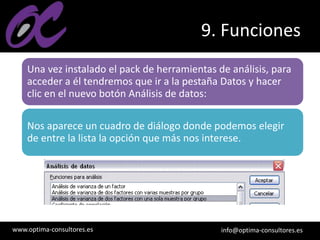
Una vez instalado el pack de herramientas de análisis, para
acceder a él tendremos que ir a la pestaña Datos y hacer
clic en el nuevo botón Análisis de datos:
Nos aparece un cuadro de diálogo donde podemos elegir
de entre la lista la opción que más nos interese.
w w w . o p t i m a - c o n s u l t o r e s . e sw w w . o p t i m a - c o n s u l t o r e s . e s
CONTROLAR ERRORES EN
FUNCIONES
www.optima-consultores.es info@optima-consultores.es
9. Funciones
Podemos controlar los errores en las fórmulas.
• Para corregirlos necesitaremos, primero, localizarlos.
Por ejemplo, al introducir una fórmula manualmente podemos cometer
un error sintáctico como =PROMEDO(A1:A9), lo que provocaría que
apareciese en la celda un error de tipo #¿NOMBRE?.
• Si pulsamos sobre la pestaña Formulas encontraremos el botón Comprobación de errores...
dentro del grupo Auditoría de fórmulas.
Desde la pequeña flecha de la derecha podemos desplegar un menú, con
opciones interesantes como localizar Referencias circulares. Si hay
alguna, aparece su localización en el submenú.
www.optima-consultores.es info@optima-consultores.es
9. Funciones
Aparece el cuadro de diálogo
Comprobaciones de errores donde
nos informa de qué tipo de error se
ha detectado y en ocasiones nos
puede ofrecer una corrección.
www.optima-consultores.es info@optima-consultores.es
9. Funciones
La parte más interesante es la descripción del error.
• Lo normal es que con ella sepamos cuál es el problema y pulsando Modificar en la barra de fórmulas, la
rectifiquemos manualmente.
Con los botones Anterior y Siguiente podremos ir moviéndonos entre los errores del libro,
si es que hay más de uno.
Además, disponemos de herramientas útiles como la Ayuda sobre este error, u Omitir
error, para dejar la fórmula tal y como está.
El botón Mostrar pasos de cálculo... abre un cuadro de diálogo donde evalúa la fórmula y
nos informa dónde se encuentra el error, si es en el nombre de la función o si está en los
parámetros de la fórmula.
w w w . o p t i m a - c o n s u l t o r e s . e sw w w . o p t i m a - c o n s u l t o r e s . e s
OTRAS HERRAMIENTAS DE
AUDITORÍA DE FÓRMULAS
www.optima-consultores.es info@optima-consultores.es
9. Funciones
En la pestaña de Fórmulas también hay disponibles otras opciones
útiles.
• Rastrear precedentes dibuja unas flechas indicando dónde están las celdas
involucradas en la fórmula.
• Rastrear dependientes dibuja flechas indicando a qué fórmula pertenece la celda
seleccionada, si es que pertenece a alguna fórmula.
• También se pueden rastrear desde la opción Rastrear error del menú
Comprobación de errores...
• Quitar flechas elimina las flechas indicativas de celdas creadas con Rastrear
dependientes o Rastrear precedentes.
• Evaluar fórmula abre un cuadro de diálogo que muestra la fórmula de la celda
activa y sus resultados.
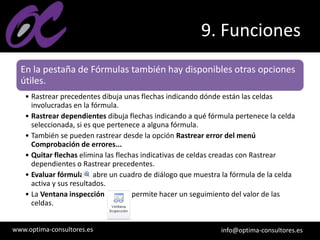
• La Ventana inspección permite hacer un seguimiento del valor de las
celdas.
w w w . o p t i m a - c o n s u l t o r e s . e sw w w . o p t i m a - c o n s u l t o r e s . e s
ENLAZANDO Y CONSOLIDANDO
HOJAS DE TRABAJO
www.optima-consultores.es info@optima-consultores.es
9. Funciones
Enlazar hojas de trabajo: Es el hecho de utilizar fórmulas de varias
hojas para combinas datos.
Al enlazar hojas de trabajo estamos creando una dependencia de una
con respecto a la otra, apareciendo así dos conceptos:
• el libro de trabajo dependiente: es el que contiene las fórmulas.
• el libro de trabajo fuente: es el que contiene los datos.
Para crear un libro de trabajo dependiente debemos crear fórmulas
de referencias externas, es decir fórmulas que hacen referencia a
datos que se encuentran en una hoja externa a la que está la fórmula.
www.optima-consultores.es info@optima-consultores.es
9. Funciones
Crear fórmulas de referencias externas
Si queremos que un libro contenga fórmulas o información basada en
los datos de otro, debemos crear fórmulas de referencias externas.
• 1. Abrir el libro de trabajo fuente (el libro que contiene los datos).
• 2. Abrir el libro de trabajo dependiente y seleccionar la celda donde queremos incluir
la fórmula.
• 3. Introducir la fórmula de la forma que hemos hecho siempre, cuando se llegue al
punto de escoger las celdas de datos, activar el libro de trabajo fuente y seleccionar las
celdas necesarias.
• 4. Terminar la fórmula y pulsar Intro.
www.optima-consultores.es info@optima-consultores.es
9. Funciones
Crear fórmulas de referencias
externas
• Las referencias al libro externo las gestiona
automáticamente Excel, incluso si
cambiamos el nombre del archivo donde
están los datos desde Archivo > Guardar
como... las referencias también se
cambiarían.
www.optima-consultores.es info@optima-consultores.es
9. Funciones
Crear fórmulas de referencias externas
• Si en el libro de trabajo dependiente queremos
ver todos los vínculos a las páginas fuente
podemos hacerlo accediendo a la pestaña
Datos y haciendo clic en el botón Editar
vínculos... Nos aparece el cuadro de diálogo
Modificar vínculos donde podemos hacer
modificaciones sobre los vínculos.
www.optima-consultores.es info@optima-consultores.es
9. Funciones
Crear fórmulas de referencias externas
• Actualizar valores: Actualiza la lista con los vínculos.
• Cambiar origen: Podemos modificar el origen del vínculo
seleccionado.
• Abrir origen: Abre el libro del vínculo seleccionado.
• Romper vínculo: Quita los vínculos de las fórmulas
externas.
• Comprobar estado: Comprueba el estado del origen.
w w w . o p t i m a - c o n s u l t o r e s . e sw w w . o p t i m a - c o n s u l t o r e s . e s
CONSOLIDAR HOJAS DE TRABAJO
www.optima-consultores.es info@optima-consultores.es
9. Funciones
Consolidar hojas de
trabajo.
•Se trata de entablar una
relación entre varias hojas de
trabajo.
www.optima-consultores.es info@optima-consultores.es
9. Funciones
La consolidación está muy presente cuando trabajamos con hojas
enlazadas, entre las que existe algún tipo de relación de dependencia.
Un ejemplo donde se puede utilizar la consolidación de hojas de trabajo
puede ser una compañía que dispone de varios departamentos, cada
uno de ellos con un presupuesto, para conocer el presupuesto total de la
empresa, crearíamos una hoja dependiente y los libros fuentes serían los
libros de los departamentos con sus prepuestos.
www.optima-consultores.es info@optima-consultores.es
9. Funciones
Si pulsamos la pestaña Datos y clic en
Consolidar... nos aparece el cuadro de
diálogo Consolidar donde podemos
escoger:
• Función: a utilizar.
• Referencia: vamos seleccionando las celdas de
uno de los libros fuentes.
• Pulsamos Agregar para añadir las celdas
seleccionadas a la lista de todas las referencias.
• Repetimos los dos últimos pasos para
seleccionar las celdas de los diferentes libros
fuentes.
• Pulsamos en Aceptar para finalizar la fórmula.
www.optima-consultores.es info@optima-consultores.es
9. Funciones
Si marcamos la casilla Crear vínculos
con los datos de origen
• Los datos de los libros fuente se incluirán en
el libro consolidado a modo de esquema
• Y si cambiamos un valor en el origen, ese
cambio quedará automáticamente reflejado
en el libro consolidado.
www.optima-consultores.es info@optima-consultores.es
9. Funciones
Ejercicios
•Venta de frutas.
•Precipitaciones.
•Vendedores.
•Robos.
Aplicaciones informáticas de
hojas de cálculo - Excel 2010
9. Funciones

9. funciones

  • 1.
    Aplicaciones informáticas de hojasde cálculo - Excel 2010 9. Funciones
  • 2.
    www.optima-consultores.es info@optima-consultores.es 9. Funciones Estaunidad es una de las más importantes del curso. Qué es una hoja de cálculo sino una base de datos que utilizamos con una serie de fórmulas para evitar tener que recalcular por cada cambio que hacemos. Vamos a profundizar en el manejo de funciones ya definidas por Excel 2010 para agilizar la creación de hojas de cálculo, estudiando la sintaxis de éstas así como el uso del asistente para funciones, herramienta muy útil cuando no conocemos muy bien las funciones existentes o la sintaxis de éstas.
  • 3.
    w w w. o p t i m a - c o n s u l t o r e s . e sw w w . o p t i m a - c o n s u l t o r e s . e s INTRODUCIR FUNCIONES
  • 4.
    www.optima-consultores.es info@optima-consultores.es 9. Funciones Unafunción es una fórmula predefinida por Excel (o por el usuario) que opera con uno o más valores y devuelve un resultado que aparecerá directamente en la celda o será utilizado para calcular la fórmula que la contiene. La sintaxis de cualquier función es: • nombre_función(argumento1;argumento2;...;argumentoN)
  • 5.
    www.optima-consultores.es info@optima-consultores.es 9. Funciones Siguenlas siguientes reglas: • Si la función va al comienzo de una fórmula debe empezar por el signo =. • Los argumentos o valores de entrada van siempre entre paréntesis. No dejes espacios antes o después de cada paréntesis. • Los argumentos pueden ser valores constantes (número o texto), fórmulas o funciones. • Los argumentos deben de separarse por un punto y coma ;
  • 6.
    www.optima-consultores.es info@optima-consultores.es 9. Funciones Ejemplo:=SUMA(A1:C8) • Tenemos la función SUMA() que devuelve como resultado la suma de sus argumentos. • El operador ":" nos identifica un rango de celdas, así A1:C8 indica todas las celdas incluidas entre la celda A1 y la C8, así la función anterior sería equivalente a: =A1+A2+A3+A4+A5 +A6+A7+A8+B1+B2+ B3+B4+B5+B6+B7+B8+C1 +C2+C3+C4+C5+C6+C7+C8
  • 7.
    www.optima-consultores.es info@optima-consultores.es 9. Funciones Lasfórmulas pueden contener más de una función, y pueden aparecer funciones anidadas dentro de la fórmula. • Ejemplo: =SUMA(A1:B4)/SUMA(C1:D4) Existen muchos tipos de funciones dependiendo del tipo de operación o cálculo que realizan. • Hay funciones matemáticas y trigonométricas, estadísticas, financieras, de texto, de fecha y hora, lógicas, de base de datos, de búsqueda y referencia y de información. Para introducir una fórmula debe escribirse en una celda cualquiera tal cual introducimos cualquier texto, precedida siempre del signo =.
  • 8.
    w w w. o p t i m a - c o n s u l t o r e s . e sw w w . o p t i m a - c o n s u l t o r e s . e s OPERADORES MÁS UTILIZADOS EN LAS FÓRMULAS O FUNCIONES
  • 9.
    www.optima-consultores.es info@optima-consultores.es 9. Funciones Excelpermite que en una función tengamos varios operadores para tratar los datos. Los operadores son símbolos que identifica con operaciones aritméticas y es el enlace entre dos argumentos. Los operadores más utilizados. • + SUMA • - RESTA • * MULTIPLICA • / DIVIDE • ^ EXPONENCIACIÓN • & UNIÓN / CONCATENAR • = Comparación IGUAL QUE • > Comparación MAYOR QUE • < Comparación MENOR QUE • >= Comparación MAYOR IGUAL QUE • <= Comparación MENOR IGUAL QUE • <> Comparación DISTINTO
  • 10.
    www.optima-consultores.es info@optima-consultores.es 9. Funciones Enuna fórmula o función pueden utilizarse tanto operadores como sea necesario teniendo en cuenta siempre que los operadores hacen siempre referencia a dos argumentos. • Pueden crearse fórmulas verdaderamente complejas. Ejemplo. • = ((SUMA(A1:A7)*SUMA(B1:B7)) / (SUMA(C1:C7)*SUMA(D1:D7)))=(F8*SUMA(G1:G5))
  • 11.
    w w w. o p t i m a - c o n s u l t o r e s . e sw w w . o p t i m a - c o n s u l t o r e s . e s PRECEDENCIA DE LOS OPERADORES
  • 12.
    www.optima-consultores.es info@optima-consultores.es 9. Funciones Excelcomo cualquier operador matemático tiene unas ciertas reglas para saber que operaciones debe realizar primero para que el resultado obtenido sea el correcto. En la siguiente tabla se muestran las precedencias establecidas por Excel.
  • 13.
    www.optima-consultores.es info@optima-consultores.es 9. Funciones Ademásde la tabla, la operación que antes se evalúa, es la que va entre paréntesis. Veamos como resolvería la fórmula ejemplo: •= ((SUMA(A1:A7)*SUMA(B1:B7)) / (SUMA(C1:C7)*SUMA(D1:D7)))=(F8*SUMA(G1:G5)) Primero resolvería por separado las operaciones de SUMA Después realizaría las operaciones de MULTIPLICACIÓN Seguidamente realizaría la DIVISIÓN Y por último la COMPARACIÓN.
  • 14.
    w w w. o p t i m a - c o n s u l t o r e s . e sw w w . o p t i m a - c o n s u l t o r e s . e s AUTOSUMA Y FUNCIONES MÁS FRECUENTES
  • 15.
    www.optima-consultores.es info@optima-consultores.es 9. Funciones Unafunción se puede escribir directamente en la celda si conocemos su sintaxis, pero Excel dispone de herramientas que facilitan esta tarea. En la pestaña Inicio o en la de Fórmulas está el botón de Autosuma que nos permite realizar la función SUMA de forma más rápida.
  • 16.
    www.optima-consultores.es info@optima-consultores.es 9. Funciones Coneste botón tenemos acceso también a otras funciones utilizando la flecha de la derecha del botón. • Aparecerá la lista desplegable y podremos utilizar otra función que no sea la Suma, como: • Promedio (calcula la media aritmética) • Cuenta (cuenta valores) • Máx (obtiene el valor máximo) • Mín (obtiene el valor mínimo). • Además de poder acceder al diálogo de funciones a través de Más Funciones.... Para utilizar éstas opciones, asegúrate de que tienes seleccionada la celda en que quieres que se realice la operación antes de pulsar el botón.
  • 17.
    w w w. o p t i m a - c o n s u l t o r e s . e sw w w . o p t i m a - c o n s u l t o r e s . e s INSERTAR FUNCIÓN
  • 18.
    www.optima-consultores.es info@optima-consultores.es 9. Funciones Parainsertar cualquier otra función, también podemos utilizar el asistente. Si queremos introducir una función en una celda: • Situarse en la celda donde queremos introducir la función. • Hacer clic en la pestaña Fórmulas • Elegir la opción Insertar función. O bien, hacer clic sobre el botón de la barra de fórmulas.
  • 19.
    www.optima-consultores.es info@optima-consultores.es 9. Funciones Apareceráel siguiente cuadro de diálogo Insertar función:
  • 20.
    www.optima-consultores.es info@optima-consultores.es 9. Funciones Excel2010 permite buscar la función que necesitamos escribiendo una breve descripción de la función necesitada en el recuadro Buscar una función: Y a continuación hacer clic sobre el botón , de esta forma no es necesario conocer cada una de las funciones que incorpora Excel ya que el nos mostrará en el cuadro de lista Seleccionar una función: las funciones que tienen que ver con la descripción escrita.
  • 21.
    www.optima-consultores.es info@optima-consultores.es 9. Funciones Paraque la lista de funciones no sea tan extensa podemos seleccionar previamente una categoría del cuadro combinado o seleccionar una categoría: • Esto hará que en el cuadro de lista sólo aparezcan las funciones de la categoría elegida y reduzca por lo tanto la lista. • Si no estamos muy seguros de la categoría podemos elegir Todas. En el cuadro de lista Seleccionar una función: • Hay que elegir la función que deseamos haciendo clic sobre ésta.
  • 22.
    www.optima-consultores.es info@optima-consultores.es 9. Funciones Conformeseleccionamos una función, en la parte inferior nos aparecen los distintos argumentos y una breve descripción de ésta. También disponemos de un enlace Ayuda sobre esta función para obtener una descripción más completa de dicha función. A final, hacer clic sobre el botón Aceptar.
  • 23.
    www.optima-consultores.es info@optima-consultores.es 9. Funciones Laventana cambiará al cuadro de diálogo Argumentos de función, donde nos pide introducir los argumentos de la función: • Este cuadro variará según la función que hayamos elegido, en nuestro caso se eligió la función SUMA ().
  • 24.
    www.optima-consultores.es info@optima-consultores.es 9. Funciones Enel recuadro Número1 hay que indicar el primer argumento que generalmente será una celda o rango de celdas tipo A1:B4 . • Para ello, hacer clic sobre le botón para que el cuadro se haga más pequeño y podamos ver toda la hoja de cálculo. • A continuación seleccionar el rango de celdas o la celda deseadas como primer argumento (para seleccionar un rango de celdas haz clic con el botón izquierdo del ratón sobre la primera celda del rango y sin soltar el botón arrástralo hasta la última celda del rango) • Y pulsar la tecla INTRO para volver al cuadro de diálogo.
  • 25.
    www.optima-consultores.es info@optima-consultores.es 9. Funciones Enel recuadro Número2 habrá que indicar cuál será el segundo argumento. • Sólo en caso de que existiera. Si introducimos segundo argumento, aparecerá otro recuadro para el tercero, y así sucesivamente. Cuando tengamos introducidos todos los argumentos, hacer clic sobre el botón Aceptar.
  • 26.
    w w w. o p t i m a - c o n s u l t o r e s . e sw w w . o p t i m a - c o n s u l t o r e s . e s UTILIZAR EXPRESIONES COMO ARGUMENTOS DE LAS FUNCIONES
  • 27.
    www.optima-consultores.es info@optima-consultores.es 9. Funciones Excelpermite que en una función tengamos como argumentos expresiones, por ejemplo la suma de dos celdas (A1+A3). El orden de ejecución de la función será primero resolver las expresiones y después ejecutar la función sobre el resultado de las expresiones. Por ejemplo, tenemos la siguiente función =Suma((A1+A3);(A2-A4)) donde: • A1 vale 1 • A2 vale 5 • A3 vale 2 • A4 vale 3 Excel resolverá primero las expresiones (A1+A3) y (A2-A4) por lo que obtendremos los valores 3 y 2 respectivamente, después realizará la suma obteniendo así 5 como resultado.
  • 28.
    w w w. o p t i m a - c o n s u l t o r e s . e sw w w . o p t i m a - c o n s u l t o r e s . e s UTILIZAR FUNCIONES COMO ARGUMENTOS DE LAS FUNCIONES
  • 29.
    www.optima-consultores.es info@optima-consultores.es 9. Funciones Exceltambién permite que una función se convierta en argumento de otra función. De esta forma podemos realizar operaciones realmente complejas en una simple celda. Por ejemplo =MAX(SUMA(A1:A4);B3) • Esta fórmula consta de la combinación de dos funciones, la suma y el valor máximo. • Excel realizará primero la suma SUMA(A1:A4) • Y después calculará el valor máximo entre el resultado de la suma y la celda B3.
  • 30.
    w w w. o p t i m a - c o n s u l t o r e s . e sw w w . o p t i m a - c o n s u l t o r e s . e s FUNCIONES DE FECHA Y HORA
  • 31.
    www.optima-consultores.es info@optima-consultores.es 9. Funciones Deentre todo el conjunto de funciones, estudiaremos las funciones dedicadas al tratamiento de fechas y horas. En varias funciones veremos que el argumento que se le pasa o el valor que nos devuelve es un "número de serie". Excel llama número de serie al número de días transcurridos desde el 0 de enero de 1900 hasta la fecha introducida: • Es decir coge la fecha inicial del sistema como el día 0/1/1900 y a partir de ahí empieza a contar, en las funciones que tengan núm_de_serie como argumento, podremos poner un número o bien la referencia de una celda que contenga una fecha.
  • 32.
    www.optima-consultores.es info@optima-consultores.es 9. Funciones FunciónAHORA() • Esta función nos devuelve la fecha y la hora actual del sistema con formato de fecha y hora. • Ejemplo: =AHORA() devuelve 09/09/2004 11:50. Función AÑO(núm_de_serie) • Esta función tiene como parámetro un número de serie y devuelve el año en formato año entre el rango de 1900-9999. • Ejemplo: =AÑO(38300) devuelve 2004. En vez de un número de serie le podríamos pasar la referencia de una celda que contenga una fecha: =AÑO(B12) devuelve también 2004 si en la celda B12 tengo el valor 01/01/2004. Función DIA(núm_de_serie) • Devuelve el día del mes correspondiente al número de serie proporcionado. • Ejemplo: =DIA(38300) devuelve 9.
  • 33.
    www.optima-consultores.es info@optima-consultores.es 9. Funciones FunciónDIASEM(núm_de_serie; tipo) • Devuelve un número del 1 al 7 que identifica al día de la semana, el parámetro tipo permite especificar a partir de qué día empieza la semana, si es al estilo americano pondremos de tipo = 1 (domingo=1 y sábado=7), para estilo europeo pondremos tipo=2 (lunes=1 y domingo=7). • Ejemplo: =DIASEM(38300;2) devuelve 2. Función FECHA(año; mes; día) • Devuelve la fecha en formato fecha, esta función sirve sobre todo por si queremos que nos indique la fecha completa utilizando celdas donde tengamos los datos del día, mes y año por separado. • Ejemplo: =FECHA(2004;2;15) devuelve 15/02/2004.
  • 34.
    www.optima-consultores.es info@optima-consultores.es 9. Funciones FunciónFECHA.MES(fecha_inicial; meses) • Suma el número de meses indicado a la fecha, devolviendo una fecha como resultado. • Ejemplo: =FECHA.MES("1/7/2010";99) devuelve 01/10/2018. Función FECHANUMERO(texto_de_fecha) • Devuelve la fecha en formato de fecha convirtiendo la fecha en formato de texto pasada como parámetro. La fecha pasada por parámetro debe ser del estilo "dia-mes- año". • Ejemplo: =FECHANUMERO("12-5-1998") devuelve 12/05/1998 Función FIN.MES(fecha_inicial; meses) • Similar a FECHA.MES. Devuelve la fecha resultante de sumar (o restar) el número de meses, pero indicando el último día del mes. • Ejemplo: =FIN.MES("15/07/2010";-5) devuelve 28/02/2010.
  • 35.
    www.optima-consultores.es info@optima-consultores.es 9. Funciones FunciónHOY() •Devuelve la fecha actual en formato de fecha. •Ejemplo: =HOY() devuelve 09/09/2004. Función MES(núm_de_serie) •Devuelve el número del mes en el rango del 1 (enero) al 12 (diciembre) según el número de serie pasado como parámetro. •Ejemplo: =MES(35400) devuelve 12. Función MINUTO(núm_de_serie) •Devuelve el minuto en el rango de 0 a 59 según el número de serie pasado como parámetro. •Ejemplo: =MINUTO("16:20:00") devuelve 20. Función NSHORA(hora; minuto; segundo) •Convierte horas, minutos y segundos dados como números en un número de serie de Excel en formato de hora. •Ejemplo: =NSHORA(16;20;00) devuelve 0,64.
  • 36.
    www.optima-consultores.es info@optima-consultores.es 9. Funciones FunciónHOY() •Devuelve la fecha actual en formato de fecha. •Ejemplo: =HOY() devuelve 09/09/2004. Función MES(núm_de_serie) •Devuelve el número del mes en el rango del 1 (enero) al 12 (diciembre) según el número de serie pasado como parámetro. •Ejemplo: =MES(35400) devuelve 12. Función MINUTO(núm_de_serie) •Devuelve el minuto en el rango de 0 a 59 según el número de serie pasado como parámetro. •Ejemplo: =MINUTO("16:20:00") devuelve 20. Función NSHORA(hora; minuto; segundo) •Convierte horas, minutos y segundos dados como números en un número de serie de Excel en formato de hora. •Ejemplo: =NSHORA(16;20;00) devuelve 0,64.
  • 37.
    www.optima-consultores.es info@optima-consultores.es 9. Funciones Ejerciciofechas y horas •Práctica funciones de fechas y horas.
  • 38.
    w w w. o p t i m a - c o n s u l t o r e s . e sw w w . o p t i m a - c o n s u l t o r e s . e s FUNCIONES DE TEXTO
  • 39.
    www.optima-consultores.es info@optima-consultores.es 9. Funciones Unahoja de cálculo está pensada para manejarse dentro del mundo de los números. Pero Excel también tiene un conjunto de funciones específicas para la manipulación de texto. Estas son funciones de texto ofrecidas por Excel.
  • 40.
    www.optima-consultores.es info@optima-consultores.es 9. Funciones FunciónCARACTER(número) • Devuelve el caracter especificado por el número de código correspondiente al código de caracteres ASCII. • Ejemplo: =CARACTER(76) devuelve L Función CODIGO(texto) • Esta función devuelve el código ASCII del primer caracter del texto pasado como parámetro. • Ejemplo: =CODIGO("L") devuelve 76 Función CONCATENAR(texto1; texto2; ...; textoN) • Devuelve una cadena de caracteres con la unión de los textos pasados como parámetros. • Es de utilidad cuando tenemos texto como puedan ser el nombre completo de una persona pero está dividido en distintas celdas y en alguna ocasión queremos fundir el nombre completo en una sola celda. • Ejemplo: =CONCATENAR("Antonio ";"Gutierrez ";"Fernandez " ) devuelve Antonio Gutierrez Fernandez
  • 41.
    www.optima-consultores.es info@optima-consultores.es 9. Funciones FunciónDECIMAL(número; decimales; no_separar_millares) • Redondea un número pasado como parámetro a los decimales indicados y devuelve el resultado en formato de texto. La última opción es una parámetro lógico (VERDADERO, FALSO), si se omite coge como valor FALSO, mostrará los puntos separadores de los millares. • Ejemplo: =DECIMAL(4005,75;3) devuelve 4.005,750 y =DECIMAL(4005,75;3;verdadero) devuelve 4005,750 Función DERECHA(texto; núm_de_caracteres) • Devuelve de la cadena de texto, el número de caracteres especificados comenzando a contar desde el final del texto. • Ejemplo: =DERECHA("Bienaventurados los que estudien Excel...";12) devuelve "ien Excel..."
  • 42.
    www.optima-consultores.es info@optima-consultores.es 9. Funciones FunciónENCONTRAR(texto_buscado; dentro_del_texto; núm_inicial) • Devuelve la posición inicial del texto buscado dentro de otro texto empezando a buscar desde la posición núm_inicial. • A diferencia de la función HALLAR, ENCONTRAR distingue entre mayúsculas y minúsculas y no admite caracteres comodín. • Ejemplo: =ENCONTRAR("Wally";"Siempre buscando nuevas aventuras este Wally y siempre perdido, ayúdame a encontrarlo";1) devuelve 40, que es la posición donde empieza la palabra Wally. Función EXTRAE(texto; posicion_inicial; núm_caracteres) • Devuelve los caracteres indicados de una cadena de texto a partir de una posición inicial. • Ejemplo: =EXTRAE("Mirando el mar, me envuelve una emoción intensa...";12;3) devuelve "mar"
  • 43.
    www.optima-consultores.es info@optima-consultores.es 9. Funciones FunciónHALLAR(texto_buscado; dentro_del_texto; núm_inicial) • Busca un texto dentro de otro y devuelve la posición del texto buscado. • Realiza la búsqueda leyendo el texto de izquierda a derecha a partir de la posición inicial indicada en núm_inicial. • A diferencia de la función ENCONTRAR, HALLAR no distingue entre mayúsculas y minúsculas y admite caracteres comodines (? un solo carácter, * cualquier número de caracteres, ~ carácter de escape). • Ejemplo: =HALLAR("Mar";"Mirando el mar, me envuelve una emoción intensa...";1) devuelve 12 • =HALLAR("M?r";"Mirando el mar, me envuelve una emoción intensa...";1) devuelve 1 Función IGUAL(texto1; texto2) • Devuelve un valor lógico (verdadero/falso) según las dos cadenas de texto comparadas sean iguales o no. • Ejemplo: =IGUAL("esto es igual?";"es igual esto?") devuelve FALSO • Normalmente se utiliza para comparar los valores almacenados en dos celdas.
  • 44.
    www.optima-consultores.es info@optima-consultores.es 9. Funciones FunciónIZQUIERDA(texto; núm_de_caracteres) • Devuelve el número de caracteres especificados desde el principio de la cadena de texto. • Ejemplo: =IZQUIERDA("El sol no puede competir con tu mirada";6) devuelve "El sol" Función LARGO(texto) • Devuelve el número de caracteres que tiene la cadena de texto, es decir su longitud. • Ejemplo: =LARGO("El sol no puede competir con el brillo de tu mirada") devuelve 51 Función LIMPIAR(texto) • Limpia el texto de caracteres no imprimibles. • Ejemplo: Si escribimos en una celda:=CARACTER(7)&"Este texto si que vale"&CARACTER(7) en la celda veríamos esto: • Si escribimos =LIMPIAR(CARACTER(7)&"Este texto si que vale"&CARACTER(7)), desaparecerán los caracteres no imprimibles y veremos:
  • 45.
    www.optima-consultores.es info@optima-consultores.es 9. Funciones FunciónMAYUSC(texto) • Convierte a mayúsculas la cadena de texto. • Ejemplo: =MAYUSC("convierteme a mayuscula") devuelve "CONVIERTEME A MAYUSCULA" Función MINUSC(texto) • Convierte a minúsculas la cadena de texto. • Ejemplo: =MINUSC("VENGA Y AHORA A MINUSCULA") devuelve "venga y ahora a minuscula" Función MONEDA(número; núm_de_decimales) • Convierte a texto un número usando el formato de moneda. • Ejemplo: =MONEDA(25;2) devuelve "25,00 € " Función NOMPROPIO(texto) • Convierte la primera letra de cada palabra del texto a mayúscula y el resto de la palabra a minúsculas. • Ejemplo: =NOMPROPIO("antonio manuel ramiro") devuelve "Antonio Manuel Ramiro"
  • 46.
    www.optima-consultores.es info@optima-consultores.es 9. Funciones FunciónREEMPLAZAR(texto_original; num_inicial; núm_de_caracteres; texto_nuevo) •Reemplaza parte de una cadena de texto por otra. •Ejemplo: =REEMPLAZAR("Si este es el texto original, será modificado";21;8;" Por este ") devuelve "Si este es el texto Por este , será modificado" Función REPETIR(texto; núm_de_veces) •Repite el texto un número de veces determinado. •Ejemplo: =REPETIR("Como te repites ";5) devuelve "Como te repites Como te repites Como te repites Como te repites Como te repites " Función SUSTITUIR(texto; texto_original; texto_nuevo; núm_de_ocurrencia) •Reemplaza en texto, el texto_original por el texto_nuevo. •Ejemplo: =SUSTITUIR("El precio total del proyecto conlleva...";"precio";"coste") devuelve "El coste total del proyecto conlleva..."
  • 47.
    www.optima-consultores.es info@optima-consultores.es 9. Funciones FunciónT(valor) • Comprueba que el valor es texto y devuelve texto si lo es o comillas dobles si no lo es. Me permite eliminar de una celda los valores que no sean texto. • Ejemplo: =T("Esto es texto") devuelve "Esto es texto" Función TEXTO(valor; formato) • Convierte un valor en texto. • Ejemplo: =TEXTO(25;"0,00 €") devuelve "25,00 €"
  • 48.
    www.optima-consultores.es info@optima-consultores.es 9. Funciones Ejerciciofunciones de texto •Practicar funciones de texto.
  • 49.
    w w w. o p t i m a - c o n s u l t o r e s . e sw w w . o p t i m a - c o n s u l t o r e s . e s FUNCIONES DE BÚSQUEDA
  • 50.
    www.optima-consultores.es info@optima-consultores.es 9. Funciones Enuna hoja de Excel es importante coger los datos correctos para trabajar con las fórmulas diseñadas. • Por eso existe una agrupación de funciones específicas para realizar búsquedas de datos. Cuando queremos encontrar alguna información de algo no buscamos directamente por lo que buscamos pues lo desconocemos, realizamos una búsqueda de una propiedad o algo similar que conocemos que puede tener lo que buscamos.
  • 51.
    www.optima-consultores.es info@optima-consultores.es 9. Funciones Porejemplo, si buscamos a una persona, describimos su aspecto físico, si buscamos el nº de teléfono de un restaurante, buscamos en la guía de teléfonos por el nombre del restaurante. • Normalmente el dato que queremos encontrar no lo conocemos por eso buscamos por otros datos que sí conocemos. Estas son funciones disponibles por Excel para realizar búsquedas.
  • 52.
    www.optima-consultores.es info@optima-consultores.es 9. Funciones FunciónAREAS(ref) • Devuelve el número de rangos de celdas contiguas o celdas únicas de una referencia. • Ejemplo: =AREAS(A1) devuelve 1 pues únicamente hay un área. Función BUSCAR(...) • Esta función busca un valor en un rango de una columna o una fila o una matriz. Debes indicar el valor a buscar, dónde quieres que busque y de dónde obtendrás el resultado. • Ejemplo: Tenemos en la columna B una lista de nombres de amig@s y en la columna C sus e-mails, escribimos en la celda A1 el nombre del amig@ del cual queremos buscar el e-mail. Escogemos en la celda E1 la función BUSCAR y le pasamos como parámetros: • "valor_buscado= A1", "vector_de_comparación= B:B" y "vector_resultado = C:C". Nos devuelve como resultado el e-mail perteneciente a la persona buscada.
  • 53.
    www.optima-consultores.es info@optima-consultores.es 9. Funciones FunciónBUSCARH(valor_buscado; matriz_buscar_en; indicador_filas; ordenado) •Busca en la primera fila de la tabla o matriz de valores y devuelve el resultado en la misma columna desde una fila especificada. •Ejemplo: Supongamos la misma situación anterior una columna con nombres y otra con los e-mails, y queremos que nos diga quién está 2 puestos más abajo de un amig@ en la lista o el e-mail que está dos filas más abajo del que buscamos. Seleccionamos la función BUSCARH con los siguientes parámetros: •"valor_buscado= A1", "Matriz_buscar_en= B:C" y "indicador_filas=2" Nos devuelve como resultado el e-mail perteneciente a la persona situada dos filas más abajo del buscado. Función BUSCARV(valor_buscado; matriz_buscar_en; indicador_columnas; ordenado) •Busca un valor en la primera columna de la izquierda y devuelve el valor en la misma fila desde una columna especificada. •Tiene el mismo efecto que la función anterior salvo que en esta función realiza la búsqueda por columnas.
  • 54.
    www.optima-consultores.es info@optima-consultores.es 9. Funciones FunciónCOINCIDIR(valor_buscado; matriz_buscar_en; tipo_de_coincidencia) • Devuelve la posición relativa de un elemento, que coincide con un valor dado en un orden especificado dentro de una matriz. • Tipo_de_coincidencia es el número -1, 0 ó 1 y especifica cómo ha de coincidir el valor_buscado con los valores de matriz_buscada. • Si tipo_de_coincidencia es 1, COINCIDIR encuentra el mayor valor que es inferior o igual al valor_buscado. Los valores en el argumento matriz_buscada deben colocarse en orden ascendente: ...-2; -1; 0; 1; 2;...A-Z; FALSO; VERDADERO. • Si tipo_de_coincidencia es 0, COINCIDIR encuentra el primer valor que es exactamente igual al valor_buscado. Los valores en matriz_buscada pueden estar en cualquier orden. • Si tipo_de_coincidencia es -1, COINCIDIR encuentra el menor valor que es mayor o igual al valor_buscado. Los valores de matriz_buscada deben colocarse en orden descendente: VERDADERO; FALSO; Z-A; ...2; 1; 0; -1; -2; ...y así sucesivamente. • Si se omite tipo_de_coincidencia, se supondrá que es 1. • Ejemplo: =COINCIDIR(23;{"uvas";,23"peras";45"manzanas";55}) devuelve 2 que es la posición donde se encuentra el número 23.
  • 55.
    www.optima-consultores.es info@optima-consultores.es 9. Funciones FunciónCOLUMNA(ref) • Devuelve el número de columna de una referencia. • Ejemplo: =COLUMNA(D:H) devuelve 4, pues la primera columna de la matriz D:H es la D (la columna4). Función COLUMNAS(matriz) • Devuelve el número de columnas que componen la matriz. • Ejemplo: =COLUMNAS(A:C) devuelve 3, pues la matriz tiene 3 columnas.
  • 56.
    www.optima-consultores.es info@optima-consultores.es 9. Funciones FunciónDESREF(ref; nfilas; ncolumnas; alto; ancho) • Devuelve una referencia de celdas situadas a partir de una referencia (ref) unas filas más abajo (nfilas positivo) o más arriba (nfilas negativo) y una columnas más a la derecha (ncolumnas positivo) o más a la izquierda (ncolumnas negativo). Los parámetros alto y ancho indican el número de celdas que se tienen que recuperar a partir del ahí. • Ejemplo: =DESREF(A1;2;3) devuelve el valor situado 2 filas más abajo y 3 columnas a la derecha de la celda A, es decir en la celda D3. • =SUMA(DESREF(K4;-3;-1;3;2)) obtiene la suma de las celdas devueltas por la función DESREF. En este caso la función desref devuelve las celdas J1:K3 para verlo veamos cómo interpretar la función: a partir de la celda K4 nos desplazamos 3 filas hacia arriba (nfilas -3) y 1 columna hacia la izquierda (ncolumnas -1) llegamos a la celda J1, a partir de esa celda cogemos 3 filas (alto 3) y 2 columnas (ancho 2), es decir las celdas J1,J2,J3,K1,K2 y K3, la función desref nos ha devuelto el rango J1:K3.
  • 57.
    www.optima-consultores.es info@optima-consultores.es 9. Funciones FunciónDIRECCION(fila; columna; abs; a1; hoja) • Crea una referencia de celda en forma de texto una vez especificada la fila y la columna. • abs = especifica el tipo de referencia que devuelve. • (1 u omitido devuelve una referencia absoluta • 2 devuelve una referencia fila absoluta, columna relativa • 3 devuelve una referencia fila relativa, columna absoluta • 4 devuelve una referencia relativa ) • a1 = es un valor lógico que especifica el estilo de la referencia A1 o F1C1. Si a1 es VERDADERO o se omite, DIRECCION devuelve una referencia del estilo B3; si es FALSO, DIRECCION devuelve una referencia del estilo F3C2 (Fila3Columna2). • Hoja = es texto que especifica el nombre de la hoja de cálculo o que se utilizará como referencia externa. Si se omite hoja, no se utilizará ningún nombre de hoja. Ejemplo: =DIRECCION(1;2) devuelve una referencia absoluta a ($B$1) • =DIRECCION(1;2;4) devuelve una referencia absoluta a (B1) • =DIRECCION(1;2;4;falso) devuelve una referencia absoluta a (F1C2)
  • 58.
    www.optima-consultores.es info@optima-consultores.es 9. Funciones FunciónELEGIR(num_indice; valor1; valor2; ...) • Elige un valor o una acción de una lista de valores a partir de un número de índice. • Ejemplo: =ELEGIR(3;"uva";"pera";"melón";"manzana") devuelve "melón" que está en la 3ª posición. Función FILA(ref) • Devuelve el número de fila de una referencia. • Ejemplo: =FILA(A2:B5) devuelve 2, pues la celda A2 está en la fila 2. Función FILAS(matriz) • Devuelve el número de filas que contiene una matriz. • Ejemplo: =FILAS(A2:B5) devuelve 4.
  • 59.
    www.optima-consultores.es info@optima-consultores.es 9. Funciones FunciónHIPERVINCULO(ubicación_del_vínculo; nombre_descriptivo) • Crea un acceso directo a un documento guardado en el disco duro o en Internet. • Ejemplo: =HIPERVINCULO("HTTP://www.XXX.es";«XXX") crea un enlace a una página Web. Función IMPORTARDATOSDINAMICOS(camp_datos; tablas_dinámicas; campo1; elemento1; campo2; elemento2...) • Extrae datos almacenados en una tabla dinámica. Función INDICE(matriz; num_fila; num_columna) • Dentro de un rango especificado por matriz, devuelve el valor de la celda que se encuentre en la intersección de una fila y una columna en particular. • Ejemplo: =INDICE(A3:B7;2;1) devuelve el valor de la celda que se encuentra en la segunda fila de la matriz y en la primera columna, es decir A4.
  • 60.
    www.optima-consultores.es info@optima-consultores.es 9. Funciones FunciónTRANSPONER(matriz) • Intercambia en una matriz las filas por las columnas. • Tenemos una fila con los valores 4 6 7 9, y al realizar esta función. • Ejemplo: =TRANSPONER($A$1:$D$1) obtenemos como resultado el valor 4 en una fila, el valor 6 en la siguiente fila de la misma columna, etc. Nota La fórmula del ejemplo debe introducirse como fórmula matricial. Primero debemos seleccionar el rango A2:A5 comenzando por la celda de la fórmula, presionar F2 y, a continuación, CTRL+SHIFT+ENTRAR. Si la fórmula no se introduce como fórmula matricial, el resultado único es 1.
  • 61.
    www.optima-consultores.es info@optima-consultores.es 9. Funciones Ejerciciofunciones que buscan •Practicar funciones de búsqueda.
  • 62.
    w w w. o p t i m a - c o n s u l t o r e s . e sw w w . o p t i m a - c o n s u l t o r e s . e s FUNCIONES FINANCIERAS
  • 63.
    www.optima-consultores.es info@optima-consultores.es 9. Funciones Exceles una de las herramientas más potentes para trabajar con información y cálculos financieros, ofrece una amplia gama de funciones prediseñadas para crearte tu propia "caja de ahorros en casa". Todas estas funciones están agrupadas en la categoría de Financieras. Vamos a estudiar la gama de funciones financieras que nos ofrece Excel.
  • 64.
    www.optima-consultores.es info@optima-consultores.es 9. Funciones FunciónAMORTIZ.LIN(costo; fecha_compra; primer_período; costo_residual; período; tasa; [base]) •Devuelve la amortización de un período. La base es opcional. •Ejemplo: =AMORTIZ.LIN(2400;"17/08/2010";"14/11/2010";250;1;14%;4) Función AMORTIZ.PROGRE(costo; fecha_compra; primer_período; costo_residual; período; tasa; [base]) •Devuelve la amortización de un período. Es similar a la anterior pero adaptaba al sistema contable francés que tiene en cuenta la vida del bien. Función CUPON.DIAS(liquidación; vencimiento; frecuencia; [base]) •Devuelve el número de días del período (entre dos cupones) donde se encuentra la fecha de liquidación. •La frecuencia se indica de la siguiente forma: •1 --> Para pagos anuales. •2 --> Para pagos semestrales. •4 --> Para pagos trimestrales. •Por ejemplo: =CUPON.DIAS(FECHA(2010;1;1);FECHA(2010;12;31);4)
  • 65.
    www.optima-consultores.es info@optima-consultores.es 9. Funciones FunciónCUPON.DIAS.L1(liquidación; vencimiento; frecuencia; [base]) • Devuelve el número de días desde el principio del período de un cupón hasta la fecha de liquidación. Función CUPON.DIAS.L2(liquidación; vencimiento; frecuencia; [base]) • Devuelve el número de días desde la fecha de liquidación hasta la fecha del próximo cupón. Función CUPON.FECHA.L1(liquidación; vencimiento; frecuencia; [base]) • Devuelve la fecha de cupón anterior a la fecha de liquidación. Función CUPON.FECHA.L2(liquidación; vencimiento; frecuencia; [base]) • Devuelve la fecha del próximo cupón después de la fecha de liquidación. Función CUPON.NUM(liquidación; vencimiento; frecuencia; [base]) • Devuelve el número de pagos de cupón entre la fecha de liquidación y la fecha de vencimiento.
  • 66.
    www.optima-consultores.es info@optima-consultores.es 9. Funciones FunciónDB(costo; valor_residual; vida; periodo; mes) • Devuelve la depreciación de un bien para un período especificado, usando el método de depreciación de saldo fijo. • Costo = es el valor inicial del bien. • Valor_residual = es el valor al final de la depreciación del bien. • Vida = es el número de periodos durante el cual se deprecia el bien (también conocido como vida útil) • Periodo = es el periodo para el que se desea calcular la depreciación. • Mes = es el número de meses del primer año, si no se especifica, se asume que es 12 Ejemplo: • Hemos comprado un coche que vale 20.000 € y suponemos que a los 5 años su valor puede estar por 9.000 €. Queremos saber cual es su depreciación a los 6 meses de haberlo adquirido. • Si introducimos estos datos DB(20000;9000;5;1;6) nos debe dar como resultado 1.480 €, es decir a los seis meses de su compra el coche vale 18.520 €.
  • 67.
    www.optima-consultores.es info@optima-consultores.es 9. Funciones FunciónDDB(costo; valor_residual; vida; periodo; factor) • Devuelve la depreciación de un bien para un período especificado, mediante el método de depreciación por doble disminución de saldo u otro método que se especifique. • El método de depreciación por doble disminución del saldo calcula la depreciación a una tasa acelerada. La depreciación es más alta durante el primer período y disminuye en períodos sucesivos. • Costo = es el valor inicial del bien. • Valor_residual = es el valor al final de la depreciación del bien. • Periodo = es el periodo para el que se desea calcular la depreciación. • Factor = es la tasa a la que disminuye el saldo. Si factor se omite, se supondrá que es 2 ( el método de depreciación por doble disminución del saldo) Ejemplo: • Sigamos con el ejemplo del coche. • Por tanto si introducimos estos datos DDB(20000;9000;5;1) nos debe dar como resultado 8.000 €, es decir en el primer año de su compra el coche vale 12.000€.
  • 68.
    www.optima-consultores.es info@optima-consultores.es 9. Funciones FunciónDVS(costo; valor_residual; vida; periodo_inicial; periodo_final; [factor]; [sin_cambios]) • Devuelve la depreciación de un bien para un período especificado, incluyendo periodos parciales, usando el método de amortización acelerada, con una tasa doble y según el coeficiente que especifique. • Las iniciales DVS corresponden a Disminución Variable del Saldo. • Costo = es el costo inicial del bien. • Valor_residual = es el valor final de la depreciación del bien. • Vida = vida útil del bien. • Periodo_inicial = es el periodo inicial para el que se desea calcular la amortización. • Periodo_final = es el periodo final para el que se desea calcular la amortización. • Factor = es la tasa a la que disminuye el saldo. Si el argumento factor se omite, se calculara como 2 ( el método de amortización con una tasa doble de disminución del saldo) • Sin_cambios = es un valor lógico que especifica si deberá cambiar el método directo de depreciación cuando la depreciación sea mayor que el cálculo del saldo. • Si el argumento sin_cambios es VERDADERO, no cambia al método directo de depreciación aun cuando ésta sea mayor que el cálculo del saldo en disminución. • Si el argumento sin_cambios es FALSO o se omite, cambia al método directo de depreciación cuando la depreciación es mayor que el cálculo del saldo en disminución. Ejemplo: • Si introducimos estos datos DVS(5000;500;5*12;0;1) nos debe dar como resultado 166,67 €, es decir al primer mes de su compra el objeto vale 4833,33 € (166,67€ menos que cuando se compró).
  • 69.
    www.optima-consultores.es info@optima-consultores.es 9. Funciones FunciónDURACION(liquidación; vencimiento; cupón; rendimiento; frecuencia; [base]) • Devuelve la duración de Macauley de un valor de valor nominal supuesto de 100 $. La duración se define como el promedio ponderado del valor actual de los recursos generados y se usa como una medida de la respuesta del precio de un bono a los cambios en el rendimiento. Función INT.ACUM(emisión; primer_interés; liquidación; tasa; valor_nominal; frecuencia; [base]) • Devuelve el interés acumulado de un valor bursátil que tenga pagos de interés periódico. Función INT.ACUM.V(emisión; liquidación; tasa; valor_nominal; [base]) • Devuelve el interés acumulado de un valor bursátil con pagos de interés al vencimiento.
  • 70.
    www.optima-consultores.es info@optima-consultores.es 9. Funciones FunciónINT.EFECTIVO(interes_nominal; núm_períodos_año) • Devuelve la tasa de interés anual efectiva. Función INT.PAGO.DIR(tasa; periodo; nper; va) • Calcula el interés pagado durante un período específico de una inversión. Esta función se incluye para proporcionar compatibilidad con Lotus 1-2-3. • Tasa = es la tasa de interes de la inversión. • Periodo = es el período cuyo interés desea averiguar y debe estar comprendido entre 1 y el parámetro nper. • nper = es el número total de periodos de pagos. • va = es el valor actual de la inversión. • Por ejemplo: para la función INT.PAGO.DIR(8%/12;1;5*12;30000) el resultado debe ser -196,667 que es el interés pagado por el primer mes de un préstamo de 30.000 € a 5 años.
  • 71.
    www.optima-consultores.es info@optima-consultores.es 9. Funciones FunciónMONEDA.DEC(moneda_fraccionaria; fracción) • Convierte una cotización de un valor bursátil expresada en forma fraccionaria en una cotización de un valor bursátil expresada en forma decimal. Función MONEDA.FRAC(moneda_decimal; fracción) • Convierte una cotización de un valor bursátil expresada en forma decimal en una cotización de un valor bursátil expresada en forma fraccionaria.
  • 72.
    www.optima-consultores.es info@optima-consultores.es 9. Funciones FunciónNPER(tasa; pago; va; vf; tipo) • Devuelve el número de pagos de una inversión, basada en pagos constantes y periódicos y una tasa de interés constante. • Tasa = es la tasa de interés por periodo. • Pago = es el pago efectuado en cada periodo, debe permanecer constante durante la vida de la anualidad (cuotas). • Va = es el valor actual o la suma total de una serie de futuros pagos. • Vf = es el valor futuro o saldo en efectivo que desea lograr después de efectuar el último pago. Si el argumento vf se omite, se asume que el valor es cero. • Tipo = indica el vencimiento de los pagos (0 al final del periodo, 1 al inicio del periodo). • Por Ejemplo: para la función NPER(6%;-599,55;100000;0;0), debemos obtener 360, que son el número de cuotas para un préstamo de 100.000 € con un interés del 6% y una cuota de 599,55 mensual.
  • 73.
    www.optima-consultores.es info@optima-consultores.es 9. Funciones FunciónPAGO(tasa; nper; va; vf; tipo) • Devuelve el pago de un préstamo basado en pagos y tasas de interés constantes. • Esta función está más detallada en los ejercicios paso a paso que pueden ver al final de la página. Función PAGO.INT.ENTRE(tasa; nper; valor_actual; periodo_inicial; periodo_final; tipo) • Devuelve el interés acumulado pagado entre dos períodos. Función PAGO.PRINC.ENTRE(tasa; nper; valor_actual; periodo_inicial; periodo_final; tipo) • Devuelve el capital acumulado pagado de un préstamo entre dos períodos.
  • 74.
    www.optima-consultores.es info@optima-consultores.es 9. Funciones FunciónPAGOINT(tasa; periodo; nper; va; vf; tipo) • Devuelve el interés pagado por una inversión durante periodo determinado, basado en pagos constantes y periódicos y una tasa de interés constante. Función PAGOPRIN(tasa; periodo; nper; va; vf; tipo) • Devuelve el pago de un capital de una inversión determinada, basado en pagos constantes y periódicos y una tasa de interés constante.
  • 75.
    www.optima-consultores.es info@optima-consultores.es 9. Funciones FunciónSYD(costo; valor_residual; vida_útil; periodo) • Devuelve la depreciación por método de anualidades de un bien durante un período específico. • Costo = es el costo inicial del bien. • Valor_residual = es el valor al final de la depreciación. • Vida_útil = es el número de periodos durante el cual se produce la depreciación del bien. • Periodo = es el periodo al que se quiere calcular. • Por Ejemplo: para la función SYD(20000;9000;5;2), debemos obtener 2.933,33 €, que es la depreciación resultante al 2 año.
  • 76.
    www.optima-consultores.es info@optima-consultores.es 9. Funciones FunciónTASA(nper; pago; va; vf; tipo; estimar) • Devuelve la tasa de interés por periodo de un préstamo o una inversión. • Sintaxis TASA(nper;pago;va;vf;tipo;estimar) • Nper = es el número total de periodos de pago en una anualidad. • Pago = es el pago que se efectúa en cada periodo y que no puede cambiar durante la vida de anualidad. Generalmente el argumento pago incluye el capital y el interés, pero no incluye ningún otro arancel o impuesto. • Va = es el valor actual de la cantidad total de una serie de pagos futuros • Vf = es el valor futuro o saldo en efectivo que desea lograr después de efectuar el ultimo pago. Si el argumento vf se omite, se asume que el valor es cero. • Tipo = indica el vencimiento de los pagos (0 al final del periodo, 1 al inicio del periodo) • Estimar = es la estimación de la tasa de interés, si el argumento estimar se omite se supone que es 10% • Por Ejemplo: para la función TASA(360;-599,55;100000), debemos obtener el 0%, que es el interés mensual, para obtener el interés anual debemos multiplicar ese valor por 12 y el resultado multiplicarlo por 100 para saber el porcentaje.
  • 77.
    www.optima-consultores.es info@optima-consultores.es 9. Funciones FunciónTASA.DESC((liquidación; vencimiento; precio; valor_de_rescate; [base]) • Devuelve la tasa de descuento de un valor bursátil. Función TASA.INT(liquidación; vencimiento; inversión;valor_de_rescate; [base]) • Devuelve la tasa de interés para la inversión total de un valor bursátil.
  • 78.
    www.optima-consultores.es info@optima-consultores.es 9. Funciones FunciónTASA.DESC((liquidación; vencimiento; precio; valor_de_rescate; [base]) • Devuelve la tasa de descuento de un valor bursátil. Función TASA.INT(liquidación; vencimiento; inversión;valor_de_rescate; [base]) • Devuelve la tasa de interés para la inversión total de un valor bursátil.
  • 79.
    www.optima-consultores.es info@optima-consultores.es 9. Funciones Ejerciciofunciones financieras •Practicar el uso de las Funciones Financieras en la creación de hojas de cálculo con Excel2010.
  • 80.
    w w w. o p t i m a - c o n s u l t o r e s . e sw w w . o p t i m a - c o n s u l t o r e s . e s OTRAS FUNCIONES
  • 81.
    www.optima-consultores.es info@optima-consultores.es 9. Funciones Ademásde las funciones anteriores, existe un gran abanico de funciones de diferentes categorías que nos pueden ser de gran utilidad. Veremos algunas de ellas clasificándolas por categorías.
  • 82.
    www.optima-consultores.es info@optima-consultores.es 9. Funciones Funcionesmatemáticas y trigonométricas Función ABS(número) • Devuelve el valor absoluto de un número, es decir, el mismo número pero con signo positivo. • Ejemplo: =ABS(-34) devuelve 34 Función ALEATORIO() • Devuelve un número entre 0 y 1. • Ejemplo: =ALEATORIO() devuelve 0,345511245
  • 83.
    www.optima-consultores.es info@optima-consultores.es 9. Funciones Funcionesmatemáticas y trigonométricas Función COMBINAT(número;tamaño) • Devuelve el número de combinaciones posibles de un determinado tamaño a partir de un número determinado de elementos. • Ejemplo: Tenemos una clase de 20 alumnos y queremos formar parejas (tamaño 2), vamos a ver cuántas combinaciones de parejas nos saldría escribimos =COMBINAT(20;2) en la celda A5 y nos da como resultado 190, quiere decir esto que podemos hacer 190 combinaciones de parejas distintas.
  • 84.
    www.optima-consultores.es info@optima-consultores.es 9. Funciones Funcionesmatemáticas y trigonométricas Función COS(número) • Devuelve el coseno de un ángulo. • Ejemplo: =COS(0) devuelve 1 Función ENTERO(número) • Redondea un número hasta el entero inferior más próximo. • Ejemplo: =ENTERO(10,45) devuelve 10, pero si escribimos =ENTERO(-8.42) devuelve -9 Función EXP(número) • Realiza el cálculo de elevar e (la base del logarítmo neperiano, e = 2.718) a la potencia de un número determinado. • Ejemplo: =EXP(1) devuelve 2,718281828
  • 85.
    www.optima-consultores.es info@optima-consultores.es 9. Funciones Funcionesmatemáticas y trigonométricas Función FACT(número) • Devuelve el factorial de un número. • Ejemplo. =FACT(5) devuelve 120 --> 1*2*3*4*5. Función NUMERO.ROMANO(número,forma) • Devuelve el número pasado en formato decimal a número Romano, el parámetro forma indica el estilo de simplificación de la conversión. • El parámetro forma puede tener los siguientes valores. • 0 u omitido - Clásico • 1 - Más conciso • 2 - Más conciso • 3 - Más conciso • 4 - Simplificado • VERDADERO - Clásico • FALSO - Simplificado • Ejemplo: =NUMERO.ROMANO(2049;0) devuelve MMXLIX pero si escribimos =NUMERO.ROMANO(2049;4) devuelve MMIL
  • 86.
    www.optima-consultores.es info@optima-consultores.es 9. Funciones Funcionesmatemáticas y trigonométricas Función PI() • Devuelve el valor de la constante pi con 15 digitos de precisión. • Ejemplo: =PI() devuelve 3,141592654 Función POTENCIA(número;potencia) • Realiza el cálculo de elevar un número a la potencia indicada. • Ejemplo: =POTENCIA(2;5) devuelve 32 Función PRODUCTO(número1;número2;...) • Devuelve el resultado de realizar el producto de todos los números pasados como argumentos. • Ejemplo: =PRODUCTO(20;4) devuelve 80
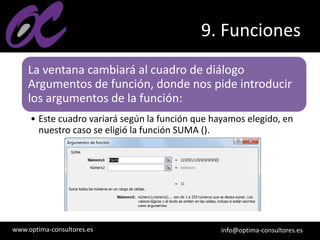
  • 87.
    www.optima-consultores.es info@optima-consultores.es 9. Funciones Funcionesmatemáticas y trigonométricas Función RAIZ(número) • Devuelve la raíz cuadrada del número indicado. • Ejemplo: =RAIZ(25) devuelve 5 Función RESIDUO(número;núm_divisor) • Devuelve el resto de la división. • Ejemplo: =RESIDUO(26;5) devuelve 1
  • 88.
    www.optima-consultores.es info@optima-consultores.es 9. Funciones Funcionesestadísticas Función MEDIA.ARMO(número1;número2;...) • Devuelve la media armónica de un conjunto de números positivos. • Ejemplo: =MEDIA.ARMO(5;5;2) devuelve 3.33333 Función MAX(número1;número2;...) • Devuelve el valor máximo de la lista de valores. • Ejemplo: =MAX(5;5;2;15;12;18) devuelve 18 Función MIN(número1;número2;...) • Devuelve el valor mínimo de la lista de valores. • Ejemplo: =MIN(5;5;2;15;12;18) devuelve 2
  • 89.
    www.optima-consultores.es info@optima-consultores.es 9. Funciones Funcionesestadísticas Función MEDIANA(número1;número2;...) • Devuelve la mediana, el número central, de la lista de valores. • Ejemplo: =MEDIANA(5;5;2;15;12;18) devuelve 8,5 Función MODA(número1;número2;...) • Devuelve el valor que más se repite en la lista de valores. • Ejemplo: =MODA(5;5;2;15;12;18) devuelve 5 Función PROMEDIO(número1;número2;...) • Devuelve la media aritmética de la lista de valores. • Ejemplo: =PROMEDIO(5;5;2) devuelve 4
  • 90.
    www.optima-consultores.es info@optima-consultores.es 9. Funciones Funcionesestadísticas Función VAR(número1;número2;...) • Devuelve la varianza de una lista de valores. • Ejemplo: =VAR(5;5;2;7;12) devuelve 13,7 Función K.ESIMO.MAYOR(matriz;k) • Devuelve el valor k-ésimo mayor de un conjunto de datos. Por ejemplo el cuarto número mayor del conjunto de datos. • Ejemplo: =K.ESIMO.MAYOR({23;5;14;6;285;18;21};4) devuelve 18 Función K.ESIMO.MENOR(matriz;k) • Devuelve el valor k-ésimo menor de un conjunto de datos. Por ejemplo el cuarto número menor del conjunto de datos. • Ejemplo: =K.ESIMO.MENOR({23;5;14;6;285;18;21};4) devuelve 5

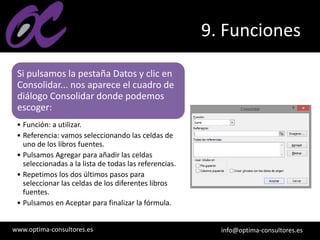
  • 91.
    www.optima-consultores.es info@optima-consultores.es 9. Funciones Funcioneslógicas Función FALSO() • Devuelve el valor lógico Falso. • Ejemplo: =FALSO() devuelve FALSO Función VERDADERO • Devuelve el valor lógico Verdadero. • Ejemplo: =VERDADERO() devuelve VERDADERO
  • 92.
    www.optima-consultores.es info@optima-consultores.es 9. Funciones Funcioneslógicas Función SI(prueba_logica;valor_si_verdadero;valor_si_falso) • Realiza una comprobación y devuelve un valor si la comprobación es verdadera y otro valor si resulta falsa. • Ejemplo: =SI(5=5;"Es verdad";"NO es verdad") devuelve Es verdad • Ejemplo: =SI(A1>=0;A1;0) la celda que contenga esta fórmula contendrá el valor de la celda A1 si este es positivo y un cero si este es negativo. Esta función es muy útil para obtener valores dependiendo de alguna condición. Función NO(valor_lógico) • Invierte el valor lógico proporcionado, es decir si le pasamos FALSO devuelve VERDADERO y viceversa. • Ejemplo: =NO(FALSO) devuelve VERDADERO
  • 93.
    www.optima-consultores.es info@optima-consultores.es 9. Funciones Funcioneslógicas Función Y(valor_logico1;valor_logico2;...) • Comprueba si todos los valores son verdaderos, en este caso devuelve VERDADERO sino devuelve FALSO. Esta función es de gran utilidad para evaluar si se cumplen varias condiciones a la vez. • Ejemplo: =Y(A1>0;B3=5;C4<0) devuelve VERDADERO si en A1 hay un valor positivo y en B3 un 5 y en C4 un negativo. Función O(valor_logico1;valor_logico2;...) • Comprueba si al menos algún valor lógico es verdadero y devuelve VERDADERO. Si todos los valores son falsos devuelve FALSO. • Ejemplo: =O(A1>0;B3=5;C4<0) devuelve VERDADERO si en A1 hay un valor positivo o en B3 un 5 o en C4 un negativo.
  • 94.
    www.optima-consultores.es info@optima-consultores.es 9. Funciones Funcionesde información Función ESBLANCO(valor) • Comprueba si se refiere a una celda vacía y devuelve VERDADERO o FALSO. • Ejemplo: =ESBLANCO(A2) devuelve VERDADERO si la celda A2 está vacía Función ESERR(valor) • Comprueba si un valor es un error y devuelve VERDADERO o FALSO. • Ejemplo: =ESERR(A+23) devuelve VERDADERO Función ESLOGICO(valor) • Comprueba si un valor es lógico y devuelve VERDADERO o FALSO. • Ejemplo: =ESLOGICO(A1) devuelve VERDADERO si en A1 hay un valor verdadero o falso
  • 95.
    www.optima-consultores.es info@optima-consultores.es 9. Funciones Funcionesde información Función ESNOTEXTO(valor) • Comprueba si un valor no es de tipo texto devuelve VERDADERO o FALSO. • Ejemplo: =ESNOTEXTO(A1) devuelve VERDADERO si en A1 no hay texto, por ejemplo si A1 contiene una fecha (Las fechas son números). Función ESTEXTO(valor) • Comprueba si un valor es de tipo texto devuelve VERDADERO o FALSO. • Ejemplo: =ESTEXTO(A1) devuelve FALSO si en A1 hay una fecha
  • 96.
    www.optima-consultores.es info@optima-consultores.es 9. Funciones Funcionesde información Función ESNUMERO(valor) • Comprueba si un valor es de tipo numérico y devuelve VERDADERO o FALSO. • Ejemplo: =ESNUMERO(A1) devuelve VERDADERO si en A1 hay un número Función TIPO(valor) • Devuelve un número que representa el tipo de datos del valor. 1=número, 2=texto, 4=logico, 16=error, 64=matriz. • Ejemplo: =TIPO(A1) devuelve 16 si en A1 hay un error
  • 97.
    www.optima-consultores.es info@optima-consultores.es 9. Funciones Ejerciciootras funciones •Practicar el uso de otras funciones en Excel2010.
  • 98.
    w w w. o p t i m a - c o n s u l t o r e s . e sw w w . o p t i m a - c o n s u l t o r e s . e s INSTALAR MÁS FUNCIONES: HERRAMIENTAS PARA ANÁLISIS
  • 99.
    www.optima-consultores.es info@optima-consultores.es 9. Funciones Vamosa ver qué es y cómo se instala el paquete de herramientas de análisis. El Pack de herramientas de análisis está orientado a personas que quieran sacar el máximo partido a Excel con funciones más específicas a materias como la educación, la investigación, el negocio, la ingenieria, la estadistica. •Por defecto el paquete no se instala puesto que la mayoría de usuarios no necesita de tales capacidades. Para instalar el paquete debemos hacer clic en Archivo y seleccionar Opciones. •Nos aparece en el cuadro de diálogo los complementos activos e inactivos instalados en Excel. •En el desplegable que encontrarás al pie del listado selecciona Complementos de Excel y pulsa el botón Ir:
  • 100.
    www.optima-consultores.es info@optima-consultores.es 9. Funciones Seabrirá el cuadro de diálogo: Debemos marcar Herramientas para análisis y Herramientas para análisis - VBA y pulsar sobre Aceptar. • Nos aparece un mensaje indicándonos que esa función no está instalada, y nos pregunta si la queremos instalar. Debemos pulsar sobre el botón Sí. • Es posible que tengamos que introducir el CD de Microsoft Office 2010 en la unidad de CD-Rom y comenzará la instalación.
  • 101.
    www.optima-consultores.es info@optima-consultores.es 9. Funciones Unavez instalado el pack de herramientas de análisis, para acceder a él tendremos que ir a la pestaña Datos y hacer clic en el nuevo botón Análisis de datos: Nos aparece un cuadro de diálogo donde podemos elegir de entre la lista la opción que más nos interese.
  • 102.
    w w w. o p t i m a - c o n s u l t o r e s . e sw w w . o p t i m a - c o n s u l t o r e s . e s CONTROLAR ERRORES EN FUNCIONES
  • 103.
    www.optima-consultores.es info@optima-consultores.es 9. Funciones Podemoscontrolar los errores en las fórmulas. • Para corregirlos necesitaremos, primero, localizarlos. Por ejemplo, al introducir una fórmula manualmente podemos cometer un error sintáctico como =PROMEDO(A1:A9), lo que provocaría que apareciese en la celda un error de tipo #¿NOMBRE?. • Si pulsamos sobre la pestaña Formulas encontraremos el botón Comprobación de errores... dentro del grupo Auditoría de fórmulas. Desde la pequeña flecha de la derecha podemos desplegar un menú, con opciones interesantes como localizar Referencias circulares. Si hay alguna, aparece su localización en el submenú.
  • 104.
    www.optima-consultores.es info@optima-consultores.es 9. Funciones Apareceel cuadro de diálogo Comprobaciones de errores donde nos informa de qué tipo de error se ha detectado y en ocasiones nos puede ofrecer una corrección.
  • 105.
    www.optima-consultores.es info@optima-consultores.es 9. Funciones Laparte más interesante es la descripción del error. • Lo normal es que con ella sepamos cuál es el problema y pulsando Modificar en la barra de fórmulas, la rectifiquemos manualmente. Con los botones Anterior y Siguiente podremos ir moviéndonos entre los errores del libro, si es que hay más de uno. Además, disponemos de herramientas útiles como la Ayuda sobre este error, u Omitir error, para dejar la fórmula tal y como está. El botón Mostrar pasos de cálculo... abre un cuadro de diálogo donde evalúa la fórmula y nos informa dónde se encuentra el error, si es en el nombre de la función o si está en los parámetros de la fórmula.
  • 106.
    w w w. o p t i m a - c o n s u l t o r e s . e sw w w . o p t i m a - c o n s u l t o r e s . e s OTRAS HERRAMIENTAS DE AUDITORÍA DE FÓRMULAS
  • 107.
    www.optima-consultores.es info@optima-consultores.es 9. Funciones Enla pestaña de Fórmulas también hay disponibles otras opciones útiles. • Rastrear precedentes dibuja unas flechas indicando dónde están las celdas involucradas en la fórmula. • Rastrear dependientes dibuja flechas indicando a qué fórmula pertenece la celda seleccionada, si es que pertenece a alguna fórmula. • También se pueden rastrear desde la opción Rastrear error del menú Comprobación de errores... • Quitar flechas elimina las flechas indicativas de celdas creadas con Rastrear dependientes o Rastrear precedentes. • Evaluar fórmula abre un cuadro de diálogo que muestra la fórmula de la celda activa y sus resultados. • La Ventana inspección permite hacer un seguimiento del valor de las celdas.
  • 108.
    w w w. o p t i m a - c o n s u l t o r e s . e sw w w . o p t i m a - c o n s u l t o r e s . e s ENLAZANDO Y CONSOLIDANDO HOJAS DE TRABAJO
  • 109.
    www.optima-consultores.es info@optima-consultores.es 9. Funciones Enlazarhojas de trabajo: Es el hecho de utilizar fórmulas de varias hojas para combinas datos. Al enlazar hojas de trabajo estamos creando una dependencia de una con respecto a la otra, apareciendo así dos conceptos: • el libro de trabajo dependiente: es el que contiene las fórmulas. • el libro de trabajo fuente: es el que contiene los datos. Para crear un libro de trabajo dependiente debemos crear fórmulas de referencias externas, es decir fórmulas que hacen referencia a datos que se encuentran en una hoja externa a la que está la fórmula.
  • 110.
    www.optima-consultores.es info@optima-consultores.es 9. Funciones Crearfórmulas de referencias externas Si queremos que un libro contenga fórmulas o información basada en los datos de otro, debemos crear fórmulas de referencias externas. • 1. Abrir el libro de trabajo fuente (el libro que contiene los datos). • 2. Abrir el libro de trabajo dependiente y seleccionar la celda donde queremos incluir la fórmula. • 3. Introducir la fórmula de la forma que hemos hecho siempre, cuando se llegue al punto de escoger las celdas de datos, activar el libro de trabajo fuente y seleccionar las celdas necesarias. • 4. Terminar la fórmula y pulsar Intro.
  • 111.
    www.optima-consultores.es info@optima-consultores.es 9. Funciones Crearfórmulas de referencias externas • Las referencias al libro externo las gestiona automáticamente Excel, incluso si cambiamos el nombre del archivo donde están los datos desde Archivo > Guardar como... las referencias también se cambiarían.
  • 112.
    www.optima-consultores.es info@optima-consultores.es 9. Funciones Crearfórmulas de referencias externas • Si en el libro de trabajo dependiente queremos ver todos los vínculos a las páginas fuente podemos hacerlo accediendo a la pestaña Datos y haciendo clic en el botón Editar vínculos... Nos aparece el cuadro de diálogo Modificar vínculos donde podemos hacer modificaciones sobre los vínculos.
  • 113.
    www.optima-consultores.es info@optima-consultores.es 9. Funciones Crearfórmulas de referencias externas • Actualizar valores: Actualiza la lista con los vínculos. • Cambiar origen: Podemos modificar el origen del vínculo seleccionado. • Abrir origen: Abre el libro del vínculo seleccionado. • Romper vínculo: Quita los vínculos de las fórmulas externas. • Comprobar estado: Comprueba el estado del origen.
  • 114.
    w w w. o p t i m a - c o n s u l t o r e s . e sw w w . o p t i m a - c o n s u l t o r e s . e s CONSOLIDAR HOJAS DE TRABAJO
  • 115.
    www.optima-consultores.es info@optima-consultores.es 9. Funciones Consolidarhojas de trabajo. •Se trata de entablar una relación entre varias hojas de trabajo.
  • 116.
    www.optima-consultores.es info@optima-consultores.es 9. Funciones Laconsolidación está muy presente cuando trabajamos con hojas enlazadas, entre las que existe algún tipo de relación de dependencia. Un ejemplo donde se puede utilizar la consolidación de hojas de trabajo puede ser una compañía que dispone de varios departamentos, cada uno de ellos con un presupuesto, para conocer el presupuesto total de la empresa, crearíamos una hoja dependiente y los libros fuentes serían los libros de los departamentos con sus prepuestos.
  • 117.
    www.optima-consultores.es info@optima-consultores.es 9. Funciones Sipulsamos la pestaña Datos y clic en Consolidar... nos aparece el cuadro de diálogo Consolidar donde podemos escoger: • Función: a utilizar. • Referencia: vamos seleccionando las celdas de uno de los libros fuentes. • Pulsamos Agregar para añadir las celdas seleccionadas a la lista de todas las referencias. • Repetimos los dos últimos pasos para seleccionar las celdas de los diferentes libros fuentes. • Pulsamos en Aceptar para finalizar la fórmula.
  • 118.
    www.optima-consultores.es info@optima-consultores.es 9. Funciones Simarcamos la casilla Crear vínculos con los datos de origen • Los datos de los libros fuente se incluirán en el libro consolidado a modo de esquema • Y si cambiamos un valor en el origen, ese cambio quedará automáticamente reflejado en el libro consolidado.
  • 119.
  • 120.
    Aplicaciones informáticas de hojasde cálculo - Excel 2010 9. Funciones