Prof. Luis Campos Silvestre 
luis_campos_silvestre@hotmail.com 
Cel. 971722383
Microsoft Excel 2010 
 Definición: 
 Excel es un programa del tipo Hoja de 
Cálculo que permite realizar operaciones 
con números organizados en una 
cuadrícula. 
Centro de Informática Luis_campos_silvestre@hotmail.com 2
Cinta de Opciones 
3 
Barra de Acceso Rápido Barra de Título 
Barra de fórmulas 
Barra de etiquetas 
Barra de 
desplazamiento
Trabajando con Excel 
 Desplazamiento en la hoja de cálculo: 
Movimiento Teclado Movimiento Teclado 
Celda abajo Tecla  Primera celda de la columna activa FIN + Tecla  
Celda arriba Tecla  Última celda de la columna activa FIN + Tecla  
Celda derecha Tecla  Primera celda de la fila activa FIN + Tecla  
Celda izquierda Tecla  Última celda de la fila activa FIN + Tecla  
Pantalla abajo Av Pág Hoja de cálculo siguiente Control + Av Pág 
Pantalla arriba Re Pág Hoja de cálculo anterior Control + Re Pág 
Celda A1 Control + Inicio Columna derecha TAB 
Centro de Informática Luis_campos_silvestre@hotmail.com 4
Trabajando con Excel 
 Selección: 
 Arrastrar y soltar (Selecciona un rango de celdas) 
 Arrastrar y soltar + Control (Selecciona varios rangos de 
celdas separados) 
 Filas completas (Clic en la etiqueta de la fila) 
 Columnas completas (Clic en la etiqueta de la columna) 
 Toda la hoja de cálculo (Clic en el indicador) 
Centro de Informática Luis_campos_silvestre@hotmail.com 5
Tipos de Datos 
 En una hoja de cálculo, los distintos TIPOS DE DATOS que 
podemos introducir son: 
Valores constantes: 
1. Números: 0,1,2,….9 y signos especiales: +, -, (), % 
 Ejemplos: 25, -45, 3E-4, 15%... Etc. 
2. Fecha u Hora: 
 Ejemplos: 1/12/99, 14/1/78, 2:30 PM….. 
3. Texto: 
 Ejemplos: Hola Mundo, Código, Practica_1,…. 
Centro de Informática Luis_campos_silvestre@hotmail.com 6
Tipos de Datos 
 Fórmulas: es una secuencia formada por: valores 
constantes, referencias a celdas, funciones, operadores, 
etc.… 
 Ejemplos: 
=SUMA(A1:B3) esta función equivale a: 
=A1+A2+A3+B1+B2+B3 
Centro de Informática Luis_campos_silvestre@hotmail.com 7
Errores en las fórmulas 
 Cuando introducimos una fórmula en una celda puede 
ocurrir que se produzca un error. Algunos errores y 
sus significados son: 
##### se produce cuando el ancho de una columna no es suficiente 
#¡NUM! cuando se ha introducido un tipo de argumento o de operando 
incorrecto. 
#¡DIV/0! cuando se divide un número por cero. 
#¿NOMBRE? cuando Excel no reconoce el texto de la fórmula. 
#N/A cuando un valor no está disponible para una función o fórmula. 
#¡REF! se produce cuando una referencia de celda no es válida. 
Centro de Informática Luis_campos_silvestre@hotmail.com 8
Ejemplo 
 Ingresar los siguientes datos: 
CALCULE EL TOTAL POR CADA 
ARTICULO 
Centro de Informática Luis_campos_silvestre@hotmail.com 9
Formato de Celdas 
 Excel nos permite no solo realizar cuentas sino que también 
nos permite darle una buena presentación a nuestra hoja de 
cálculo resaltando la información más interesante 
 Fuente: 
 Excel nos permite cambiar la apariencia de los datos de una hoja de 
cálculo cambiando la fuente, el tamaño, estilo y color de los datos de 
una celda. 
 En la pestaña Inicio haz clic en la flecha que se encuentra al pie de la 
sección Fuente 
Centro de Informática Luis_campos_silvestre@hotmail.com 10
Formato de Celdas 
Fuente 
Centro de Informática Luis_campos_silvestre@hotmail.com 11
Formato de Celdas 
Alineación 
Centro de Informática Luis_campos_silvestre@hotmail.com 12
Formato de Celdas 
Bordes 
Centro de Informática Luis_campos_silvestre@hotmail.com 13
Formato de Celdas 
Relleno 
Centro de Informática Luis_campos_silvestre@hotmail.com 14
Formato de Celdas 
Número 
Centro de Informática Luis_campos_silvestre@hotmail.com 15
Ejercicio 
 Dar el siguiente formato: 
Centro de Informática Luis_campos_silvestre@hotmail.com 16
Creación y Desarrollo de Fórmulas 
 Fórmula: 
 Definición: 
 Una fórmula es una ecuación que realiza operaciones 
con los datos de una hoja de cálculo. 
Ejemplo: 
Centro de Informática Luis_campos_silvestre@hotmail.com 17
Operadores de cálculo de fórmulas 
 Operadores Aritméticos: ejecutan las operaciones 
matemáticas básicas como suma, resta o multiplicación, 
combinan números y generan resultados numéricos. 
Operador Significado Ejemplo 
+ (signo más) Suma 3+3 
- (signo menos) Resta 3-1 
* (asterisco) Multiplicación 3*3 
/ (barra oblicua) División 3/3 
% (signo de porcentaje) Porcentaje 20% 
^ (acento circunflejo) Exponente 3^2 (el mismo que 3*3) 
Centro de Informática Luis_campos_silvestre@hotmail.com 18
Operadores de cálculo de fórmulas 
 Operadores de Comparación: comparan dos valores 
y generan el valor lógico VERDADERO o FALSO. 
Operador Significado Ejemplo 
= (igual) Igual a A1=B1 
> (mayor que) Mayor que A1>B1 
< (menor que) Menor que A1<B1 
>= (mayor o igual que) Mayor o igual que A1>=B1 
<= (menor o igual que) Menor o igual que A1<=B1 
<> (distinto) Distinto de A1<>B1 
Centro de Informática Luis_campos_silvestre@hotmail.com 19
Operadores de cálculo de fórmulas 
 Operadores de Texto: El operador & combina uno o más 
valores de texto para generar una única porción de texto. 
Operador Significado Ejemplo 
& (y comercial) 
Conecta o concatena dos valores 
para producir un valor de texto 
continuo 
“Viento” & “del” & 
“norte” genera “Viento 
del norte” 
• Operadores de referencia: Combinan rangos de celdas para los 
cálculos con los siguientes operadores: 
Operador Significado Ejemplo 
: (dos puntos) 
Operador de rango que genera una 
referencia a todas las celdas entre dos 
referencias. 
B5:B15 
Centro de 
Informática Luis_campos_silvestre@hotmail.com 20 
, (coma) 
Operador de unión que combina varias 
referencias en una sola 
SUMA(B5:B15,D5:D15)
Ejercicio 
 Desarrolle la Practica A 
Centro de Informática Luis_campos_silvestre@hotmail.com 21
 Definición: 
Funciones 
 Las funciones son fórmulas predefinidas que ejecutan cálculos 
utilizando valores específicos, denominados argumentos, en un orden 
determinado o estructura. 
 Sintaxis de una función: 
Centro de Informática Luis_campos_silvestre@hotmail.com 22
Tipos de Funciones 
 Funciones Matemáticas: 
 SUMA.- Suma todos los números que están como argumentos. 
 SINTAXIS: 
=SUMA(número1, número2, … ) ó =SUMA(rango) 
EJEMPLO: 
Sumar los precios de los 
Artículos para obtener un 
Total. 
Centro de Informática Luis_campos_silvestre@hotmail.com 23
Funciones Matemáticas 
 POTENCIA.- Devuelve el resultado de elevar un número a 
una potencia. 
 SINTAXIS: 
=POTENCIA(número,potencia) 
EJEMPLO: 
Aquí 
veremos 
unos 
ejemplos 
sencillos de 
la función 
POTENCIA 
Centro de Informática Luis_campos_silvestre@hotmail.com 24
Funciones Matemáticas 
 RCUAD.- Devuelve la raíz cuadrada de un número. 
 SINTAXIS: 
=RCUAD(número) 
OBS: Si el número es negativo, la función 
RCUAD devuelve el valor de error #¡NUM! 
–REDONDEAR.- Redondea un número al numero de decimales especificado.. 
• SINTAXIS: 
=REDONDEAR(número, número de decimales) 
Centro de Informática Luis_campos_silvestre@hotmail.com 25
Funciones Matemáticas 
 SUMAR.SI.- Suma las celdas que cumplen un determinado 
criterio o condición. 
 SINTAXIS: 
=SUMAR.SI(rango, criterio, rango_suma) 
Ejemplo: Hallar el monto total en el área de Ventas: 
Centro de Informática Luis_campos_silvestre@hotmail.com 26
Funciones Matemáticas 
 SUMAR.SI.CONJUNTO.- Agrega a la suma las celdas 
de un rango que cumplan con las condiciones 
 SINTAXIS: 
=SUMAR.SI.CONJUNTO(rango_suma,rango1,criterio1,rango2,criterio2…) 
Centro de Informática Luis_campos_silvestre@hotmail.com 27
Funciones Matemáticas 
 Aleatorio.- Devuelve un número real aleatorio mayor o 
igual a 0 y menor que 1, distribuido uniformemente. 
 Sintaxis: 
=aleatorio() 
OJO: 
=aleatorio()*100 le 
devolverá números 
aleatorios mayores que 0 
y menores que 100 
Centro de Informática Luis_campos_silvestre@hotmail.com 28
Funciones Estadísticas 
 MAX.- Devuelve el máximo valor de un rango de valores. 
 Sintaxis: 
=MAX(número1, número2, …) ó =MAX(rango) 
Centro de Informática Luis_campos_silvestre@hotmail.com 29
Funciones Estadísticas 
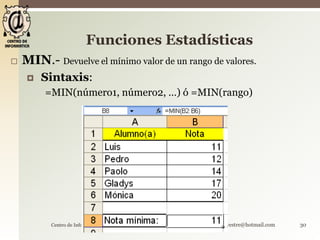
 MIN.- Devuelve el mínimo valor de un rango de valores. 
 Sintaxis: 
=MIN(número1, número2, …) ó =MIN(rango) 
Centro de Informática Luis_campos_silvestre@hotmail.com 30
Funciones Estadísticas 
 PROMEDIO.- Devuelve el promedio de los argumentos. 
 Sintaxis: 
=PROMEDIO(número1, número2, …) 
Centro de Informática Luis_campos_silvestre@hotmail.com 31
Funciones Estadísticas 
 CONTAR.- Cuenta el número de celdas que contienen 
números. 
 Sintaxis: 
=CONTAR(referencia1, referencia2, …) 
Centro de Informática Luis_campos_silvestre@hotmail.com 32
Funciones Estadísticas 
 CONTARA.- Cuenta el número de celdas que no están vacías. 
 Sintaxis: 
=CONTARA(valor1, valor2, …) 
Centro de Informática Luis_campos_silvestre@hotmail.com 33
Funciones Estadísticas 
 CONTAR.BLANCO.- Cuenta el número de celdas en blanco 
dentro de un rango especificado. 
 Sintaxis: 
=CONTAR.BLANCO(rango) 
Centro de Informática Luis_campos_silvestre@hotmail.com 34
Funciones Estadísticas 
 CONTAR.SI.- Cuenta las celdas en el rango que coinciden con la 
condición dada. 
 Sintaxis: 
=CONTAR.SI(rango, criterio) 
Centro de Informática Luis_campos_silvestre@hotmail.com 35
Funciones Estadísticas 
 MODA.UNO- Devuelve el valor más frecuente o que más se repite en un 
conjunto de valores. 
 Sintaxis: 
=MODA.UNO(número1, número2, …) 
Centro de Informática Luis_campos_silvestre@hotmail.com 36
Funciones Lógicas 
 SI.- Devuelve un valor si la condición especificada es VERDADERO y 
otro valor si dicho argumento es FALSO. 
 Sintaxis: 
=SI(prueba lógica, valor verdadero, valor falso) 
Centro de 
Informática Luis_campos_silvestre@hotmail.com 37
Funciones Lógicas 
O.- Devolverá VERDADERO si uno o más de los argumentos es 
VERDADERO y devolverá FALSO si todos los argumentos son FALSO. 
 Sintaxis: 
=O(valor lógico1, valor lógico2, …) 
Centro de Informática Luis_campos_silvestre@hotmail.com 38
Funciones Lógicas 
Y.- Devolverá VERDADERO si todos los argumentos son VERDADERO y 
devolverá FALSO si uno o más argumentos son FALSO. 
 Sintaxis: 
=Y(valor lógico1, valor lógico2, …) 
Centro de Informática Luis_campos_silvestre@hotmail.com 39
Funciones de Texto 
 IZQUIERDA.- Devuelve el primer carácter ó caracteres de una 
cadena de texto a partir de la izquierda, según el número de caracteres 
que se especifique. 
 SINTAXIS: 
=IZQUIERDA(texto, número de caracteres) 
Centro de Informática Luis_campos_silvestre@hotmail.com 40
Funciones de Texto 
 DERECHA.- Devuelve el último carácter o caracteres de una 
cadena de texto a partir de la derecha, según el número de caracteres 
que se especifique. 
 SINTAXIS: 
=DERECHA(texto, número de caracteres) 
Centro de Informática Luis_campos_silvestre@hotmail.com 41
Funciones de Texto 
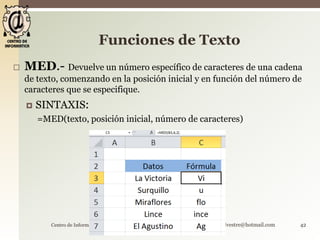
 MED.- Devuelve un número específico de caracteres de una cadena 
de texto, comenzando en la posición inicial y en función del número de 
caracteres que se especifique. 
 SINTAXIS: 
=MED(texto, posición inicial, número de caracteres) 
Centro de Informática Luis_campos_silvestre@hotmail.com 42
Funciones de Texto 
 HALLAR.- Devuelve el número de caracteres en el cual se 
encuentra un carácter en particular (de izquierda a derecha). 
 SINTAXIS: 
=HALLAR(texto_buscado, dentro_del_texto,núm_inicial) 
Centro de Informática Luis_campos_silvestre@hotmail.com 43
Funciones de Texto 
 LARGO.- Devuelve un número de caracteres de una cadena de texto. 
 SINTAXIS: 
=LARGO(texto) 
• CONCATENAR.- Concatena (une) argumentos de texto. 
– SINTAXIS: 
=CONCATENAR(texto1, texto2, …) 
Centro de Informática Luis_campos_silvestre@hotmail.com 44
Funciones de Fecha y Hora 
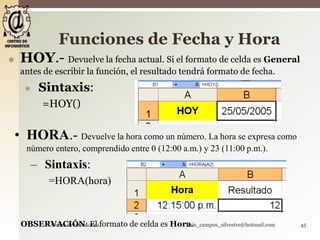
 HOY.- Devuelve la fecha actual. Si el formato de celda es General 
antes de escribir la función, el resultado tendrá formato de fecha. 
 Sintaxis: 
=HOY() 
• HORA.- Devuelve la hora como un número. La hora se expresa como 
número entero, comprendido entre 0 (12:00 a.m.) y 23 (11:00 p.m.). 
– Sintaxis: 
=HORA(hora) 
OBSERVACIÓN: El formato de celda es Hora. 
Centro de Informática Luis_campos_silvestre@hotmail.com 45
Funciones de Fecha y Hora 
 AÑO.- Devuelve el año correspondiente a una fecha. El año se 
devuelve como número entero. 
 Sintaxis: 
=AÑO(Fecha) 
• DIA.- Devuelve el día de una fecha. El día se expresa como un número 
entero comprendido entre 1 y 31. 
– Sintaxis: 
=DIA(Fecha) 
OBSERVACIÓN: Para ambos casos el formato de celda es Fecha. 
Centro de Informática Luis_campos_silvestre@hotmail.com 46
Funciones de Fecha y Hora 
 MES.- Devuelve el mes de una fecha. El mes se expresa como 
número entero comprendido entre 1 (Enero) y 12 (Diciembre). 
 Sintaxis: 
=MES(Fecha) 
• AHORA.- Devuelve la fecha y hora actuales con formato de fecha y 
hora. 
– Sintaxis: 
=AHORA() 
Centro de Informática Luis_campos_silvestre@hotmail.com 47
Gráficos 
 Un gráfico es la representación gráfica de los datos de una 
hoja de cálculo y facilita su interpretación. 
 Crear Gráficos: 
 Para insertar un gráfico tenemos varias opciones, pero 
siempre utilizaremos la sección Gráficos que se encuentra en 
la pestaña Insertar. 
 Es recomendable que tengas seleccionado el rango de celdas 
que quieres que participen en el gráfico, de esta forma, Excel 
podrá generarlo automáticamente. En caso contrario, el 
gráfico se mostrará en blanco o no se creará debido a un tipo 
de error en los datos que solicita. 
Centro de Informática Luis_campos_silvestre@hotmail.com 48
Gráficos 
Aquí puedes ver listados todos los gráficos disponibles, selecciona uno y pulsa Aceptar 
para empezar Centro a crearlo. 
de Informática Luis_campos_silvestre@hotmail.com 49
Gráficos 
 Modificar las características del gráfico 
Centro de Informática Luis_campos_silvestre@hotmail.com 50
 Ejercicios 
Gráficos 
 Diseñar el siguiente Gráfico: 
Centro de Informática Luis_campos_silvestre@hotmail.com 51
Gráficos 
Centro de Informática Luis_campos_silvestre@hotmail.com 52
Gráficos 
Centro de Informática Luis_campos_silvestre@hotmail.com 53
Gráficos 
Centro de Informática Luis_campos_silvestre@hotmail.com 54
Gráficos 
Centro de Informática Luis_campos_silvestre@hotmail.com 55
Gráficos 
Centro de Informática Luis_campos_silvestre@hotmail.com 56

Excel 2010 - Teoria

  • 1.
    Prof. Luis CamposSilvestre luis_campos_silvestre@hotmail.com Cel. 971722383
  • 2.
    Microsoft Excel 2010  Definición:  Excel es un programa del tipo Hoja de Cálculo que permite realizar operaciones con números organizados en una cuadrícula. Centro de Informática Luis_campos_silvestre@hotmail.com 2
  • 3.
    Cinta de Opciones 3 Barra de Acceso Rápido Barra de Título Barra de fórmulas Barra de etiquetas Barra de desplazamiento
  • 4.
    Trabajando con Excel  Desplazamiento en la hoja de cálculo: Movimiento Teclado Movimiento Teclado Celda abajo Tecla  Primera celda de la columna activa FIN + Tecla  Celda arriba Tecla  Última celda de la columna activa FIN + Tecla  Celda derecha Tecla  Primera celda de la fila activa FIN + Tecla  Celda izquierda Tecla  Última celda de la fila activa FIN + Tecla  Pantalla abajo Av Pág Hoja de cálculo siguiente Control + Av Pág Pantalla arriba Re Pág Hoja de cálculo anterior Control + Re Pág Celda A1 Control + Inicio Columna derecha TAB Centro de Informática Luis_campos_silvestre@hotmail.com 4
  • 5.
    Trabajando con Excel  Selección:  Arrastrar y soltar (Selecciona un rango de celdas)  Arrastrar y soltar + Control (Selecciona varios rangos de celdas separados)  Filas completas (Clic en la etiqueta de la fila)  Columnas completas (Clic en la etiqueta de la columna)  Toda la hoja de cálculo (Clic en el indicador) Centro de Informática Luis_campos_silvestre@hotmail.com 5
  • 6.
    Tipos de Datos  En una hoja de cálculo, los distintos TIPOS DE DATOS que podemos introducir son: Valores constantes: 1. Números: 0,1,2,….9 y signos especiales: +, -, (), %  Ejemplos: 25, -45, 3E-4, 15%... Etc. 2. Fecha u Hora:  Ejemplos: 1/12/99, 14/1/78, 2:30 PM….. 3. Texto:  Ejemplos: Hola Mundo, Código, Practica_1,…. Centro de Informática Luis_campos_silvestre@hotmail.com 6
  • 7.
    Tipos de Datos  Fórmulas: es una secuencia formada por: valores constantes, referencias a celdas, funciones, operadores, etc.…  Ejemplos: =SUMA(A1:B3) esta función equivale a: =A1+A2+A3+B1+B2+B3 Centro de Informática Luis_campos_silvestre@hotmail.com 7
  • 8.
    Errores en lasfórmulas  Cuando introducimos una fórmula en una celda puede ocurrir que se produzca un error. Algunos errores y sus significados son: ##### se produce cuando el ancho de una columna no es suficiente #¡NUM! cuando se ha introducido un tipo de argumento o de operando incorrecto. #¡DIV/0! cuando se divide un número por cero. #¿NOMBRE? cuando Excel no reconoce el texto de la fórmula. #N/A cuando un valor no está disponible para una función o fórmula. #¡REF! se produce cuando una referencia de celda no es válida. Centro de Informática Luis_campos_silvestre@hotmail.com 8
  • 9.
    Ejemplo  Ingresarlos siguientes datos: CALCULE EL TOTAL POR CADA ARTICULO Centro de Informática Luis_campos_silvestre@hotmail.com 9
  • 10.
    Formato de Celdas  Excel nos permite no solo realizar cuentas sino que también nos permite darle una buena presentación a nuestra hoja de cálculo resaltando la información más interesante  Fuente:  Excel nos permite cambiar la apariencia de los datos de una hoja de cálculo cambiando la fuente, el tamaño, estilo y color de los datos de una celda.  En la pestaña Inicio haz clic en la flecha que se encuentra al pie de la sección Fuente Centro de Informática Luis_campos_silvestre@hotmail.com 10
  • 11.
    Formato de Celdas Fuente Centro de Informática Luis_campos_silvestre@hotmail.com 11
  • 12.
    Formato de Celdas Alineación Centro de Informática Luis_campos_silvestre@hotmail.com 12
  • 13.
    Formato de Celdas Bordes Centro de Informática Luis_campos_silvestre@hotmail.com 13
  • 14.
    Formato de Celdas Relleno Centro de Informática Luis_campos_silvestre@hotmail.com 14
  • 15.
    Formato de Celdas Número Centro de Informática Luis_campos_silvestre@hotmail.com 15
  • 16.
    Ejercicio  Darel siguiente formato: Centro de Informática Luis_campos_silvestre@hotmail.com 16
  • 17.
    Creación y Desarrollode Fórmulas  Fórmula:  Definición:  Una fórmula es una ecuación que realiza operaciones con los datos de una hoja de cálculo. Ejemplo: Centro de Informática Luis_campos_silvestre@hotmail.com 17
  • 18.
    Operadores de cálculode fórmulas  Operadores Aritméticos: ejecutan las operaciones matemáticas básicas como suma, resta o multiplicación, combinan números y generan resultados numéricos. Operador Significado Ejemplo + (signo más) Suma 3+3 - (signo menos) Resta 3-1 * (asterisco) Multiplicación 3*3 / (barra oblicua) División 3/3 % (signo de porcentaje) Porcentaje 20% ^ (acento circunflejo) Exponente 3^2 (el mismo que 3*3) Centro de Informática Luis_campos_silvestre@hotmail.com 18
  • 19.
    Operadores de cálculode fórmulas  Operadores de Comparación: comparan dos valores y generan el valor lógico VERDADERO o FALSO. Operador Significado Ejemplo = (igual) Igual a A1=B1 > (mayor que) Mayor que A1>B1 < (menor que) Menor que A1<B1 >= (mayor o igual que) Mayor o igual que A1>=B1 <= (menor o igual que) Menor o igual que A1<=B1 <> (distinto) Distinto de A1<>B1 Centro de Informática Luis_campos_silvestre@hotmail.com 19
  • 20.
    Operadores de cálculode fórmulas  Operadores de Texto: El operador & combina uno o más valores de texto para generar una única porción de texto. Operador Significado Ejemplo & (y comercial) Conecta o concatena dos valores para producir un valor de texto continuo “Viento” & “del” & “norte” genera “Viento del norte” • Operadores de referencia: Combinan rangos de celdas para los cálculos con los siguientes operadores: Operador Significado Ejemplo : (dos puntos) Operador de rango que genera una referencia a todas las celdas entre dos referencias. B5:B15 Centro de Informática Luis_campos_silvestre@hotmail.com 20 , (coma) Operador de unión que combina varias referencias en una sola SUMA(B5:B15,D5:D15)
  • 21.
    Ejercicio  Desarrollela Practica A Centro de Informática Luis_campos_silvestre@hotmail.com 21
  • 22.
     Definición: Funciones  Las funciones son fórmulas predefinidas que ejecutan cálculos utilizando valores específicos, denominados argumentos, en un orden determinado o estructura.  Sintaxis de una función: Centro de Informática Luis_campos_silvestre@hotmail.com 22
  • 23.
    Tipos de Funciones  Funciones Matemáticas:  SUMA.- Suma todos los números que están como argumentos.  SINTAXIS: =SUMA(número1, número2, … ) ó =SUMA(rango) EJEMPLO: Sumar los precios de los Artículos para obtener un Total. Centro de Informática Luis_campos_silvestre@hotmail.com 23
  • 24.
    Funciones Matemáticas POTENCIA.- Devuelve el resultado de elevar un número a una potencia.  SINTAXIS: =POTENCIA(número,potencia) EJEMPLO: Aquí veremos unos ejemplos sencillos de la función POTENCIA Centro de Informática Luis_campos_silvestre@hotmail.com 24
  • 25.
    Funciones Matemáticas RCUAD.- Devuelve la raíz cuadrada de un número.  SINTAXIS: =RCUAD(número) OBS: Si el número es negativo, la función RCUAD devuelve el valor de error #¡NUM! –REDONDEAR.- Redondea un número al numero de decimales especificado.. • SINTAXIS: =REDONDEAR(número, número de decimales) Centro de Informática Luis_campos_silvestre@hotmail.com 25
  • 26.
    Funciones Matemáticas SUMAR.SI.- Suma las celdas que cumplen un determinado criterio o condición.  SINTAXIS: =SUMAR.SI(rango, criterio, rango_suma) Ejemplo: Hallar el monto total en el área de Ventas: Centro de Informática Luis_campos_silvestre@hotmail.com 26
  • 27.
    Funciones Matemáticas SUMAR.SI.CONJUNTO.- Agrega a la suma las celdas de un rango que cumplan con las condiciones  SINTAXIS: =SUMAR.SI.CONJUNTO(rango_suma,rango1,criterio1,rango2,criterio2…) Centro de Informática Luis_campos_silvestre@hotmail.com 27
  • 28.
    Funciones Matemáticas Aleatorio.- Devuelve un número real aleatorio mayor o igual a 0 y menor que 1, distribuido uniformemente.  Sintaxis: =aleatorio() OJO: =aleatorio()*100 le devolverá números aleatorios mayores que 0 y menores que 100 Centro de Informática Luis_campos_silvestre@hotmail.com 28
  • 29.
    Funciones Estadísticas MAX.- Devuelve el máximo valor de un rango de valores.  Sintaxis: =MAX(número1, número2, …) ó =MAX(rango) Centro de Informática Luis_campos_silvestre@hotmail.com 29
  • 30.
    Funciones Estadísticas MIN.- Devuelve el mínimo valor de un rango de valores.  Sintaxis: =MIN(número1, número2, …) ó =MIN(rango) Centro de Informática Luis_campos_silvestre@hotmail.com 30
  • 31.
    Funciones Estadísticas PROMEDIO.- Devuelve el promedio de los argumentos.  Sintaxis: =PROMEDIO(número1, número2, …) Centro de Informática Luis_campos_silvestre@hotmail.com 31
  • 32.
    Funciones Estadísticas CONTAR.- Cuenta el número de celdas que contienen números.  Sintaxis: =CONTAR(referencia1, referencia2, …) Centro de Informática Luis_campos_silvestre@hotmail.com 32
  • 33.
    Funciones Estadísticas CONTARA.- Cuenta el número de celdas que no están vacías.  Sintaxis: =CONTARA(valor1, valor2, …) Centro de Informática Luis_campos_silvestre@hotmail.com 33
  • 34.
    Funciones Estadísticas CONTAR.BLANCO.- Cuenta el número de celdas en blanco dentro de un rango especificado.  Sintaxis: =CONTAR.BLANCO(rango) Centro de Informática Luis_campos_silvestre@hotmail.com 34
  • 35.
    Funciones Estadísticas CONTAR.SI.- Cuenta las celdas en el rango que coinciden con la condición dada.  Sintaxis: =CONTAR.SI(rango, criterio) Centro de Informática Luis_campos_silvestre@hotmail.com 35
  • 36.
    Funciones Estadísticas MODA.UNO- Devuelve el valor más frecuente o que más se repite en un conjunto de valores.  Sintaxis: =MODA.UNO(número1, número2, …) Centro de Informática Luis_campos_silvestre@hotmail.com 36
  • 37.
    Funciones Lógicas SI.- Devuelve un valor si la condición especificada es VERDADERO y otro valor si dicho argumento es FALSO.  Sintaxis: =SI(prueba lógica, valor verdadero, valor falso) Centro de Informática Luis_campos_silvestre@hotmail.com 37
  • 38.
    Funciones Lógicas O.-Devolverá VERDADERO si uno o más de los argumentos es VERDADERO y devolverá FALSO si todos los argumentos son FALSO.  Sintaxis: =O(valor lógico1, valor lógico2, …) Centro de Informática Luis_campos_silvestre@hotmail.com 38
  • 39.
    Funciones Lógicas Y.-Devolverá VERDADERO si todos los argumentos son VERDADERO y devolverá FALSO si uno o más argumentos son FALSO.  Sintaxis: =Y(valor lógico1, valor lógico2, …) Centro de Informática Luis_campos_silvestre@hotmail.com 39
  • 40.
    Funciones de Texto  IZQUIERDA.- Devuelve el primer carácter ó caracteres de una cadena de texto a partir de la izquierda, según el número de caracteres que se especifique.  SINTAXIS: =IZQUIERDA(texto, número de caracteres) Centro de Informática Luis_campos_silvestre@hotmail.com 40
  • 41.
    Funciones de Texto  DERECHA.- Devuelve el último carácter o caracteres de una cadena de texto a partir de la derecha, según el número de caracteres que se especifique.  SINTAXIS: =DERECHA(texto, número de caracteres) Centro de Informática Luis_campos_silvestre@hotmail.com 41
  • 42.
    Funciones de Texto  MED.- Devuelve un número específico de caracteres de una cadena de texto, comenzando en la posición inicial y en función del número de caracteres que se especifique.  SINTAXIS: =MED(texto, posición inicial, número de caracteres) Centro de Informática Luis_campos_silvestre@hotmail.com 42
  • 43.
    Funciones de Texto  HALLAR.- Devuelve el número de caracteres en el cual se encuentra un carácter en particular (de izquierda a derecha).  SINTAXIS: =HALLAR(texto_buscado, dentro_del_texto,núm_inicial) Centro de Informática Luis_campos_silvestre@hotmail.com 43
  • 44.
    Funciones de Texto  LARGO.- Devuelve un número de caracteres de una cadena de texto.  SINTAXIS: =LARGO(texto) • CONCATENAR.- Concatena (une) argumentos de texto. – SINTAXIS: =CONCATENAR(texto1, texto2, …) Centro de Informática Luis_campos_silvestre@hotmail.com 44
  • 45.
    Funciones de Fechay Hora  HOY.- Devuelve la fecha actual. Si el formato de celda es General antes de escribir la función, el resultado tendrá formato de fecha.  Sintaxis: =HOY() • HORA.- Devuelve la hora como un número. La hora se expresa como número entero, comprendido entre 0 (12:00 a.m.) y 23 (11:00 p.m.). – Sintaxis: =HORA(hora) OBSERVACIÓN: El formato de celda es Hora. Centro de Informática Luis_campos_silvestre@hotmail.com 45
  • 46.
    Funciones de Fechay Hora  AÑO.- Devuelve el año correspondiente a una fecha. El año se devuelve como número entero.  Sintaxis: =AÑO(Fecha) • DIA.- Devuelve el día de una fecha. El día se expresa como un número entero comprendido entre 1 y 31. – Sintaxis: =DIA(Fecha) OBSERVACIÓN: Para ambos casos el formato de celda es Fecha. Centro de Informática Luis_campos_silvestre@hotmail.com 46
  • 47.
    Funciones de Fechay Hora  MES.- Devuelve el mes de una fecha. El mes se expresa como número entero comprendido entre 1 (Enero) y 12 (Diciembre).  Sintaxis: =MES(Fecha) • AHORA.- Devuelve la fecha y hora actuales con formato de fecha y hora. – Sintaxis: =AHORA() Centro de Informática Luis_campos_silvestre@hotmail.com 47
  • 48.
    Gráficos  Ungráfico es la representación gráfica de los datos de una hoja de cálculo y facilita su interpretación.  Crear Gráficos:  Para insertar un gráfico tenemos varias opciones, pero siempre utilizaremos la sección Gráficos que se encuentra en la pestaña Insertar.  Es recomendable que tengas seleccionado el rango de celdas que quieres que participen en el gráfico, de esta forma, Excel podrá generarlo automáticamente. En caso contrario, el gráfico se mostrará en blanco o no se creará debido a un tipo de error en los datos que solicita. Centro de Informática Luis_campos_silvestre@hotmail.com 48
  • 49.
    Gráficos Aquí puedesver listados todos los gráficos disponibles, selecciona uno y pulsa Aceptar para empezar Centro a crearlo. de Informática Luis_campos_silvestre@hotmail.com 49
  • 50.
    Gráficos  Modificarlas características del gráfico Centro de Informática Luis_campos_silvestre@hotmail.com 50
  • 51.
     Ejercicios Gráficos  Diseñar el siguiente Gráfico: Centro de Informática Luis_campos_silvestre@hotmail.com 51
  • 52.
    Gráficos Centro deInformática Luis_campos_silvestre@hotmail.com 52
  • 53.
    Gráficos Centro deInformática Luis_campos_silvestre@hotmail.com 53
  • 54.
    Gráficos Centro deInformática Luis_campos_silvestre@hotmail.com 54
  • 55.
    Gráficos Centro deInformática Luis_campos_silvestre@hotmail.com 55
  • 56.
    Gráficos Centro deInformática Luis_campos_silvestre@hotmail.com 56