Herramientas de comunicación y
colaboración: espacio 3.0, blogs y redes
sociales
Módulo 2. Blog y redes sociales
Tema 8. Linkedin
(Mayo 2016)
2Agenda
Agenda
1. Introducción
2. Registro y configurando tu cuenta
3. Tu perfil
4. Ampliando tu red de contactos
3Agenda
¿Dónde estamos?
1. Introducción
2. Registro y configurando tu cuenta
3. Tu perfil
4. Ampliando tu red de contactos
4Módulo 2. Espacio 3.0. Tema 8. Linkedin
1. Introducción
• ¿Qué es Linkedin?
– Herramienta basada en filosofía de redes sociales, que
está dedicada a implantar una red profesional
– Permite
• Gestionar tu identidad profesional
• Compartir información
• Conectarse a oportunidades de negocio, profesionales, etc
• Dar una imagen profesional de grupos, empresas, intereses….
5Agenda
¿Dónde estamos?
1. Introducción
2. Registro y configurando tu cuenta
3. Tu perfil
4. Ampliando tu red de contactos
5. Intereses: Grupos y Empresas
6Módulo 2. Espacio 3.0. Tema 8. Linkedin
2. Registro y configurando tu cuenta
• Registro en Linkedin (I)
– Si no estamos registrados, aparecerá esta pantalla:
Datos para
el registro
Iniciar sesión
(si ya tenemos
cuenta)
7Módulo 2. Espacio 3.0. Tema 8. Linkedin
2. Registro y configurando tu cuenta
• Registro en Linkedin (II)
– Tras completar los datos, se nos enviará un correo
electrónico de confirmación
– Pulsar sobre el enlace en el correo para confirmar el alta
8Módulo 2. Espacio 3.0. Tema 8. Linkedin
2. Registro y configurando tu cuenta
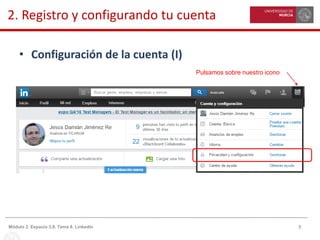
• Configuración de la cuenta (I)
Pulsamos sobre nuestro icono
9Módulo 2. Espacio 3.0. Tema 8. Linkedin
2. Registro y configurando tu cuenta
• Configuración de la cuenta (II) Hay 3 pestañas
10Módulo 2. Espacio 3.0. Tema 8. Linkedin
2. Registro y configurando tu cuenta
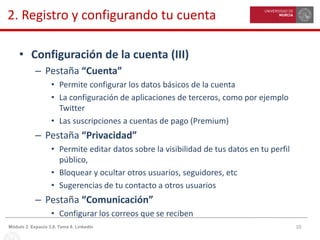
• Configuración de la cuenta (III)
– Pestaña “Cuenta”
• Permite configurar los datos básicos de la cuenta
• La configuración de aplicaciones de terceros, como por ejemplo
Twitter
• Las suscripciones a cuentas de pago (Premium)
– Pestaña “Privacidad”
• Permite editar datos sobre la visibilidad de tus datos en tu perfil
público,
• Bloquear y ocultar otros usuarios, seguidores, etc
• Sugerencias de tu contacto a otros usuarios
– Pestaña “Comunicación”
• Configurar los correos que se reciben
11Agenda
¿Dónde estamos?
1. Introducción
2. Registro y configurando tu cuenta
3. Tu perfil
4. Ampliando tu red de contactos
5. Intereses: Grupos y Empresas
12Módulo 2. Espacio 3.0. Tema 8. Linkedin
3. Tu perfil
• El Perfil Profesional
– Tu perfil es la clave para darte a conocer profesionalmente
– Un perfil profesional muestra datos como
• Experiencia Profesional
• Aptitudes
• Educación
• Labor de voluntariado
• Publicaciones
• Recomendaciones recibidas
• Validaciones de tus aptitudes
13Módulo 2. Espacio 3.0. Tema 8. Linkedin
3. Tu perfil
• Editar tu perfil (I)
– Desplázate a la sección que deseas editar y pasa el cursor
por ella
– Haz clic en el campo y añade o elimina texto
– Pulsa en Guardar
14Módulo 2. Espacio 3.0. Tema 8. Linkedin
3. Tu perfil
• Editar tu perfil (II)
– Secciones que se pueden editar del perfil:
• Nombre. Nombre y apellidos
• Titular profesional
• Ubicación
• Sector
• Foto
• Información de contacto
• Extracto. Información sobre tus objetivos, logros y metas
• Experiencia. Puestos y experiencia profesional, incluidos empleos,
puestos de voluntariado, …
• Educación. Información universitaria y educativa
15Módulo 2. Espacio 3.0. Tema 8. Linkedin
3. Tu perfil
• Editar tu perfil (III)
– Secciones que se pueden editar del perfil:
• Recomendaciones. Puedes solicitar recomendaciones
profesionales y mostrarlas en tu perfil
• Certificaciones. Las certificaciones, licencias o permisos que has
obtenido pueden agregarse como una nueva sección
• Cursos. Es posible destacar la formación
• Reconocimientos y premios
• Idiomas
• Organizaciones. Muestra las organizaciones o asociaciones a las
que has pertenecido, así como su cargo
• Patentes
• Publicaciones
16Módulo 2. Espacio 3.0. Tema 8. Linkedin
3. Tu perfil
• Editar tu perfil (IV)
– Secciones que se pueden editar del perfil:
• Proyectos.
• Aptitudes y validaciones. Una lista de aptitudes relevantes en tu
perfil, que ayuda a los demás a comprender tus fortalezas, y
aumenta las posibilidades de que te encuentren.
• Calificaciones de pruebas
• Experiencia de voluntariado y causas benéficas
• Información adicional. Intereses, datos personales, consejos…
17Módulo 2. Espacio 3.0. Tema 8. Linkedin
3. Tu perfil
• Perfiles públicos y privados (I)
– Perfil público
• Aparece cuando la gente te busca utilizando un motor de
búsqueda público como Google, Yahoo, etc
• Es posible editarlo desde la página de Editar Perfil
Edición del perfil público
18Módulo 2. Espacio 3.0. Tema 8. Linkedin
3. Tu perfil
• Perfiles públicos y privados (II)
– Perfil público
• Es posible ocultarlo
• Configurar las secciones a mostrar
19Módulo 2. Espacio 3.0. Tema 8. Linkedin
3. Tu perfil
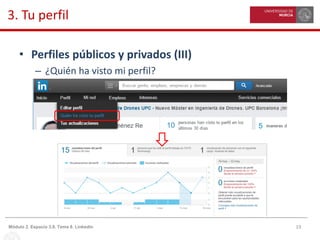
• Perfiles públicos y privados (III)
– ¿Quién ha visto mi perfil?
20Agenda
¿Dónde estamos?
1. Introducción
2. Registro y configurando tu cuenta
3. Tu perfil
4. Ampliando tu red de contactos
5. Intereses: Grupos y Empresas
21Módulo 2. Espacio 3.0. Tema 8. Linkedin
4. Ampliando tu red de contactos
• Invitaciones
– Son la herramienta esencial para aumentar la red
profesional y establecer contactos
– Se debe aprender a:
• Enviar invitaciones
• Aceptar invitaciones
• Gestionar invitaciones
22Módulo 2. Espacio 3.0. Tema 8. Linkedin
4. Ampliando tu red de contactos
• Buscar contactos (I)
– Esta opción permite buscar contactos a través de tus
agendas de correo electrónico
– Se comienza añadiendo una de tus direcciones de correo
23Módulo 2. Espacio 3.0. Tema 8. Linkedin
4. Ampliando tu red de contactos
• Buscar contactos (II)
– La aplicación pedirá permisos para conectar el servicio de
correo con Linkedin
– Tras ello, nos muestra las personas que se detectan:
Marcar aquellos
que queremos
añadir
Clic aquí
24Módulo 2. Espacio 3.0. Tema 8. Linkedin
4. Ampliando tu red de contactos
• Gente que podrías conocer
– En esta sección, Linkedin es capaz de mostrar contactos
que podrían ser de tu interés
– Para ello, busca entre tus propios contactos, en tu agenda,
en tus intereses y carrera profesional, etc, etc
25Módulo 2. Espacio 3.0. Tema 8. Linkedin
4. Ampliando tu red de contactos
• Encontrar antiguos alumnos
– Aquí se muestran contactos que han estudiado en el
mismo lugar donde has estudiado
26Agenda
¿Dónde estamos?
1. Introducción
2. Registro y configurando tu cuenta
3. Tu perfil
4. Ampliando tu red de contactos
5. Intereses: Grupos y Empresas
27Módulo 2. Espacio 3.0. Tema 8. Linkedin
5. Intereses: Grupos y Empresas
• Grupos (I)
– Un grupo representa un conjunto de usuarios
profesionales con un interés común
– Para pertenecer a uno, normalmente hay que solicitarlo, y
los creadores del grupo deben Aprobar tu pertenencia
– Es posible pertenecer a todos los grupos que se quieran
– Para acceder
28Módulo 2. Espacio 3.0. Tema 8. Linkedin
5. Intereses: Grupos y Empresas
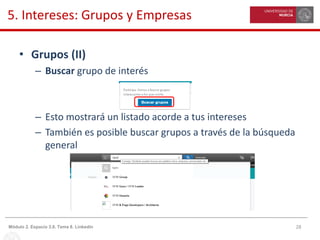
• Grupos (II)
– Buscar grupo de interés
– Esto mostrará un listado acorde a tus intereses
– También es posible buscar grupos a través de la búsqueda
general
29Módulo 2. Espacio 3.0. Tema 8. Linkedin
5. Intereses: Grupos y Empresas
• Grupos (III)
– Solicitar unirte al grupo
Solicitud enviada
30Módulo 2. Espacio 3.0. Tema 8. Linkedin
5. Intereses: Grupos y Empresas
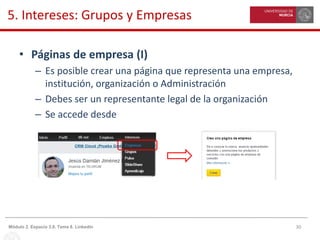
• Páginas de empresa (I)
– Es posible crear una página que representa una empresa,
institución, organización o Administración
– Debes ser un representante legal de la organización
– Se accede desde
31Módulo 2. Espacio 3.0. Tema 8. Linkedin
5. Intereses: Grupos y Empresas
• Páginas de empresa (II)
– Se solicitarán los datos básicos, y nuestro correo en la
empresa
32Módulo 1. Espacio 3.0. Tema 8. Linkedin
Preguntas
¿Preguntas?
Jesús Damián Jiménez Re (jesusjr@um.es)

8.+tema8 linkedin

  • 1.
    Herramientas de comunicacióny colaboración: espacio 3.0, blogs y redes sociales Módulo 2. Blog y redes sociales Tema 8. Linkedin (Mayo 2016)
  • 2.
    2Agenda Agenda 1. Introducción 2. Registroy configurando tu cuenta 3. Tu perfil 4. Ampliando tu red de contactos
  • 3.
    3Agenda ¿Dónde estamos? 1. Introducción 2.Registro y configurando tu cuenta 3. Tu perfil 4. Ampliando tu red de contactos
  • 4.
    4Módulo 2. Espacio3.0. Tema 8. Linkedin 1. Introducción • ¿Qué es Linkedin? – Herramienta basada en filosofía de redes sociales, que está dedicada a implantar una red profesional – Permite • Gestionar tu identidad profesional • Compartir información • Conectarse a oportunidades de negocio, profesionales, etc • Dar una imagen profesional de grupos, empresas, intereses….
  • 5.
    5Agenda ¿Dónde estamos? 1. Introducción 2.Registro y configurando tu cuenta 3. Tu perfil 4. Ampliando tu red de contactos 5. Intereses: Grupos y Empresas
  • 6.
    6Módulo 2. Espacio3.0. Tema 8. Linkedin 2. Registro y configurando tu cuenta • Registro en Linkedin (I) – Si no estamos registrados, aparecerá esta pantalla: Datos para el registro Iniciar sesión (si ya tenemos cuenta)
  • 7.
    7Módulo 2. Espacio3.0. Tema 8. Linkedin 2. Registro y configurando tu cuenta • Registro en Linkedin (II) – Tras completar los datos, se nos enviará un correo electrónico de confirmación – Pulsar sobre el enlace en el correo para confirmar el alta
  • 8.
    8Módulo 2. Espacio3.0. Tema 8. Linkedin 2. Registro y configurando tu cuenta • Configuración de la cuenta (I) Pulsamos sobre nuestro icono
  • 9.
    9Módulo 2. Espacio3.0. Tema 8. Linkedin 2. Registro y configurando tu cuenta • Configuración de la cuenta (II) Hay 3 pestañas
  • 10.
    10Módulo 2. Espacio3.0. Tema 8. Linkedin 2. Registro y configurando tu cuenta • Configuración de la cuenta (III) – Pestaña “Cuenta” • Permite configurar los datos básicos de la cuenta • La configuración de aplicaciones de terceros, como por ejemplo Twitter • Las suscripciones a cuentas de pago (Premium) – Pestaña “Privacidad” • Permite editar datos sobre la visibilidad de tus datos en tu perfil público, • Bloquear y ocultar otros usuarios, seguidores, etc • Sugerencias de tu contacto a otros usuarios – Pestaña “Comunicación” • Configurar los correos que se reciben
  • 11.
    11Agenda ¿Dónde estamos? 1. Introducción 2.Registro y configurando tu cuenta 3. Tu perfil 4. Ampliando tu red de contactos 5. Intereses: Grupos y Empresas
  • 12.
    12Módulo 2. Espacio3.0. Tema 8. Linkedin 3. Tu perfil • El Perfil Profesional – Tu perfil es la clave para darte a conocer profesionalmente – Un perfil profesional muestra datos como • Experiencia Profesional • Aptitudes • Educación • Labor de voluntariado • Publicaciones • Recomendaciones recibidas • Validaciones de tus aptitudes
  • 13.
    13Módulo 2. Espacio3.0. Tema 8. Linkedin 3. Tu perfil • Editar tu perfil (I) – Desplázate a la sección que deseas editar y pasa el cursor por ella – Haz clic en el campo y añade o elimina texto – Pulsa en Guardar
  • 14.
    14Módulo 2. Espacio3.0. Tema 8. Linkedin 3. Tu perfil • Editar tu perfil (II) – Secciones que se pueden editar del perfil: • Nombre. Nombre y apellidos • Titular profesional • Ubicación • Sector • Foto • Información de contacto • Extracto. Información sobre tus objetivos, logros y metas • Experiencia. Puestos y experiencia profesional, incluidos empleos, puestos de voluntariado, … • Educación. Información universitaria y educativa
  • 15.
    15Módulo 2. Espacio3.0. Tema 8. Linkedin 3. Tu perfil • Editar tu perfil (III) – Secciones que se pueden editar del perfil: • Recomendaciones. Puedes solicitar recomendaciones profesionales y mostrarlas en tu perfil • Certificaciones. Las certificaciones, licencias o permisos que has obtenido pueden agregarse como una nueva sección • Cursos. Es posible destacar la formación • Reconocimientos y premios • Idiomas • Organizaciones. Muestra las organizaciones o asociaciones a las que has pertenecido, así como su cargo • Patentes • Publicaciones
  • 16.
    16Módulo 2. Espacio3.0. Tema 8. Linkedin 3. Tu perfil • Editar tu perfil (IV) – Secciones que se pueden editar del perfil: • Proyectos. • Aptitudes y validaciones. Una lista de aptitudes relevantes en tu perfil, que ayuda a los demás a comprender tus fortalezas, y aumenta las posibilidades de que te encuentren. • Calificaciones de pruebas • Experiencia de voluntariado y causas benéficas • Información adicional. Intereses, datos personales, consejos…
  • 17.
    17Módulo 2. Espacio3.0. Tema 8. Linkedin 3. Tu perfil • Perfiles públicos y privados (I) – Perfil público • Aparece cuando la gente te busca utilizando un motor de búsqueda público como Google, Yahoo, etc • Es posible editarlo desde la página de Editar Perfil Edición del perfil público
  • 18.
    18Módulo 2. Espacio3.0. Tema 8. Linkedin 3. Tu perfil • Perfiles públicos y privados (II) – Perfil público • Es posible ocultarlo • Configurar las secciones a mostrar
  • 19.
    19Módulo 2. Espacio3.0. Tema 8. Linkedin 3. Tu perfil • Perfiles públicos y privados (III) – ¿Quién ha visto mi perfil?
  • 20.
    20Agenda ¿Dónde estamos? 1. Introducción 2.Registro y configurando tu cuenta 3. Tu perfil 4. Ampliando tu red de contactos 5. Intereses: Grupos y Empresas
  • 21.
    21Módulo 2. Espacio3.0. Tema 8. Linkedin 4. Ampliando tu red de contactos • Invitaciones – Son la herramienta esencial para aumentar la red profesional y establecer contactos – Se debe aprender a: • Enviar invitaciones • Aceptar invitaciones • Gestionar invitaciones
  • 22.
    22Módulo 2. Espacio3.0. Tema 8. Linkedin 4. Ampliando tu red de contactos • Buscar contactos (I) – Esta opción permite buscar contactos a través de tus agendas de correo electrónico – Se comienza añadiendo una de tus direcciones de correo
  • 23.
    23Módulo 2. Espacio3.0. Tema 8. Linkedin 4. Ampliando tu red de contactos • Buscar contactos (II) – La aplicación pedirá permisos para conectar el servicio de correo con Linkedin – Tras ello, nos muestra las personas que se detectan: Marcar aquellos que queremos añadir Clic aquí
  • 24.
    24Módulo 2. Espacio3.0. Tema 8. Linkedin 4. Ampliando tu red de contactos • Gente que podrías conocer – En esta sección, Linkedin es capaz de mostrar contactos que podrían ser de tu interés – Para ello, busca entre tus propios contactos, en tu agenda, en tus intereses y carrera profesional, etc, etc
  • 25.
    25Módulo 2. Espacio3.0. Tema 8. Linkedin 4. Ampliando tu red de contactos • Encontrar antiguos alumnos – Aquí se muestran contactos que han estudiado en el mismo lugar donde has estudiado
  • 26.
    26Agenda ¿Dónde estamos? 1. Introducción 2.Registro y configurando tu cuenta 3. Tu perfil 4. Ampliando tu red de contactos 5. Intereses: Grupos y Empresas
  • 27.
    27Módulo 2. Espacio3.0. Tema 8. Linkedin 5. Intereses: Grupos y Empresas • Grupos (I) – Un grupo representa un conjunto de usuarios profesionales con un interés común – Para pertenecer a uno, normalmente hay que solicitarlo, y los creadores del grupo deben Aprobar tu pertenencia – Es posible pertenecer a todos los grupos que se quieran – Para acceder
  • 28.
    28Módulo 2. Espacio3.0. Tema 8. Linkedin 5. Intereses: Grupos y Empresas • Grupos (II) – Buscar grupo de interés – Esto mostrará un listado acorde a tus intereses – También es posible buscar grupos a través de la búsqueda general
  • 29.
    29Módulo 2. Espacio3.0. Tema 8. Linkedin 5. Intereses: Grupos y Empresas • Grupos (III) – Solicitar unirte al grupo Solicitud enviada
  • 30.
    30Módulo 2. Espacio3.0. Tema 8. Linkedin 5. Intereses: Grupos y Empresas • Páginas de empresa (I) – Es posible crear una página que representa una empresa, institución, organización o Administración – Debes ser un representante legal de la organización – Se accede desde
  • 31.
    31Módulo 2. Espacio3.0. Tema 8. Linkedin 5. Intereses: Grupos y Empresas • Páginas de empresa (II) – Se solicitarán los datos básicos, y nuestro correo en la empresa
  • 32.
    32Módulo 1. Espacio3.0. Tema 8. Linkedin Preguntas ¿Preguntas? Jesús Damián Jiménez Re (jesusjr@um.es)