TUTORIAL DE LinkedIn 
Proyecto Empleo 2.0
ÍNDICE DE CONTENIDOS 
1. Cómo crear una cuenta en LinkedIn .................................................................................... 1 
2. Como acceder a la cuenta .................................................................................................... 3 
3. Cómo completar tu perfil ..................................................................................................... 4 
4. Encuentra contactos ............................................................................................................ 6 
5. Tu perfil ................................................................................................................................. 8 
5.1 Editar perfil ................................................................................................................... 8 
5.1 Ver perfil ...................................................................................................................... 10 
6. Recomendaciones ............................................................................................................... 11 
6.1 Recomendaciones recibidas ....................................................................................... 12 
6.2 Recomendaciones enviadas ....................................................................................... 12 
6.1 Solicitar recomendación ............................................................................................. 13 
7. Grupos .................................................................................................................................. 15 
7.1 Tus grupos ................................................................................................................... 15 
7.2 Grupos que te podrían gustar .................................................................................... 16 
7.3 Directorio de grupos ................................................................................................... 16 
7.4 Crear un grupo ............................................................................................................. 16 
8. Empleos ............................................................................................................................... 18 
8.1 Búsqueda de empleos ................................................................................................. 19 
8.2 Búsqueda avanzada .................................................................................................... 19 
9. Buzón ................................................................................................................................... 21 
10. Empresas ......................................................................................................................... 22 
11. Más .................................................................................................................................. 23 
11.1 Preguntas y respuestas .............................................................................................. 23 
12. Para salir de la cuenta… ................................................................................................ 25
1 
1. Cómo crear una cuenta en LinkedIn 
LinkedIn es, ahora mismo, una importante red para buscar empleo. Se puede contactar 
con personas del sector al que perteneces, con empresarios en búsqueda de personal, etc. 
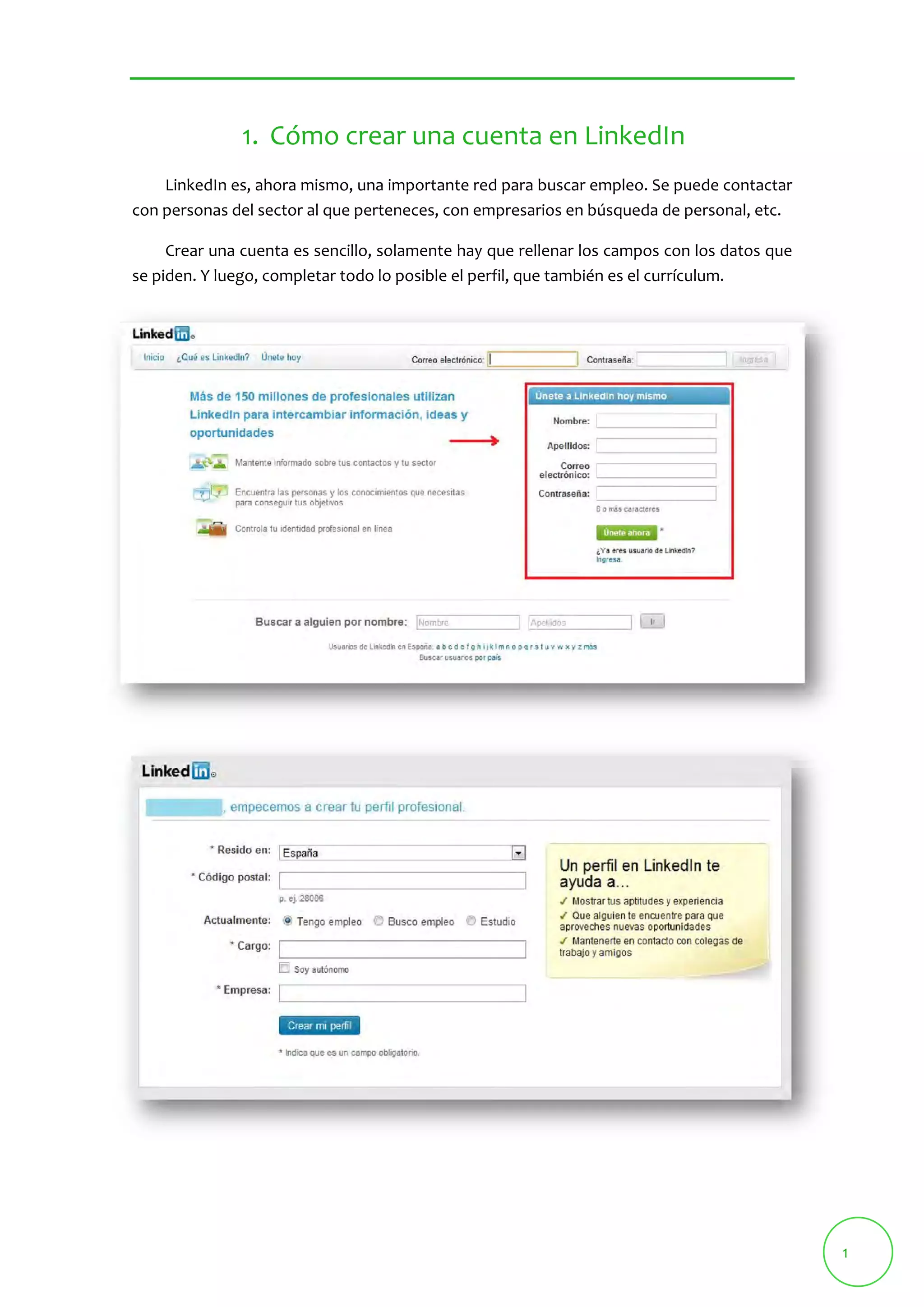
Crear una cuenta es sencillo, solamente hay que rellenar los campos con los datos que 
se piden. Y luego, completar todo lo posible el perfil, que también es el currículum.
2 
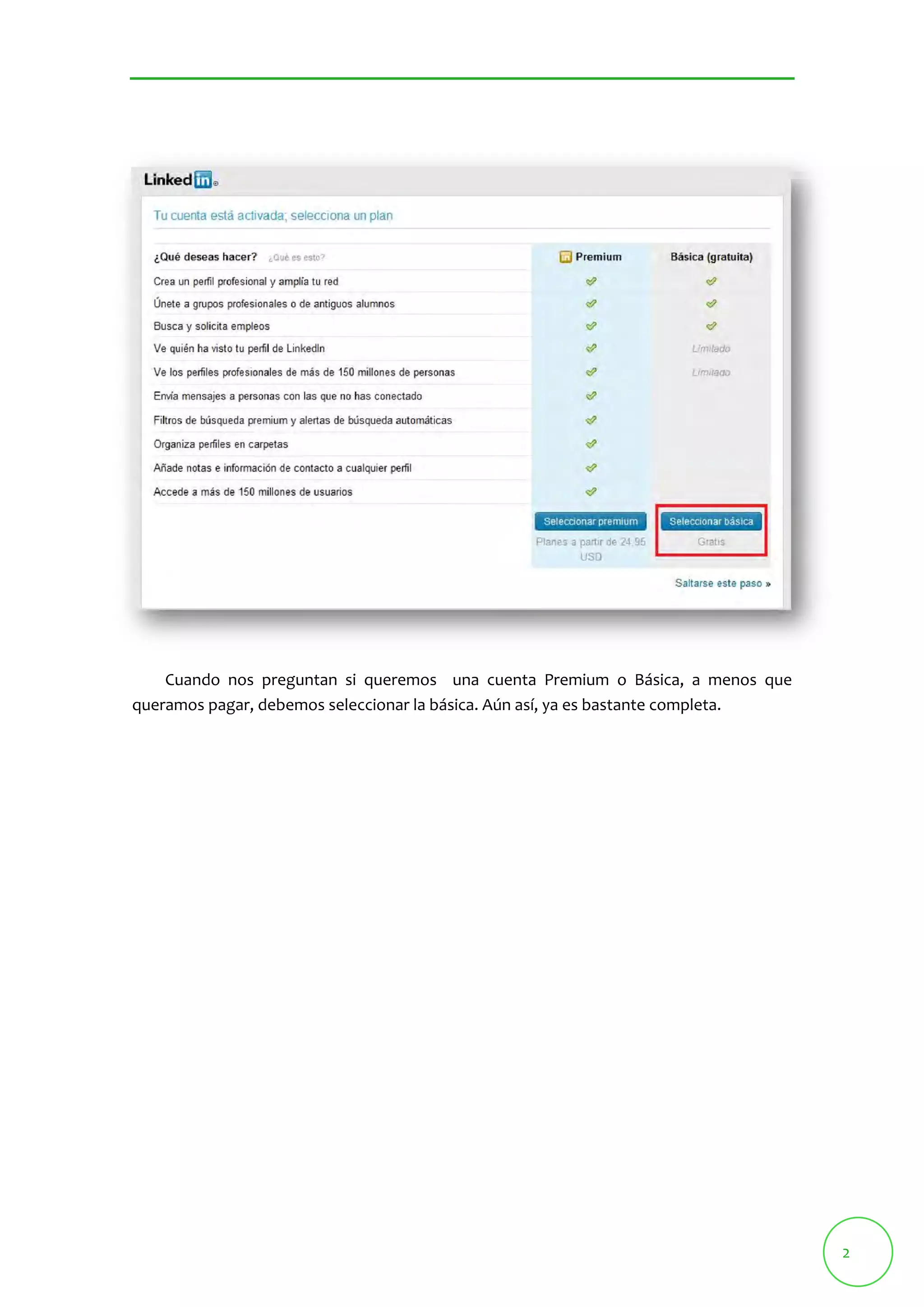
Cuando nos preguntan si queremos una cuenta Premium o Básica, a menos que 
queramos pagar, debemos seleccionar la básica. Aún así, ya es bastante completa.
3 
2. Como acceder a la cuenta 
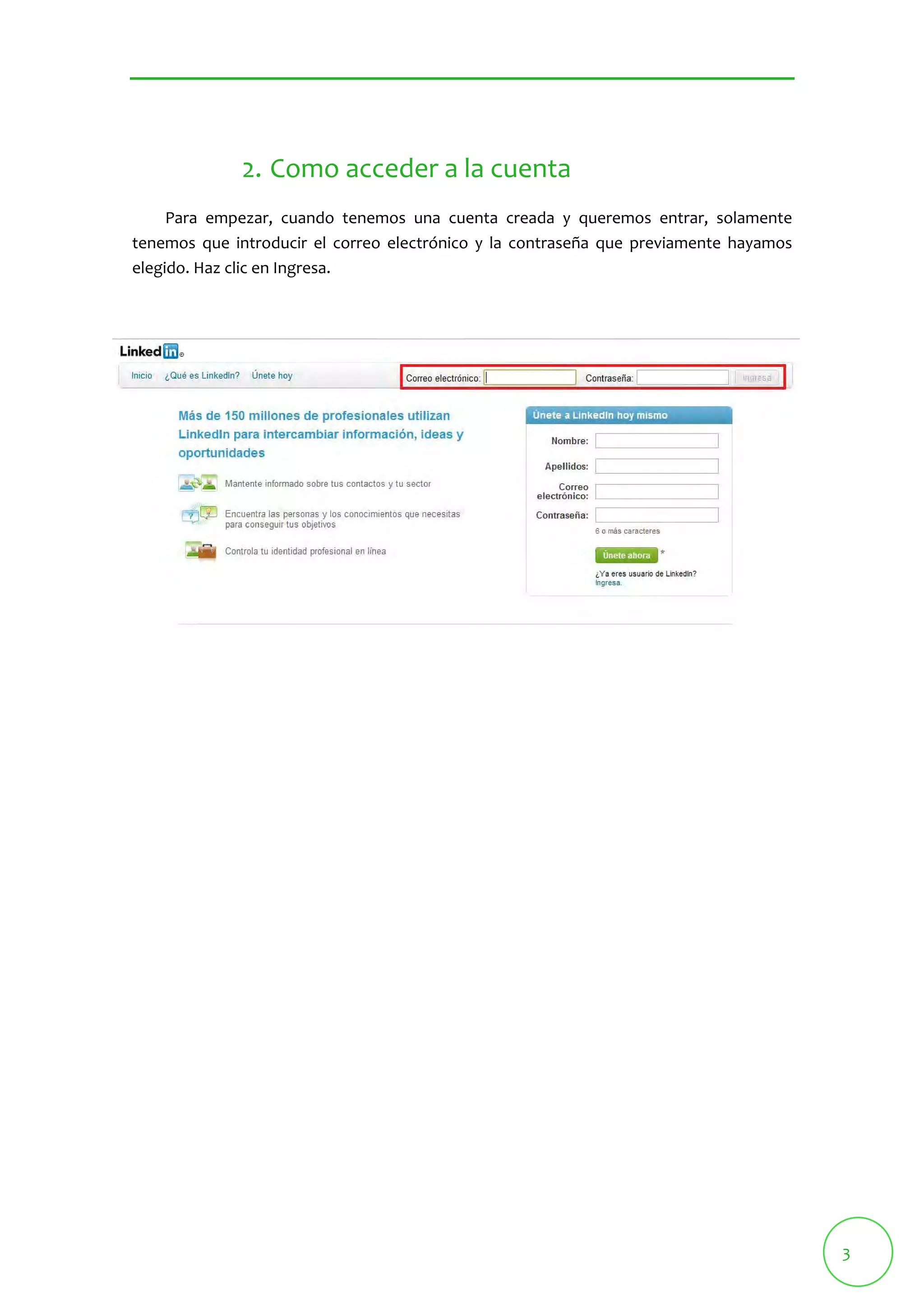
Para empezar, cuando tenemos una cuenta creada y queremos entrar, solamente 
tenemos que introducir el correo electrónico y la contraseña que previamente hayamos 
elegido. Haz clic en Ingresa.
4 
3. Cómo completar tu perfil 
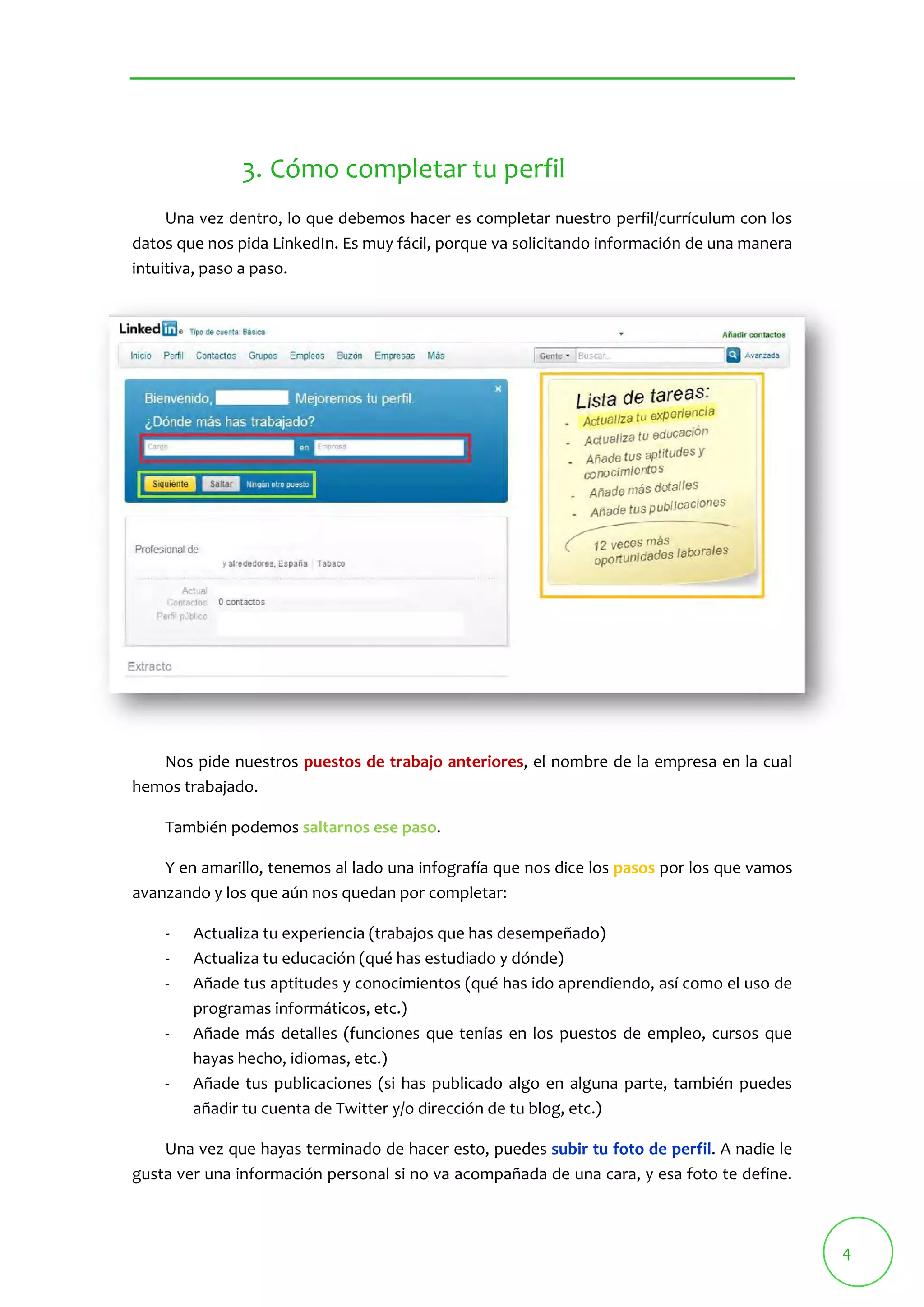
Una vez dentro, lo que debemos hacer es completar nuestro perfil/currículum con los 
datos que nos pida LinkedIn. Es muy fácil, porque va solicitando información de una manera 
intuitiva, paso a paso. 
Nos pide nuestros puestos de trabajo anteriores, el nombre de la empresa en la cual 
hemos trabajado. 
También podemos saltarnos ese paso. 
Y en amarillo, tenemos al lado una infografía que nos dice los pasos por los que vamos 
avanzando y los que aún nos quedan por completar: 
‐ Actualiza tu experiencia (trabajos que has desempeñado) 
‐ Actualiza tu educación (qué has estudiado y dónde) 
‐ Añade tus aptitudes y conocimientos (qué has ido aprendiendo, así como el uso de 
programas informáticos, etc.) 
‐ Añade más detalles (funciones que tenías en los puestos de empleo, cursos que 
hayas hecho, idiomas, etc.) 
‐ Añade tus publicaciones (si has publicado algo en alguna parte, también puedes 
añadir tu cuenta de Twitter y/o dirección de tu blog, etc.) 
Una vez que hayas terminado de hacer esto, puedes subir tu foto de perfil. A nadie le 
gusta ver una información personal si no va acompañada de una cara, y esa foto te define.
5 
Puede ser la misma que tengas en el currículum u otra un poco más “creativa” o 
“divertida”, pero siempre teniendo en cuenta que LinkedIn es una red más profesional que 
personal, y que las cosas que están “permitidas” en otras redes pueden no estar tan bien 
vistas en LinkedIn. 
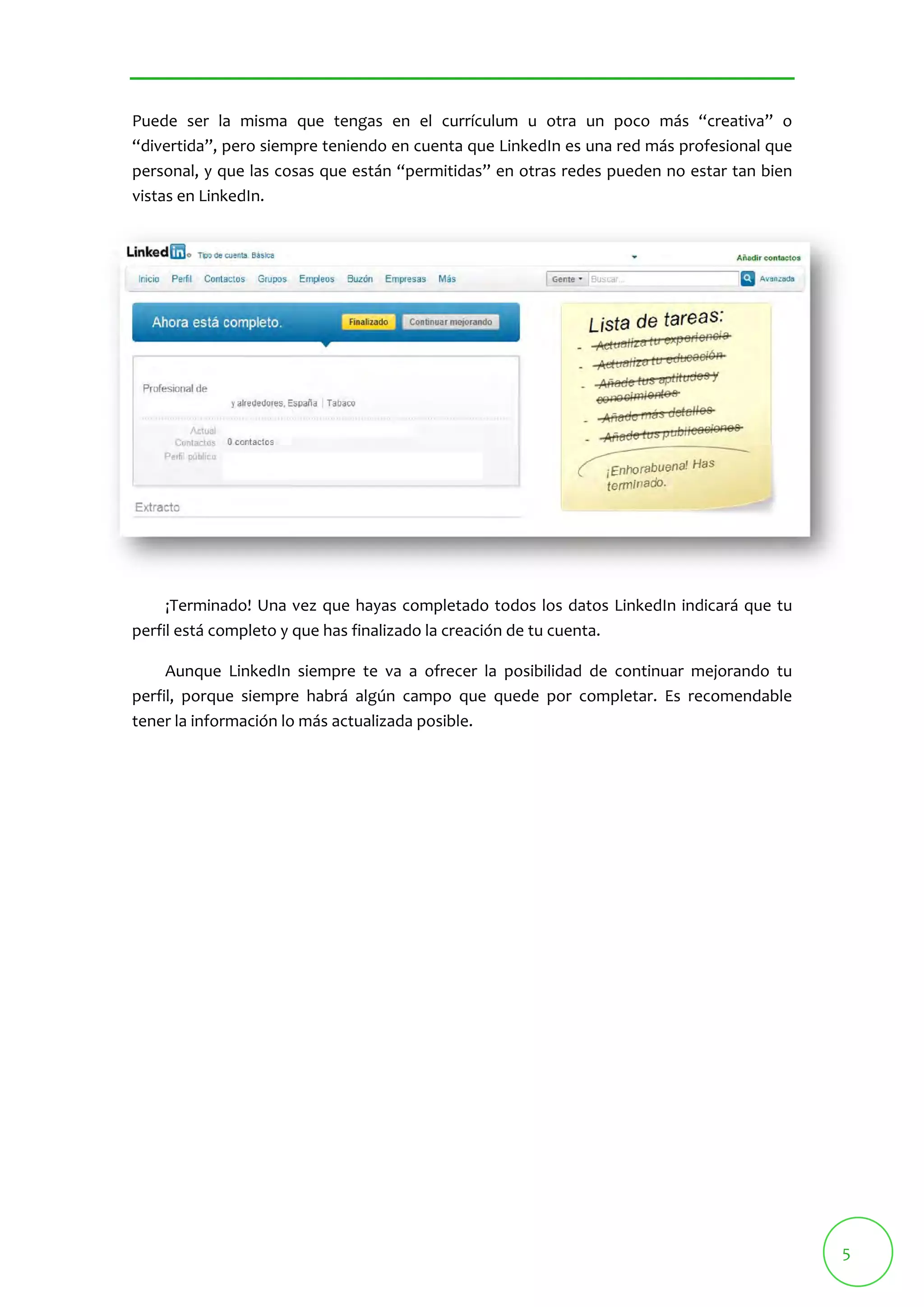
¡Terminado! Una vez que hayas completado todos los datos LinkedIn indicará que tu 
perfil está completo y que has finalizado la creación de tu cuenta. 
Aunque LinkedIn siempre te va a ofrecer la posibilidad de continuar mejorando tu 
perfil, porque siempre habrá algún campo que quede por completar. Es recomendable 
tener la información lo más actualizada posible.
6 
4. Encuentra contactos 
En LinkedIn puedes encontrar desde compañeros de colegio, instituto o universidad o 
compañeros de trabajo, hasta personas que trabajan en tu mismo sector y con los que 
puedes compartir multitud de conocimientos. 
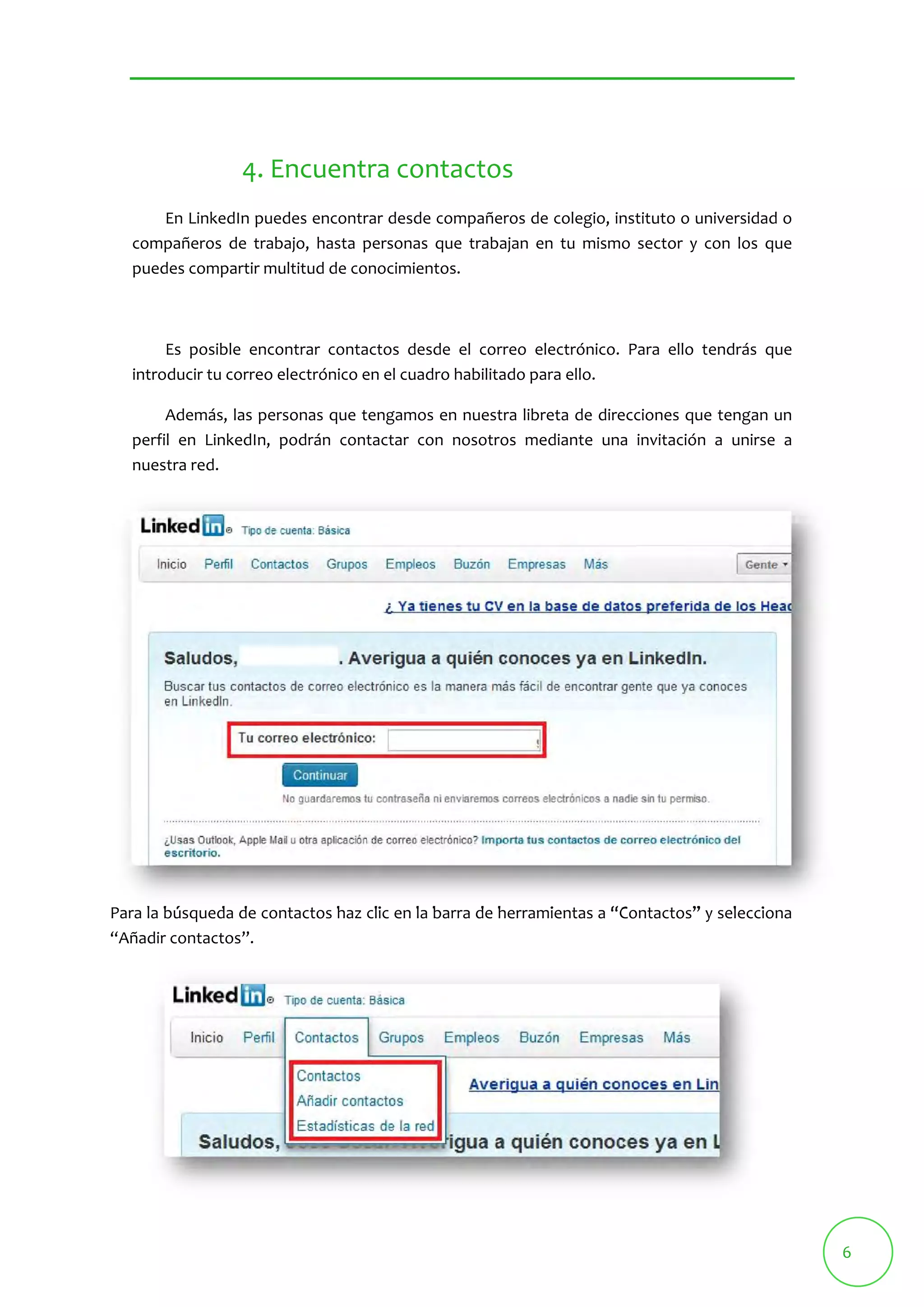
Es posible encontrar contactos desde el correo electrónico. Para ello tendrás que 
introducir tu correo electrónico en el cuadro habilitado para ello. 
Además, las personas que tengamos en nuestra libreta de direcciones que tengan un 
perfil en LinkedIn, podrán contactar con nosotros mediante una invitación a unirse a 
nuestra red. 
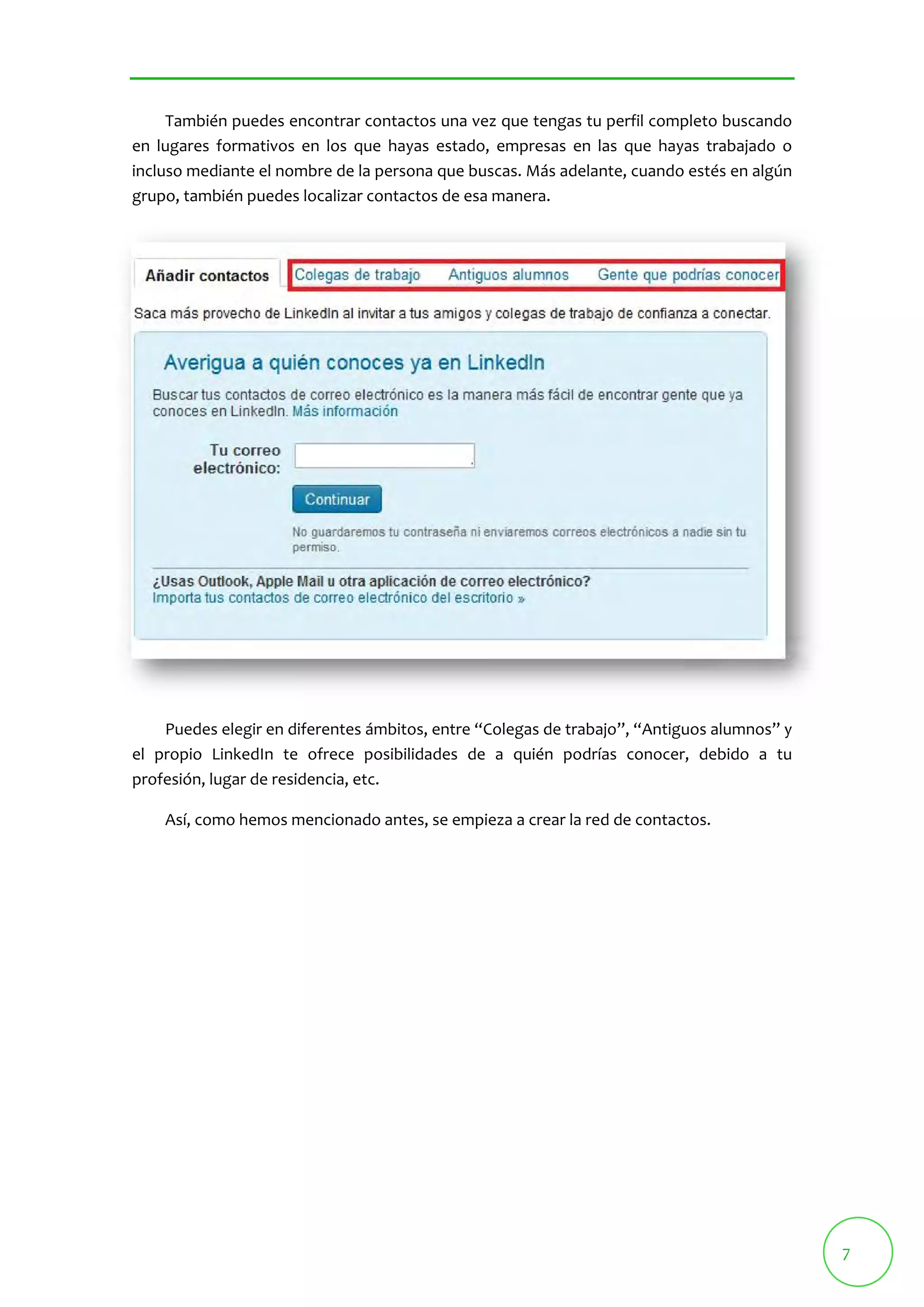
Para la búsqueda de contactos haz clic en la barra de herramientas a “Contactos” y selecciona 
“Añadir contactos”.
7 
También puedes encontrar contactos una vez que tengas tu perfil completo buscando 
en lugares formativos en los que hayas estado, empresas en las que hayas trabajado o 
incluso mediante el nombre de la persona que buscas. Más adelante, cuando estés en algún 
grupo, también puedes localizar contactos de esa manera. 
Puedes elegir en diferentes ámbitos, entre “Colegas de trabajo”, “Antiguos alumnos” y 
el propio LinkedIn te ofrece posibilidades de a quién podrías conocer, debido a tu 
profesión, lugar de residencia, etc. 
Así, como hemos mencionado antes, se empieza a crear la red de contactos.
8 
5. Tu perfil 
Tu perfil es, básicamente, tu currículum. Es lo que van a ver las empresas cuando 
entren en él, por lo que es importante tenerlo actualizado. 
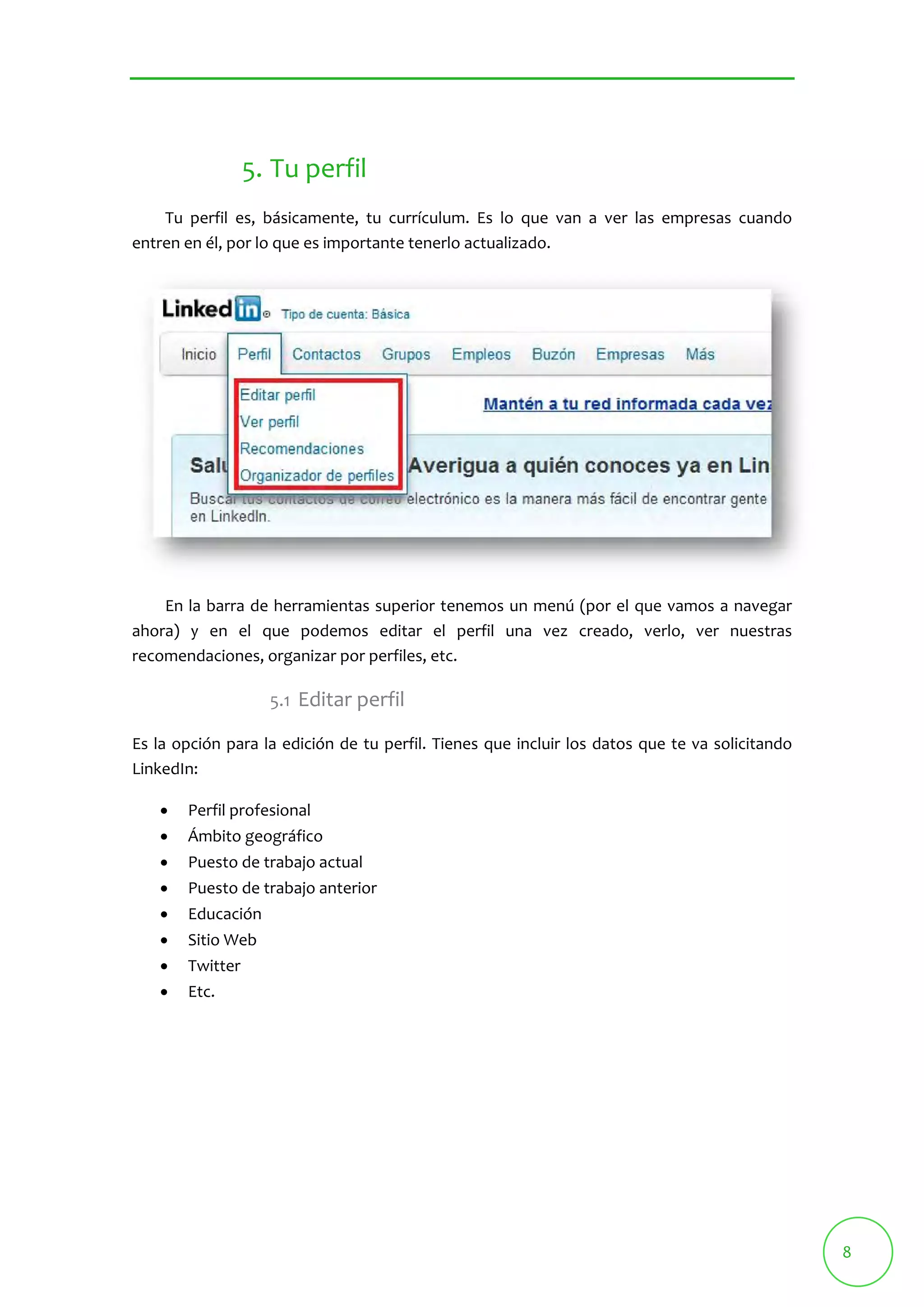
En la barra de herramientas superior tenemos un menú (por el que vamos a navegar 
ahora) y en el que podemos editar el perfil una vez creado, verlo, ver nuestras 
recomendaciones, organizar por perfiles, etc. 
5.1 Editar perfil 
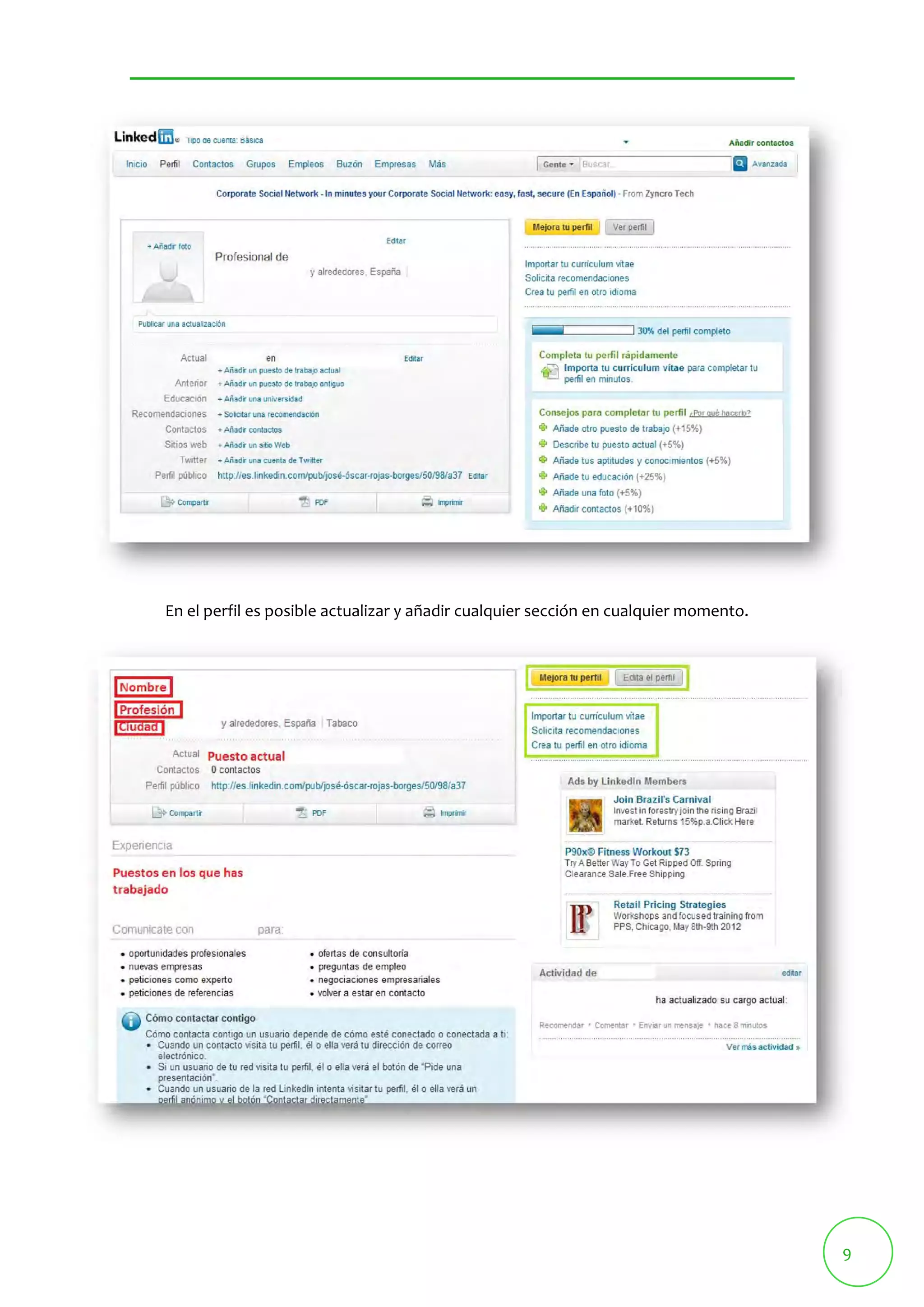
Es la opción para la edición de tu perfil. Tienes que incluir los datos que te va solicitando 
LinkedIn: 
 Perfil profesional 
 Ámbito geográfico 
 Puesto de trabajo actual 
 Puesto de trabajo anterior 
 Educación 
 Sitio Web 
 Twitter 
 Etc.
9 
En el perfil es posible actualizar y añadir cualquier sección en cualquier momento.
10 
5.1 Ver perfil 
A través de esta opción puedes visualizar tu perfil tal y como lo ven tus contactos. Además 
te permite compartir, crear un pdf e imprimir tu curriculum vitae.
11 
6. Recomendaciones 
A través de LinkdIn puedes gestionar recomendaciones de tu red profesional. Pídeles a 
colegas de trabajo, clientes, administradores, empleados que te recomienden por tu 
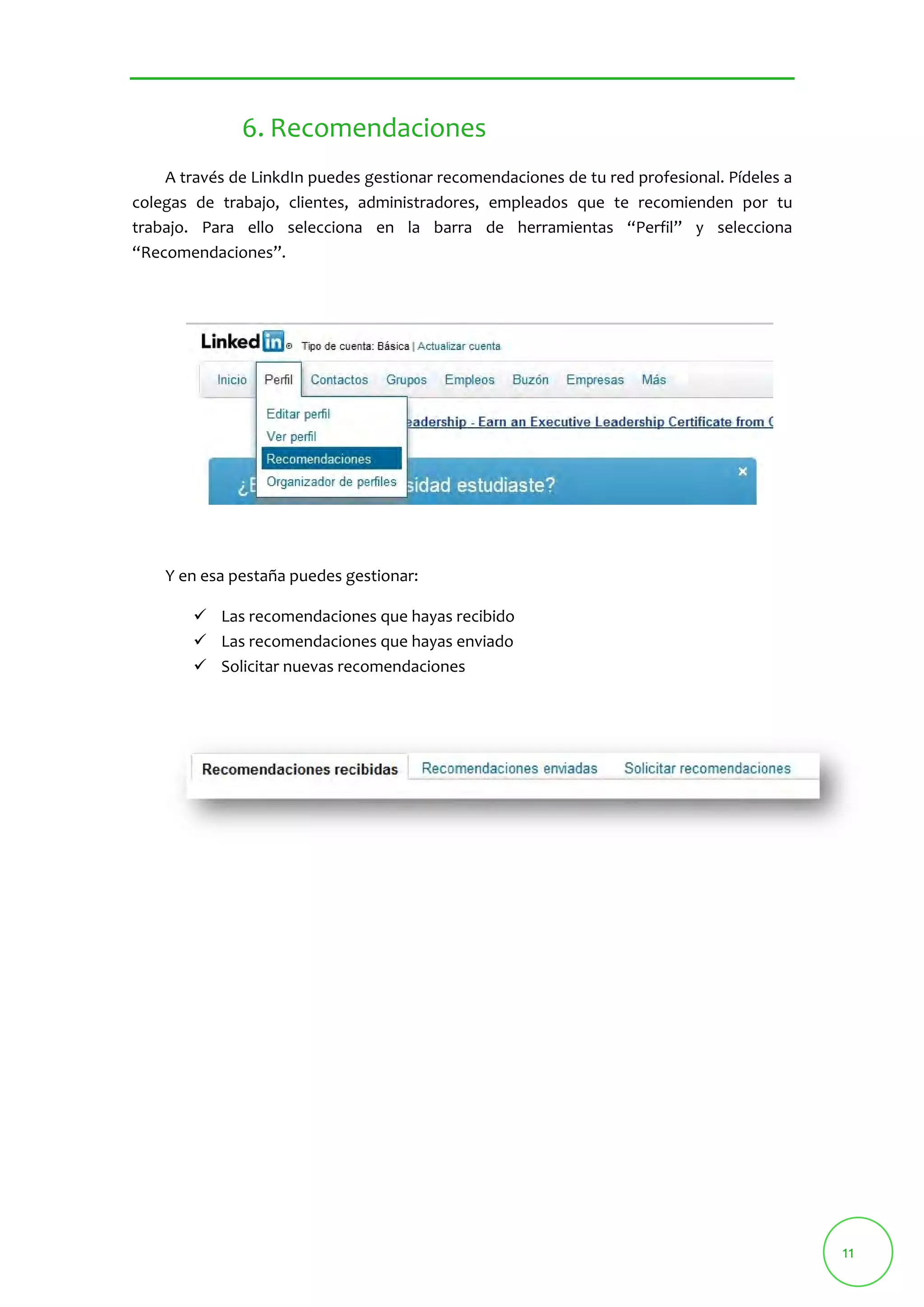
trabajo. Para ello selecciona en la barra de herramientas “Perfil” y selecciona 
“Recomendaciones”. 
Y en esa pestaña puedes gestionar: 
 Las recomendaciones que hayas recibido 
 Las recomendaciones que hayas enviado 
 Solicitar nuevas recomendaciones
12 
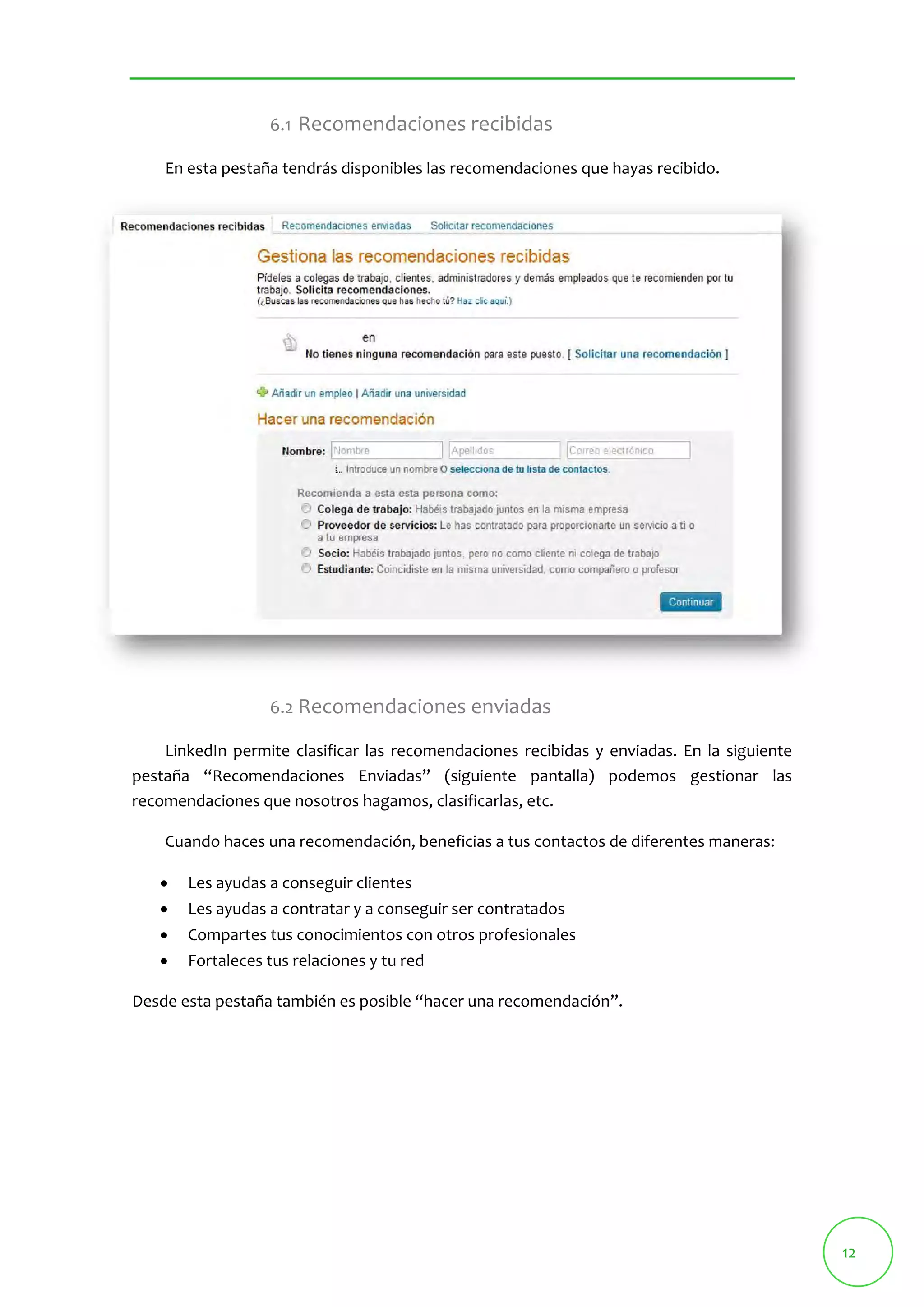
6.1 Recomendaciones recibidas 
En esta pestaña tendrás disponibles las recomendaciones que hayas recibido. 
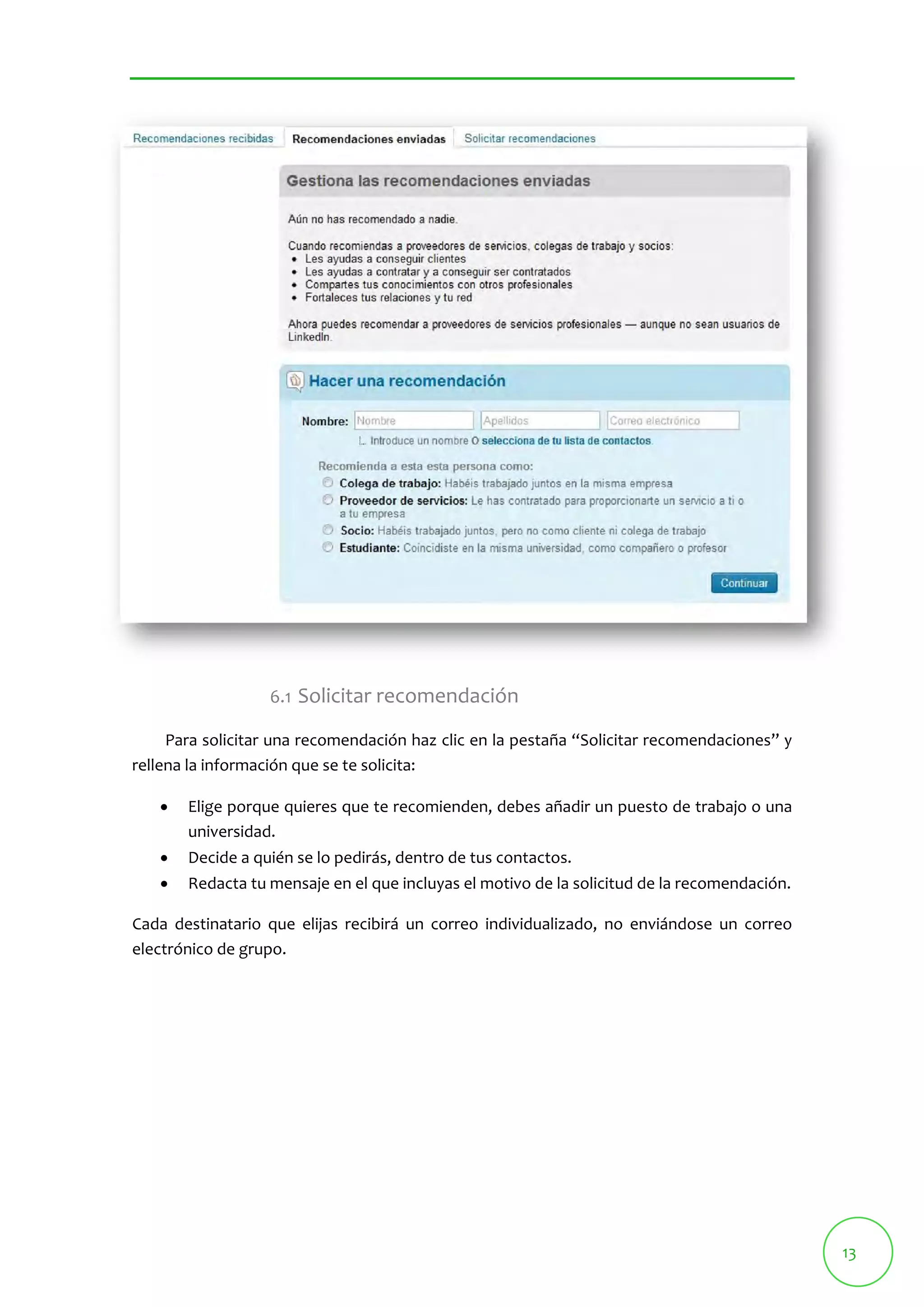
6.2 Recomendaciones enviadas 
LinkedIn permite clasificar las recomendaciones recibidas y enviadas. En la siguiente 
pestaña “Recomendaciones Enviadas” (siguiente pantalla) podemos gestionar las 
recomendaciones que nosotros hagamos, clasificarlas, etc. 
Cuando haces una recomendación, beneficias a tus contactos de diferentes maneras: 
 Les ayudas a conseguir clientes 
 Les ayudas a contratar y a conseguir ser contratados 
 Compartes tus conocimientos con otros profesionales 
 Fortaleces tus relaciones y tu red 
Desde esta pestaña también es posible “hacer una recomendación”.
13 
6.1 Solicitar recomendación 
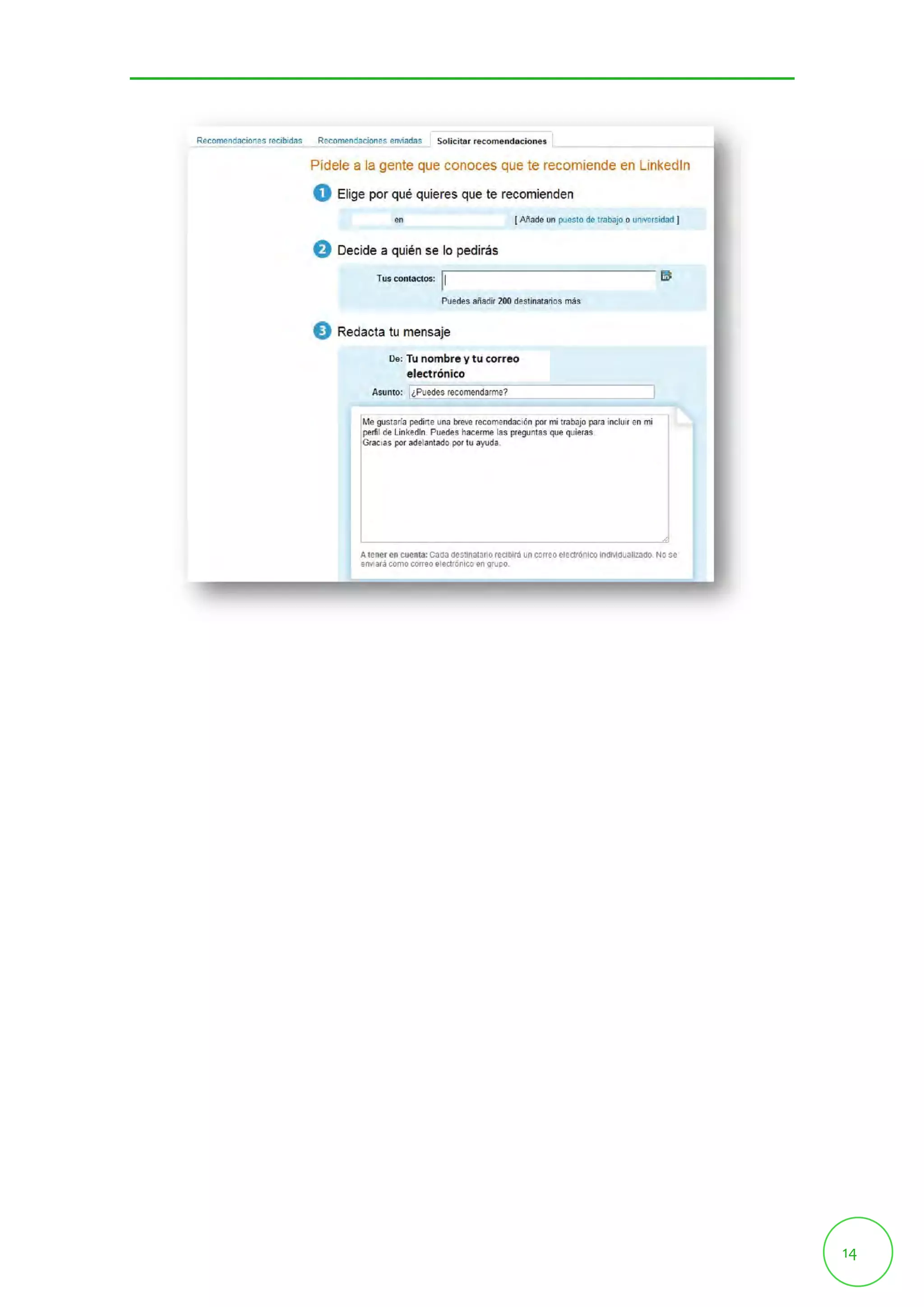
Para solicitar una recomendación haz clic en la pestaña “Solicitar recomendaciones” y 
rellena la información que se te solicita: 
 Elige porque quieres que te recomienden, debes añadir un puesto de trabajo o una 
universidad. 
 Decide a quién se lo pedirás, dentro de tus contactos. 
 Redacta tu mensaje en el que incluyas el motivo de la solicitud de la recomendación. 
Cada destinatario que elijas recibirá un correo individualizado, no enviándose un correo 
electrónico de grupo.
14
15 
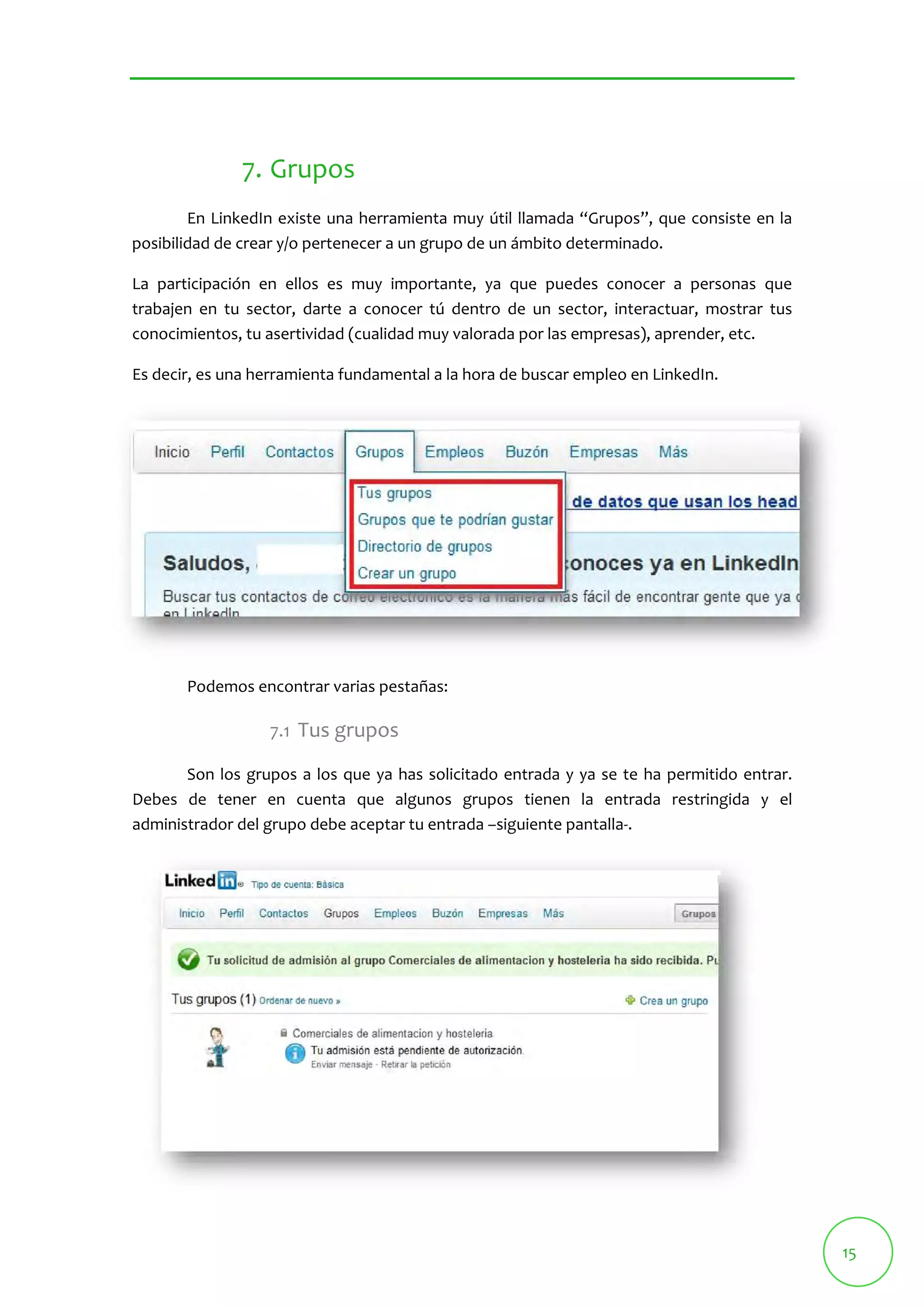
7. Grupos 
En LinkedIn existe una herramienta muy útil llamada “Grupos”, que consiste en la 
posibilidad de crear y/o pertenecer a un grupo de un ámbito determinado. 
La participación en ellos es muy importante, ya que puedes conocer a personas que 
trabajen en tu sector, darte a conocer tú dentro de un sector, interactuar, mostrar tus 
conocimientos, tu asertividad (cualidad muy valorada por las empresas), aprender, etc. 
Es decir, es una herramienta fundamental a la hora de buscar empleo en LinkedIn. 
Podemos encontrar varias pestañas: 
7.1 Tus grupos 
Son los grupos a los que ya has solicitado entrada y ya se te ha permitido entrar. 
Debes de tener en cuenta que algunos grupos tienen la entrada restringida y el 
administrador del grupo debe aceptar tu entrada –siguiente pantalla‐.
16 
7.2 Grupos que te podrían gustar 
La red te ofrece algunas sugerencias para unirte a grupos teniendo en cuenta la 
información básica que hayas introducido en tu perfil. 
7.3 Directorio de grupos 
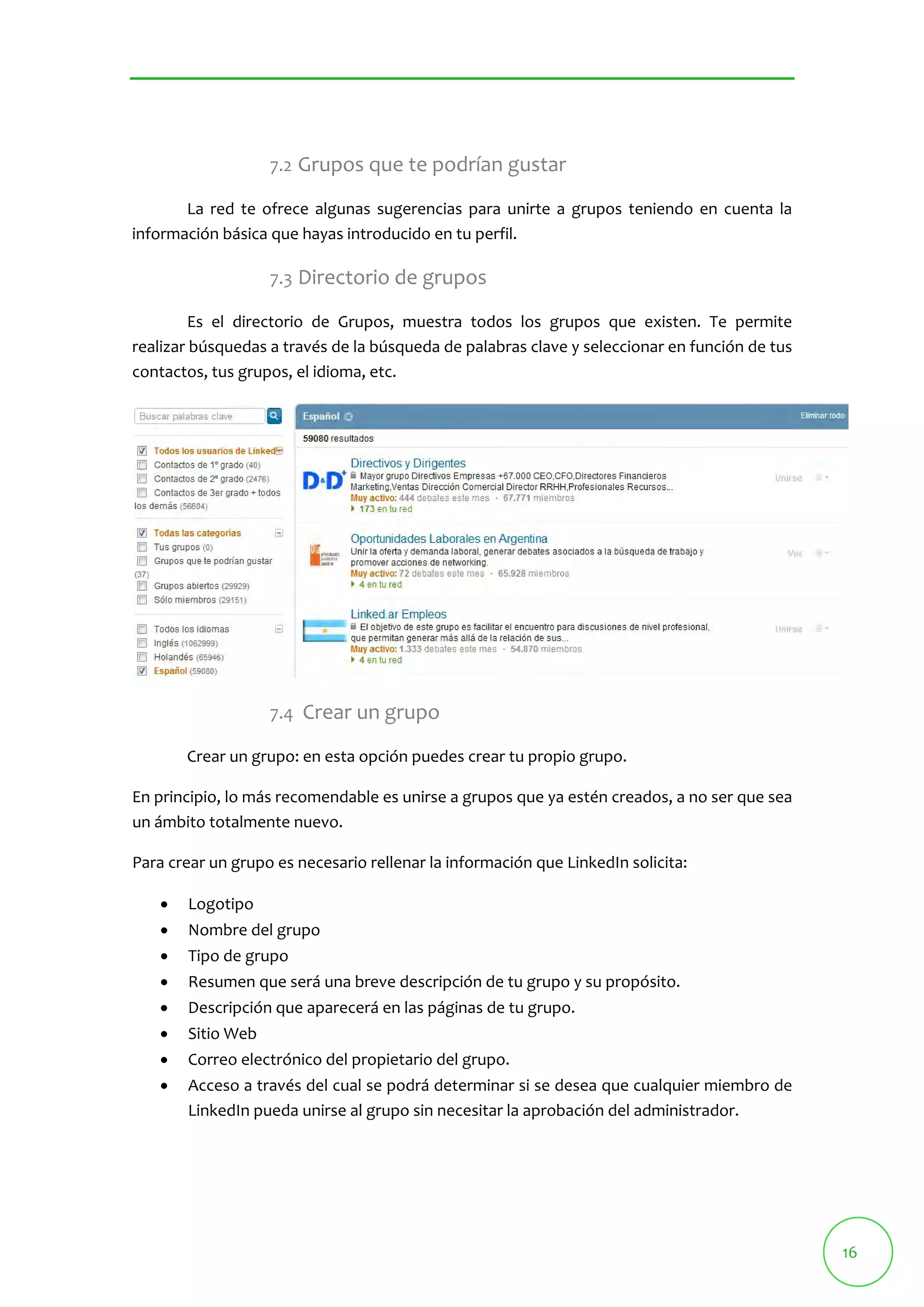
Es el directorio de Grupos, muestra todos los grupos que existen. Te permite 
realizar búsquedas a través de la búsqueda de palabras clave y seleccionar en función de tus 
contactos, tus grupos, el idioma, etc. 
7.4 Crear un grupo 
Crear un grupo: en esta opción puedes crear tu propio grupo. 
En principio, lo más recomendable es unirse a grupos que ya estén creados, a no ser que sea 
un ámbito totalmente nuevo. 
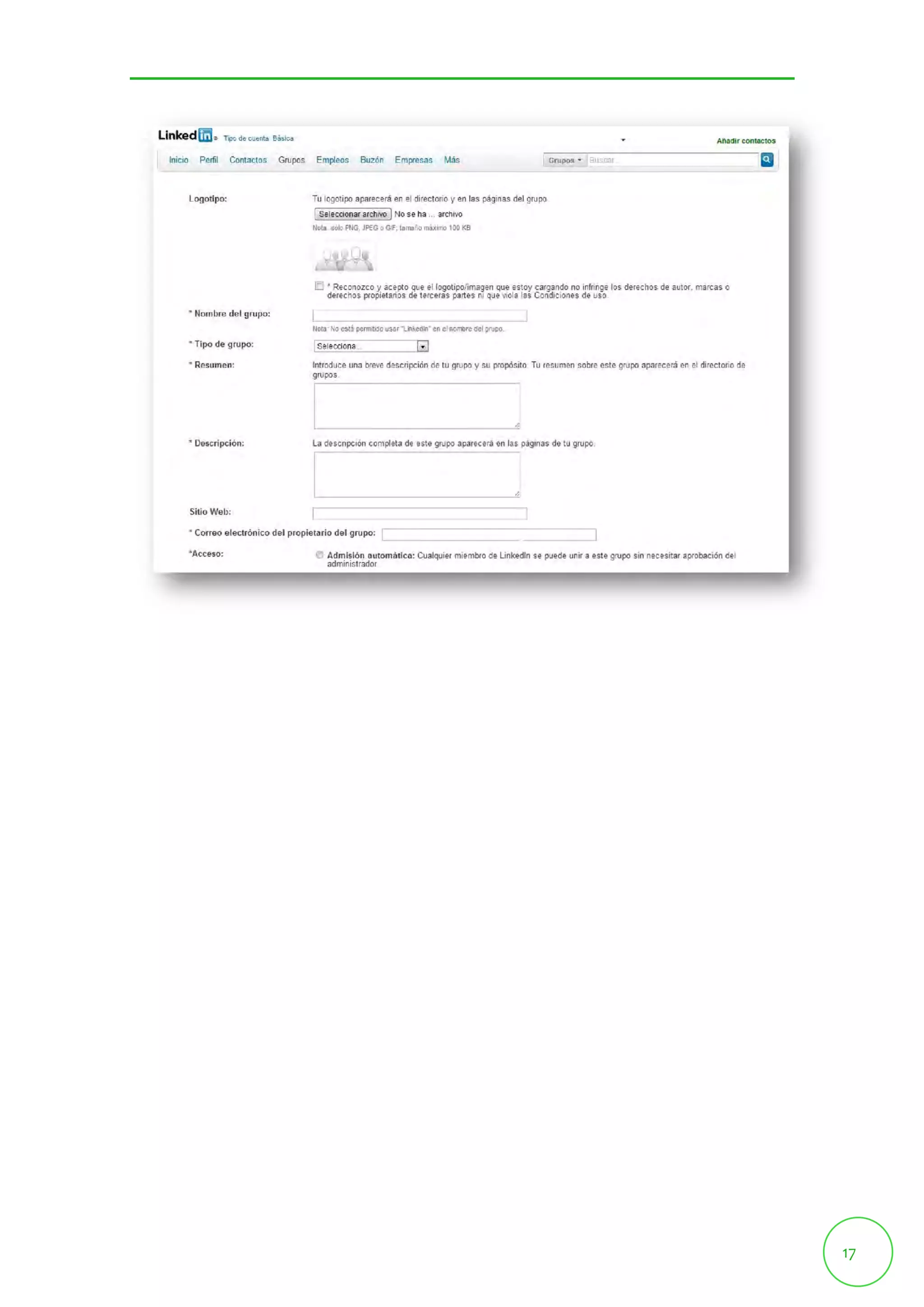
Para crear un grupo es necesario rellenar la información que LinkedIn solicita: 
 Logotipo 
 Nombre del grupo 
 Tipo de grupo 
 Resumen que será una breve descripción de tu grupo y su propósito. 
 Descripción que aparecerá en las páginas de tu grupo. 
 Sitio Web 
 Correo electrónico del propietario del grupo. 
 Acceso a través del cual se podrá determinar si se desea que cualquier miembro de 
LinkedIn pueda unirse al grupo sin necesitar la aprobación del administrador.
17
18 
8. Empleos 
Lo más importante de esta sección es, obviamente, encontrar empleos, anunciar 
empleo o gestionar tus empleos (cuando ofreces empleo). LinkedIn es una plataforma 
importante tanto para las personas que buscan trabajo como para las personas que buscan 
personal. 
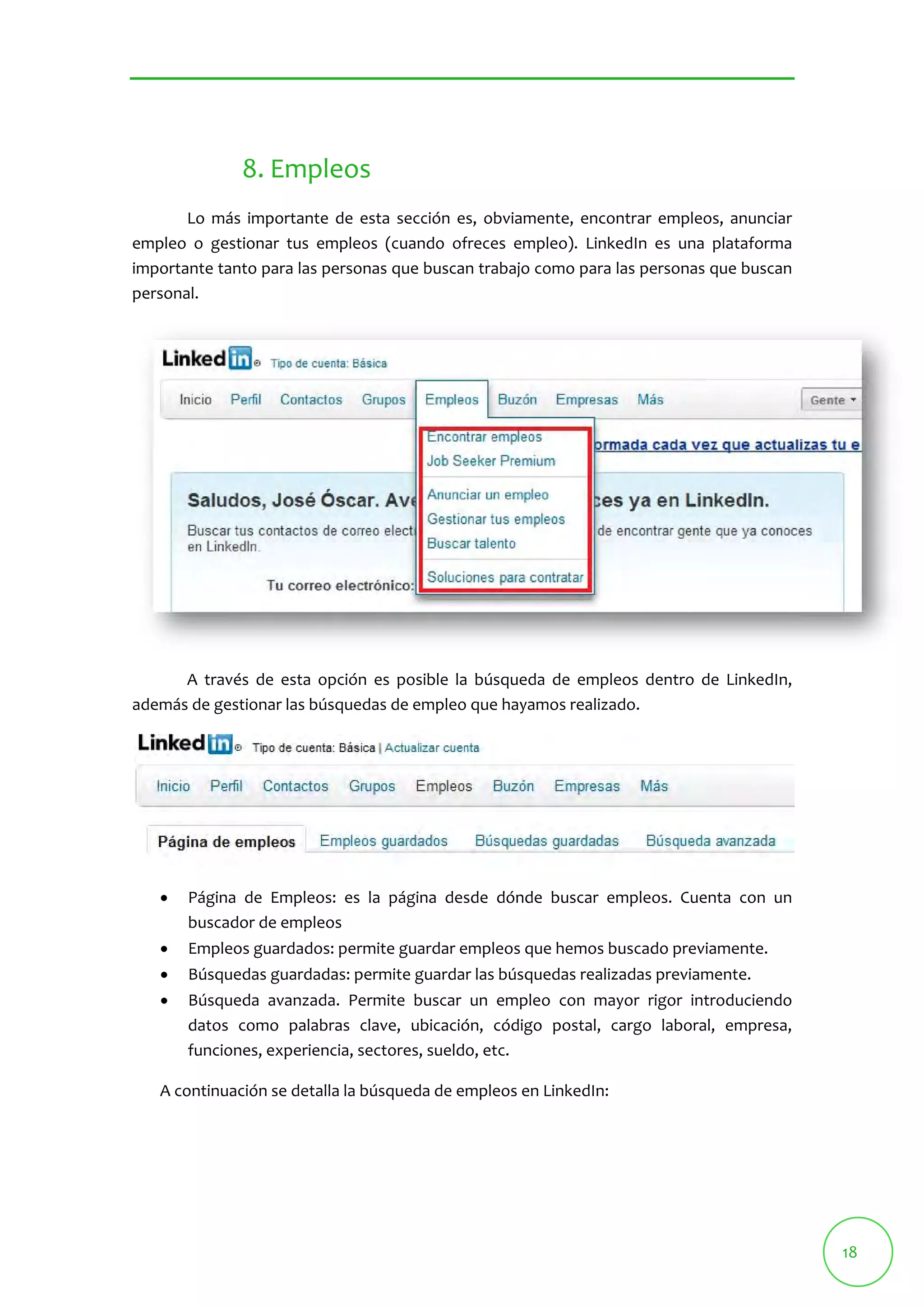
A través de esta opción es posible la búsqueda de empleos dentro de LinkedIn, 
además de gestionar las búsquedas de empleo que hayamos realizado. 
 Página de Empleos: es la página desde dónde buscar empleos. Cuenta con un 
buscador de empleos 
 Empleos guardados: permite guardar empleos que hemos buscado previamente. 
 Búsquedas guardadas: permite guardar las búsquedas realizadas previamente. 
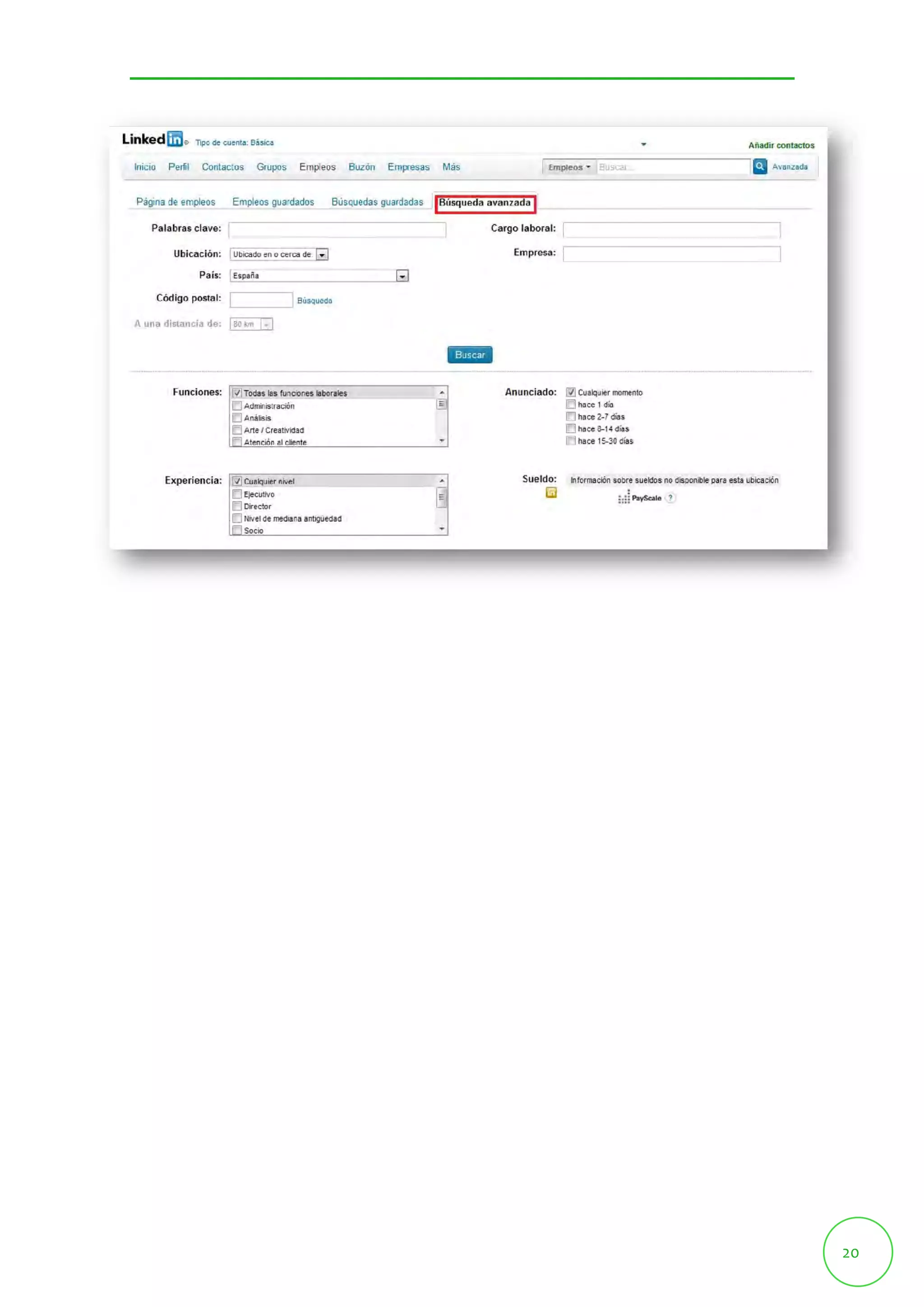
 Búsqueda avanzada. Permite buscar un empleo con mayor rigor introduciendo 
datos como palabras clave, ubicación, código postal, cargo laboral, empresa, 
funciones, experiencia, sectores, sueldo, etc. 
A continuación se detalla la búsqueda de empleos en LinkedIn:
19 
8.1 Búsqueda de empleos 
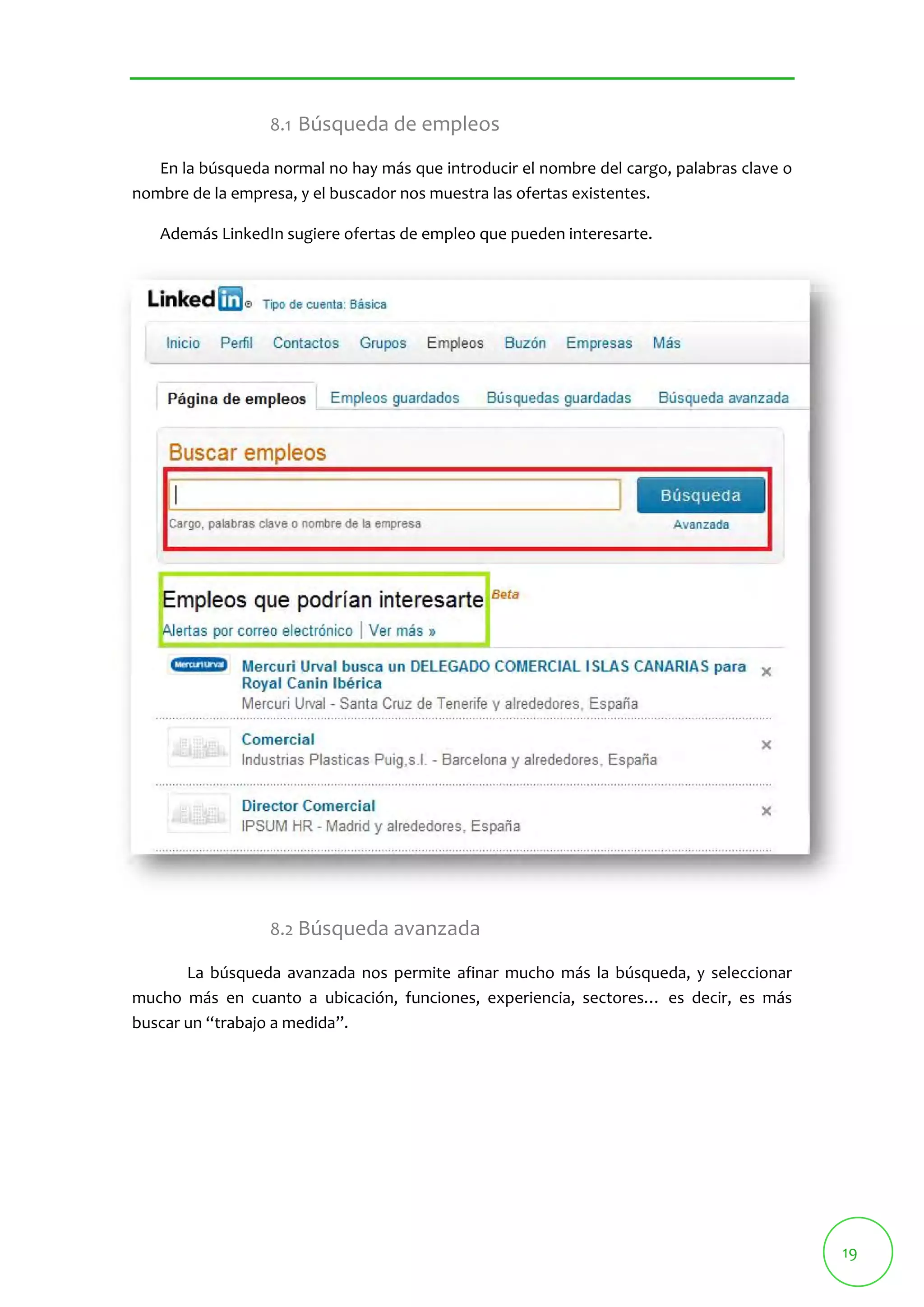
En la búsqueda normal no hay más que introducir el nombre del cargo, palabras clave o 
nombre de la empresa, y el buscador nos muestra las ofertas existentes. 
Además LinkedIn sugiere ofertas de empleo que pueden interesarte. 
8.2 Búsqueda avanzada 
La búsqueda avanzada nos permite afinar mucho más la búsqueda, y seleccionar 
mucho más en cuanto a ubicación, funciones, experiencia, sectores… es decir, es más 
buscar un “trabajo a medida”.
20
21 
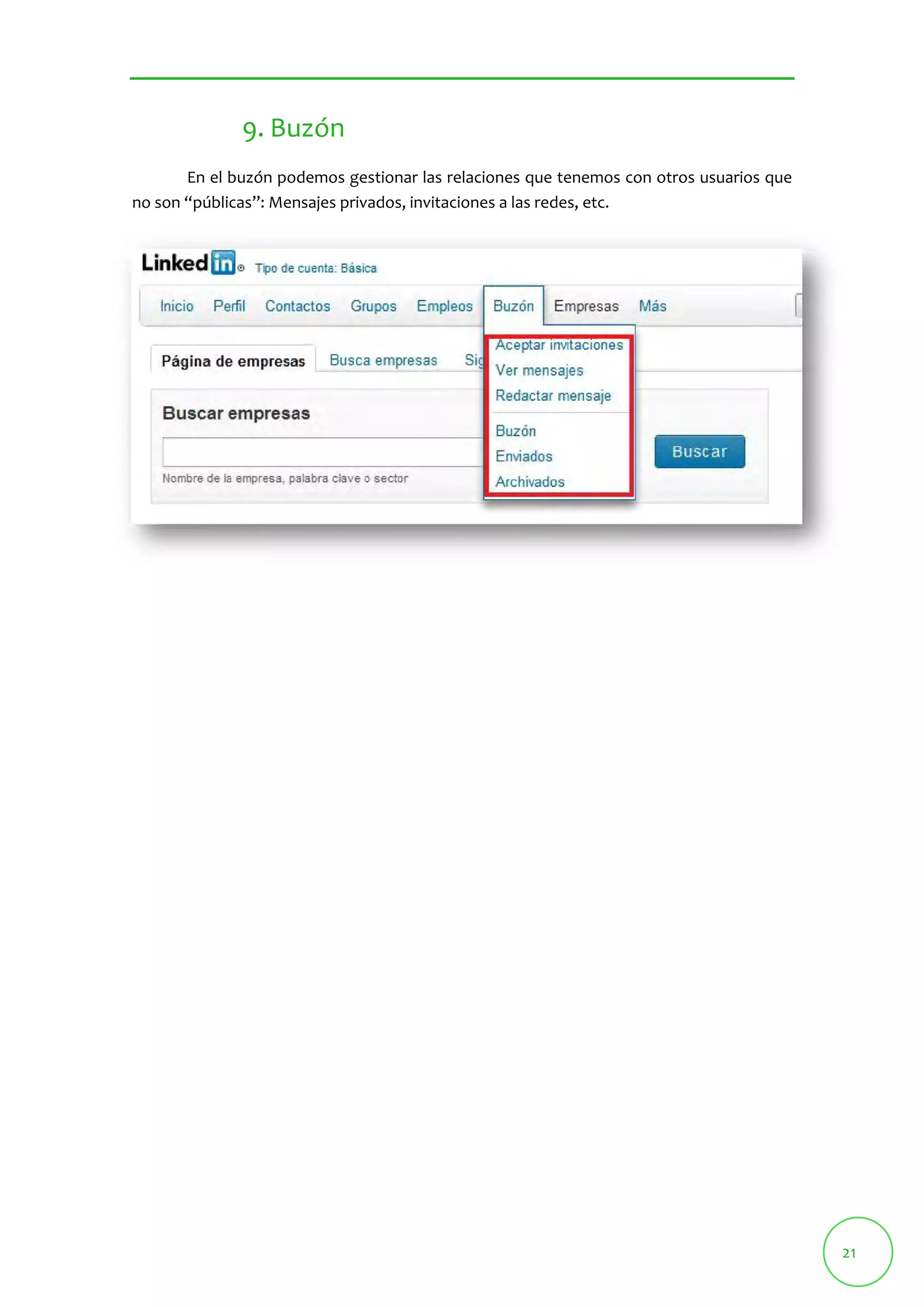
9. Buzón 
En el buzón podemos gestionar las relaciones que tenemos con otros usuarios que 
no son “públicas”: Mensajes privados, invitaciones a las redes, etc.
22 
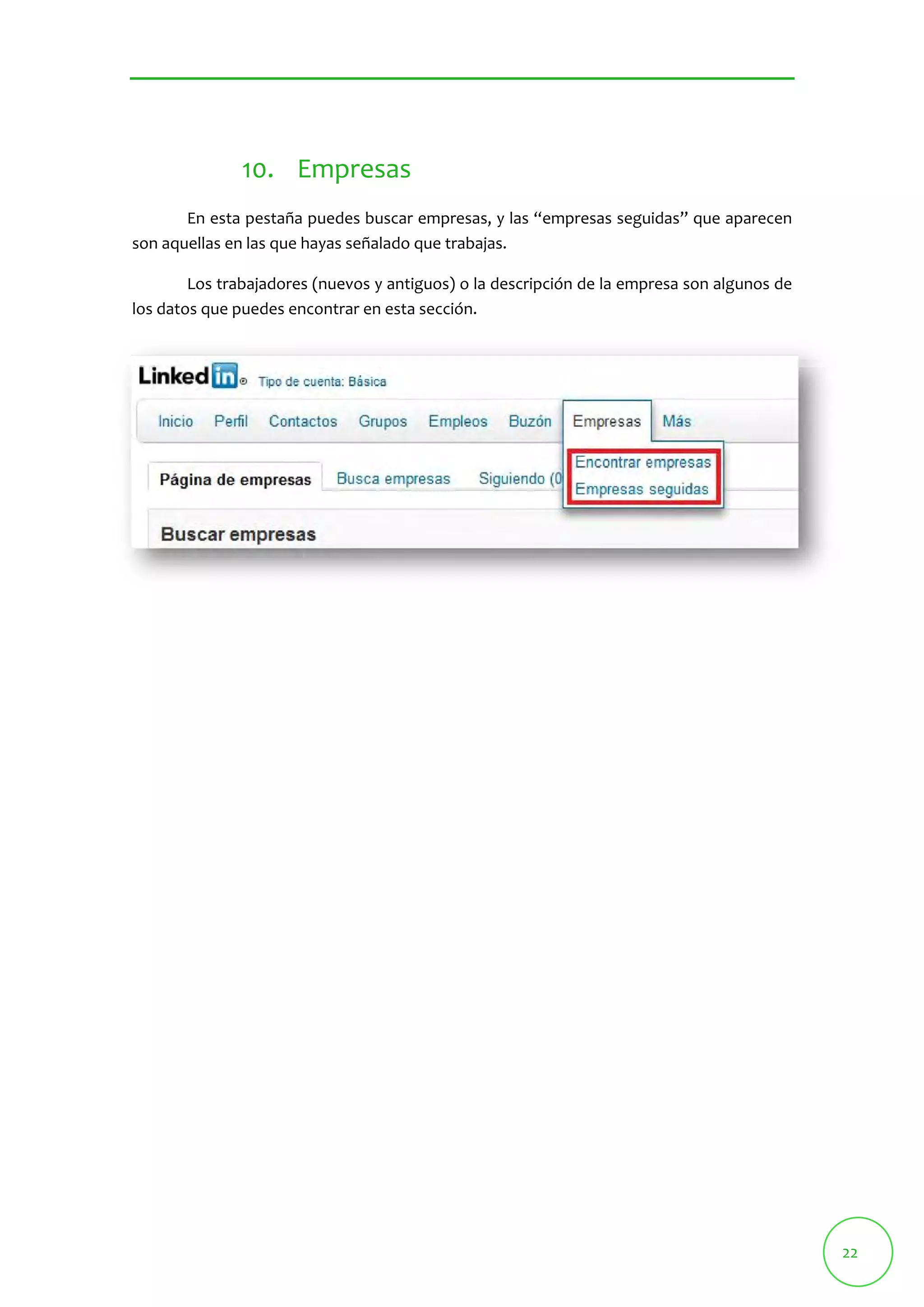
10. Empresas 
En esta pestaña puedes buscar empresas, y las “empresas seguidas” que aparecen 
son aquellas en las que hayas señalado que trabajas. 
Los trabajadores (nuevos y antiguos) o la descripción de la empresa son algunos de 
los datos que puedes encontrar en esta sección.
23 
11.Más 
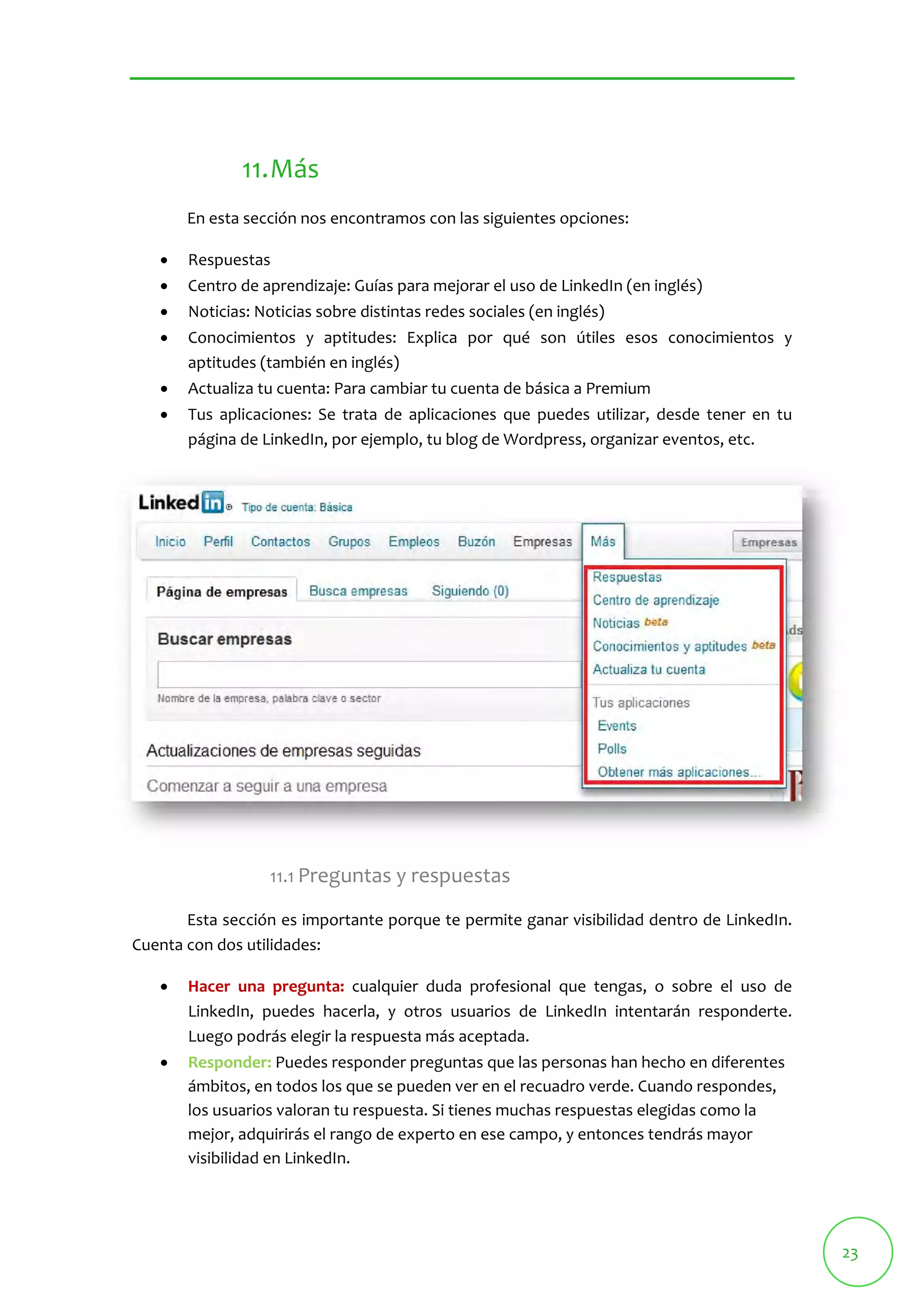
En esta sección nos encontramos con las siguientes opciones: 
 Respuestas 
 Centro de aprendizaje: Guías para mejorar el uso de LinkedIn (en inglés) 
 Noticias: Noticias sobre distintas redes sociales (en inglés) 
 Conocimientos y aptitudes: Explica por qué son útiles esos conocimientos y 
aptitudes (también en inglés) 
 Actualiza tu cuenta: Para cambiar tu cuenta de básica a Premium 
 Tus aplicaciones: Se trata de aplicaciones que puedes utilizar, desde tener en tu 
página de LinkedIn, por ejemplo, tu blog de Wordpress, organizar eventos, etc. 
11.1 Preguntas y respuestas 
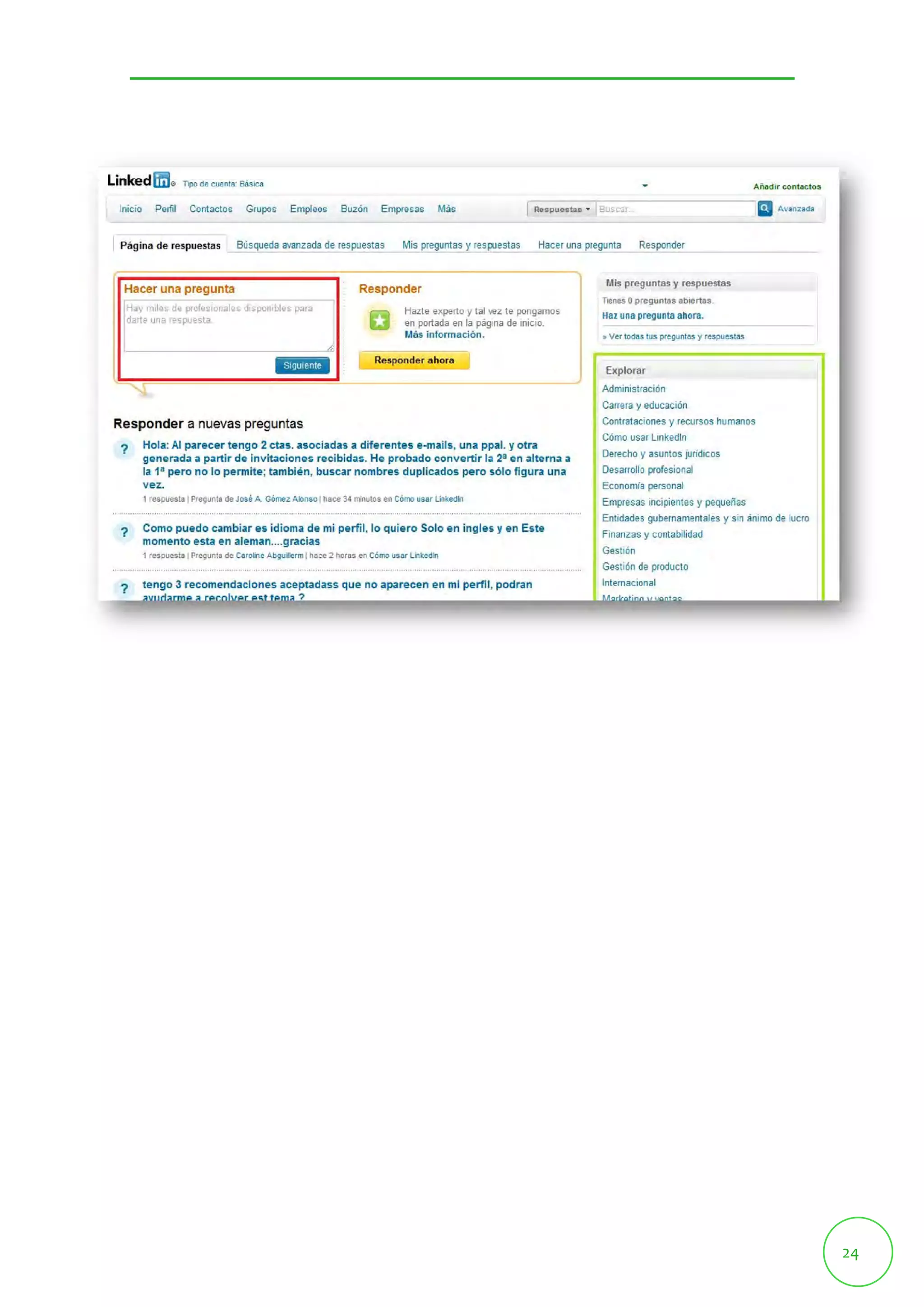
Esta sección es importante porque te permite ganar visibilidad dentro de LinkedIn. 
Cuenta con dos utilidades: 
 Hacer una pregunta: cualquier duda profesional que tengas, o sobre el uso de 
LinkedIn, puedes hacerla, y otros usuarios de LinkedIn intentarán responderte. 
Luego podrás elegir la respuesta más aceptada. 
 Responder: Puedes responder preguntas que las personas han hecho en diferentes 
ámbitos, en todos los que se pueden ver en el recuadro verde. Cuando respondes, 
los usuarios valoran tu respuesta. Si tienes muchas respuestas elegidas como la 
mejor, adquirirás el rango de experto en ese campo, y entonces tendrás mayor 
visibilidad en LinkedIn.
24
25 
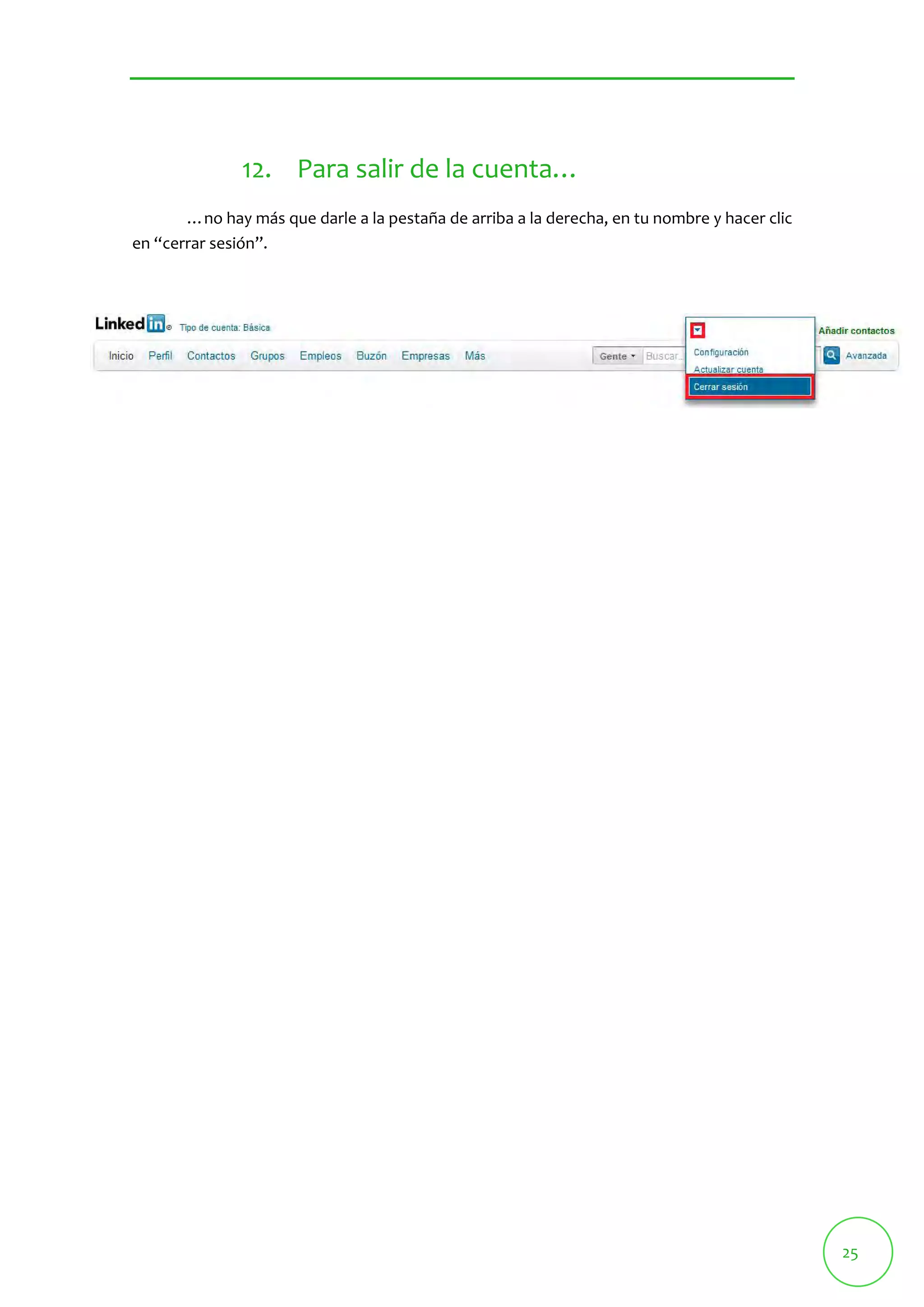
12. Para salir de la cuenta… 
…no hay más que darle a la pestaña de arriba a la derecha, en tu nombre y hacer clic 
en “cerrar sesión”.

Tutorial linkedin

  • 1.
    TUTORIAL DE LinkedIn Proyecto Empleo 2.0
  • 2.
    ÍNDICE DE CONTENIDOS 1. Cómo crear una cuenta en LinkedIn .................................................................................... 1 2. Como acceder a la cuenta .................................................................................................... 3 3. Cómo completar tu perfil ..................................................................................................... 4 4. Encuentra contactos ............................................................................................................ 6 5. Tu perfil ................................................................................................................................. 8 5.1 Editar perfil ................................................................................................................... 8 5.1 Ver perfil ...................................................................................................................... 10 6. Recomendaciones ............................................................................................................... 11 6.1 Recomendaciones recibidas ....................................................................................... 12 6.2 Recomendaciones enviadas ....................................................................................... 12 6.1 Solicitar recomendación ............................................................................................. 13 7. Grupos .................................................................................................................................. 15 7.1 Tus grupos ................................................................................................................... 15 7.2 Grupos que te podrían gustar .................................................................................... 16 7.3 Directorio de grupos ................................................................................................... 16 7.4 Crear un grupo ............................................................................................................. 16 8. Empleos ............................................................................................................................... 18 8.1 Búsqueda de empleos ................................................................................................. 19 8.2 Búsqueda avanzada .................................................................................................... 19 9. Buzón ................................................................................................................................... 21 10. Empresas ......................................................................................................................... 22 11. Más .................................................................................................................................. 23 11.1 Preguntas y respuestas .............................................................................................. 23 12. Para salir de la cuenta… ................................................................................................ 25
  • 3.
    1 1. Cómocrear una cuenta en LinkedIn LinkedIn es, ahora mismo, una importante red para buscar empleo. Se puede contactar con personas del sector al que perteneces, con empresarios en búsqueda de personal, etc. Crear una cuenta es sencillo, solamente hay que rellenar los campos con los datos que se piden. Y luego, completar todo lo posible el perfil, que también es el currículum.
  • 4.
    2 Cuando nospreguntan si queremos una cuenta Premium o Básica, a menos que queramos pagar, debemos seleccionar la básica. Aún así, ya es bastante completa.
  • 5.
    3 2. Comoacceder a la cuenta Para empezar, cuando tenemos una cuenta creada y queremos entrar, solamente tenemos que introducir el correo electrónico y la contraseña que previamente hayamos elegido. Haz clic en Ingresa.
  • 6.
    4 3. Cómocompletar tu perfil Una vez dentro, lo que debemos hacer es completar nuestro perfil/currículum con los datos que nos pida LinkedIn. Es muy fácil, porque va solicitando información de una manera intuitiva, paso a paso. Nos pide nuestros puestos de trabajo anteriores, el nombre de la empresa en la cual hemos trabajado. También podemos saltarnos ese paso. Y en amarillo, tenemos al lado una infografía que nos dice los pasos por los que vamos avanzando y los que aún nos quedan por completar: ‐ Actualiza tu experiencia (trabajos que has desempeñado) ‐ Actualiza tu educación (qué has estudiado y dónde) ‐ Añade tus aptitudes y conocimientos (qué has ido aprendiendo, así como el uso de programas informáticos, etc.) ‐ Añade más detalles (funciones que tenías en los puestos de empleo, cursos que hayas hecho, idiomas, etc.) ‐ Añade tus publicaciones (si has publicado algo en alguna parte, también puedes añadir tu cuenta de Twitter y/o dirección de tu blog, etc.) Una vez que hayas terminado de hacer esto, puedes subir tu foto de perfil. A nadie le gusta ver una información personal si no va acompañada de una cara, y esa foto te define.
  • 7.
    5 Puede serla misma que tengas en el currículum u otra un poco más “creativa” o “divertida”, pero siempre teniendo en cuenta que LinkedIn es una red más profesional que personal, y que las cosas que están “permitidas” en otras redes pueden no estar tan bien vistas en LinkedIn. ¡Terminado! Una vez que hayas completado todos los datos LinkedIn indicará que tu perfil está completo y que has finalizado la creación de tu cuenta. Aunque LinkedIn siempre te va a ofrecer la posibilidad de continuar mejorando tu perfil, porque siempre habrá algún campo que quede por completar. Es recomendable tener la información lo más actualizada posible.
  • 8.
    6 4. Encuentracontactos En LinkedIn puedes encontrar desde compañeros de colegio, instituto o universidad o compañeros de trabajo, hasta personas que trabajan en tu mismo sector y con los que puedes compartir multitud de conocimientos. Es posible encontrar contactos desde el correo electrónico. Para ello tendrás que introducir tu correo electrónico en el cuadro habilitado para ello. Además, las personas que tengamos en nuestra libreta de direcciones que tengan un perfil en LinkedIn, podrán contactar con nosotros mediante una invitación a unirse a nuestra red. Para la búsqueda de contactos haz clic en la barra de herramientas a “Contactos” y selecciona “Añadir contactos”.
  • 9.
    7 También puedesencontrar contactos una vez que tengas tu perfil completo buscando en lugares formativos en los que hayas estado, empresas en las que hayas trabajado o incluso mediante el nombre de la persona que buscas. Más adelante, cuando estés en algún grupo, también puedes localizar contactos de esa manera. Puedes elegir en diferentes ámbitos, entre “Colegas de trabajo”, “Antiguos alumnos” y el propio LinkedIn te ofrece posibilidades de a quién podrías conocer, debido a tu profesión, lugar de residencia, etc. Así, como hemos mencionado antes, se empieza a crear la red de contactos.
  • 10.
    8 5. Tuperfil Tu perfil es, básicamente, tu currículum. Es lo que van a ver las empresas cuando entren en él, por lo que es importante tenerlo actualizado. En la barra de herramientas superior tenemos un menú (por el que vamos a navegar ahora) y en el que podemos editar el perfil una vez creado, verlo, ver nuestras recomendaciones, organizar por perfiles, etc. 5.1 Editar perfil Es la opción para la edición de tu perfil. Tienes que incluir los datos que te va solicitando LinkedIn:  Perfil profesional  Ámbito geográfico  Puesto de trabajo actual  Puesto de trabajo anterior  Educación  Sitio Web  Twitter  Etc.
  • 11.
    9 En elperfil es posible actualizar y añadir cualquier sección en cualquier momento.
  • 12.
    10 5.1 Verperfil A través de esta opción puedes visualizar tu perfil tal y como lo ven tus contactos. Además te permite compartir, crear un pdf e imprimir tu curriculum vitae.
  • 13.
    11 6. Recomendaciones A través de LinkdIn puedes gestionar recomendaciones de tu red profesional. Pídeles a colegas de trabajo, clientes, administradores, empleados que te recomienden por tu trabajo. Para ello selecciona en la barra de herramientas “Perfil” y selecciona “Recomendaciones”. Y en esa pestaña puedes gestionar:  Las recomendaciones que hayas recibido  Las recomendaciones que hayas enviado  Solicitar nuevas recomendaciones
  • 14.
    12 6.1 Recomendacionesrecibidas En esta pestaña tendrás disponibles las recomendaciones que hayas recibido. 6.2 Recomendaciones enviadas LinkedIn permite clasificar las recomendaciones recibidas y enviadas. En la siguiente pestaña “Recomendaciones Enviadas” (siguiente pantalla) podemos gestionar las recomendaciones que nosotros hagamos, clasificarlas, etc. Cuando haces una recomendación, beneficias a tus contactos de diferentes maneras:  Les ayudas a conseguir clientes  Les ayudas a contratar y a conseguir ser contratados  Compartes tus conocimientos con otros profesionales  Fortaleces tus relaciones y tu red Desde esta pestaña también es posible “hacer una recomendación”.
  • 15.
    13 6.1 Solicitarrecomendación Para solicitar una recomendación haz clic en la pestaña “Solicitar recomendaciones” y rellena la información que se te solicita:  Elige porque quieres que te recomienden, debes añadir un puesto de trabajo o una universidad.  Decide a quién se lo pedirás, dentro de tus contactos.  Redacta tu mensaje en el que incluyas el motivo de la solicitud de la recomendación. Cada destinatario que elijas recibirá un correo individualizado, no enviándose un correo electrónico de grupo.
  • 16.
  • 17.
    15 7. Grupos En LinkedIn existe una herramienta muy útil llamada “Grupos”, que consiste en la posibilidad de crear y/o pertenecer a un grupo de un ámbito determinado. La participación en ellos es muy importante, ya que puedes conocer a personas que trabajen en tu sector, darte a conocer tú dentro de un sector, interactuar, mostrar tus conocimientos, tu asertividad (cualidad muy valorada por las empresas), aprender, etc. Es decir, es una herramienta fundamental a la hora de buscar empleo en LinkedIn. Podemos encontrar varias pestañas: 7.1 Tus grupos Son los grupos a los que ya has solicitado entrada y ya se te ha permitido entrar. Debes de tener en cuenta que algunos grupos tienen la entrada restringida y el administrador del grupo debe aceptar tu entrada –siguiente pantalla‐.
  • 18.
    16 7.2 Gruposque te podrían gustar La red te ofrece algunas sugerencias para unirte a grupos teniendo en cuenta la información básica que hayas introducido en tu perfil. 7.3 Directorio de grupos Es el directorio de Grupos, muestra todos los grupos que existen. Te permite realizar búsquedas a través de la búsqueda de palabras clave y seleccionar en función de tus contactos, tus grupos, el idioma, etc. 7.4 Crear un grupo Crear un grupo: en esta opción puedes crear tu propio grupo. En principio, lo más recomendable es unirse a grupos que ya estén creados, a no ser que sea un ámbito totalmente nuevo. Para crear un grupo es necesario rellenar la información que LinkedIn solicita:  Logotipo  Nombre del grupo  Tipo de grupo  Resumen que será una breve descripción de tu grupo y su propósito.  Descripción que aparecerá en las páginas de tu grupo.  Sitio Web  Correo electrónico del propietario del grupo.  Acceso a través del cual se podrá determinar si se desea que cualquier miembro de LinkedIn pueda unirse al grupo sin necesitar la aprobación del administrador.
  • 19.
  • 20.
    18 8. Empleos Lo más importante de esta sección es, obviamente, encontrar empleos, anunciar empleo o gestionar tus empleos (cuando ofreces empleo). LinkedIn es una plataforma importante tanto para las personas que buscan trabajo como para las personas que buscan personal. A través de esta opción es posible la búsqueda de empleos dentro de LinkedIn, además de gestionar las búsquedas de empleo que hayamos realizado.  Página de Empleos: es la página desde dónde buscar empleos. Cuenta con un buscador de empleos  Empleos guardados: permite guardar empleos que hemos buscado previamente.  Búsquedas guardadas: permite guardar las búsquedas realizadas previamente.  Búsqueda avanzada. Permite buscar un empleo con mayor rigor introduciendo datos como palabras clave, ubicación, código postal, cargo laboral, empresa, funciones, experiencia, sectores, sueldo, etc. A continuación se detalla la búsqueda de empleos en LinkedIn:
  • 21.
    19 8.1 Búsquedade empleos En la búsqueda normal no hay más que introducir el nombre del cargo, palabras clave o nombre de la empresa, y el buscador nos muestra las ofertas existentes. Además LinkedIn sugiere ofertas de empleo que pueden interesarte. 8.2 Búsqueda avanzada La búsqueda avanzada nos permite afinar mucho más la búsqueda, y seleccionar mucho más en cuanto a ubicación, funciones, experiencia, sectores… es decir, es más buscar un “trabajo a medida”.
  • 22.
  • 23.
    21 9. Buzón En el buzón podemos gestionar las relaciones que tenemos con otros usuarios que no son “públicas”: Mensajes privados, invitaciones a las redes, etc.
  • 24.
    22 10. Empresas En esta pestaña puedes buscar empresas, y las “empresas seguidas” que aparecen son aquellas en las que hayas señalado que trabajas. Los trabajadores (nuevos y antiguos) o la descripción de la empresa son algunos de los datos que puedes encontrar en esta sección.
  • 25.
    23 11.Más Enesta sección nos encontramos con las siguientes opciones:  Respuestas  Centro de aprendizaje: Guías para mejorar el uso de LinkedIn (en inglés)  Noticias: Noticias sobre distintas redes sociales (en inglés)  Conocimientos y aptitudes: Explica por qué son útiles esos conocimientos y aptitudes (también en inglés)  Actualiza tu cuenta: Para cambiar tu cuenta de básica a Premium  Tus aplicaciones: Se trata de aplicaciones que puedes utilizar, desde tener en tu página de LinkedIn, por ejemplo, tu blog de Wordpress, organizar eventos, etc. 11.1 Preguntas y respuestas Esta sección es importante porque te permite ganar visibilidad dentro de LinkedIn. Cuenta con dos utilidades:  Hacer una pregunta: cualquier duda profesional que tengas, o sobre el uso de LinkedIn, puedes hacerla, y otros usuarios de LinkedIn intentarán responderte. Luego podrás elegir la respuesta más aceptada.  Responder: Puedes responder preguntas que las personas han hecho en diferentes ámbitos, en todos los que se pueden ver en el recuadro verde. Cuando respondes, los usuarios valoran tu respuesta. Si tienes muchas respuestas elegidas como la mejor, adquirirás el rango de experto en ese campo, y entonces tendrás mayor visibilidad en LinkedIn.
  • 26.
  • 27.
    25 12. Parasalir de la cuenta… …no hay más que darle a la pestaña de arriba a la derecha, en tu nombre y hacer clic en “cerrar sesión”.