Alumna: Vazquez Marquez Mayra Neriva Grupo: 15L251 
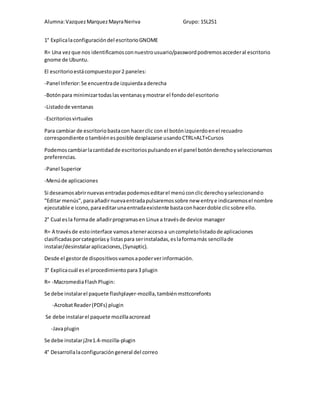
1° Explica la configuración del escritorio GNOME 
R= Una vez que nos identificamos con nuestro usuario/password podremos acceder al escritorio 
gnome de Ubuntu. 
El escritorio está compuesto por 2 paneles: 
-Panel Inferior: Se encuentra de izquierda a derecha 
-Botón para minimizar todas las ventanas y mostrar el fondo del escritorio 
-Listado de ventanas 
-Escritorios virtuales 
Para cambiar de escritorio basta con hacer clic con el botón izquierdo en el recuadro 
correspondiente o también es posible desplazarse usando CTRL+ALT+Cursos 
Podemos cambiar la cantidad de escritorios pulsando en el panel botón derecho y seleccionamos 
preferencias. 
-Panel Superior 
-Menú de aplicaciones 
Si deseamos abrir nuevas entradas podemos editar el menú con clic derecho y seleccionando 
"Editar menús", para añadir nueva entrada pulsaremos sobre new entry e indicaremos el nombre 
ejecutable e icono, para editar una entrada existente basta con hacer doble clic sobre ello. 
2° Cual es la forma de añadir programas en Linux a través de device manager 
R= A través de esto interface vamos a tener acceso a un completo listado de aplicaciones 
clasificadas por categorías y listas para ser instaladas, es la forma más sencilla de 
instalar/desinstalar aplicaciones, (Synaptic). 
Desde el gestor de dispositivos vamos a poder ver información. 
3° Explica cuál es el procedimiento para 3 plugin 
R= -Macromedia Flash Plugin: 
Se debe instalar el paquete flashplayer-mozilla, también msttcorefonts 
-Acrobat Reader (PDFs) plugin 
Se debe instalar el paquete mozilla acroread 
-Java plugin 
Se debe instalar j2re1.4-mozilla-plugin 
4° Desarrolla la configuración general del correo
Alumna: Vazquez Marquez Mayra Neriva Grupo: 15L251 
R=En la primera ejecución aparecerá un asistente que nos ayudara a configurar nuestra cuenta de 
correo, en caso de que ya la tuviésemos configurada y quisiéramos añadir una nueva, iríamos a 
editar, preferencias y pulsamos añadir en el apartado cuentas de correo. 
Adelante "Nombre completo, dirección de email, tipo de servidor" con extensión POP y IMAP. 
5° Describe el procedimiento del manejo base de datos con open office.org 
R=Creación de base de datos, diseño de tablas, formularios, búsquedas, informes, etc. 
Ejecutable desde aplicaciones, oficina, openoffice.org2 base 
La primera ventana que aparece es un asistente con el cual podremos elegir si deseamos crear una 
nueva base de datos o abrir una ya existente. 
Para crear una base de datos elegimos la opción correspondiente y seleccionamos finalizar. 
En openoffice.org base disponemos de: 
a) tablas 
b) consultas 
c) formularios 
d) informes 
6° Explica el proceso de planificaciones con planner y gftp 
R= Planificaciones con planner 
Se puede instalar mediante Synaptic, una vez instalada es posible ejecutarlo mediante 
aplicaciones, oficina, gestión de proyectos. 
Características: 
a) Definición de tareas y subtareas 
b) Recursos de grupo 
c) Dependencias entre tareas 
d) Muestra camino crítico 
e) Calendarios con horas de trabajo 
f) Vista de utilización de recursos 
g) Exportación a HTML 
GFTP 
Se puede instalar median Synaptic si buscamos gftp-gtd, una vez instalada es posible ejecutarlo 
mediantes aplicaciones. 
Ejecutar una aplicaciones e indicamos gftp.
Alumna: Vazquez Marquez Mayra Neriva Grupo: 15L251 
7° Explica el manejo de codecs 
R= Para poder visualizar todos los formatos a través de Firefox bajaremos los ficheros 
correspondientes, una vez que tengamos bajamos los ficheros w32codecs-20050412-00-i386.deb 
y libdvdcss2_1.2.9-1_i386.deb los instalaremos abriendo una terminal yendo al lugar donde lo 
hayamos guardado y a continuación instalaremos los codecs. 
8° Desarrolla el manejo de redes P2P aMule 
R= Es uno de los programas que nos permiten acceder a la red P2P (Peer2Peer) eDonkey, en la 
cual podremos compartir y descargar todo tipo de archivos (eg, música, películas, programas, etc.) 
9° Explica el sistema de arranque y la configuración de Shell bash 
R= Si queremos tener un script personalizado al arranque podemos creer el fichero 
/etc/init.d/local (el texto en negritas debe ser remplazado por los comandos a ejecutar y añadirlo 
al arranque). 
Configuración de la Shell bash 
Para personalizar el comportamiento de la consola podemos editar el archivo .bashrc de cada 
usuario del sistema como por ejemplo: 
Usuario normal:/home/[usuario]/.bashrc

Act 20 de oct

  • 1.
    Alumna: Vazquez MarquezMayra Neriva Grupo: 15L251 1° Explica la configuración del escritorio GNOME R= Una vez que nos identificamos con nuestro usuario/password podremos acceder al escritorio gnome de Ubuntu. El escritorio está compuesto por 2 paneles: -Panel Inferior: Se encuentra de izquierda a derecha -Botón para minimizar todas las ventanas y mostrar el fondo del escritorio -Listado de ventanas -Escritorios virtuales Para cambiar de escritorio basta con hacer clic con el botón izquierdo en el recuadro correspondiente o también es posible desplazarse usando CTRL+ALT+Cursos Podemos cambiar la cantidad de escritorios pulsando en el panel botón derecho y seleccionamos preferencias. -Panel Superior -Menú de aplicaciones Si deseamos abrir nuevas entradas podemos editar el menú con clic derecho y seleccionando "Editar menús", para añadir nueva entrada pulsaremos sobre new entry e indicaremos el nombre ejecutable e icono, para editar una entrada existente basta con hacer doble clic sobre ello. 2° Cual es la forma de añadir programas en Linux a través de device manager R= A través de esto interface vamos a tener acceso a un completo listado de aplicaciones clasificadas por categorías y listas para ser instaladas, es la forma más sencilla de instalar/desinstalar aplicaciones, (Synaptic). Desde el gestor de dispositivos vamos a poder ver información. 3° Explica cuál es el procedimiento para 3 plugin R= -Macromedia Flash Plugin: Se debe instalar el paquete flashplayer-mozilla, también msttcorefonts -Acrobat Reader (PDFs) plugin Se debe instalar el paquete mozilla acroread -Java plugin Se debe instalar j2re1.4-mozilla-plugin 4° Desarrolla la configuración general del correo
  • 2.
    Alumna: Vazquez MarquezMayra Neriva Grupo: 15L251 R=En la primera ejecución aparecerá un asistente que nos ayudara a configurar nuestra cuenta de correo, en caso de que ya la tuviésemos configurada y quisiéramos añadir una nueva, iríamos a editar, preferencias y pulsamos añadir en el apartado cuentas de correo. Adelante "Nombre completo, dirección de email, tipo de servidor" con extensión POP y IMAP. 5° Describe el procedimiento del manejo base de datos con open office.org R=Creación de base de datos, diseño de tablas, formularios, búsquedas, informes, etc. Ejecutable desde aplicaciones, oficina, openoffice.org2 base La primera ventana que aparece es un asistente con el cual podremos elegir si deseamos crear una nueva base de datos o abrir una ya existente. Para crear una base de datos elegimos la opción correspondiente y seleccionamos finalizar. En openoffice.org base disponemos de: a) tablas b) consultas c) formularios d) informes 6° Explica el proceso de planificaciones con planner y gftp R= Planificaciones con planner Se puede instalar mediante Synaptic, una vez instalada es posible ejecutarlo mediante aplicaciones, oficina, gestión de proyectos. Características: a) Definición de tareas y subtareas b) Recursos de grupo c) Dependencias entre tareas d) Muestra camino crítico e) Calendarios con horas de trabajo f) Vista de utilización de recursos g) Exportación a HTML GFTP Se puede instalar median Synaptic si buscamos gftp-gtd, una vez instalada es posible ejecutarlo mediantes aplicaciones. Ejecutar una aplicaciones e indicamos gftp.
  • 3.
    Alumna: Vazquez MarquezMayra Neriva Grupo: 15L251 7° Explica el manejo de codecs R= Para poder visualizar todos los formatos a través de Firefox bajaremos los ficheros correspondientes, una vez que tengamos bajamos los ficheros w32codecs-20050412-00-i386.deb y libdvdcss2_1.2.9-1_i386.deb los instalaremos abriendo una terminal yendo al lugar donde lo hayamos guardado y a continuación instalaremos los codecs. 8° Desarrolla el manejo de redes P2P aMule R= Es uno de los programas que nos permiten acceder a la red P2P (Peer2Peer) eDonkey, en la cual podremos compartir y descargar todo tipo de archivos (eg, música, películas, programas, etc.) 9° Explica el sistema de arranque y la configuración de Shell bash R= Si queremos tener un script personalizado al arranque podemos creer el fichero /etc/init.d/local (el texto en negritas debe ser remplazado por los comandos a ejecutar y añadirlo al arranque). Configuración de la Shell bash Para personalizar el comportamiento de la consola podemos editar el archivo .bashrc de cada usuario del sistema como por ejemplo: Usuario normal:/home/[usuario]/.bashrc