Colegio de Estudios
 Científicos y Tecnológicos del Estado de México.
                 P l a n t e l: Tecámac


     Carrera: Técnico en Informática

                     Asignatura:
 Utilización de software de diseño para el manejo de gráficos.


    Docente: René Domínguez Escalona.


                       Alumno:
         Campos Centeno Jorge Alejandro

                          Título:
 Herramientas de “PHOTOSHOP cs4”


                 Tecámac de F.V. Estado de México, a martes 13 de Noviembre del 2012.


                                                                                        1
N*   Icono & Nombre                        Descripción

1     Herramienta Mover   Con esta herramienta puedes mover las cosas
                          que estén en tu área de trabajo.

2                         Puedes marcar rectángulos o cuadros a los
                          cuales puedes editar específicamente.

3                         Puedes marcar círculos o elipses a los cuales
                          puedes editar específicamente.

4                         Puedes marcar líneas horizontales que no
                          afectan tu trabajo.

5                         Puedes marcar líneas verticales que no
                          afectan tu trabajo.

6                         Puedes marcar determinada figura para
                          después recortarla.

7                         Puedes marcar determinada figura pero
                          poligonalmente para después recortarla.

8                         Puedes marcar determinada figura para
                          después recortarla. Solo que esta va marcando
                          por donde valla el cursor.

9                         Puedes seleccionar todo rápidamente.

10                        Puedes seleccionar rápido y específicamente.

11                        Recortas en forma de cuadro o rectángulo.

12                        Recortas de la forma que desees.

13

14                        Te da la muestra del color que elijas.

15                        Además de darte la muestra de color te da
                          detalles del que desees.

16                        Dibuja una regla.


                                                                          2
17   Puedes agregar una nota.

18   Esta herramienta sirve para retocar fotografías
     y corregir partes de una fotografía,
     simplemente pintando encima de la zona que
     queramos corregir esta aplicara los cambios
     automáticamente.

19   Como su nombre lo dice sirve para quitar
     manchas en el rostro como acné, lunares, etc.

20   Esta herramienta también hace coincidir la
     textura, iluminación y sombreado de los píxeles
     muestreados además lo combina con las
     características de Selección de la Herramienta
     Lazo.

21   Ayuda a quitar los ojos rojos de una fotografía.

22   La herramienta Pincel pinta trazos de pincel.

23   Esta herramienta pinta trazos de bordes
     marcados.

24   Esta te permite remplazar colores de una
     imagen por otros.

25   Con esta herramienta como su nombre lo dice
     podemos clonar cualquier cosa.

26   Pinta parte de una imagen como un motivo

27   Esta herramienta nos permite pintar en la
     imagen actual el contenido de un estado
     anterior de la imagen

28   Esta herramienta permite pintar con trazos
     estilizados, utilizando los datos de origen de un
     estado o una instantánea de historia
     especificados. Al experimentar con diferentes
     opciones de estilo de pintura, tamaño y
     tolerancia, puede simular la textura de pintar
     con diferentes colores y estilos artísticos.


                                                         3
29   Como su nombre lo dice nos ayuda a borrar en
     general.

30   Como su nombre lo dice nos ayuda a borrar
     fondos

31   Al hacer clic en una capa con la herramienta
     Borrador mágico ésta cambia
     automáticamente todos los píxeles similares. Si
     trabaja en el color de fondo o en una capa
     con la transparencia bloqueada, los píxeles
     cambian al color de fondo; de lo contrario, la
     transparencia remplaza a los píxeles. Puede
     optar por borrar sólo los píxeles contiguos o
     todos los píxeles similares de la capa actual.

32   Esta se utiliza para cubrir una zona con dicho
     efecto. Crea una fusión gradual entre varios
     colores. Puede seleccionar rellenos de
     degradado prestablecidos o crear los suyos
     propios.

33   Esta herramienta es muy sencilla de utilizar y es
     muy útil para aplicar a zonas amplias un color
     determinado. Siempre actúa sobre los pixeles
     con características semejantes.


34   Ayuda a desenfocar una parte de nuestra
     imagen.

35   Ayuda a enfocar una parte de nuestra
     imagen.

36   Ayuda a desenfocar una parte de nuestra
     imagen pero con la simulación que se esta
     desenfocando por medio de un dedo.

37   Ayuda a ver la imagen como si tuviera mucho
     tiempo expuesta ala luz y así mas clara.

38   Ayuda a visualizar nuestra imagen con escaso
     tiempo de exposición a la luz.


                                                         4
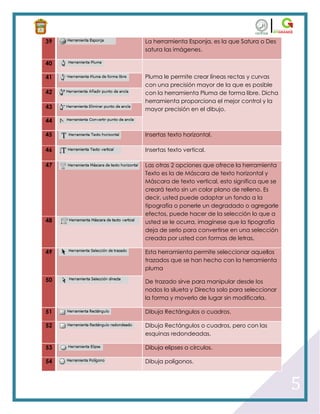
39   La herramienta Esponja, es la que Satura o Des
     satura las imágenes.

40

41   Pluma le permite crear líneas rectas y curvas
     con una precisión mayor de la que es posible
42   con la herramienta Pluma de forma libre. Dicha
     herramienta proporciona el mejor control y la
43   mayor precisión en el dibujo.

44

45   Insertas texto horizontal.

46   Insertas texto vertical.

47   Las otras 2 opciones que ofrece la herramienta
     Texto es la de Máscara de texto horizontal y
     Máscara de texto vertical, esto significa que se
     creará texto sin un color plano de relleno. Es
     decir, usted puede adaptar un fondo a la
     tipografía o ponerle un degradado o agregarle
     efectos, puede hacer de la selección lo que a
48   usted se le ocurra, imagínese que la tipografía
     deja de serlo para convertirse en una selección
     creada por usted con formas de letras.

49   Esta herramienta permite seleccionar aquellos
     trazados que se han hecho con la herramienta
     pluma

50   De trazado sirve para manipular desde los
     nodos la silueta y Directa solo para seleccionar
     la forma y moverlo de lugar sin modificarla.

51   Dibuja Rectángulos o cuadros.

52   Dibuja Rectángulos o cuadros, pero con las
     esquinas redondeadas.

53   Dibuja elipses o círculos.

54   Dibuja polígonos.


                                                        5
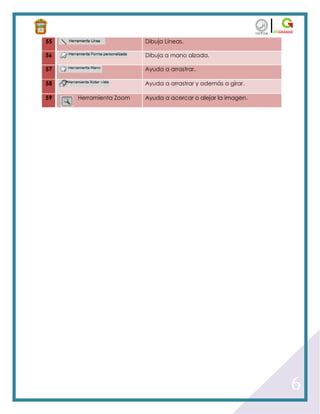
55                      Dibuja Líneas.

56                      Dibuja a mano alzada.

57                      Ayuda a arrastrar.

58                      Ayuda a arrastrar y además a girar.

59   Herramienta Zoom   Ayuda a acercar o alejar la imagen.


                                                              6

Act.3 herramientas de photoshop pdf

  • 1.
    Colegio de Estudios Científicos y Tecnológicos del Estado de México. P l a n t e l: Tecámac Carrera: Técnico en Informática Asignatura:  Utilización de software de diseño para el manejo de gráficos. Docente: René Domínguez Escalona. Alumno: Campos Centeno Jorge Alejandro Título: Herramientas de “PHOTOSHOP cs4” Tecámac de F.V. Estado de México, a martes 13 de Noviembre del 2012. 1
  • 2.
    N* Icono & Nombre Descripción 1 Herramienta Mover Con esta herramienta puedes mover las cosas que estén en tu área de trabajo. 2 Puedes marcar rectángulos o cuadros a los cuales puedes editar específicamente. 3 Puedes marcar círculos o elipses a los cuales puedes editar específicamente. 4 Puedes marcar líneas horizontales que no afectan tu trabajo. 5 Puedes marcar líneas verticales que no afectan tu trabajo. 6 Puedes marcar determinada figura para después recortarla. 7 Puedes marcar determinada figura pero poligonalmente para después recortarla. 8 Puedes marcar determinada figura para después recortarla. Solo que esta va marcando por donde valla el cursor. 9 Puedes seleccionar todo rápidamente. 10 Puedes seleccionar rápido y específicamente. 11 Recortas en forma de cuadro o rectángulo. 12 Recortas de la forma que desees. 13 14 Te da la muestra del color que elijas. 15 Además de darte la muestra de color te da detalles del que desees. 16 Dibuja una regla. 2
  • 3.
    17 Puedes agregar una nota. 18 Esta herramienta sirve para retocar fotografías y corregir partes de una fotografía, simplemente pintando encima de la zona que queramos corregir esta aplicara los cambios automáticamente. 19 Como su nombre lo dice sirve para quitar manchas en el rostro como acné, lunares, etc. 20 Esta herramienta también hace coincidir la textura, iluminación y sombreado de los píxeles muestreados además lo combina con las características de Selección de la Herramienta Lazo. 21 Ayuda a quitar los ojos rojos de una fotografía. 22 La herramienta Pincel pinta trazos de pincel. 23 Esta herramienta pinta trazos de bordes marcados. 24 Esta te permite remplazar colores de una imagen por otros. 25 Con esta herramienta como su nombre lo dice podemos clonar cualquier cosa. 26 Pinta parte de una imagen como un motivo 27 Esta herramienta nos permite pintar en la imagen actual el contenido de un estado anterior de la imagen 28 Esta herramienta permite pintar con trazos estilizados, utilizando los datos de origen de un estado o una instantánea de historia especificados. Al experimentar con diferentes opciones de estilo de pintura, tamaño y tolerancia, puede simular la textura de pintar con diferentes colores y estilos artísticos. 3
  • 4.
    29 Como su nombre lo dice nos ayuda a borrar en general. 30 Como su nombre lo dice nos ayuda a borrar fondos 31 Al hacer clic en una capa con la herramienta Borrador mágico ésta cambia automáticamente todos los píxeles similares. Si trabaja en el color de fondo o en una capa con la transparencia bloqueada, los píxeles cambian al color de fondo; de lo contrario, la transparencia remplaza a los píxeles. Puede optar por borrar sólo los píxeles contiguos o todos los píxeles similares de la capa actual. 32 Esta se utiliza para cubrir una zona con dicho efecto. Crea una fusión gradual entre varios colores. Puede seleccionar rellenos de degradado prestablecidos o crear los suyos propios. 33 Esta herramienta es muy sencilla de utilizar y es muy útil para aplicar a zonas amplias un color determinado. Siempre actúa sobre los pixeles con características semejantes. 34 Ayuda a desenfocar una parte de nuestra imagen. 35 Ayuda a enfocar una parte de nuestra imagen. 36 Ayuda a desenfocar una parte de nuestra imagen pero con la simulación que se esta desenfocando por medio de un dedo. 37 Ayuda a ver la imagen como si tuviera mucho tiempo expuesta ala luz y así mas clara. 38 Ayuda a visualizar nuestra imagen con escaso tiempo de exposición a la luz. 4
  • 5.
    39 La herramienta Esponja, es la que Satura o Des satura las imágenes. 40 41 Pluma le permite crear líneas rectas y curvas con una precisión mayor de la que es posible 42 con la herramienta Pluma de forma libre. Dicha herramienta proporciona el mejor control y la 43 mayor precisión en el dibujo. 44 45 Insertas texto horizontal. 46 Insertas texto vertical. 47 Las otras 2 opciones que ofrece la herramienta Texto es la de Máscara de texto horizontal y Máscara de texto vertical, esto significa que se creará texto sin un color plano de relleno. Es decir, usted puede adaptar un fondo a la tipografía o ponerle un degradado o agregarle efectos, puede hacer de la selección lo que a 48 usted se le ocurra, imagínese que la tipografía deja de serlo para convertirse en una selección creada por usted con formas de letras. 49 Esta herramienta permite seleccionar aquellos trazados que se han hecho con la herramienta pluma 50 De trazado sirve para manipular desde los nodos la silueta y Directa solo para seleccionar la forma y moverlo de lugar sin modificarla. 51 Dibuja Rectángulos o cuadros. 52 Dibuja Rectángulos o cuadros, pero con las esquinas redondeadas. 53 Dibuja elipses o círculos. 54 Dibuja polígonos. 5
  • 6.
    55 Dibuja Líneas. 56 Dibuja a mano alzada. 57 Ayuda a arrastrar. 58 Ayuda a arrastrar y además a girar. 59 Herramienta Zoom Ayuda a acercar o alejar la imagen. 6