Actividad 3
HERRAMIENTAS DE
MICOSOFT WORD
LOS HIPERVINCULOS
Nombre del alumno: Roa Alvarez Juan Jesús Grado y grupo: 1 G Turno: T/M
Nombre de la maestra: Adriana Ubiarco Limón
Asignatura: Tecnologías de la información 1
Lugar y fecha: 22/Noviembre/2018 Zapopan, Jalisco
Universidad de Guadalajara
Escuela preparatoria #10
BGC
Esta unidad de competencia abona a la Competencia
Específica 2; y a las Competencias
Disciplinares Básica 9 y Extendida: 5.
 Competencias específicas
 2. Utiliza diversas aplicaciones de software para organizar, administrar y presentar
información en aplicaciones
 diversas
 Correspondencia con las Competencias Disciplinares básicas y extendidas del MCC1
 Comunicación
 Básicas
 • CDb-Com9. Analiza y compara el origen, desarrollo y diversidad de los sistemas y
medios de comunicación.
 Extendidas
 • CDex-Com5. Aplica los principios éticos en la generación y tratamiento de la
información.
LOS HIPERVINCULOS
Los hipervínculos son enlaces o rutas de acceso a otro archivo,
pagina Web o una dirección de correo electrónico, su utilidad
principal es cuando se trata de 'navegar’ por un texto
demasiado largo, su función es llevar al usuario de cierto punto
hasta otro punto sin tener que leer o visualizar todo el texto.
Dentro de la herramienta encontramos cuatro opciones
principales que son:
 1. Archivo o pagina existente.
 2. Lugar dentro de este documento.
 3. Crear nuevo documento.
 4. Dirección de correo electrónico.
COMO INSERTAR UN HIPERVÍNCULO
 Antes de insertar los hipervínculos tenemos que aplicar
‘‘Estilo’’ Titulo a todos los títulos del texto si vamos a
movernos dentro del mismo:
SINTAXIS PARA INSERTAR UN HIPERVÍNCULO
 1. seleccionamos un texto, grafico, o cualquier objeto dentro del documento al que
le queremos poner la ruta y se abra o ejecute cada vez que se le haga clic.
 2. Vamos al menú Insertar
 3. Damos clic en el ultimo ítem : ‘‘Hipervínculo...Alt+Ctrl+K’’ (Que muestra un atajo
de teclado para hacerlo mas rápido)
OPCIONES DE HIPERVINCULOS
 Decíamos que en esta herramienta encontraremos un sin fin
de opciones pero que conoceremos las cuatro principales y
que para mayor aprendizaje las otras opciones son de
practica para el usuario.
1. ARCHIVO O PÁGINA WEB EXISTENTE.
Seleccione un elemento con el que vincular de la lista dearchivos y carpetas.
 1. Haga clic en Carpeta actual para ver una lista dearchivos en la carpeta
mostrada en el cuadro Buscar en.
 2. Haga clic en Páginas exploradas para ver una lista delas páginas Web visitadas
recientemente
 3. Haga clic en Archivos recientes para ver una lista delos archivos utilizados
recientemente.
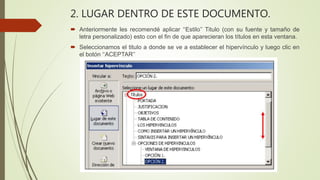
2. LUGAR DENTRO DE ESTE DOCUMENTO.
 Anteriormente les recomendé aplicar ‘‘Estilo’’ Titulo (con su fuente y tamaño de
letra personalizado) esto con el fin de que aparecieran los títulos en esta ventana.
 Seleccionamos el titulo a donde se ve a establecer el hipervínculo y luego clic en
el botón ‘‘ACEPTAR’’
3. CREAR NUEVO DOCUMENTO
En esta opción los pasos son mas sencillos, primero tienes que
nombrar un archivo nuevo de Microsoft Word como lo muestra
el grafico: (Nuevos procesadores INTEL), si queremos
especificar la carpeta o directorio activamos el botón ‘‘Cambiar’’
4. DIRECCIÓN DE CORREO ELECTRONICO.
Esta es la ultima opción de esta excelente herramienta, sabemos que
siempre hay que seleccionar el texto o el objeto que va a contener el
hipervínculo, enviar un correo electrónico desde Microsoft Word es sencillo,
por ejemplo si me quieres enviar un mensaje vía E-mail solo tienes que dar
clic en la palabra : Webmaster.
Para mas información

Actividad 3

  • 1.
    Actividad 3 HERRAMIENTAS DE MICOSOFTWORD LOS HIPERVINCULOS Nombre del alumno: Roa Alvarez Juan Jesús Grado y grupo: 1 G Turno: T/M Nombre de la maestra: Adriana Ubiarco Limón Asignatura: Tecnologías de la información 1 Lugar y fecha: 22/Noviembre/2018 Zapopan, Jalisco Universidad de Guadalajara Escuela preparatoria #10 BGC
  • 2.
    Esta unidad decompetencia abona a la Competencia Específica 2; y a las Competencias Disciplinares Básica 9 y Extendida: 5.  Competencias específicas  2. Utiliza diversas aplicaciones de software para organizar, administrar y presentar información en aplicaciones  diversas  Correspondencia con las Competencias Disciplinares básicas y extendidas del MCC1  Comunicación  Básicas  • CDb-Com9. Analiza y compara el origen, desarrollo y diversidad de los sistemas y medios de comunicación.  Extendidas  • CDex-Com5. Aplica los principios éticos en la generación y tratamiento de la información.
  • 3.
    LOS HIPERVINCULOS Los hipervínculosson enlaces o rutas de acceso a otro archivo, pagina Web o una dirección de correo electrónico, su utilidad principal es cuando se trata de 'navegar’ por un texto demasiado largo, su función es llevar al usuario de cierto punto hasta otro punto sin tener que leer o visualizar todo el texto. Dentro de la herramienta encontramos cuatro opciones principales que son:  1. Archivo o pagina existente.  2. Lugar dentro de este documento.  3. Crear nuevo documento.  4. Dirección de correo electrónico.
  • 4.
    COMO INSERTAR UNHIPERVÍNCULO  Antes de insertar los hipervínculos tenemos que aplicar ‘‘Estilo’’ Titulo a todos los títulos del texto si vamos a movernos dentro del mismo:
  • 5.
    SINTAXIS PARA INSERTARUN HIPERVÍNCULO  1. seleccionamos un texto, grafico, o cualquier objeto dentro del documento al que le queremos poner la ruta y se abra o ejecute cada vez que se le haga clic.  2. Vamos al menú Insertar  3. Damos clic en el ultimo ítem : ‘‘Hipervínculo...Alt+Ctrl+K’’ (Que muestra un atajo de teclado para hacerlo mas rápido)
  • 6.
    OPCIONES DE HIPERVINCULOS Decíamos que en esta herramienta encontraremos un sin fin de opciones pero que conoceremos las cuatro principales y que para mayor aprendizaje las otras opciones son de practica para el usuario.
  • 7.
    1. ARCHIVO OPÁGINA WEB EXISTENTE. Seleccione un elemento con el que vincular de la lista dearchivos y carpetas.  1. Haga clic en Carpeta actual para ver una lista dearchivos en la carpeta mostrada en el cuadro Buscar en.  2. Haga clic en Páginas exploradas para ver una lista delas páginas Web visitadas recientemente  3. Haga clic en Archivos recientes para ver una lista delos archivos utilizados recientemente.
  • 8.
    2. LUGAR DENTRODE ESTE DOCUMENTO.  Anteriormente les recomendé aplicar ‘‘Estilo’’ Titulo (con su fuente y tamaño de letra personalizado) esto con el fin de que aparecieran los títulos en esta ventana.  Seleccionamos el titulo a donde se ve a establecer el hipervínculo y luego clic en el botón ‘‘ACEPTAR’’
  • 9.
    3. CREAR NUEVODOCUMENTO En esta opción los pasos son mas sencillos, primero tienes que nombrar un archivo nuevo de Microsoft Word como lo muestra el grafico: (Nuevos procesadores INTEL), si queremos especificar la carpeta o directorio activamos el botón ‘‘Cambiar’’
  • 10.
    4. DIRECCIÓN DECORREO ELECTRONICO. Esta es la ultima opción de esta excelente herramienta, sabemos que siempre hay que seleccionar el texto o el objeto que va a contener el hipervínculo, enviar un correo electrónico desde Microsoft Word es sencillo, por ejemplo si me quieres enviar un mensaje vía E-mail solo tienes que dar clic en la palabra : Webmaster.
  • 11.

Notas del editor