Realizar un manual (Paso a paso y con imágenes) de instalaciónn de sistema operativo actual de los
siguientes
Windows
Para instalar Windows 10 desde cero, lo primero que debemos hacer es descargar Windows 10 desde el
siguiente enlace. Microsoft nos permitirá descargar directamente desde sus servidores una imagen ISO de la última
versión del sistema operativo.
Una vez descargada la imagen ISO de Windows 10, el siguiente paso será grabarla a un DVD o a una memoria
USB. Para grabarla a un DVD, lo único que haremos será introducir el disco vacío en nuestro ordenador y
pulsaremos sobre la imagen ISO de Windows 10 con el botón derecho para elegir la opción de grabar imagen.
Hoy en día es mucho más práctico trabajar con memorias USB, por ello, Microsoft también nos da la opción de
descargar y grabar a un DVD directamente la imagen con la herramienta Media Creation Tool. Esta aplicación es
gratuita y podemos descargarla desde la página web de Microsoft pulsando sobre «Descargar ahora la
herramienta«.
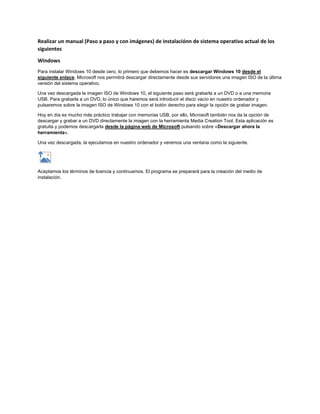
Una vez descargada, la ejecutamos en nuestro ordenador y veremos una ventana como la siguiente.
Aceptamos los términos de licencia y continuamos. El programa se preparará para la creación del medio de
instalación.
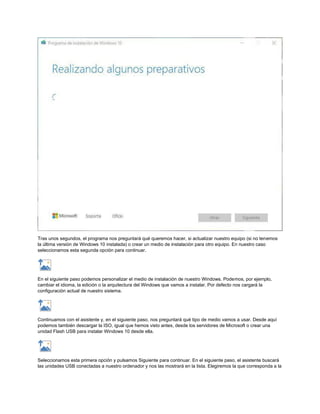
Tras unos segundos, el programa nos preguntará qué queremos hacer, si actualizar nuestro equipo (si no tenemos
la última versión de Windows 10 instalada) o crear un medio de instalación para otro equipo. En nuestro caso
seleccionamos esta segunda opción para continuar.
En el siguiente paso podemos personalizar el medio de instalación de nuestro Windows. Podemos, por ejemplo,
cambiar el idioma, la edición o la arquitectura del Windows que vamos a instalar. Por defecto nos cargará la
configuración actual de nuestro sistema.
Continuamos con el asistente y, en el siguiente paso, nos preguntará qué tipo de medio vamos a usar. Desde aquí
podemos también descargar la ISO, igual que hemos visto antes, desde los servidores de Microsoft o crear una
unidad Flash USB para instalar Windows 10 desde ella.
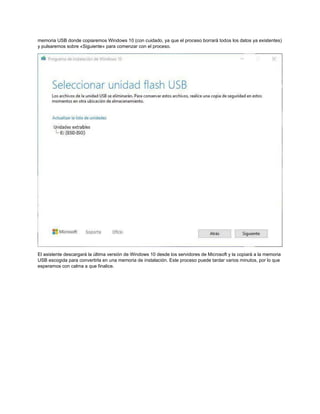
Seleccionamos esta primera opción y pulsamos Siguiente para continuar. En el siguiente paso, el asistente buscará
las unidades USB conectadas a nuestro ordenador y nos las mostrará en la lista. Elegiremos la que corresponda a la
memoria USB donde copiaremos Windows 10 (con cuidado, ya que el proceso borrará todos los datos ya existentes)
y pulsaremos sobre «Siguiente» para comenzar con el proceso.
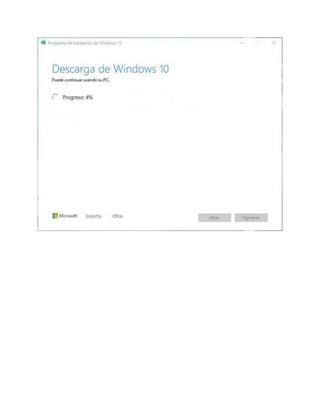
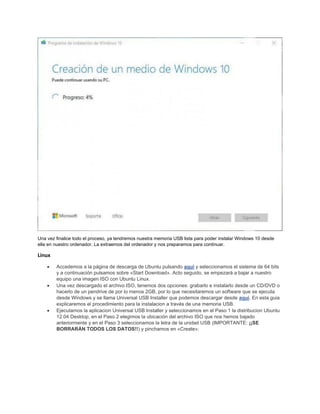
El asistente descargará la última versión de Windows 10 desde los servidores de Microsoft y la copiará a la memoria
USB escogida para convertirla en una memoria de instalación. Este proceso puede tardar varios minutos, por lo que
esperamos con calma a que finalice.
Una vez finalice todo el proceso, ya tendremos nuestra memoria USB lista para poder instalar Windows 10 desde
ella en nuestro ordenador. La extraemos del ordenador y nos preparamos para continuar.
Linux
• Accedemos a la página de descarga de Ubuntu pulsando aquí y seleccionamos el sistema de 64 bits
y a continuación pulsamos sobre «Start Download». Acto seguido, se empezará a bajar a nuestro
equipo una imagen ISO con Ubuntu Linux.
• Una vez descargado el archivo ISO, tenemos dos opciones: grabarlo e instalarlo desde un CD/DVD o
hacerlo de un pendrive de por lo menos 2GB, por lo que necesitaremos un software que se ejecuta
desde Windows y se llama Universal USB Installer que podemos descargar desde aquí. En esta guia
explicaremos el procedimiento para la instalacion a través de una memoria USB.
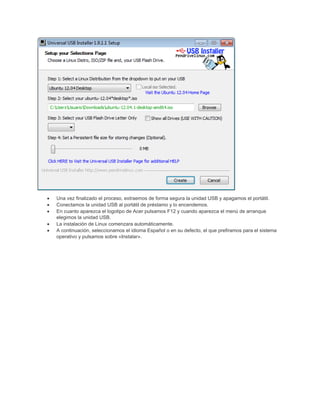
• Ejecutamos la aplicacion Universal USB Installer y seleccionamos en el Paso 1 la distribucion Ubuntu
12.04 Desktop, en el Paso 2 elegimos la ubicación del archivo ISO que nos hemos bajado
anteriormente y en el Paso 3 seleccionamos la letra de la unidad USB (IMPORTANTE: ¡¡SE
BORRARÁN TODOS LOS DATOS!!) y pinchamos en «Create»:
• Una vez finalizado el proceso, extraemos de forma segura la unidad USB y apagamos el portátil.
• Conectamos la unidad USB al portátil de préstamo y lo encendemos.
• En cuanto aparezca el logotipo de Acer pulsamos F12 y cuando aparezca el menú de arranque
elegimos la unidad USB.
• La instalación de Linux comenzara automáticamente.
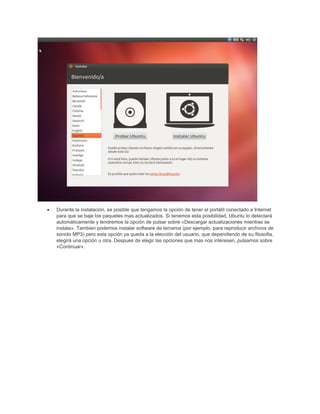
• A continuación, seleccionamos el idioma Español o en su defecto, el que prefiramos para el sistema
operativo y pulsamos sobre «Instalar».
• Durante la instalación, es posible que tengamos la opción de tener el portátil conectado a Internet
para que se baje los paquetes mas actualizados. Si tenemos esta posibilidad, Ubuntu lo detectará
automáticamente y tendremos la opción de pulsar sobre «Descargar actualizaciones mientras se
instala». Tambien podemos instalar software de terceros (por ejemplo, para reproducir archivos de
sonido MP3) pero esta opción ya queda a la elección del usuario, que dependiendo de su filosofia,
elegirá una opción u otra. Despues de elegir las opciones que mas nos interesen, pulsamos sobre
«Continuar».
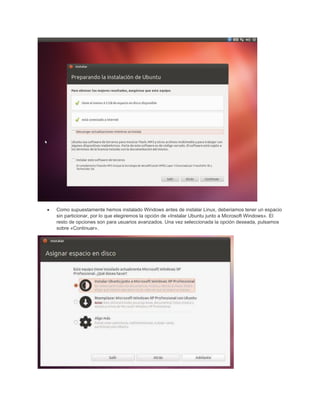
• Como supuestamente hemos instalado Windows antes de instalar Linux, deberiamos tener un espacio
sin particionar, por lo que elegiremos la opción de «Instalar Ubuntu junto a Microsoft Windows». El
resto de opciones son para usuarios avanzados. Una vez seleccionada la opción deseada, pulsamos
sobre «Continuar».
• A continuación, se pondrá a instalar la distribución de Linux, y mientras instala nos va a pedir que
introduzcamos nuestra ciudad (Madrid), y datos como nuestro nombre, nombre de equipo,
contraseña, etc… que iremos rellenando segun nos lo vaya pidiendo.
• Una vez finalizado todos estos pasos ya tenemos instalado Ubuntu instalado junto a Windows y en el
siguiente arranque, antes de iniciar cualquier sistema operativo, nos saldrá un menú para que
seleccionemos el sistema operativo con el que queremos arrancar el portatil.
IOS
1. Después de obtener Mac OS X ISO y grabarlo en un DVD, lo que tenemos que hacer es insertar el DVD
en nuestro PC y reiniciarlo. Al reiniciar nuestro PC debería aparecer un aviso que la instalación de Mac
OS X está a punto de comenzar. En caso de que no te aparezca ningún aviso tras reiniciar el PC, tienes
que ir a la configuración de tu BIOS y configurar el Arranque desde el DVD a través del menú de Arranque.
2. Lo que se te abrirá será la manzana clásica de Apple, con un barra de carga que durará de 5 a 15
minutos (debes tener un poco de «paciencia»). No te preocupes, la pantalla cambiará, por lo que la
instalación no está bloqueada.
3. Después de que finalmente desaparezca la manzana, nos encontraremos con una pantalla que nos
preguntará qué idioma instalar, en nuestro caso configuraremos el español, y luego haremos clic en la
flecha en la parte inferior.
4. Ahora nos aparecerá la pantalla de instalación clásica de Mac Os X, donde tendremos que hacer clic en
Continuar y Aceptar .
5. Ahora tenemos que hacer que nuestra partición sea adecuada para la instalación de Mac OS X;
podemos hacerlo haciendo clic en el ítem Disk Utility , donde tendremos que seleccionar la partición
creada previamente teniendo cuidado de no formatear la partición donde está instalado nuestro sistema
operativo.
6. Una vez en la ventana del disco de Utily, debemos ir a la entrada Inicializar y hacer lo siguiente:
7. Debajo de la entrada de formato, elige la entrada expandida del sistema operativo MAC.
8. Ingresa el nombre que deseas asignar a tu disco duro virtual
9. Haz clic en Inicializar (o formatear) el disco
10. Antes de proceder con la instalación hay que elegir nuestra unidad de PC, para ello hacemos clic en
Personalizar en la parte inferior izquierda y marcas los elementos que coincidan con tu PC. Para finalizar la
operación simplemente haz clic en Aceptar.
11. Ahora seremos redirigidos a la pantalla de instalación, donde deberíamos ver un disco, en el que
hacemos clic con el mouse. Debería aparecer una flecha verde, con un aviso de instalación, en el que
haremos clic.
12. Ahora tenemos que esperar de 15 a 35 minutos para que termine la instalación, y hacer clic en el
elemento Reiniciar para completar la instalación.
13. Una vez completada la instalación, el PC debe reiniciarse automáticamente y proporcionarnos la pantalla
para elegir entre Windows y Mac, o la de Mac solo si formateamos el PC y eliminamos Windows.
14. ¡Ya hemos terminado! Ya puedes comenzar a trabajar con Mac y comprobar si este es mejor sistema
operativo o no, que Windows.

Actividad 7 convertido

  • 1.
    Realizar un manual(Paso a paso y con imágenes) de instalaciónn de sistema operativo actual de los siguientes Windows Para instalar Windows 10 desde cero, lo primero que debemos hacer es descargar Windows 10 desde el siguiente enlace. Microsoft nos permitirá descargar directamente desde sus servidores una imagen ISO de la última versión del sistema operativo. Una vez descargada la imagen ISO de Windows 10, el siguiente paso será grabarla a un DVD o a una memoria USB. Para grabarla a un DVD, lo único que haremos será introducir el disco vacío en nuestro ordenador y pulsaremos sobre la imagen ISO de Windows 10 con el botón derecho para elegir la opción de grabar imagen. Hoy en día es mucho más práctico trabajar con memorias USB, por ello, Microsoft también nos da la opción de descargar y grabar a un DVD directamente la imagen con la herramienta Media Creation Tool. Esta aplicación es gratuita y podemos descargarla desde la página web de Microsoft pulsando sobre «Descargar ahora la herramienta«. Una vez descargada, la ejecutamos en nuestro ordenador y veremos una ventana como la siguiente. Aceptamos los términos de licencia y continuamos. El programa se preparará para la creación del medio de instalación.
  • 2.
    Tras unos segundos,el programa nos preguntará qué queremos hacer, si actualizar nuestro equipo (si no tenemos la última versión de Windows 10 instalada) o crear un medio de instalación para otro equipo. En nuestro caso seleccionamos esta segunda opción para continuar. En el siguiente paso podemos personalizar el medio de instalación de nuestro Windows. Podemos, por ejemplo, cambiar el idioma, la edición o la arquitectura del Windows que vamos a instalar. Por defecto nos cargará la configuración actual de nuestro sistema. Continuamos con el asistente y, en el siguiente paso, nos preguntará qué tipo de medio vamos a usar. Desde aquí podemos también descargar la ISO, igual que hemos visto antes, desde los servidores de Microsoft o crear una unidad Flash USB para instalar Windows 10 desde ella. Seleccionamos esta primera opción y pulsamos Siguiente para continuar. En el siguiente paso, el asistente buscará las unidades USB conectadas a nuestro ordenador y nos las mostrará en la lista. Elegiremos la que corresponda a la
  • 3.
    memoria USB dondecopiaremos Windows 10 (con cuidado, ya que el proceso borrará todos los datos ya existentes) y pulsaremos sobre «Siguiente» para comenzar con el proceso. El asistente descargará la última versión de Windows 10 desde los servidores de Microsoft y la copiará a la memoria USB escogida para convertirla en una memoria de instalación. Este proceso puede tardar varios minutos, por lo que esperamos con calma a que finalice.
  • 5.
    Una vez finalicetodo el proceso, ya tendremos nuestra memoria USB lista para poder instalar Windows 10 desde ella en nuestro ordenador. La extraemos del ordenador y nos preparamos para continuar. Linux • Accedemos a la página de descarga de Ubuntu pulsando aquí y seleccionamos el sistema de 64 bits y a continuación pulsamos sobre «Start Download». Acto seguido, se empezará a bajar a nuestro equipo una imagen ISO con Ubuntu Linux. • Una vez descargado el archivo ISO, tenemos dos opciones: grabarlo e instalarlo desde un CD/DVD o hacerlo de un pendrive de por lo menos 2GB, por lo que necesitaremos un software que se ejecuta desde Windows y se llama Universal USB Installer que podemos descargar desde aquí. En esta guia explicaremos el procedimiento para la instalacion a través de una memoria USB. • Ejecutamos la aplicacion Universal USB Installer y seleccionamos en el Paso 1 la distribucion Ubuntu 12.04 Desktop, en el Paso 2 elegimos la ubicación del archivo ISO que nos hemos bajado anteriormente y en el Paso 3 seleccionamos la letra de la unidad USB (IMPORTANTE: ¡¡SE BORRARÁN TODOS LOS DATOS!!) y pinchamos en «Create»:
  • 6.
    • Una vezfinalizado el proceso, extraemos de forma segura la unidad USB y apagamos el portátil. • Conectamos la unidad USB al portátil de préstamo y lo encendemos. • En cuanto aparezca el logotipo de Acer pulsamos F12 y cuando aparezca el menú de arranque elegimos la unidad USB. • La instalación de Linux comenzara automáticamente. • A continuación, seleccionamos el idioma Español o en su defecto, el que prefiramos para el sistema operativo y pulsamos sobre «Instalar».
  • 7.
    • Durante lainstalación, es posible que tengamos la opción de tener el portátil conectado a Internet para que se baje los paquetes mas actualizados. Si tenemos esta posibilidad, Ubuntu lo detectará automáticamente y tendremos la opción de pulsar sobre «Descargar actualizaciones mientras se instala». Tambien podemos instalar software de terceros (por ejemplo, para reproducir archivos de sonido MP3) pero esta opción ya queda a la elección del usuario, que dependiendo de su filosofia, elegirá una opción u otra. Despues de elegir las opciones que mas nos interesen, pulsamos sobre «Continuar».
  • 8.
    • Como supuestamentehemos instalado Windows antes de instalar Linux, deberiamos tener un espacio sin particionar, por lo que elegiremos la opción de «Instalar Ubuntu junto a Microsoft Windows». El resto de opciones son para usuarios avanzados. Una vez seleccionada la opción deseada, pulsamos sobre «Continuar».
  • 9.
    • A continuación,se pondrá a instalar la distribución de Linux, y mientras instala nos va a pedir que introduzcamos nuestra ciudad (Madrid), y datos como nuestro nombre, nombre de equipo, contraseña, etc… que iremos rellenando segun nos lo vaya pidiendo. • Una vez finalizado todos estos pasos ya tenemos instalado Ubuntu instalado junto a Windows y en el siguiente arranque, antes de iniciar cualquier sistema operativo, nos saldrá un menú para que seleccionemos el sistema operativo con el que queremos arrancar el portatil. IOS 1. Después de obtener Mac OS X ISO y grabarlo en un DVD, lo que tenemos que hacer es insertar el DVD en nuestro PC y reiniciarlo. Al reiniciar nuestro PC debería aparecer un aviso que la instalación de Mac OS X está a punto de comenzar. En caso de que no te aparezca ningún aviso tras reiniciar el PC, tienes que ir a la configuración de tu BIOS y configurar el Arranque desde el DVD a través del menú de Arranque. 2. Lo que se te abrirá será la manzana clásica de Apple, con un barra de carga que durará de 5 a 15 minutos (debes tener un poco de «paciencia»). No te preocupes, la pantalla cambiará, por lo que la instalación no está bloqueada. 3. Después de que finalmente desaparezca la manzana, nos encontraremos con una pantalla que nos preguntará qué idioma instalar, en nuestro caso configuraremos el español, y luego haremos clic en la flecha en la parte inferior.
  • 10.
    4. Ahora nosaparecerá la pantalla de instalación clásica de Mac Os X, donde tendremos que hacer clic en Continuar y Aceptar . 5. Ahora tenemos que hacer que nuestra partición sea adecuada para la instalación de Mac OS X; podemos hacerlo haciendo clic en el ítem Disk Utility , donde tendremos que seleccionar la partición creada previamente teniendo cuidado de no formatear la partición donde está instalado nuestro sistema operativo. 6. Una vez en la ventana del disco de Utily, debemos ir a la entrada Inicializar y hacer lo siguiente: 7. Debajo de la entrada de formato, elige la entrada expandida del sistema operativo MAC. 8. Ingresa el nombre que deseas asignar a tu disco duro virtual 9. Haz clic en Inicializar (o formatear) el disco 10. Antes de proceder con la instalación hay que elegir nuestra unidad de PC, para ello hacemos clic en Personalizar en la parte inferior izquierda y marcas los elementos que coincidan con tu PC. Para finalizar la operación simplemente haz clic en Aceptar. 11. Ahora seremos redirigidos a la pantalla de instalación, donde deberíamos ver un disco, en el que hacemos clic con el mouse. Debería aparecer una flecha verde, con un aviso de instalación, en el que haremos clic. 12. Ahora tenemos que esperar de 15 a 35 minutos para que termine la instalación, y hacer clic en el elemento Reiniciar para completar la instalación. 13. Una vez completada la instalación, el PC debe reiniciarse automáticamente y proporcionarnos la pantalla para elegir entre Windows y Mac, o la de Mac solo si formateamos el PC y eliminamos Windows. 14. ¡Ya hemos terminado! Ya puedes comenzar a trabajar con Mac y comprobar si este es mejor sistema operativo o no, que Windows.