Insertar Hinpervinculo
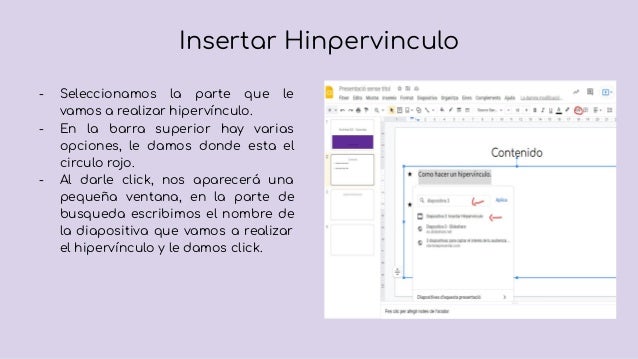
- Seleccionamos la parte que le
vamos a realizar hipervínculo.
- En la barra superior hay varias
opciones, le damos donde esta el
circulo rojo.
- Al darle click, nos aparecerá una
pequeña ventana, en la parte de
busqueda escribimos el nombre de
la diapositiva que vamos a realizar
el hipervínculo y le damos click.
Insertar Audios y Videos
- En la barra superior nos vamos y
clickeamos donde dice Insertar.
- Nos saldrán varias opciones, y
podemos ver que sale video y audio.
- Al clicar nos saldrá una ventana,
colocamos el link del video y audio.
Insertar Transiciones
- Para insertar transiciones, en la
barra superior, nos vamos a
diapositiva y luego a transició.
- Al darle click, nos saldrá una
pequeña ventana en la parte
derecha, le clicamos en Cap y
seleccionamos alguna transición de
nuestra preferencia y asi con cada
diapositiva.
- Si queremos que todas las
diapositivas tengan la mismas
transiciones, le damos en donde
dice aplicar a todas las
diapositivas.
Pasar de forma automática
- Nos vamos a archivo, luego
clicamos en Pública al web.
- Luego nos saldrá una ventana, nos
pregunta que cada cuanto
segundos le ponemos y queremos
iniciar y reiniciar la presentación, le
tildamos a esas dos opciones.
- Luego le damos en publicar, y nos
saldrá otra ventana, donde tendrá
un enlace, que por lo cual copiamos
ese enlace y lo colocamos en otra
ventana y ya podemos ver la
presentación de forma automática.

Activitat 8.2 - Tutorials.pdf

  • 1.
    Insertar Hinpervinculo - Seleccionamosla parte que le vamos a realizar hipervínculo. - En la barra superior hay varias opciones, le damos donde esta el circulo rojo. - Al darle click, nos aparecerá una pequeña ventana, en la parte de busqueda escribimos el nombre de la diapositiva que vamos a realizar el hipervínculo y le damos click.
  • 2.
    Insertar Audios yVideos - En la barra superior nos vamos y clickeamos donde dice Insertar. - Nos saldrán varias opciones, y podemos ver que sale video y audio. - Al clicar nos saldrá una ventana, colocamos el link del video y audio.
  • 3.
    Insertar Transiciones - Parainsertar transiciones, en la barra superior, nos vamos a diapositiva y luego a transició. - Al darle click, nos saldrá una pequeña ventana en la parte derecha, le clicamos en Cap y seleccionamos alguna transición de nuestra preferencia y asi con cada diapositiva. - Si queremos que todas las diapositivas tengan la mismas transiciones, le damos en donde dice aplicar a todas las diapositivas.
  • 4.
    Pasar de formaautomática - Nos vamos a archivo, luego clicamos en Pública al web. - Luego nos saldrá una ventana, nos pregunta que cada cuanto segundos le ponemos y queremos iniciar y reiniciar la presentación, le tildamos a esas dos opciones. - Luego le damos en publicar, y nos saldrá otra ventana, donde tendrá un enlace, que por lo cual copiamos ese enlace y lo colocamos en otra ventana y ya podemos ver la presentación de forma automática.