Un hipervínculo es un enlace, normalmente entre dos
páginas web de un mismo sitio, también nos puede llevar a
una página de otro sitio web, a un archivo, a una imagen,
etc.
Podemos hace un
hipervínculo desde un
documento de Word, una
planilla de Excel o una
presentación Power Point,
Veremos como hacer hipervículos dentro de Power
Point
CLIC
HIPERVÍNCULO
Si queremos recomendar a los docentes que utilicen los
recursos disponibles del Canal Encuentro, Hacemos un
enlace a la página, desde un texto.
Seleccionamos la
palabra que hará de
enlace, pulsamos el
botón derecho del
mouse...
en el menú
desplegable pulsamos
en Hipervínculo...
debemos indicar la
dirección
de la página de destino
Para indicar la dirección de la página que necesitamos vincular,
debemos copiar la URL (ir a la página desde un navegador)
Dirección o URL,
para copiar
Pulsamos el botón
derecho del mouse,
sobre la dirección
y copiar
Regresamos a PowerPoint,
y pegamos la dirección
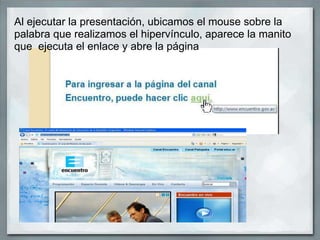
Al ejecutar la presentación, ubicamos el mouse sobre la
palabra que realizamos el hipervínculo, aparece la manito
que ejecuta el enlace y abre la página
Ahora veremos como hacer el hipervínculo dentro del
PowerPoint, de una diapositiva a otra.
De la misma manera,
seleccionamos el texto
pulamos el botón derecho del
mouse y hacemos clic en
hipervínculo...
Al ser el hipervínculo dentro de la misma presentación,
pulsamos donde indica Lugar de este documento
en ese momento se muestra un
listado con todas las diapositivas,
seleccionamos la que
corresponde
Cuando hacemos hipervínculos, además de utilizar
palabras, podemos generar el enlace al pulsar una
imagen, dibujo o botón .
Veamos....
Hacemos clic con el botón derecho del mouse, sobre la
imagen o dibujo que deseamos enlazar.
Vemos que se rodea
con un marco y unos
puntos (nodos)
y que se despliega el
menú, con la opción para
insertar el Hipervínculo...
de allí le indicamos el
destino del hipervínculo
que puede ser:
Una página web
Otro diapositiva dentro de
la misma presentación
A un documento
Si el hipervínculo es dentro del mismo PowerPoint,
pulsamos en Lugar de este documento...
y seleccionamos la diapositiva que corresponde,
aceptamos
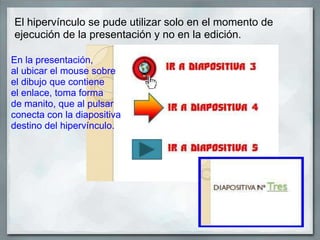
El hipervínculo se pude utilizar solo en el momento de
ejecución de la presentación y no en la edición.
En la presentación,
al ubicar el mouse sobre
el dibujo que contiene
el enlace, toma forma
de manito, que al pulsar
conecta con la diapositiva
destino del hipervínculo.
Tutorial hipervinculos

Tutorial hipervinculos

  • 3.
    Un hipervínculo esun enlace, normalmente entre dos páginas web de un mismo sitio, también nos puede llevar a una página de otro sitio web, a un archivo, a una imagen, etc. Podemos hace un hipervínculo desde un documento de Word, una planilla de Excel o una presentación Power Point, Veremos como hacer hipervículos dentro de Power Point CLIC HIPERVÍNCULO
  • 4.
    Si queremos recomendara los docentes que utilicen los recursos disponibles del Canal Encuentro, Hacemos un enlace a la página, desde un texto. Seleccionamos la palabra que hará de enlace, pulsamos el botón derecho del mouse...
  • 5.
    en el menú desplegablepulsamos en Hipervínculo... debemos indicar la dirección de la página de destino
  • 6.
    Para indicar ladirección de la página que necesitamos vincular, debemos copiar la URL (ir a la página desde un navegador) Dirección o URL, para copiar Pulsamos el botón derecho del mouse, sobre la dirección y copiar
  • 7.
    Regresamos a PowerPoint, ypegamos la dirección
  • 8.
    Al ejecutar lapresentación, ubicamos el mouse sobre la palabra que realizamos el hipervínculo, aparece la manito que ejecuta el enlace y abre la página
  • 9.
    Ahora veremos comohacer el hipervínculo dentro del PowerPoint, de una diapositiva a otra. De la misma manera, seleccionamos el texto pulamos el botón derecho del mouse y hacemos clic en hipervínculo...
  • 10.
    Al ser elhipervínculo dentro de la misma presentación, pulsamos donde indica Lugar de este documento en ese momento se muestra un listado con todas las diapositivas, seleccionamos la que corresponde
  • 11.
    Cuando hacemos hipervínculos,además de utilizar palabras, podemos generar el enlace al pulsar una imagen, dibujo o botón . Veamos....
  • 12.
    Hacemos clic conel botón derecho del mouse, sobre la imagen o dibujo que deseamos enlazar. Vemos que se rodea con un marco y unos puntos (nodos) y que se despliega el menú, con la opción para insertar el Hipervínculo...
  • 13.
    de allí leindicamos el destino del hipervínculo que puede ser: Una página web Otro diapositiva dentro de la misma presentación A un documento
  • 14.
    Si el hipervínculoes dentro del mismo PowerPoint, pulsamos en Lugar de este documento... y seleccionamos la diapositiva que corresponde, aceptamos
  • 15.
    El hipervínculo sepude utilizar solo en el momento de ejecución de la presentación y no en la edición. En la presentación, al ubicar el mouse sobre el dibujo que contiene el enlace, toma forma de manito, que al pulsar conecta con la diapositiva destino del hipervínculo.