

Operaciones
automatizadas
Un hipervínculo en Microsoft PowerPoint tiene el
mismo concepto que en las páginas Web:
nos sirve para ir a otra parte de la Presentación, abrir
una página Web o abrir cualquier otra presentación u
otro tipo de archivo.


        Los hipervínculos nos permitirán, según
        sean nuestras necesidades, trasladarnos
        de una diapositiva a otra sin tener que
        pasar por todas, por ejemplo, la siguiente
        imagen muestra un menú de temas que se
        quieren ver en una presentación,
        este menú nos permite ir de la primera
        diapositiva hasta la octava con un solo clic
        y sin necesidad de pasar por todas las que
        hay entre la 1 y la 8, como se mencionaba,
        es el mismo concepto que la navegación
        en Internet.
Para crear un hipervínculo
   Un hipervínculo lo puedes asignar a un texto,
     a una imagen o a un botón de acción, en
     cualquiera de ellos, el procedimiento es el
     mismo:
     1. Lo primero que se debe hacer, es
     presionar clic derecho en el objeto que se
     le aplicará el hipervínculo, si es texto, lo
     que hayas seleccionado será a lo que se le
     aplique el hipervínculo.
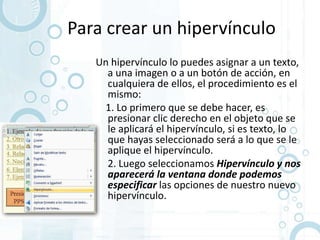
   • 2. Luego seleccionamos Hipervínculo y nos
     aparecerá la ventana donde podemos
     especificar las opciones de nuestro nuevo
     hipervínculo.
Tipos de hipervínculos:
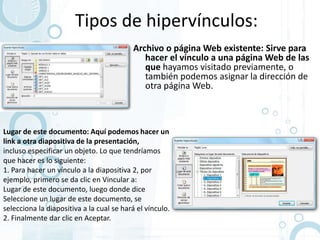
                                          Archivo o página Web existente: Sirve para
                                             hacer el vínculo a una página Web de las
                                             que hayamos visitado previamente, o
                                             también podemos asignar la dirección de
                                             otra página Web.


Lugar de este documento: Aquí podemos hacer un
link a otra diapositiva de la presentación,
incluso especificar un objeto. Lo que tendríamos
que hacer es lo siguiente:
1. Para hacer un vínculo a la diapositiva 2, por
ejemplo, primero se da clic en Vincular a:
Lugar de este documento, luego donde dice
Seleccione un lugar de este documento, se
selecciona la diapositiva a la cual se hará el vínculo.
2. Finalmente dar clic en Aceptar.
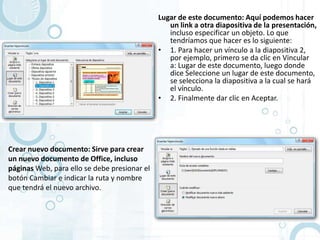
Lugar de este documento: Aquí podemos hacer
                                                 un link a otra diapositiva de la presentación,
                                                 incluso especificar un objeto. Lo que
                                                 tendríamos que hacer es lo siguiente:
                                              • 1. Para hacer un vínculo a la diapositiva 2,
                                                 por ejemplo, primero se da clic en Vincular
                                                 a: Lugar de este documento, luego donde
                                                 dice Seleccione un lugar de este documento,
                                                 se selecciona la diapositiva a la cual se hará
                                                 el vínculo.
                                              • 2. Finalmente dar clic en Aceptar.


Crear nuevo documento: Sirve para crear
un nuevo documento de Office, incluso
páginas Web, para ello se debe presionar el
botón Cambiar e indicar la ruta y nombre
que tendrá el nuevo archivo.
• Dirección de correo electrónico:
  Por último, tenemos la opción
  de hacer un hipervínculo a un
  correo electrónico, lo que
  debemos incluir es la dirección
  de e-mail del destinatario. Pero,
  hay que tener en cuenta que
  esto sólo funciona cuando
  tenemos instalado algún
  programa de correo electrónico,
  por ejemplo el Outlook.


                  Manipulación de hipervínculos: Se puede acceder a las
                  opciones que tiene cada hipervínculo, posicionándote en él
                  con el ratón y haciendo clic derecho y seleccionando
                  Hipervínculo.
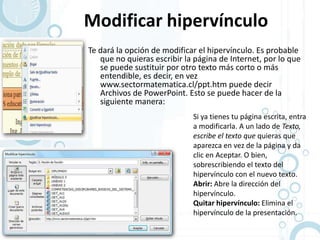
Modificar hipervínculo
Te dará la opción de modificar el hipervínculo. Es probable
   que no quieras escribir la página de Internet, por lo que
   se puede sustituir por otro texto más corto o más
   entendible, es decir, en vez
   www.sectormatematica.cl/ppt.htm puede decir
   Archivos de PowerPoint. Esto se puede hacer de la
   siguiente manera:
                             Si ya tienes tu página escrita, entra
                             a modificarla. A un lado de Texto,
                             escribe el texto que quieras que
                             aparezca en vez de la página y da
                             clic en Aceptar. O bien,
                             sobrescribiendo el texto del
                             hipervínculo con el nuevo texto.
                             Abrir: Abre la dirección del
                             hipervínculo.
                             Quitar hipervínculo: Elimina el
                             hipervínculo de la presentación.
• Botones de acción:
Los botones de acción son figuras que podemos insertar para
   que realicen la acción requerida.
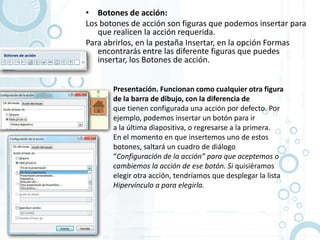
Para abrirlos, en la pestaña Insertar, en la opción Formas
   encontrarás entre las diferente figuras que puedes
   insertar, los Botones de acción.


       Presentación. Funcionan como cualquier otra figura
       de la barra de dibujo, con la diferencia de
       que tienen configurada una acción por defecto. Por
       ejemplo, podemos insertar un botón para ir
       a la última diapositiva, o regresarse a la primera.
       En el momento en que insertemos uno de estos
       botones, saltará un cuadro de diálogo
       “Configuración de la acción” para que aceptemos o
       cambiemos la acción de ese botón. Si quisiéramos
       elegir otra acción, tendríamos que desplegar la lista
       Hipervínculo a para elegirla.
Hay que tener en cuenta, que estas acciones pueden
   aplicarse a todos los objetos; sinembargo, en el caso
   de los botones, la acción ya está predeterminada.

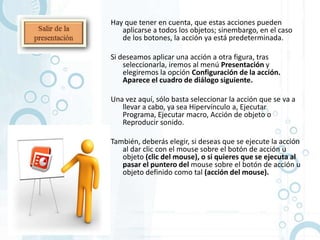
Si deseamos aplicar una acción a otra figura, tras
    seleccionarla, iremos al menú Presentación y
    elegiremos la opción Configuración de la acción.
    Aparece el cuadro de diálogo siguiente.

Una vez aquí, sólo basta seleccionar la acción que se va a
   llevar a cabo, ya sea Hipervínculo a, Ejecutar
   Programa, Ejecutar macro, Acción de objeto o
   Reproducir sonido.

También, deberás elegir, si deseas que se ejecute la acción
   al dar clic con el mouse sobre el botón de acción u
   objeto (clic del mouse), o si quieres que se ejecuta al
   pasar el puntero del mouse sobre el botón de acción u
   objeto definido como tal (acción del mouse).
Gracias por su atencion de parte de:
       • Elisa Gastelum Haro
      • Aylin Meléndez Erazo
       • David Zúñiga García
             Grupo 504

Actividad 7

  • 1.
  • 2.
    Un hipervínculo enMicrosoft PowerPoint tiene el mismo concepto que en las páginas Web: nos sirve para ir a otra parte de la Presentación, abrir una página Web o abrir cualquier otra presentación u otro tipo de archivo. Los hipervínculos nos permitirán, según sean nuestras necesidades, trasladarnos de una diapositiva a otra sin tener que pasar por todas, por ejemplo, la siguiente imagen muestra un menú de temas que se quieren ver en una presentación, este menú nos permite ir de la primera diapositiva hasta la octava con un solo clic y sin necesidad de pasar por todas las que hay entre la 1 y la 8, como se mencionaba, es el mismo concepto que la navegación en Internet.
  • 3.
    Para crear unhipervínculo Un hipervínculo lo puedes asignar a un texto, a una imagen o a un botón de acción, en cualquiera de ellos, el procedimiento es el mismo: 1. Lo primero que se debe hacer, es presionar clic derecho en el objeto que se le aplicará el hipervínculo, si es texto, lo que hayas seleccionado será a lo que se le aplique el hipervínculo. • 2. Luego seleccionamos Hipervínculo y nos aparecerá la ventana donde podemos especificar las opciones de nuestro nuevo hipervínculo.
  • 4.
    Tipos de hipervínculos: Archivo o página Web existente: Sirve para hacer el vínculo a una página Web de las que hayamos visitado previamente, o también podemos asignar la dirección de otra página Web. Lugar de este documento: Aquí podemos hacer un link a otra diapositiva de la presentación, incluso especificar un objeto. Lo que tendríamos que hacer es lo siguiente: 1. Para hacer un vínculo a la diapositiva 2, por ejemplo, primero se da clic en Vincular a: Lugar de este documento, luego donde dice Seleccione un lugar de este documento, se selecciona la diapositiva a la cual se hará el vínculo. 2. Finalmente dar clic en Aceptar.
  • 5.
    Lugar de estedocumento: Aquí podemos hacer un link a otra diapositiva de la presentación, incluso especificar un objeto. Lo que tendríamos que hacer es lo siguiente: • 1. Para hacer un vínculo a la diapositiva 2, por ejemplo, primero se da clic en Vincular a: Lugar de este documento, luego donde dice Seleccione un lugar de este documento, se selecciona la diapositiva a la cual se hará el vínculo. • 2. Finalmente dar clic en Aceptar. Crear nuevo documento: Sirve para crear un nuevo documento de Office, incluso páginas Web, para ello se debe presionar el botón Cambiar e indicar la ruta y nombre que tendrá el nuevo archivo.
  • 6.
    • Dirección decorreo electrónico: Por último, tenemos la opción de hacer un hipervínculo a un correo electrónico, lo que debemos incluir es la dirección de e-mail del destinatario. Pero, hay que tener en cuenta que esto sólo funciona cuando tenemos instalado algún programa de correo electrónico, por ejemplo el Outlook. Manipulación de hipervínculos: Se puede acceder a las opciones que tiene cada hipervínculo, posicionándote en él con el ratón y haciendo clic derecho y seleccionando Hipervínculo.
  • 7.
    Modificar hipervínculo Te darála opción de modificar el hipervínculo. Es probable que no quieras escribir la página de Internet, por lo que se puede sustituir por otro texto más corto o más entendible, es decir, en vez www.sectormatematica.cl/ppt.htm puede decir Archivos de PowerPoint. Esto se puede hacer de la siguiente manera: Si ya tienes tu página escrita, entra a modificarla. A un lado de Texto, escribe el texto que quieras que aparezca en vez de la página y da clic en Aceptar. O bien, sobrescribiendo el texto del hipervínculo con el nuevo texto. Abrir: Abre la dirección del hipervínculo. Quitar hipervínculo: Elimina el hipervínculo de la presentación.
  • 8.
    • Botones deacción: Los botones de acción son figuras que podemos insertar para que realicen la acción requerida. Para abrirlos, en la pestaña Insertar, en la opción Formas encontrarás entre las diferente figuras que puedes insertar, los Botones de acción. Presentación. Funcionan como cualquier otra figura de la barra de dibujo, con la diferencia de que tienen configurada una acción por defecto. Por ejemplo, podemos insertar un botón para ir a la última diapositiva, o regresarse a la primera. En el momento en que insertemos uno de estos botones, saltará un cuadro de diálogo “Configuración de la acción” para que aceptemos o cambiemos la acción de ese botón. Si quisiéramos elegir otra acción, tendríamos que desplegar la lista Hipervínculo a para elegirla.
  • 9.
    Hay que teneren cuenta, que estas acciones pueden aplicarse a todos los objetos; sinembargo, en el caso de los botones, la acción ya está predeterminada. Si deseamos aplicar una acción a otra figura, tras seleccionarla, iremos al menú Presentación y elegiremos la opción Configuración de la acción. Aparece el cuadro de diálogo siguiente. Una vez aquí, sólo basta seleccionar la acción que se va a llevar a cabo, ya sea Hipervínculo a, Ejecutar Programa, Ejecutar macro, Acción de objeto o Reproducir sonido. También, deberás elegir, si deseas que se ejecute la acción al dar clic con el mouse sobre el botón de acción u objeto (clic del mouse), o si quieres que se ejecuta al pasar el puntero del mouse sobre el botón de acción u objeto definido como tal (acción del mouse).
  • 10.
    Gracias por suatencion de parte de: • Elisa Gastelum Haro • Aylin Meléndez Erazo • David Zúñiga García Grupo 504