ADA ADICIONAL #1
ENTORNO POWER POINT
Realiza un cuadro comparativo entre las ventanas de word y power point donde registres
las semejanzas y diferencias que encuentras entre ambas ventanas.
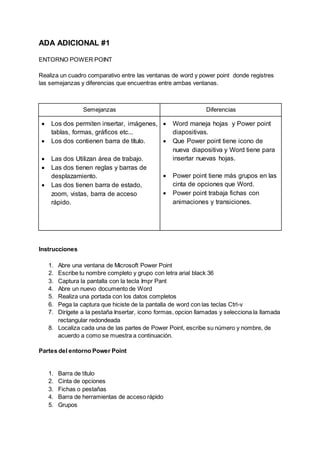
Semejanzas Diferencias
 Los dos permiten insertar, imágenes,
tablas, formas, gráficos etc...
 Los dos contienen barra de título.
 Las dos Utilizan área de trabajo.
 Las dos tienen reglas y barras de
desplazamiento.
 Las dos tienen barra de estado,
zoom, vistas, barra de acceso
rápido.
 Word maneja hojas y Power point
diapositivas.
 Que Power point tiene icono de
nueva diapositiva y Word tiene para
insertar nuevas hojas.
 Power point tiene más grupos en las
cinta de opciones que Word.
 Power point trabaja fichas con
animaciones y transiciones.
Instrucciones
1. Abre una ventana de Microsoft Power Point
2. Escribe tu nombre completo y grupo con letra arial black 36
3. Captura la pantalla con la tecla Impr Pant
4. Abre un nuevo documento de Word
5. Realiza una portada con los datos completos
6. Pega la captura que hiciste de la pantalla de word con las teclas Ctrl-v
7. Dirígete a la pestaña Insertar, icono formas, opcion llamadas y selecciona la llamada
rectangular redondeada
8. Localiza cada una de las partes de Power Point, escribe su número y nombre, de
acuerdo a como se muestra a continuación.
Partes del entorno Power Point
1. Barra de título
2. Cinta de opciones
3. Fichas o pestañas
4. Barra de herramientas de acceso rápido
5. Grupos
6. Iniciador
7. Zoom
8. Regla horizontal
9. Regla vertical
10. Barra de desplazamiento horizontal
11. Barra de desplazamiento vertical
12. Barra de estado
13. Vistas del documento
14. Ayuda de Microsoft Power Point
15. Diapositiva
16. Panel de diapositivas y esquema
17. Panel de notas
18. Icono Nueva diapositiva
19. Diseño predeterminado Austin
20. Transición Voltear
21. Animación Girar
22. Botón Clasificador de Diapositivas
23. Botón Normal
24. Icono Página de Notas
25. Línea de cuadrícula
26. Guías
27. Botón Presentación con Diapositivas
Cinta de opciones
Para cada una de las fichas deberás capturar y recortar las opciones desplegadas al ser
seleccionada, así como señalar el nombre de 4 iconos que contengan.

Adaadicional1 bloque3entornopowerpoint

  • 1.
    ADA ADICIONAL #1 ENTORNOPOWER POINT Realiza un cuadro comparativo entre las ventanas de word y power point donde registres las semejanzas y diferencias que encuentras entre ambas ventanas. Semejanzas Diferencias  Los dos permiten insertar, imágenes, tablas, formas, gráficos etc...  Los dos contienen barra de título.  Las dos Utilizan área de trabajo.  Las dos tienen reglas y barras de desplazamiento.  Las dos tienen barra de estado, zoom, vistas, barra de acceso rápido.  Word maneja hojas y Power point diapositivas.  Que Power point tiene icono de nueva diapositiva y Word tiene para insertar nuevas hojas.  Power point tiene más grupos en las cinta de opciones que Word.  Power point trabaja fichas con animaciones y transiciones. Instrucciones 1. Abre una ventana de Microsoft Power Point 2. Escribe tu nombre completo y grupo con letra arial black 36 3. Captura la pantalla con la tecla Impr Pant 4. Abre un nuevo documento de Word 5. Realiza una portada con los datos completos 6. Pega la captura que hiciste de la pantalla de word con las teclas Ctrl-v 7. Dirígete a la pestaña Insertar, icono formas, opcion llamadas y selecciona la llamada rectangular redondeada 8. Localiza cada una de las partes de Power Point, escribe su número y nombre, de acuerdo a como se muestra a continuación. Partes del entorno Power Point 1. Barra de título 2. Cinta de opciones 3. Fichas o pestañas 4. Barra de herramientas de acceso rápido 5. Grupos
  • 2.
    6. Iniciador 7. Zoom 8.Regla horizontal 9. Regla vertical 10. Barra de desplazamiento horizontal 11. Barra de desplazamiento vertical 12. Barra de estado 13. Vistas del documento 14. Ayuda de Microsoft Power Point 15. Diapositiva 16. Panel de diapositivas y esquema 17. Panel de notas 18. Icono Nueva diapositiva 19. Diseño predeterminado Austin 20. Transición Voltear 21. Animación Girar 22. Botón Clasificador de Diapositivas 23. Botón Normal 24. Icono Página de Notas 25. Línea de cuadrícula 26. Guías 27. Botón Presentación con Diapositivas Cinta de opciones Para cada una de las fichas deberás capturar y recortar las opciones desplegadas al ser seleccionada, así como señalar el nombre de 4 iconos que contengan.