Lic. Salomón Aquino
Agenda de la clase:


1. Objetivos de la clase.

2. Pantalla inicial de PowerPoint 2010.

3. Acceso por teclado.

4. La ficha Archivo.

5. Crear presentación a partir de una plantilla.

6. Insertar una nueva diapositiva.

7. Insertar objetos en forma independiente.

8. Fin de la clase
1. Objetivos de la clase:


  Al finalizar   •Crear presentaciones en PowerPoint
 la clase los    2010.
                 •Crear presentaciones a partir de una
   alumnos       plantilla.
     serán       •Insertar diferentes tipos de
                 diapositivas.
   capaces       •Insertar objetos en forma
       de:       independiente.
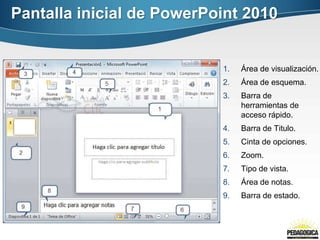
Pantalla inicial de PowerPoint 2010


                           1.   Área de visualización.
                           2.   Área de esquema.
                           3.   Barra de
                                herramientas de
                                acceso rápido.
                           4.   Barra de Titulo.
                           5.   Cinta de opciones.
                           6.   Zoom.
                           7.   Tipo de vista.
                           8.   Área de notas.
                           9.   Barra de estado.
Acceso por teclado.

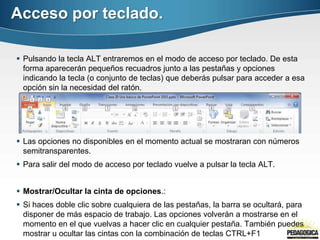
 Pulsando la tecla ALT entraremos en el modo de acceso por teclado. De esta
  forma aparecerán pequeños recuadros junto a las pestañas y opciones
  indicando la tecla (o conjunto de teclas) que deberás pulsar para acceder a esa
  opción sin la necesidad del ratón.


 Las opciones no disponibles en el momento actual se mostraran con números
  semitransparentes.
 Para salir del modo de acceso por teclado vuelve a pulsar la tecla ALT.


 Mostrar/Ocultar la cinta de opciones.:
 Si haces doble clic sobre cualquiera de las pestañas, la barra se ocultará, para
  disponer de más espacio de trabajo. Las opciones volverán a mostrarse en el
  momento en el que vuelvas a hacer clic en cualquier pestaña. También puedes
  mostrar u ocultar las cintas con la combinación de teclas CTRL+F1
La ficha Archivo:


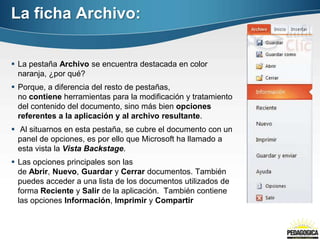
 La pestaña Archivo se encuentra destacada en color
  naranja, ¿por qué?
 Porque, a diferencia del resto de pestañas,
  no contiene herramientas para la modificación y tratamiento
  del contenido del documento, sino más bien opciones
  referentes a la aplicación y al archivo resultante.
 Al situarnos en esta pestaña, se cubre el documento con un
  panel de opciones, es por ello que Microsoft ha llamado a
  esta vista la Vista Backstage.
 Las opciones principales son las
  de Abrir, Nuevo, Guardar y Cerrar documentos. También
  puedes acceder a una lista de los documentos utilizados de
  forma Reciente y Salir de la aplicación. También contiene
  las opciones Información, Imprimir y Compartir
Crear presentación a partir de una
plantilla
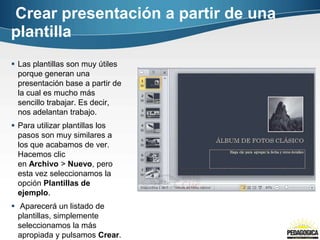
 Las plantillas son muy útiles
  porque generan una
  presentación base a partir de
  la cual es mucho más
  sencillo trabajar. Es decir,
  nos adelantan trabajo.
 Para utilizar plantillas los
  pasos son muy similares a
  los que acabamos de ver.
  Hacemos clic
  en Archivo > Nuevo, pero
  esta vez seleccionamos la
  opción Plantillas de
  ejemplo.
 Aparecerá un listado de
  plantillas, simplemente
  seleccionamos la más
  apropiada y pulsamos Crear.
Insertar una nueva diapositiva:


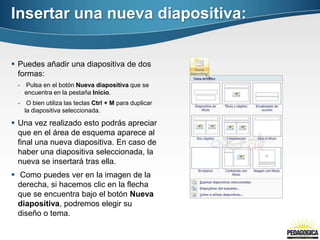
 Puedes añadir una diapositiva de dos
  formas:
 - Pulsa en el botón Nueva diapositiva que se
   encuentra en la pestaña Inicio.
 - O bien utiliza las teclas Ctrl + M para duplicar
   la diapositiva seleccionada.

 Una vez realizado esto podrás apreciar
  que en el área de esquema aparece al
  final una nueva diapositiva. En caso de
  haber una diapositiva seleccionada, la
  nueva se insertará tras ella.
 Como puedes ver en la imagen de la
  derecha, si hacemos clic en la flecha
  que se encuentra bajo el botón Nueva
  diapositiva, podremos elegir su
  diseño o tema.
Insertar objetos en forma
independiente:


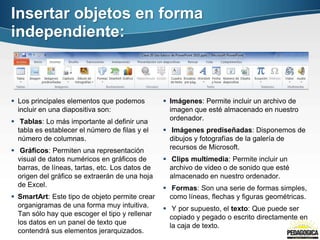
 Los principales elementos que podemos           Imágenes: Permite incluir un archivo de
  incluir en una diapositiva son:                  imagen que esté almacenado en nuestro
 Tablas: Lo más importante al definir una         ordenador.
  tabla es establecer el número de filas y el     Imágenes prediseñadas: Disponemos de
  número de columnas.                              dibujos y fotografías de la galería de
 Gráficos: Permiten una representación            recursos de Microsoft.
  visual de datos numéricos en gráficos de        Clips multimedia: Permite incluir un
  barras, de líneas, tartas, etc. Los datos de     archivo de video o de sonido que esté
  origen del gráfico se extraerán de una hoja      almacenado en nuestro ordenador.
  de Excel.                                       Formas: Son una serie de formas simples,
 SmartArt: Este tipo de objeto permite crear      como líneas, flechas y figuras geométricas.
  organigramas de una forma muy intuitiva.        Y por supuesto, el texto: Que puede ser
  Tan sólo hay que escoger el tipo y rellenar      copiado y pegado o escrito directamente en
  los datos en un panel de texto que               la caja de texto.
  contendrá sus elementos jerarquizados.
Clase 20 uso básico de power point 2010

Clase 20 uso básico de power point 2010

  • 1.
  • 2.
    Agenda de laclase: 1. Objetivos de la clase. 2. Pantalla inicial de PowerPoint 2010. 3. Acceso por teclado. 4. La ficha Archivo. 5. Crear presentación a partir de una plantilla. 6. Insertar una nueva diapositiva. 7. Insertar objetos en forma independiente. 8. Fin de la clase
  • 3.
    1. Objetivos dela clase: Al finalizar •Crear presentaciones en PowerPoint la clase los 2010. •Crear presentaciones a partir de una alumnos plantilla. serán •Insertar diferentes tipos de diapositivas. capaces •Insertar objetos en forma de: independiente.
  • 4.
    Pantalla inicial dePowerPoint 2010 1. Área de visualización. 2. Área de esquema. 3. Barra de herramientas de acceso rápido. 4. Barra de Titulo. 5. Cinta de opciones. 6. Zoom. 7. Tipo de vista. 8. Área de notas. 9. Barra de estado.
  • 5.
    Acceso por teclado. Pulsando la tecla ALT entraremos en el modo de acceso por teclado. De esta forma aparecerán pequeños recuadros junto a las pestañas y opciones indicando la tecla (o conjunto de teclas) que deberás pulsar para acceder a esa opción sin la necesidad del ratón.  Las opciones no disponibles en el momento actual se mostraran con números semitransparentes.  Para salir del modo de acceso por teclado vuelve a pulsar la tecla ALT.  Mostrar/Ocultar la cinta de opciones.:  Si haces doble clic sobre cualquiera de las pestañas, la barra se ocultará, para disponer de más espacio de trabajo. Las opciones volverán a mostrarse en el momento en el que vuelvas a hacer clic en cualquier pestaña. También puedes mostrar u ocultar las cintas con la combinación de teclas CTRL+F1
  • 6.
    La ficha Archivo: La pestaña Archivo se encuentra destacada en color naranja, ¿por qué?  Porque, a diferencia del resto de pestañas, no contiene herramientas para la modificación y tratamiento del contenido del documento, sino más bien opciones referentes a la aplicación y al archivo resultante.  Al situarnos en esta pestaña, se cubre el documento con un panel de opciones, es por ello que Microsoft ha llamado a esta vista la Vista Backstage.  Las opciones principales son las de Abrir, Nuevo, Guardar y Cerrar documentos. También puedes acceder a una lista de los documentos utilizados de forma Reciente y Salir de la aplicación. También contiene las opciones Información, Imprimir y Compartir
  • 7.
    Crear presentación apartir de una plantilla  Las plantillas son muy útiles porque generan una presentación base a partir de la cual es mucho más sencillo trabajar. Es decir, nos adelantan trabajo.  Para utilizar plantillas los pasos son muy similares a los que acabamos de ver. Hacemos clic en Archivo > Nuevo, pero esta vez seleccionamos la opción Plantillas de ejemplo.  Aparecerá un listado de plantillas, simplemente seleccionamos la más apropiada y pulsamos Crear.
  • 8.
    Insertar una nuevadiapositiva:  Puedes añadir una diapositiva de dos formas: - Pulsa en el botón Nueva diapositiva que se encuentra en la pestaña Inicio. - O bien utiliza las teclas Ctrl + M para duplicar la diapositiva seleccionada.  Una vez realizado esto podrás apreciar que en el área de esquema aparece al final una nueva diapositiva. En caso de haber una diapositiva seleccionada, la nueva se insertará tras ella.  Como puedes ver en la imagen de la derecha, si hacemos clic en la flecha que se encuentra bajo el botón Nueva diapositiva, podremos elegir su diseño o tema.
  • 9.
    Insertar objetos enforma independiente:  Los principales elementos que podemos  Imágenes: Permite incluir un archivo de incluir en una diapositiva son: imagen que esté almacenado en nuestro  Tablas: Lo más importante al definir una ordenador. tabla es establecer el número de filas y el  Imágenes prediseñadas: Disponemos de número de columnas. dibujos y fotografías de la galería de  Gráficos: Permiten una representación recursos de Microsoft. visual de datos numéricos en gráficos de  Clips multimedia: Permite incluir un barras, de líneas, tartas, etc. Los datos de archivo de video o de sonido que esté origen del gráfico se extraerán de una hoja almacenado en nuestro ordenador. de Excel.  Formas: Son una serie de formas simples,  SmartArt: Este tipo de objeto permite crear como líneas, flechas y figuras geométricas. organigramas de una forma muy intuitiva.  Y por supuesto, el texto: Que puede ser Tan sólo hay que escoger el tipo y rellenar copiado y pegado o escrito directamente en los datos en un panel de texto que la caja de texto. contendrá sus elementos jerarquizados.