Sena


Administración de un
servidor Web
Redes
Cristian Crispín fory

María Alejandra palacio R.

Jessica Isabel Díaz B.


                             12
Tarea 1: Descargar, instalar y verificar el servidor Web Apache.

La práctica de laboratorio debe estar configurada como se muestra en el Diagrama de
topología y en

la tabla de dirección lógica. En caso contrario, pídale ayuda al instructor antes de continuar.

Paso 1: Descargue el software desde Eagle Server.

La aplicación del servidor Web Apache está disponible para descargar en Eagle Server.

1. Utilice un navegador Web y el URL ftp://eagleserver.

example.com/pub/eagle_labs/eagle1/chapter3 para acceder y descargar el

software. Vea la Figura 1.


Paso 2: Instale el servidor Web Apache en el equipo host del módulo.
1. Abra la carpeta donde guardó el software y haga doble clic en el archivo Apache para
comenzar la instalación. Elija valores predeterminados y acepte el acuerdo de licencia. El
próximo paso de la instalación requiere una configuración personalizada del servidor Web. Ver
Figura 2.
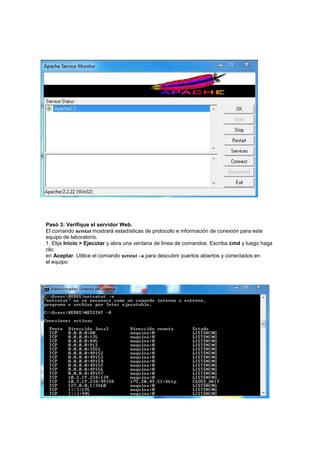
Pasó 3: Verifique el servidor Web.
El comando netstat mostrará estadísticas de protocolo e información de conexión para este
equipo de laboratorio.
1. Elija Inicio > Ejecutar y abra una ventana de línea de comandos. Escriba cmd y luego haga
clic
en Aceptar. Utilice el comando netstat –a para descubrir puertos abiertos y conectados en
el equipo.
Dirección ip                  Estado                         Aplicación
127.0.0.1                     Trabajando
127.255.255.254
127.255.255.255
127.0.0.0                     Trabajando


Loopback

El dispositivo de red loopback es una interfaz de red virtual. Las direcciones del rango
127.0.0.0/8 son direcciones de loopback, de la cual la que se utiliza de forma
mayoritaria es la 127.0.0.1 por ser la primera de dicho rango, ::1 para el caso de IPv6.
Las direcciones de loopback pueden ser redefinidas en los dispositivos, incluso con
direcciones IP públicas, una práctica común en los routers, Capacidad de probar la
tarjeta interna si se estan enviando datos BGP.

Esta dirección se suele utilizar cuando una transmisión de datos tiene como destino el
propio host. También en tareas de diagnóstico de conectividad y validez del protocolo
de comunicación.
La dirección de loopback es una dirección especial que los hosts utilizan para dirigir el
tráfico hacia ellos mismos. La dirección de loopback crea un método de acceso directo
para las aplicaciones y servicios TCP/IP que se ejecutan en el mismo dispositivo para
comunicarse entre sí. Al utilizar la dirección de loopback en lugar de la dirección host
IPv4 asignada, dos servicios en el mismo host pueden desviar las capas inferiores del
stack de TCP/IP. También es posible hacer ping a la dirección de loopback para probar
la configuración de TCP/IP en el host local.

A pesar de que sólo se usa la dirección única 127.0.0.1, se reservan las direcciones
127.0.0.0 a 127.255.255.255. Cualquier dirección dentro de este bloque producirá un
loop back dentro del host local. Las direcciones dentro de este bloque no deben figurar
en ninguna red
Paso 1: Analice el tráfico HTTP.
1. Inicie Wireshark y configure la interfaz de captura con la interfaz vinculada con la red 172.16.
Abra un navegador Web y conéctese a otra computadora con un servidor Web activo.
¿Por qué no hace falta ingresar index.html en el URL para que se muestren los contenidos del
archivo?


Por que el archivo ya esta mostrando los contenidos


Paso 3: Modifique la página predeterminada del servidor Web.

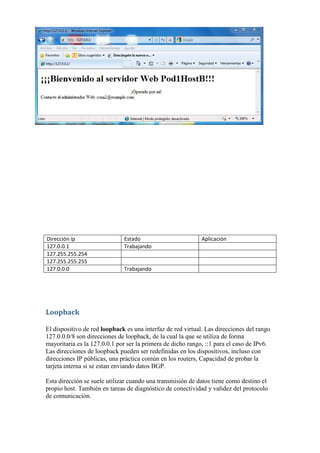
La Figura 4 muestra la página Web predeterminada del archivo index.html. A pesar de que esta
página

es suficiente para la prueba, se debe mostrar algo más personal.

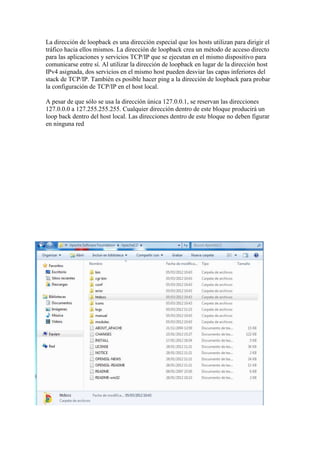
1. Abra la carpeta C:Program FilesApache Software FoundationApache2.2htdocs. Debe
estar presente el archivo index.html. Haga clic con el botón derecho en el archivo y elija Abrir
con.

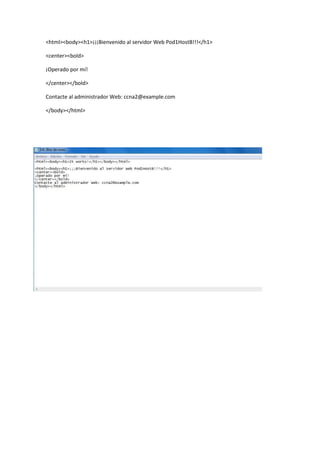
Desde la lista desplegable, elija Bloc de notas. Cambie el contenido del archivo por algo similar
al siguiente ejemplo:
<html><body><h1>¡¡¡Bienvenido al servidor Web Pod1HostB!!!</h1>

<center><bold>

¡Operado por mí!

</center></bold>

Contacte al administrador Web: ccna2@example.com

</body></html>
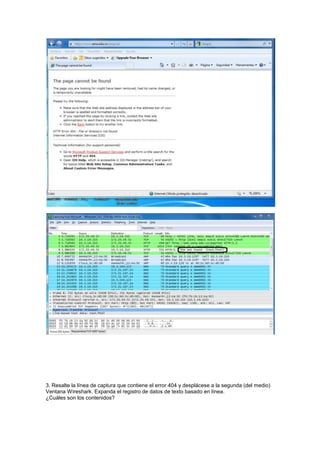
3. Resalte la línea de captura que contiene el error 404 y desplácese a la segunda (del medio)
Ventana Wireshark. Expanda el registro de datos de texto basado en línea.
¿Cuáles son los contenidos?
Tarea 4: Desafío
Modifique el archivo de configuración predeterminado del servidor Web httpd.conf y cambie la
línea
Escuchar a Escuchar 8080. Abra un navegador Web y acceda al URL http://127.0.0.1:8080. Con
el comando netstat, verifique que el puerto TCP nuevo del servidor Web sea 8080.
Administracion de un servidor web

Administracion de un servidor web

  • 1.
    Sena Administración de un servidorWeb Redes Cristian Crispín fory María Alejandra palacio R. Jessica Isabel Díaz B. 12
  • 2.
    Tarea 1: Descargar,instalar y verificar el servidor Web Apache. La práctica de laboratorio debe estar configurada como se muestra en el Diagrama de topología y en la tabla de dirección lógica. En caso contrario, pídale ayuda al instructor antes de continuar. Paso 1: Descargue el software desde Eagle Server. La aplicación del servidor Web Apache está disponible para descargar en Eagle Server. 1. Utilice un navegador Web y el URL ftp://eagleserver. example.com/pub/eagle_labs/eagle1/chapter3 para acceder y descargar el software. Vea la Figura 1. Paso 2: Instale el servidor Web Apache en el equipo host del módulo. 1. Abra la carpeta donde guardó el software y haga doble clic en el archivo Apache para comenzar la instalación. Elija valores predeterminados y acepte el acuerdo de licencia. El próximo paso de la instalación requiere una configuración personalizada del servidor Web. Ver Figura 2.
  • 3.
    Pasó 3: Verifiqueel servidor Web. El comando netstat mostrará estadísticas de protocolo e información de conexión para este equipo de laboratorio. 1. Elija Inicio > Ejecutar y abra una ventana de línea de comandos. Escriba cmd y luego haga clic en Aceptar. Utilice el comando netstat –a para descubrir puertos abiertos y conectados en el equipo.
  • 4.
    Dirección ip Estado Aplicación 127.0.0.1 Trabajando 127.255.255.254 127.255.255.255 127.0.0.0 Trabajando Loopback El dispositivo de red loopback es una interfaz de red virtual. Las direcciones del rango 127.0.0.0/8 son direcciones de loopback, de la cual la que se utiliza de forma mayoritaria es la 127.0.0.1 por ser la primera de dicho rango, ::1 para el caso de IPv6. Las direcciones de loopback pueden ser redefinidas en los dispositivos, incluso con direcciones IP públicas, una práctica común en los routers, Capacidad de probar la tarjeta interna si se estan enviando datos BGP. Esta dirección se suele utilizar cuando una transmisión de datos tiene como destino el propio host. También en tareas de diagnóstico de conectividad y validez del protocolo de comunicación.
  • 5.
    La dirección deloopback es una dirección especial que los hosts utilizan para dirigir el tráfico hacia ellos mismos. La dirección de loopback crea un método de acceso directo para las aplicaciones y servicios TCP/IP que se ejecutan en el mismo dispositivo para comunicarse entre sí. Al utilizar la dirección de loopback en lugar de la dirección host IPv4 asignada, dos servicios en el mismo host pueden desviar las capas inferiores del stack de TCP/IP. También es posible hacer ping a la dirección de loopback para probar la configuración de TCP/IP en el host local. A pesar de que sólo se usa la dirección única 127.0.0.1, se reservan las direcciones 127.0.0.0 a 127.255.255.255. Cualquier dirección dentro de este bloque producirá un loop back dentro del host local. Las direcciones dentro de este bloque no deben figurar en ninguna red
  • 6.
    Paso 1: Analiceel tráfico HTTP. 1. Inicie Wireshark y configure la interfaz de captura con la interfaz vinculada con la red 172.16. Abra un navegador Web y conéctese a otra computadora con un servidor Web activo. ¿Por qué no hace falta ingresar index.html en el URL para que se muestren los contenidos del archivo? Por que el archivo ya esta mostrando los contenidos Paso 3: Modifique la página predeterminada del servidor Web. La Figura 4 muestra la página Web predeterminada del archivo index.html. A pesar de que esta página es suficiente para la prueba, se debe mostrar algo más personal. 1. Abra la carpeta C:Program FilesApache Software FoundationApache2.2htdocs. Debe estar presente el archivo index.html. Haga clic con el botón derecho en el archivo y elija Abrir con. Desde la lista desplegable, elija Bloc de notas. Cambie el contenido del archivo por algo similar al siguiente ejemplo:
  • 7.
    <html><body><h1>¡¡¡Bienvenido al servidorWeb Pod1HostB!!!</h1> <center><bold> ¡Operado por mí! </center></bold> Contacte al administrador Web: ccna2@example.com </body></html>
  • 8.
    3. Resalte lalínea de captura que contiene el error 404 y desplácese a la segunda (del medio) Ventana Wireshark. Expanda el registro de datos de texto basado en línea. ¿Cuáles son los contenidos?
  • 10.
    Tarea 4: Desafío Modifiqueel archivo de configuración predeterminado del servidor Web httpd.conf y cambie la línea Escuchar a Escuchar 8080. Abra un navegador Web y acceda al URL http://127.0.0.1:8080. Con el comando netstat, verifique que el puerto TCP nuevo del servidor Web sea 8080.